Meta business agent per WhatsApp
Usa Agents per preparare un Meta Business Agent per un numero WhatsApp connesso. Fornisci le informazioni e le istruzioni sulla tua attività, prova le domande dei clienti, poi scegli a chi può rispondere. Il tuo team può continuare la conversazione in Conversations quando è necessario l'intervento di una persona.
Prima di iniziare
Ti servono un numero WhatsApp connesso, i permessi per gestire WhatsApp e qualcuno nel tuo team che gestisca le conversazioni trasferite dall'agente.
Meta decide quali numeri sono idonei in base alla categoria aziendale, al Paese, allo stato dell'account e ad altri requisiti. La finanza è tra le categorie non supportate. Verifica i requisiti attuali nella panoramica di Meta Business Agent.
Il titolare dell'account WhatsApp Business deve accettare i termini di Meta Business Agent in WhatsApp Manager. È necessario un metodo di pagamento prima che l'agente possa rispondere a Everyone. Puoi testare con una allowlist prima di configurare la fatturazione. La guida alla configurazione di Meta spiega i termini e i passaggi per la fatturazione.
Configurare l'agente sul tuo numero
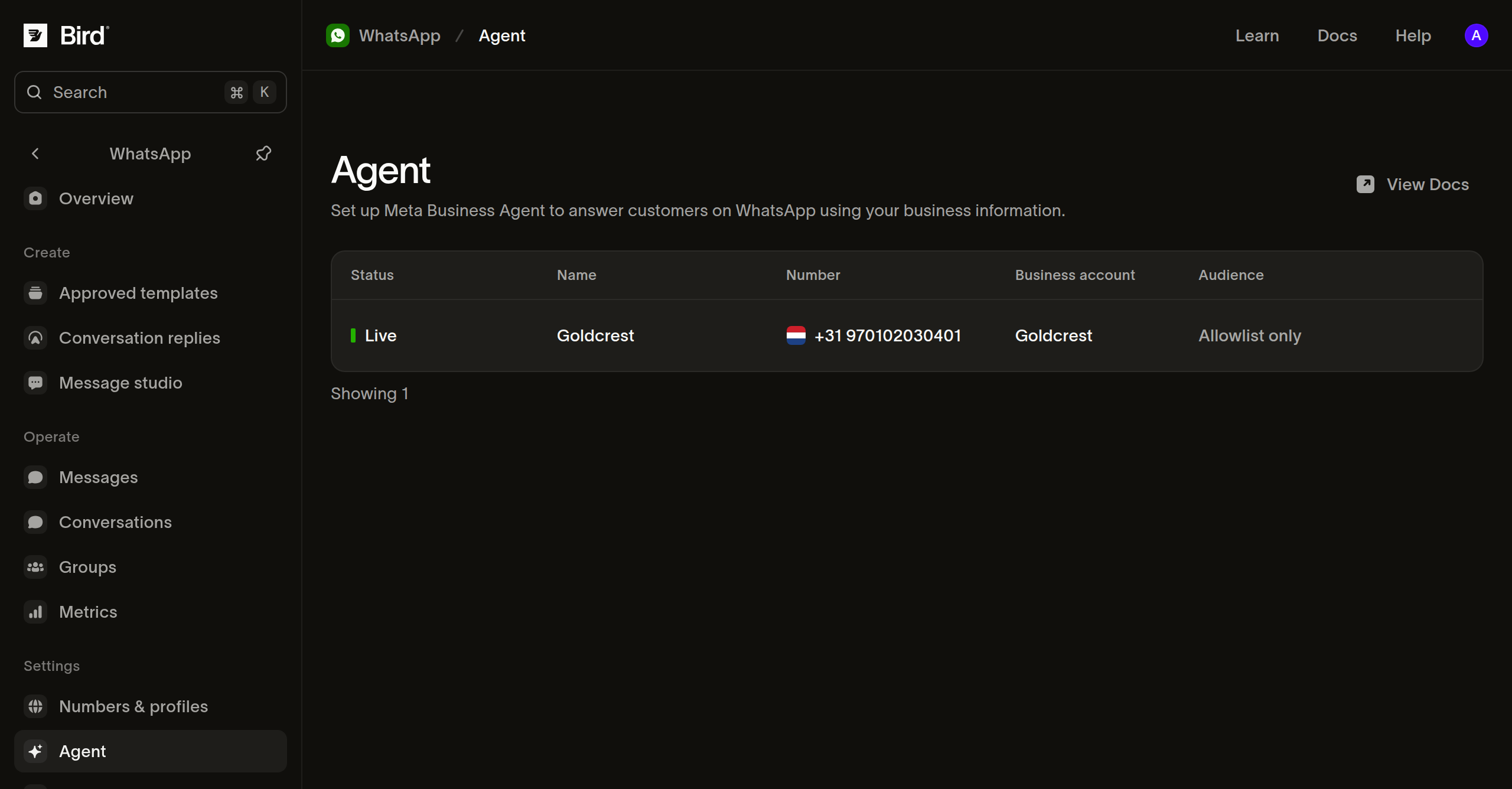
- Apri WhatsApp > Agents.
- Se il numero mostra Terms not accepted, seleziona Accept terms e chiedi al titolare dell'account di completare i passaggi in WhatsApp Manager. Torna su Bird e aggiorna la pagina.
- Per un numero idoneo, seleziona Turn on. Bird apre la pagina dell'agente mentre WhatsApp lo prepara.
- Attendi il completamento di Preparing prima di modificare. Apri Settings. Se Enable agent è attivo, disattivalo e seleziona Save mentre prepari le sue conoscenze.
Ogni numero ha una propria configurazione dell'agente. Live indica che l'agente è abilitato; controlla la colonna Audience per verificare se risponde a tutti o solo alla allowlist.
Aggiungi le informazioni di cui i clienti hanno bisogno
Apri Knowledge e inizia dalle domande a cui il tuo team risponde più spesso:
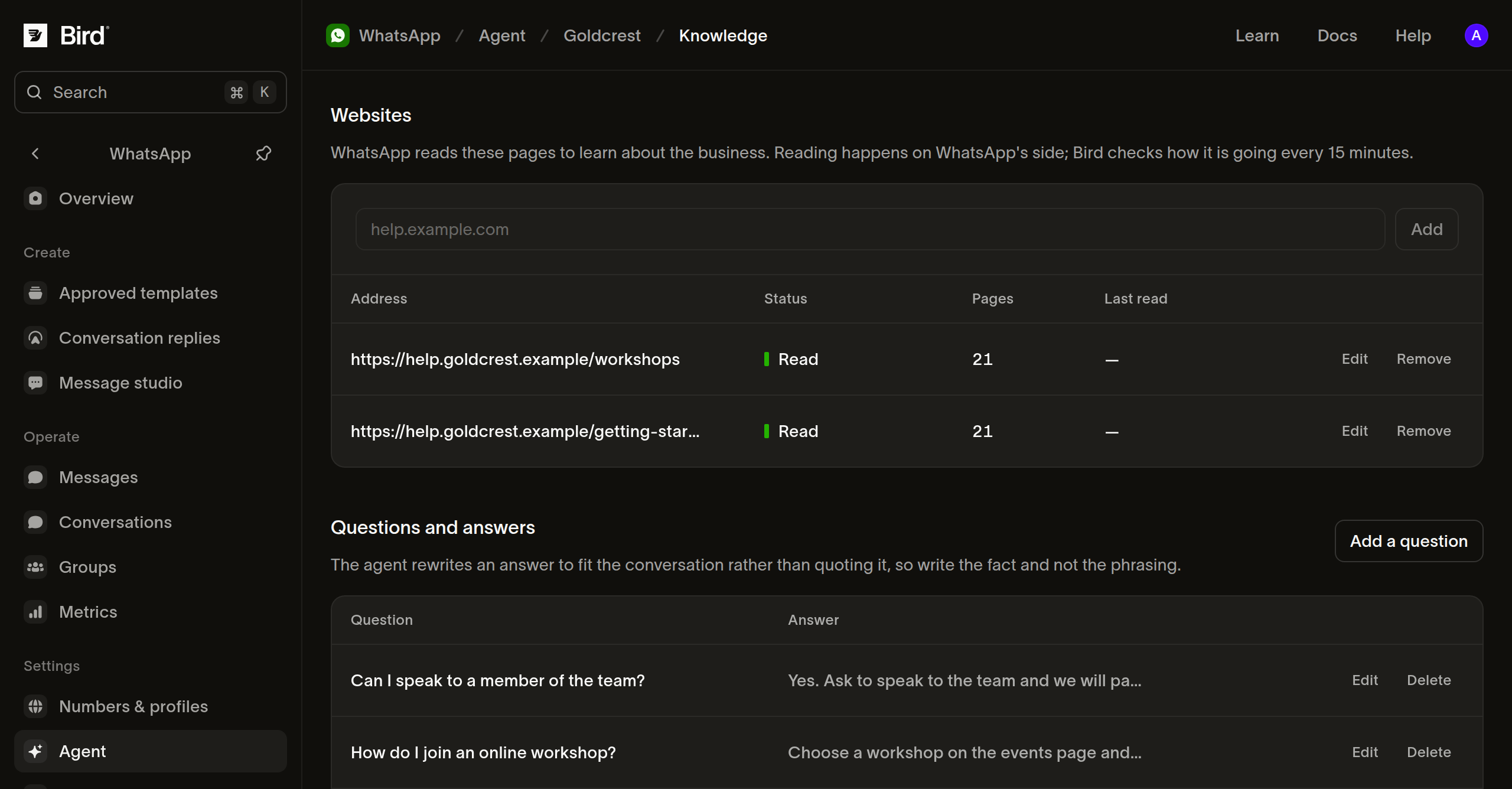
- In Websites, inserisci l'indirizzo di un sito web e seleziona Add. Attendi lo stato Read prima di usare quella fonte in un test. Queued e Reading indicano che l'elaborazione è ancora in corso.
- In Questions and answers, seleziona Add a question. Scrivi la domanda come la porrebbe un cliente, aggiungi la risposta che vuoi far usare all'agente e seleziona Add.
- In Files, usa Upload a file per i documenti di supporto non disponibili sul tuo sito web.
Usa fonti aggiornate e coerenti. Per un'attività di laboratori, domande iniziali utili includono cosa portare, come modificare una prenotazione e se la sede è accessibile a persone con mobilità ridotta.
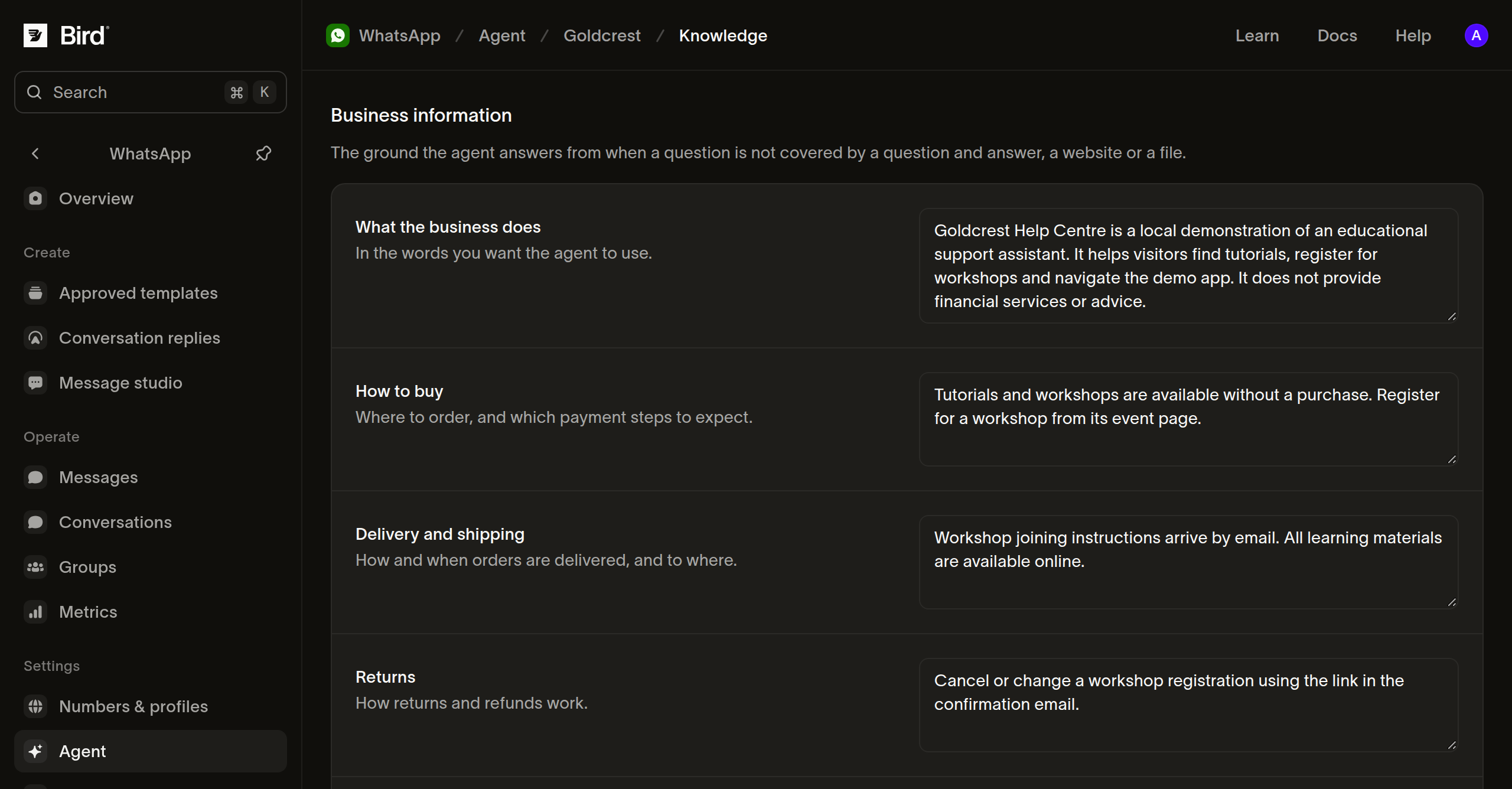
Completa Business information e Contact info con una descrizione dell'attività, le policy pertinenti e i modi per contattare il tuo team. Seleziona Save. Rivedi queste informazioni quando cambiano gli orari di apertura o le policy.
Spiega come deve rispondere l'agente
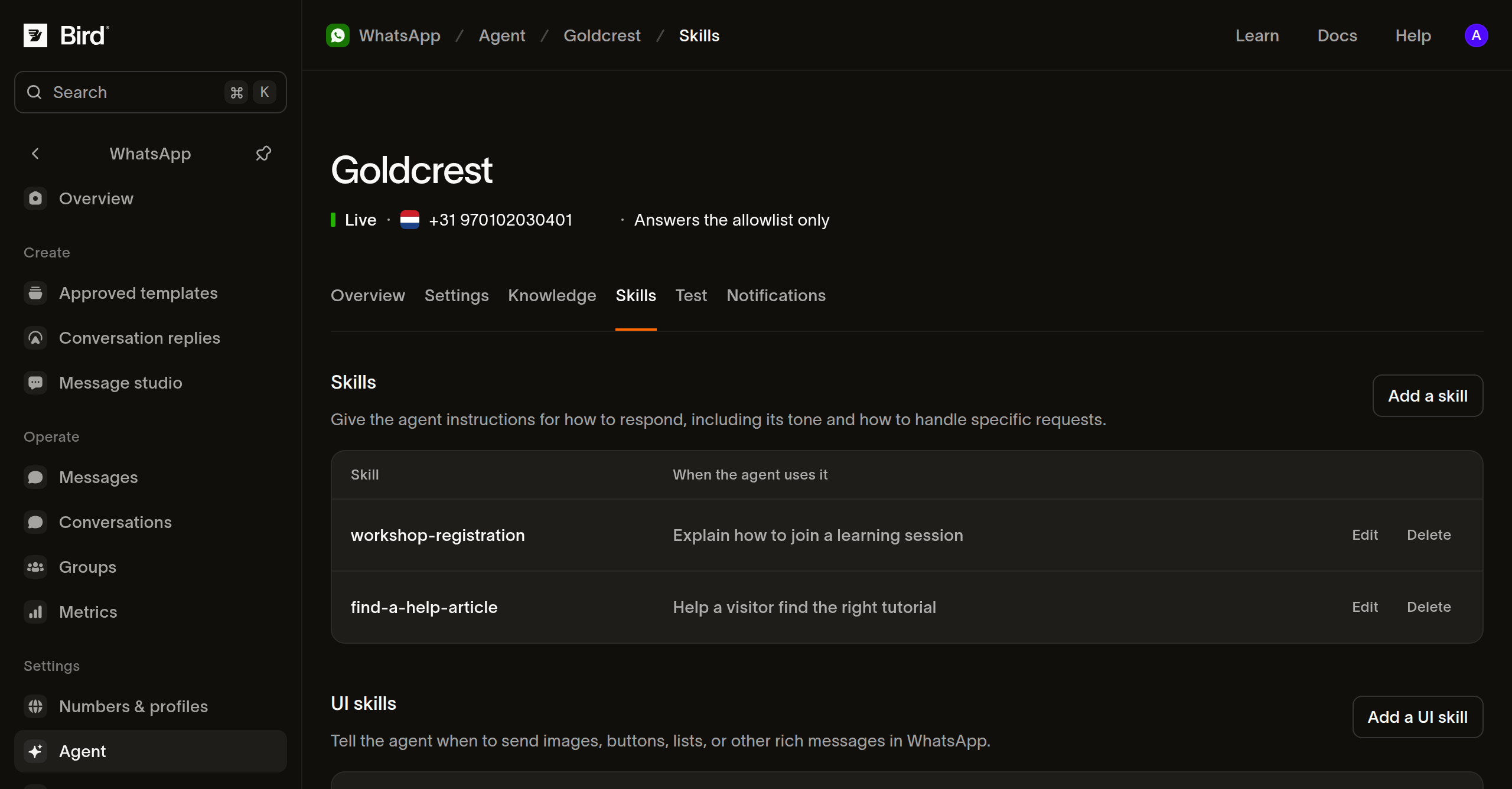
Apri Skills e seleziona Add a skill. Assegna un breve Handle, descrivi When to use it e scrivi le istruzioni in What to do. Seleziona Add per salvare.
Ad esempio, una skill per le richieste sui laboratori può indicare all'agente di chiedere quale sessione interessa al cliente e di rispondere in base alle informazioni pubblicate sui laboratori. Mantieni le istruzioni specifiche ed evita di promettere azioni che la tua attività non ha collegato o autorizzato.
Testa uno scambio completo
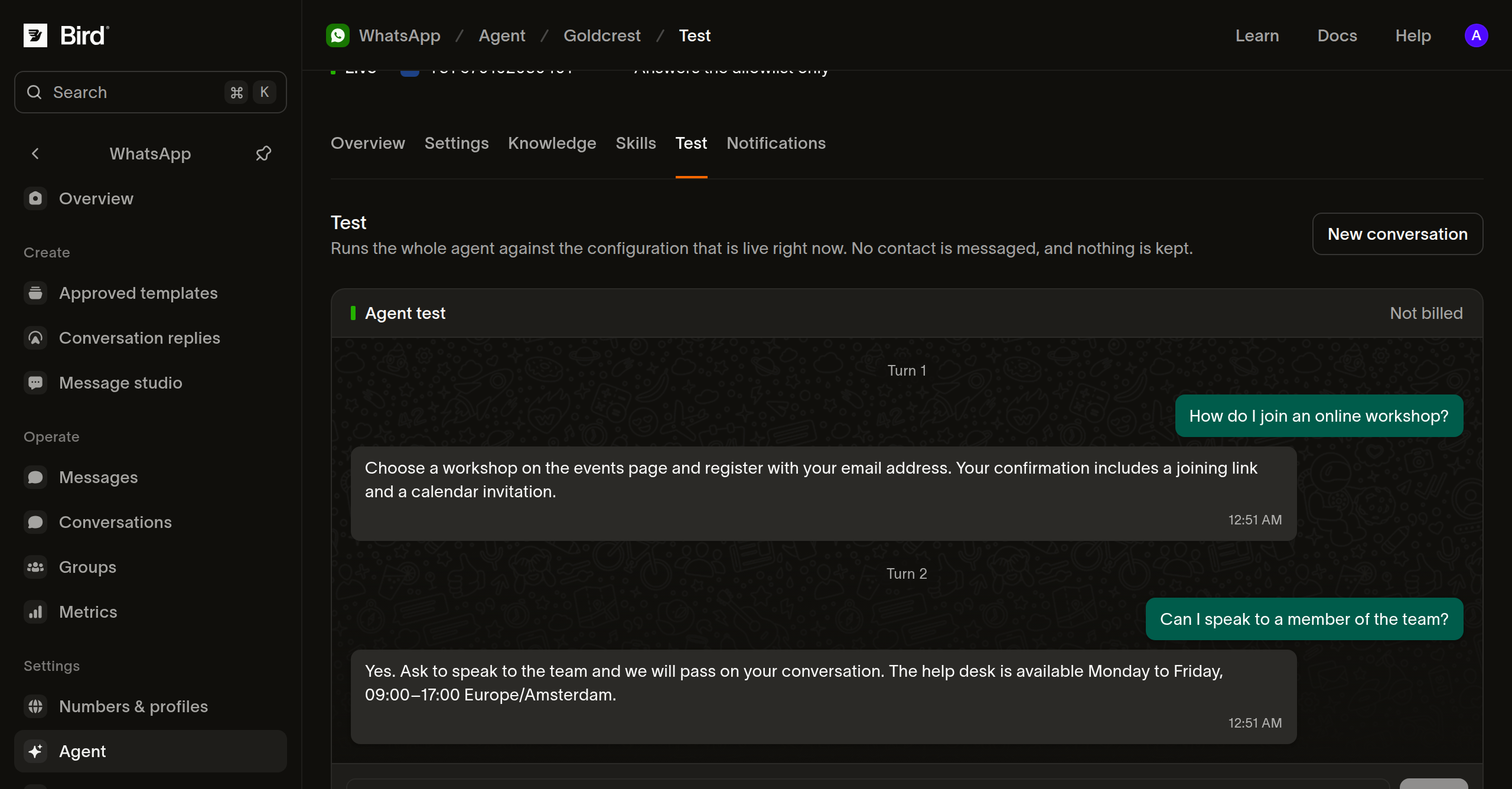
Apri Test, inserisci una domanda del cliente e seleziona Send. Prosegui con un follow-up per verificare che l'agente utilizzi il contesto precedente. Seleziona New conversation per provare un altro scenario dall'inizio.
Testa una domanda familiare, una domanda a cui le tue fonti non rispondono e una richiesta di parlare con una persona. Confronta le risposte con le tue policy, correggi la fonte o la skill e testa di nuovo. Il test usa la configurazione salvata, funziona anche con l'agente disattivato e non invia messaggi a un cliente reale. I messaggi di test non vengono fatturati.
Prova l'agente con il tuo team, poi con i clienti
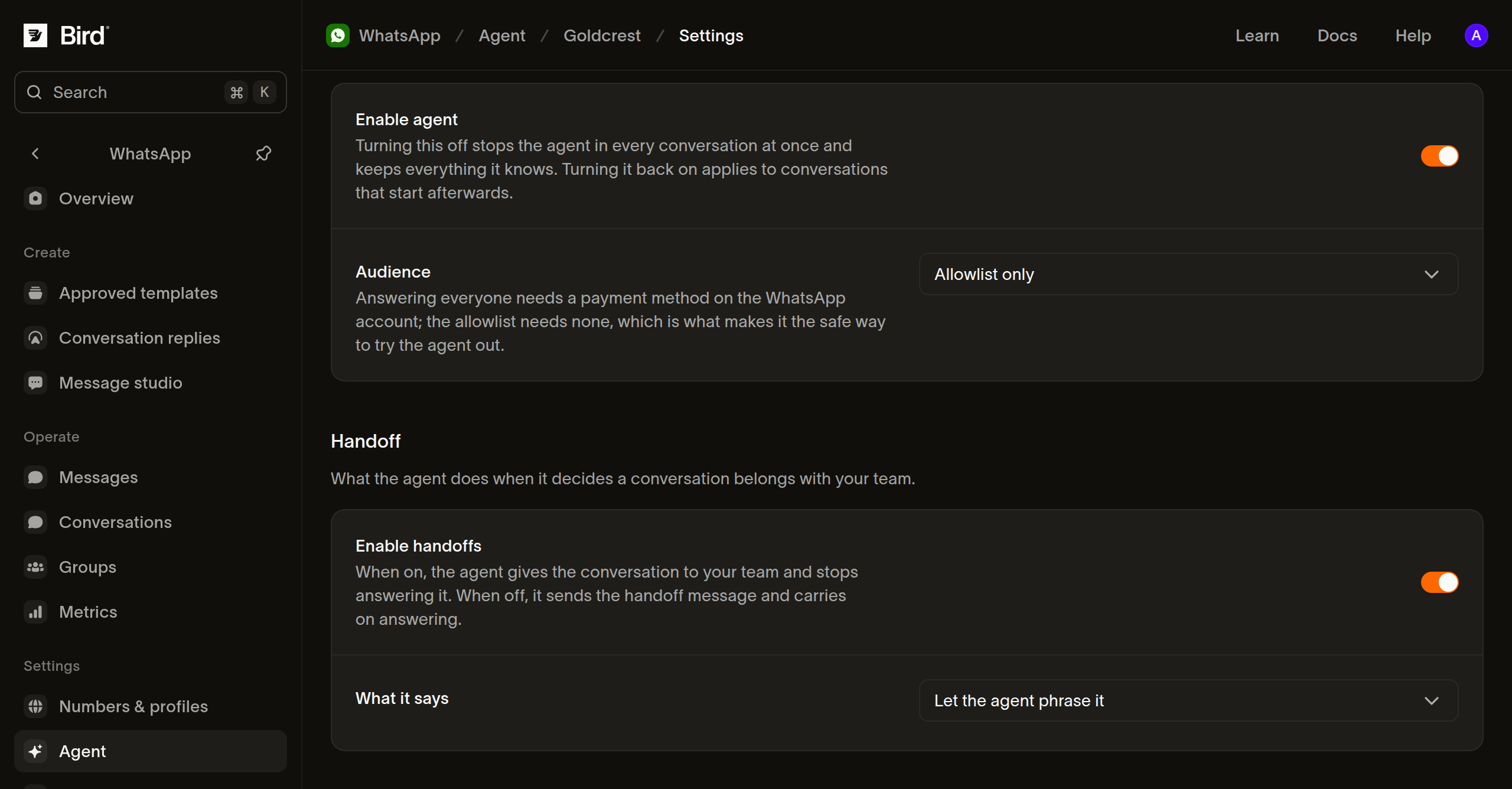
- Apri Settings. In Availability, imposta Audience su Allowlist only.
- In Handoff, attiva Enable handoffs in modo che l'agente possa restituire il controllo quando una persona deve intervenire. Scegli il testo che i clienti riceveranno, poi seleziona Save.
- In Allowlist, inserisci il numero di telefono WhatsApp di ogni contatto di test con il prefisso internazionale e seleziona Add.
- Attiva Enable agent e seleziona Save. Chiedi ai contatti di scrivere al tuo numero aziendale su WhatsApp e segui le loro conversazioni in Conversations.
- Quando le risposte e il passaggio di consegna funzionano come previsto, completa la configurazione della fatturazione di Meta, cambia Audience in Everyone e seleziona Save.
In Conversations, un membro del team può selezionare You in Assignee per prendere il controllo, poi selezionare AI agent per restituirlo. Dopo il lancio, incarica qualcuno di controllare i passaggi di consegna. Le risposte dell'agente scadono insieme al resto della conversazione; consulta conservazione delle conversazioni.
Per mettere in pausa le risposte, disattiva Enable agent e salva. L'agente conserva le sue conoscenze. Se lo riattivi, l'agente risponde alle conversazioni che iniziano da quel momento.
Risoluzione dei problemi
- Se un numero risulta Not eligible, verifica i requisiti attuali di Meta. Se Accept terms apre la pagina Sorry, this content isn't available right now di Meta, il numero potrebbe non essere idoneo.
- Se un sito web mostra Could not read o Nothing to read, verifica che l'indirizzo sia raggiungibile e contenga informazioni aziendali accessibili.
- Se non è possibile attivare Everyone, verifica il metodo di pagamento sull'account WhatsApp.
- Se una risposta di test è inattesa, controlla le conoscenze e le skill salvate, poi avvia una New conversation.
Passaggi successivi
Risorse correlate
Continua con la documentazione, le guide e gli esempi per questo argomento.