Rispondi alla tua prima conversazione Apple Messages
Invia un messaggio da un dispositivo Apple di prova alla tua attività, poi rispondi dalla dashboard di Bird. Questa guida rapida usa la dashboard; gli sviluppatori possono seguire la guida alle risposte di API.
Per seguire l’intero percorso, dalla pianificazione del servizio al lancio, usa la guida alla configurazione iniziale.
Prima di iniziare
Requisiti:
- Uno spazio di lavoro Bird con i permessi per leggere Apple Messages e inviare risposte.
- Un’attività connessa. Un’attività in stato Draft può inviare messaggi di prova prima dell’approvazione. Segui la procedura di registrazione se non l’hai ancora connessa.
- Un dispositivo Apple con accesso a un account tester autorizzato mentre il tuo account Apple è in fase di test. Registra il tester in Apple Business Register prima di utilizzarlo.
Questa operazione invia un messaggio reale attraverso il canale connesso e può comportare costi. Usa una conversazione che sei autorizzato a testare.
1. Avvia la conversazione con il cliente
Apri Apple Messages > Businesses e seleziona la tua attività. Copia il suo Apple Business ID. Si tratta dell'UUID Apple, non dell'ID del record attività di Bird.
Sul dispositivo di test, apri il seguente indirizzo sostituendo APPLE_BUSINESS_ID con quell'UUID:
https://bcrw.apple.com/urn:biz:APPLE_BUSINESS_IDMessaggi apre la conversazione con la tua azienda. Scrivi una breve richiesta, ad esempio Vorrei organizzare una visita in negozio, e inviala. Aprire il link da solo non invia un messaggio del cliente.
2. Trova il messaggio in Bird
Apri Apple Messages > Conversations nello stesso spazio di lavoro. Filtra per la tua azienda e apri la nuova conversazione. Verifica che la trascrizione contenga la richiesta inviata e che la conversazione sia Open.
Se la conversazione non compare, rimuovi gli altri filtri e aggiorna la pagina. Se continua a non apparire, segui i controlli per conversazioni mancanti.
3. Rispondi al cliente
In Reply to the customer, inserisci una breve risposta come Possiamo aiutarti a organizzare la visita. Quale giorno preferisci? Seleziona Send reply.
Bird conferma che la risposta è stata accettata e la aggiunge alla conversazione. Se il compositore non è disponibile, verifica l'approvazione dell'azienda, lo stato della conversazione e il tuo permesso di invio prima di continuare.
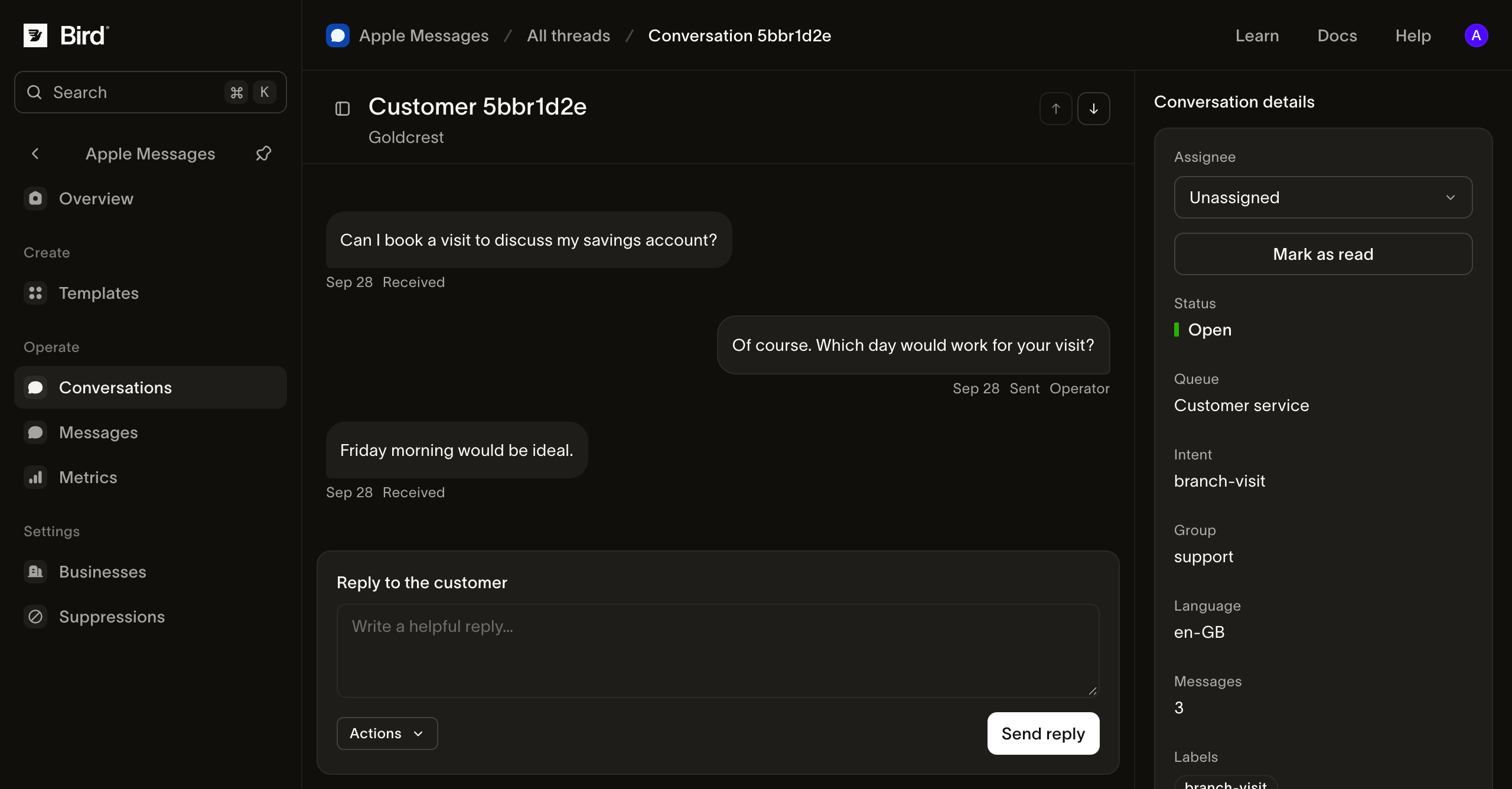
Visualizza lo screenshot a grandezza originale.
4. Verifica l'esito
Apri Apple Messages > Messages e seleziona la tua risposta. Controlla lo stato e la cronologia degli eventi usando la guida alla cronologia dei messaggi.
Sent registra l'accettazione da parte del gateway Apple. Controlla separatamente il dispositivo di test per verificare che la risposta sia apparsa correttamente. Bird non fornisce una conferma di consegna o di lettura da parte di Apple.
Rispondi di nuovo dal dispositivo di test. Il messaggio in arrivo dovrebbe comparire nella stessa conversazione Bird. Hai ora verificato entrambe le direzioni dello scambio.
Passaggi successivi
- Gestisci le conversazioni con il tuo team di assistenza.
- Invia un modello salvato con scelte native o contenuti multimediali.
- Aggiungi punti di ingresso dopo l'approvazione al lancio.