Anteprima della prima automazione
Usa il template Send an SMS notification per vedere come un evento diventa un messaggio personalizzato. Questa guida termina con un risultato simulato. Non invia un SMS.
Automations è in Early access. I permessi del tuo spazio di lavoro determinano quali azioni puoi eseguire.
Apri il template
Il template include dati di esempio, quindi puoi esplorarlo prima di configurare un mittente o una connessione applicativa.
- Apri Automation templates e cerca Send an SMS notification.
- Apri il template. Esamina il workflow e i prerequisiti.
- Sotto Example scenarios, espandi Message accepted.
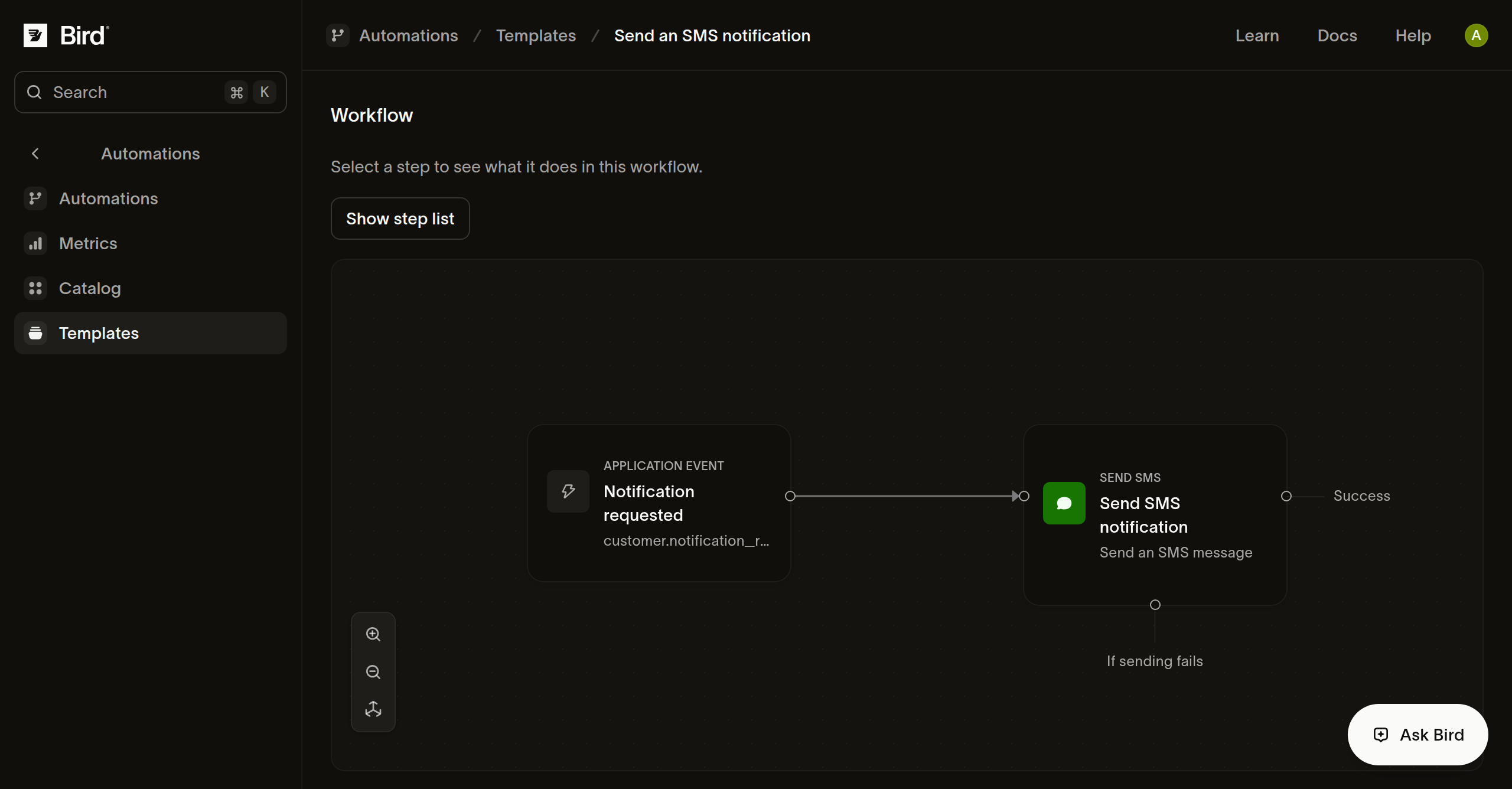
Il workflow ha due passaggi: Notification requested riceve l'evento e Send SMS notification prepara un messaggio dai relativi campi.
Ispeziona il messaggio di esempio
- Espandi Sample data all'interno di Message accepted.
- Ispeziona Trigger data, Example setup e Hypothetical step results.
- Confronta il messaggio di esempio con il nome del cliente e il testo della notifica dello scenario.
Il messaggio di esempio contiene Hi Ada, your order has shipped. Lo scenario fornisce un mittente di esempio, un destinatario e un risultato di invio accettato.
Dove si ferma la simulazione
- Espandi lo scenario Inspect the prepared message.
- Esamina il percorso previsto e il marcatore Needs a sample sul passaggio di invio.
Questo scenario mostra cosa succede senza un risultato di invio simulato: l'anteprima può preparare il messaggio, poi si ferma all'azione. Path needs another sample significa che l'azione non ha un risultato simulato. Non significa che un SMS non è riuscito.
Crea una bozza
Puoi salvare una copia personale e completare la configurazione nell'editor. Se Use template non è presente, verifica i tuoi permessi di modifica.
- Seleziona Use template.
- Inserisci un nome. Scegli un mittente in SMS sender oppure lascia il campo invariato per configurarlo in seguito.
- Seleziona Create draft. L'editor apre la tua copia indipendente.
- Completa il campo del mittente prima di visualizzare l'anteprima del passaggio di invio.
- Seleziona Preview workflow nell'intestazione dell'editor, poi seleziona Preview workflow all'interno del pannello per eseguire il campione della bozza.
- Espandi Previewed path per ispezionare i passaggi simulati.
La creazione della bozza non attiva il workflow. Segui la guida alla pubblicazione quando vuoi verificare destinatari e azioni reali.