Creare un modulo nativo Apple Messages
Usa un modulo per raccogliere più risposte correlate all'interno di Messages. Questa guida costruisce un modulo per richieste di servizio: il cliente sceglie assistenza su un ordine o un'altra domanda, poi risponde al follow-up pertinente.
Devi avere il permesso di modificare i template. Un invio reale richiede anche un’attività connessa e una conversazione aperta. Un’attività in stato Draft può inviare messaggi nelle conversazioni di prova autorizzate. Il modulo raccoglie risposte; non crea automaticamente un caso e non aggiorna il CRM.
Creare la bozza del modulo
Apri Template, poi Nuovo template > Modulo. In Contenuto, imposta Nome template su Service request, Titolo su How can we help? e Messaggio su Share a few details so our team can help you.
Apri Apple delivery e seleziona Personalizza le pagine del modulo nativo. Una volta personalizzate le pagine, modifica il modulo effettivo lì. I semplici Campi del modulo in Contenuto non definiscono più le pagine strutturate inviate ad Apple.
Costruire l'esempio con ramificazioni
Crea le pagine seguenti con Aggiungi pagina modulo. Sostituisci o rimuovi le pagine di esempio iniziali in modo che il modulo utilizzi la struttura prevista.
- Pagina di scelta: imposta Page identifier su
request_type, Page type su Choice cards e Question su Per cosa hai bisogno di aiuto? - Seguito dell’ordine: imposta Page identifier su
order_reference, Page type su Text input e Question su Qual è il riferimento del tuo ordine? - Altra domanda: imposta Page identifier su
question, Page type su Text input e Question su Che cosa vorresti chiedere?
Su request_type:
- Imposta Selection su Choose one e After this page su Continue to a page.
- Seleziona Add choice. Imposta Choice identifier e Answer value su
order_help, Choice title su Help with an order e Next page for this choice suorder_reference. - Aggiungi una seconda scelta con identificativo e valore
other, titolo Another question e pagina successivaquestion.
In ogni pagina di follow-up, imposta Required answer su Required e After this page su Submit answers. Usa Single line per il riferimento dell'ordine e Multiple lines per la domanda. Imposta Input label e Input hint per spiegare cosa deve inserire il cliente.
Imposta lo Start page identifier del modulo su request_type. Gli identificativi di pagina sono riferimenti che distinguono maiuscole e minuscole: se ne rinomini uno, aggiorna la pagina iniziale e tutte le scelte che vi puntano.
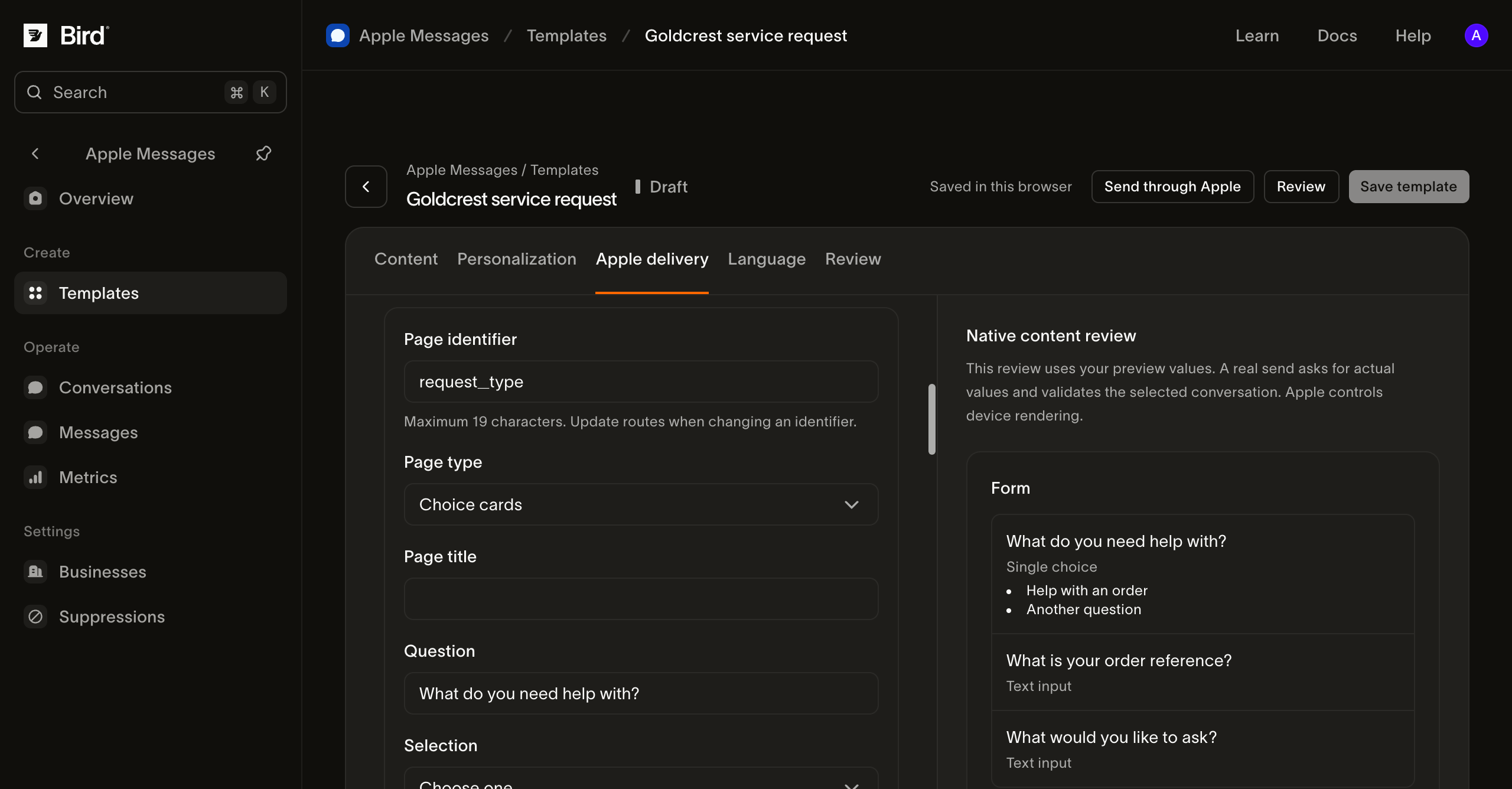
Visualizza lo screenshot a grandezza originale.
Configurare validazione e presentazione
Imposta Maximum characters sul limite gestibile dal tuo servizio. Usa Validation expression solo quando hai un formato di input chiaro e una spiegazione utile per il cliente. La scelta della tastiera facilita l'inserimento, ma non sostituisce la validazione nel sistema che elabora la risposta.
Altri tipi di pagina servono per attività diverse:
- Wheel picker presenta le scelte in un selettore a rotella. Imposta gli identificatori delle scelte, le etichette, i valori di risposta e il passaggio successivo della pagina.
- Date picker raccoglie una data con una data iniziale, minima o massima e un’etichetta per la data. Non prenota uno slot per un appuntamento.
- Le schede a scelta multipla possono proseguire verso un'unica pagina successiva. Usa la selezione singola quando ogni scelta deve seguire un percorso diverso.
Mantieni Review answers before submission su Show summary quando i clienti devono rivedere le risposte. Private form controlla la presentazione della risposta da parte di Apple; non è una garanzia che Bird o il tuo sistema ricevente non memorizzeranno le risposte. Raccogli solo le informazioni necessarie per questa richiesta.
Un titolo di benvenuto, una descrizione e un pulsante possono spiegare il modulo prima che si apra. Per le immagini, aggiungi un file PNG con un nome sotto PNG images e fai riferimento a quell'identificatore; segui i requisiti multimediali.
Preparare e verificare il modulo
Scegli l'azienda in Personalization, seleziona Save template e prepara un invio di test. Correggi gli errori di validazione indicati prima di inviare. Riferimenti di pagina mancanti e percorsi di selezione incompatibili impediscono la preparazione.
Completa entrambi i rami su un dispositivo Apple autorizzato. Verifica le risposte obbligatorie, la schermata di riepilogo, l'annullamento e l'invio finale. In Conversations, ispeziona le risposte ricevute e confrontale con il modulo inviato.
Un modulo valido può comunque contenere un ciclo o una pagina inutilizzata. Percorri ogni percorso per assicurarti che il cliente possa completarlo. Non dare per scontato che una preparazione riuscita dimostri l'usabilità del modulo o che sia stato creato un caso. Il tuo operatore o la tua integrazione deve gestire la richiesta inviata e confermarne l'esito.
Risoluzione dei problemi di un modulo
Se un percorso non supera la preparazione, confronta gli identificatori di pagina iniziale e successiva con l'elenco delle pagine. Se hai cambiato il tipo di pagina o la modalità di selezione, ricontrolla le scelte e i percorsi. Se il dispositivo non può usare il modulo, offri un'alternativa testuale o web. Per gli errori dopo l'invio, ispeziona Messages and events.