Hubungkan nomor aplikasi WhatsApp Business Anda
Hubungkan nomor yang sudah Anda gunakan di aplikasi WhatsApp Business ke Bird. Koeksistensi menjaga aplikasi tetap terhubung sehingga Anda dapat terus membalas pesan dari aplikasi tersebut.
Untuk menghubungkan nomor tanpa aplikasi WhatsApp Business, ikuti penyiapan nomor standar.
Sebelum memulai, siapkan ponsel yang telah terpasang WhatsApp Business versi 2.24.17 atau yang lebih baru, serta akun login Meta yang dapat mengelola bisnis Anda. Nomor yang terdaftar di WhatsApp pribadi tidak dapat dihubungkan dengan koeksistensi. Lihat kapan menggunakan koeksistensi untuk mengetahui pilihan Anda.
Mulai di Bird
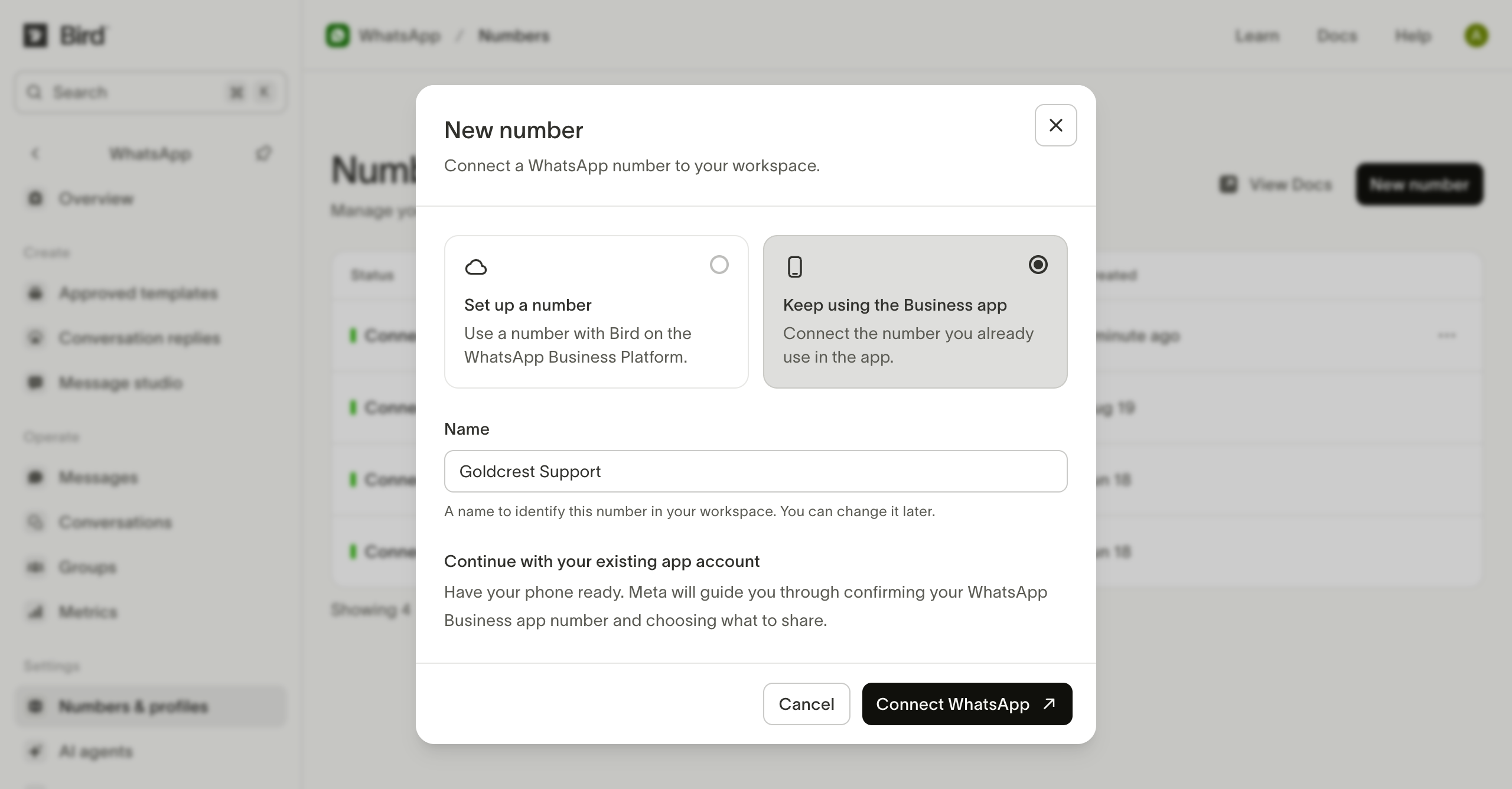
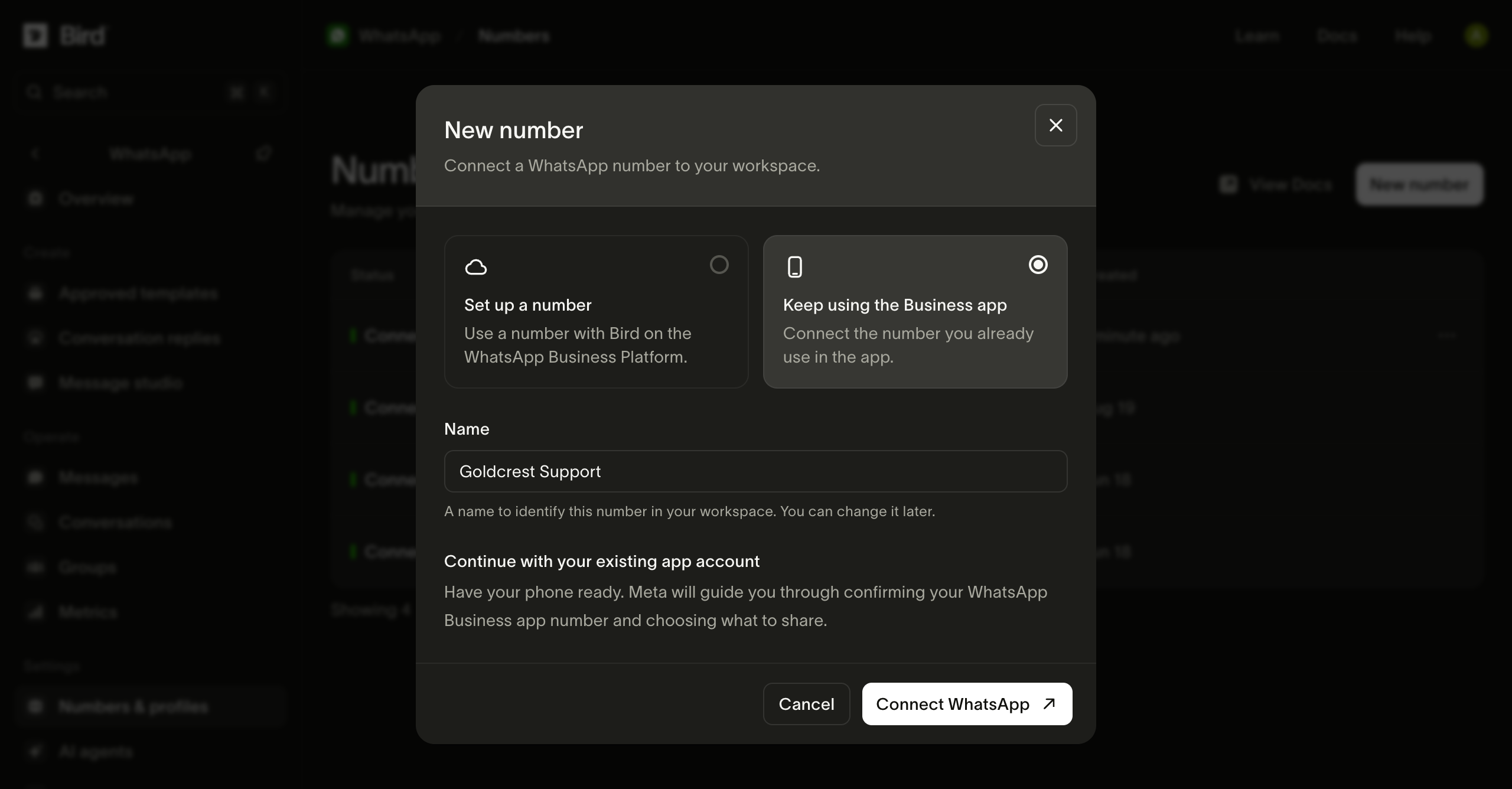
Di Numbers, pilih New number, lalu Keep using the Business app. Masukkan nama, lalu pilih Connect WhatsApp.
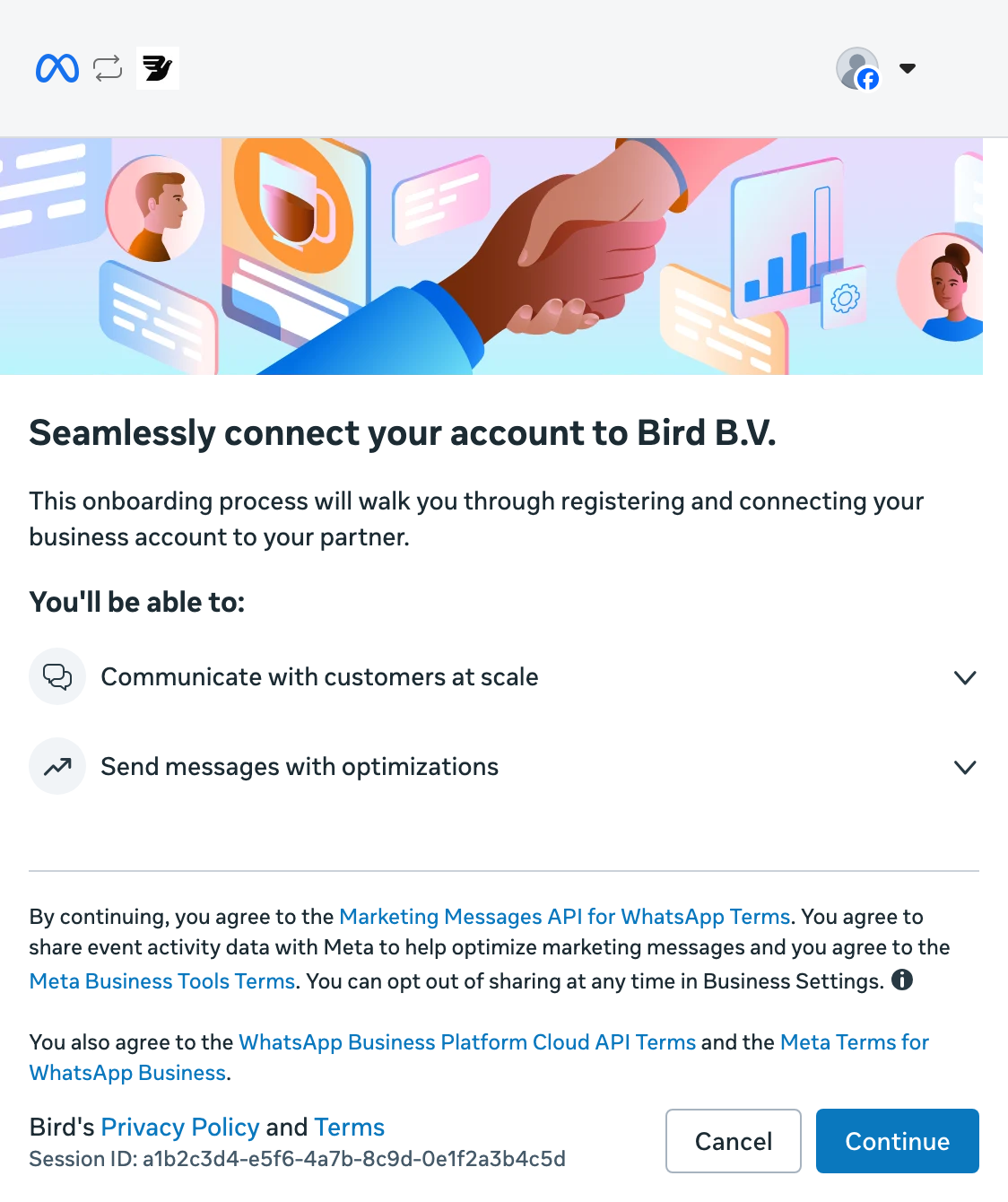
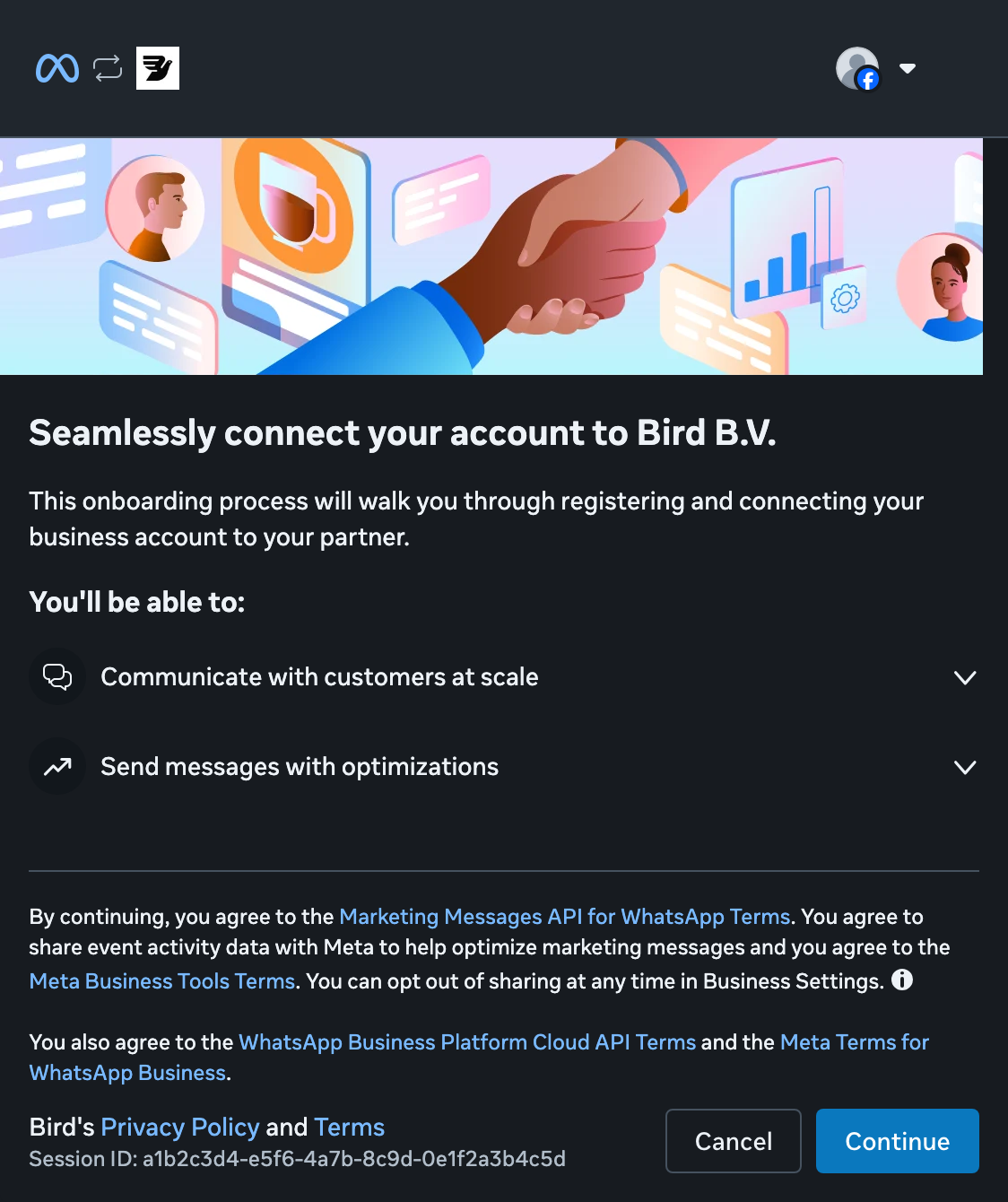
Lanjutkan dengan Meta
Pilih Continue untuk mulai menghubungkan bisnis Anda ke Bird.
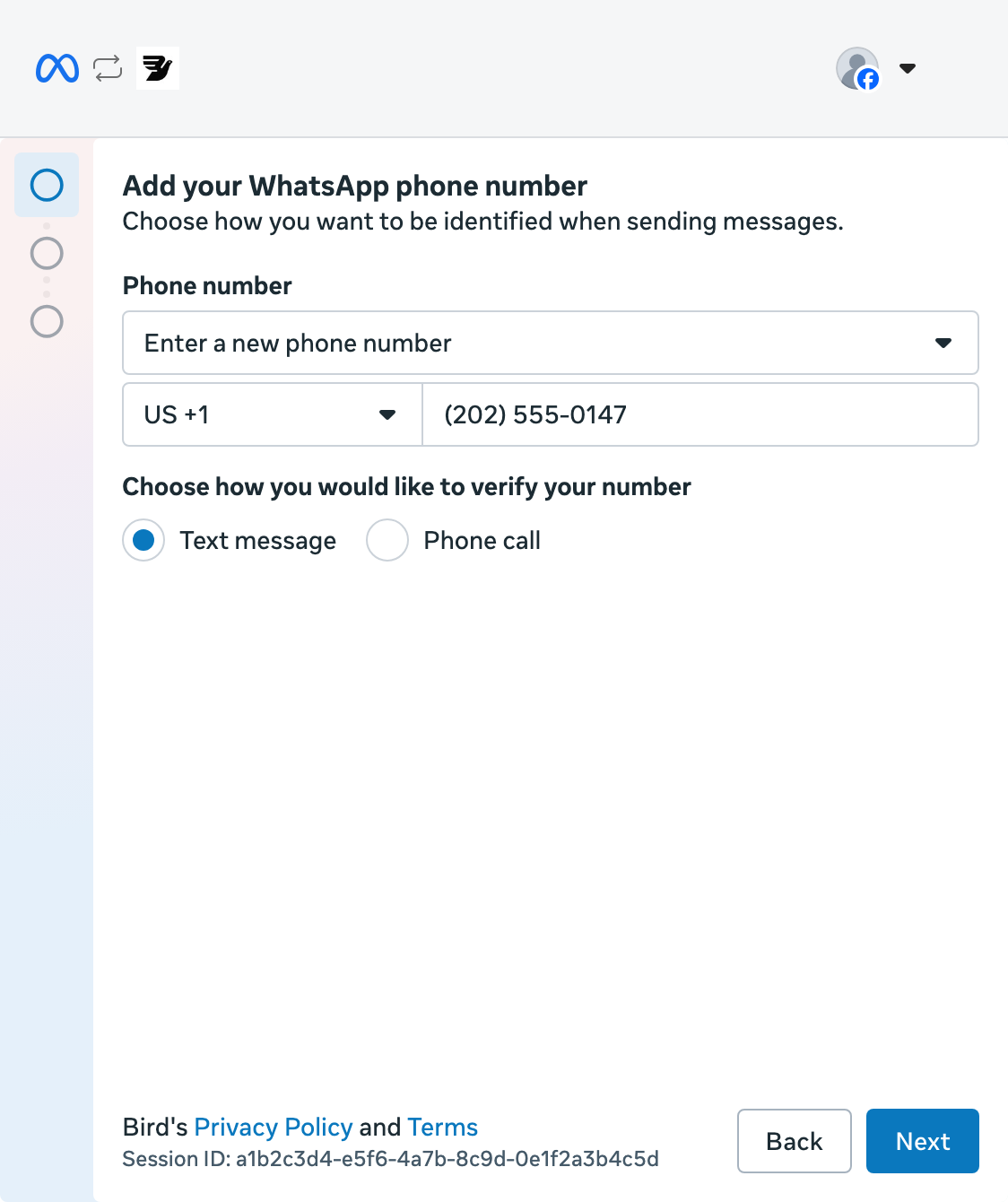
Masukkan nomor telepon Anda
Pilih Enter a new phone number, pilih negara Anda, lalu masukkan nomor yang Anda gunakan di WhatsApp Business.
Meta menampilkan opsi verifikasi Text message dan Phone call. Pilihan mana pun akan melanjutkan penyiapan coexistence. Anda menghubungkan nomor dengan memindai kode QR di langkah berikutnya, tanpa memasukkan kode verifikasi SMS atau panggilan suara. Pilih Next untuk melanjutkan.
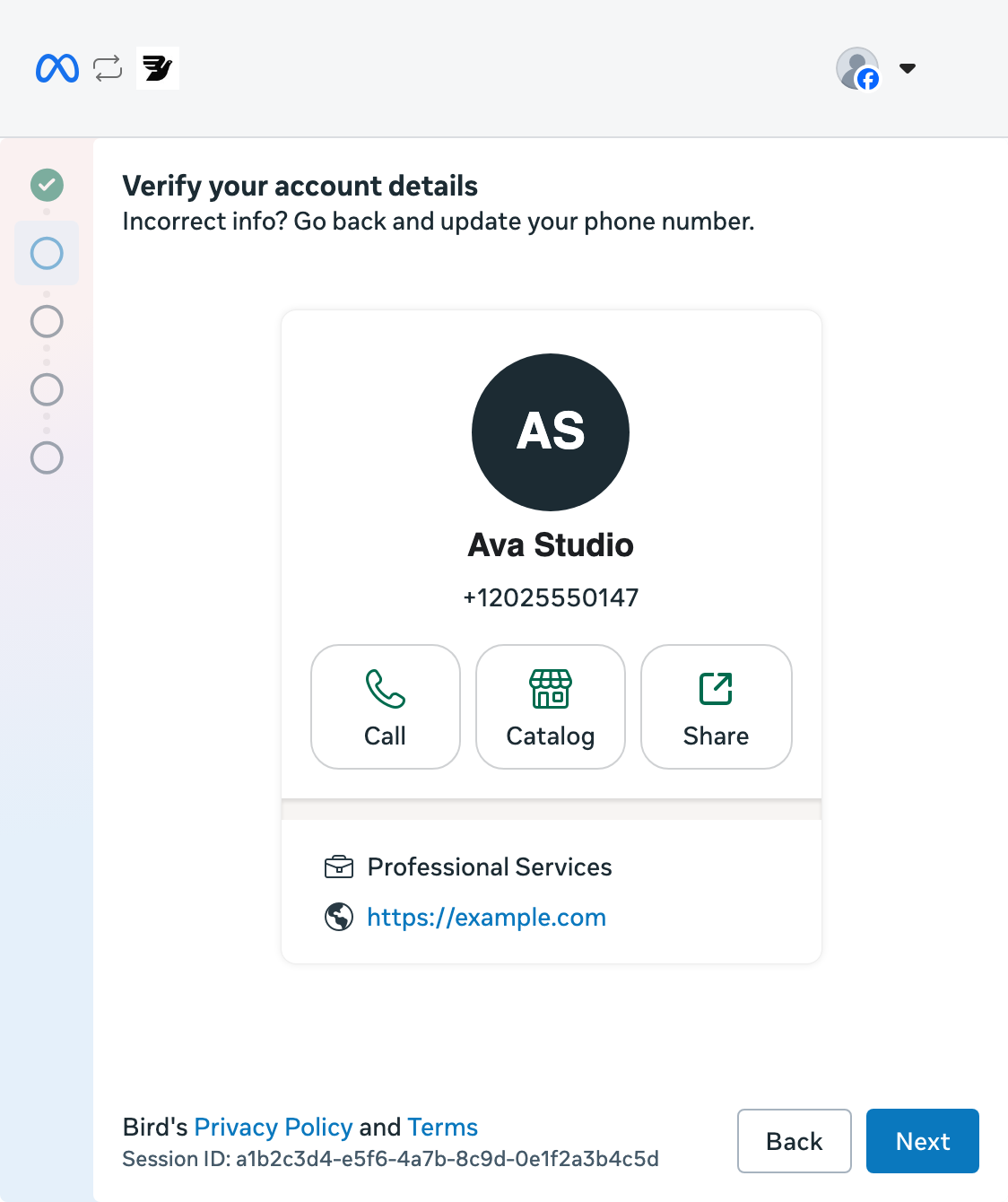
Periksa profil bisnis Anda
Periksa nama bisnis dan nomor telepon, lalu pilih Next. Gunakan Back untuk memperbaiki nomor.
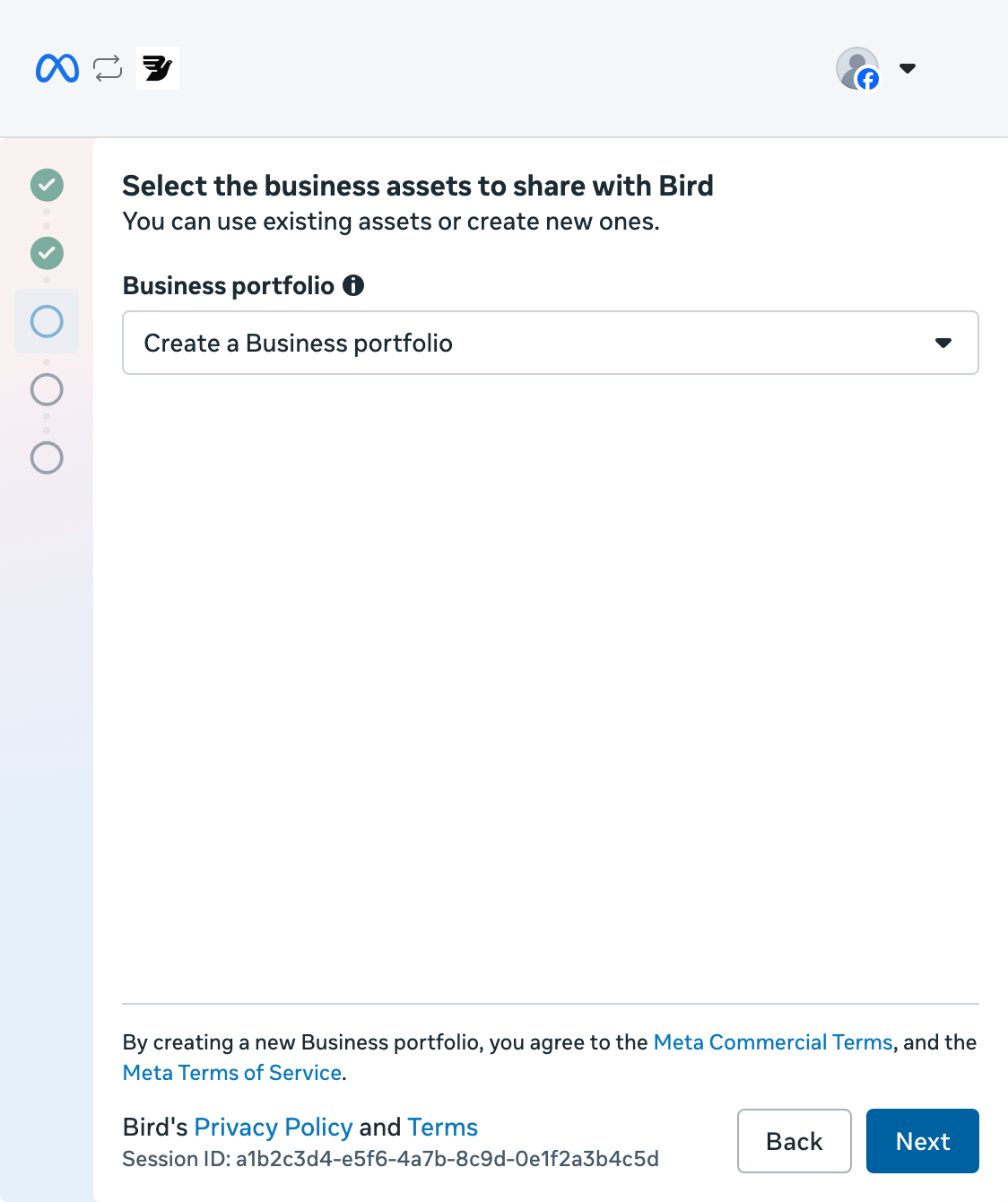
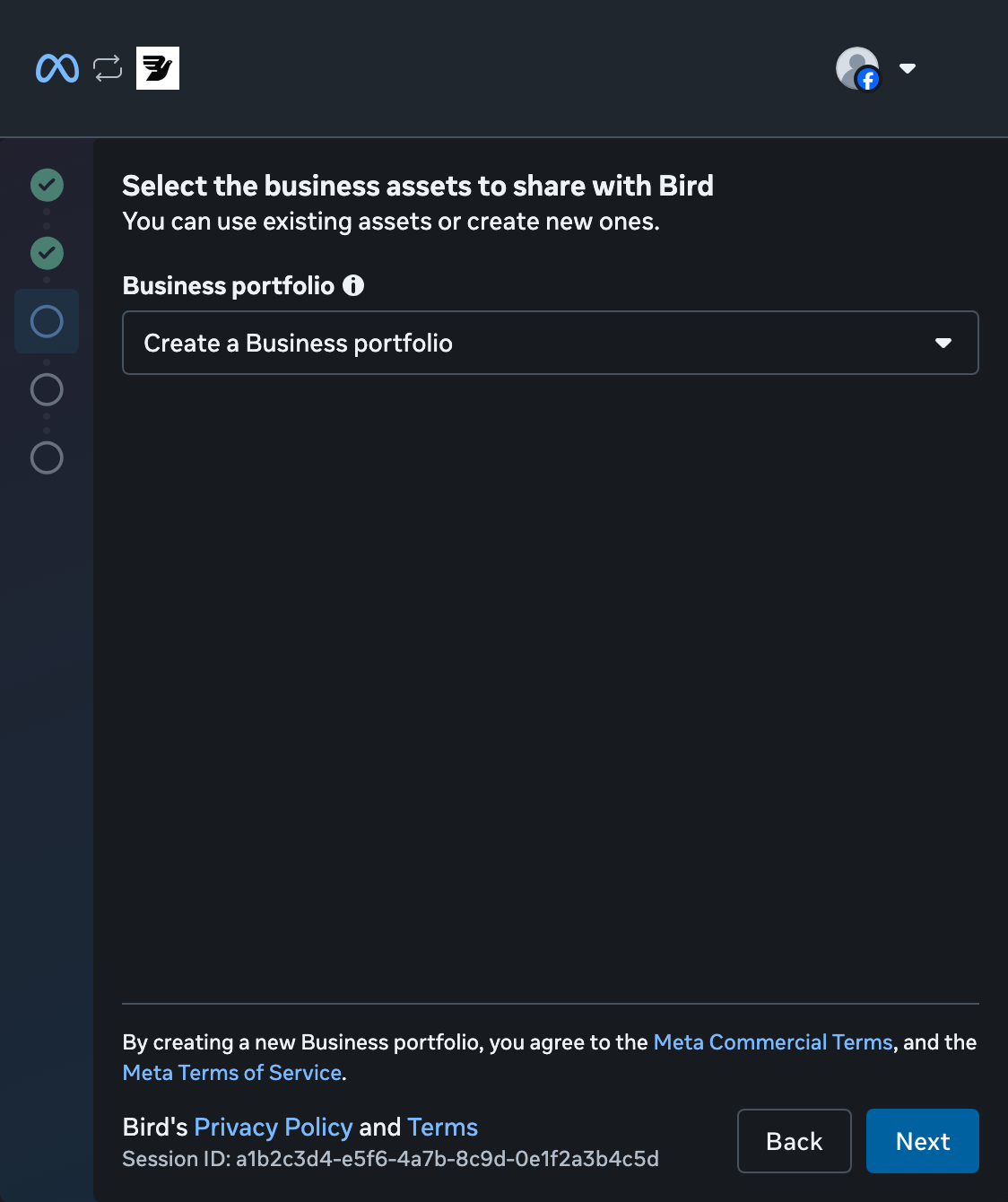
Pilih portofolio bisnis Anda
Pilih Business portfolio yang sudah ada, atau pilih Create a Business portfolio lalu pilih Next.
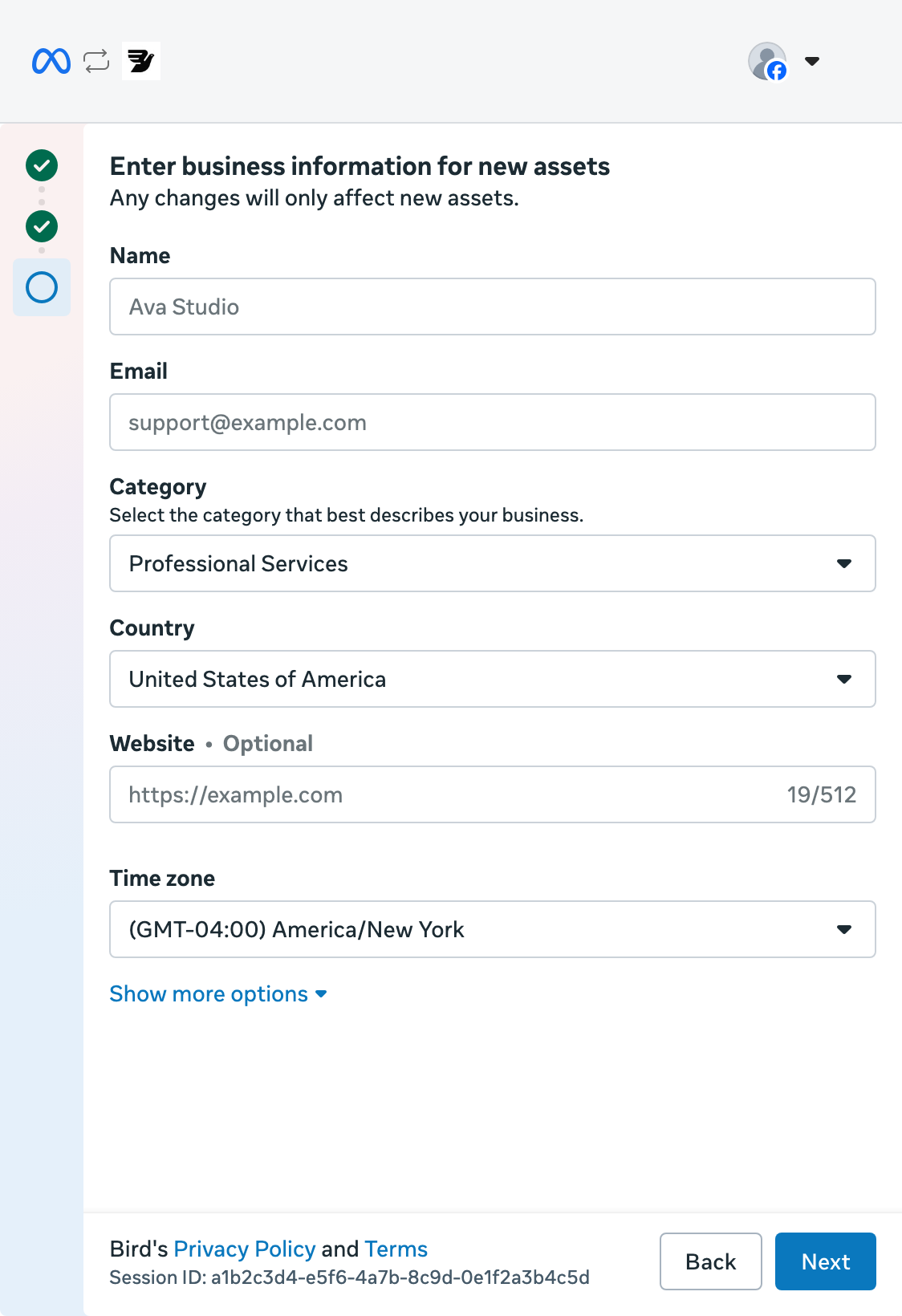
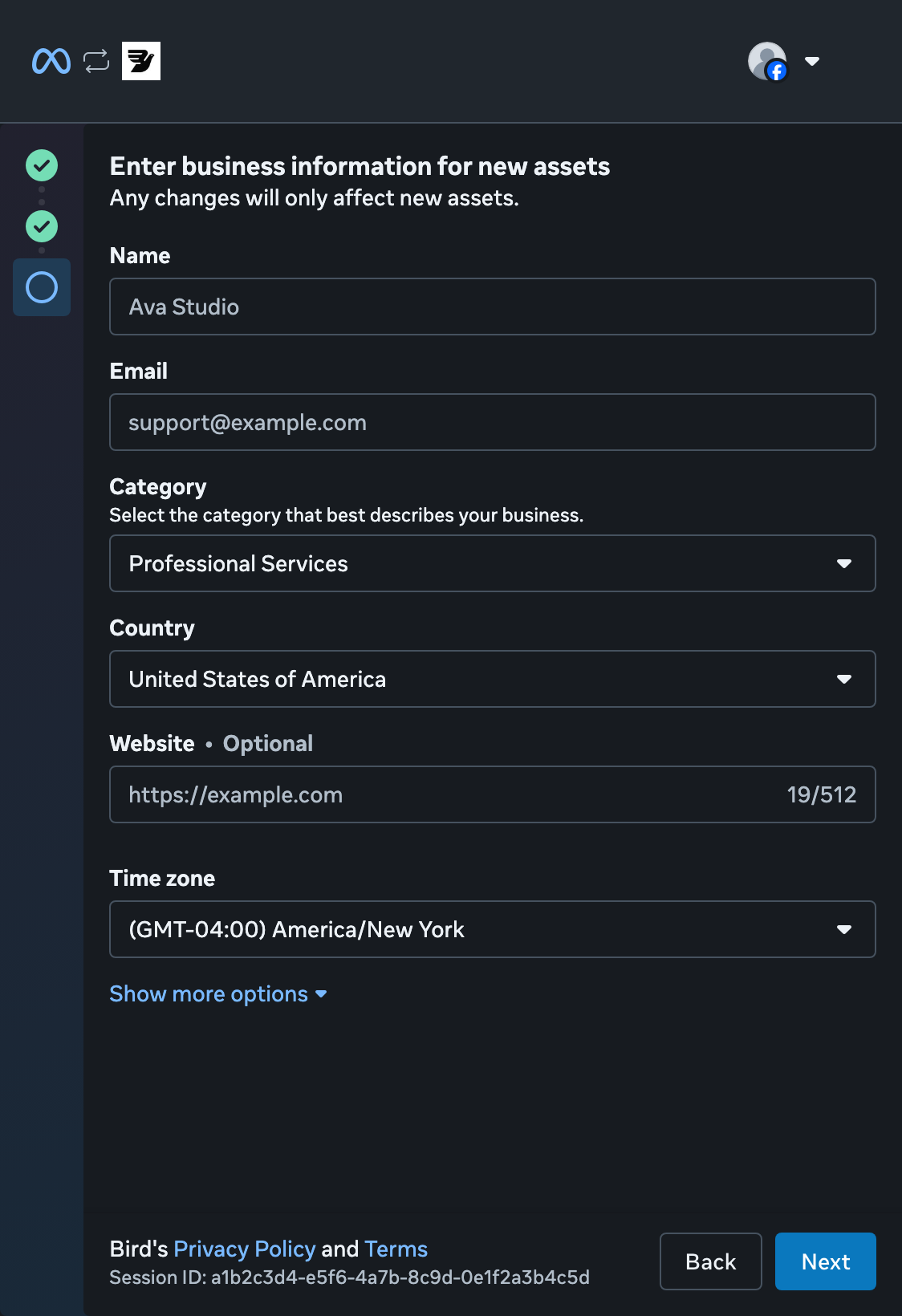
Tambahkan detail bisnis Anda
Untuk portofolio baru, masukkan nama bisnis, email, kategori, negara, dan situs web Anda. Periksa zona waktu, lalu pilih Next.
Lanjutkan di ponsel Anda
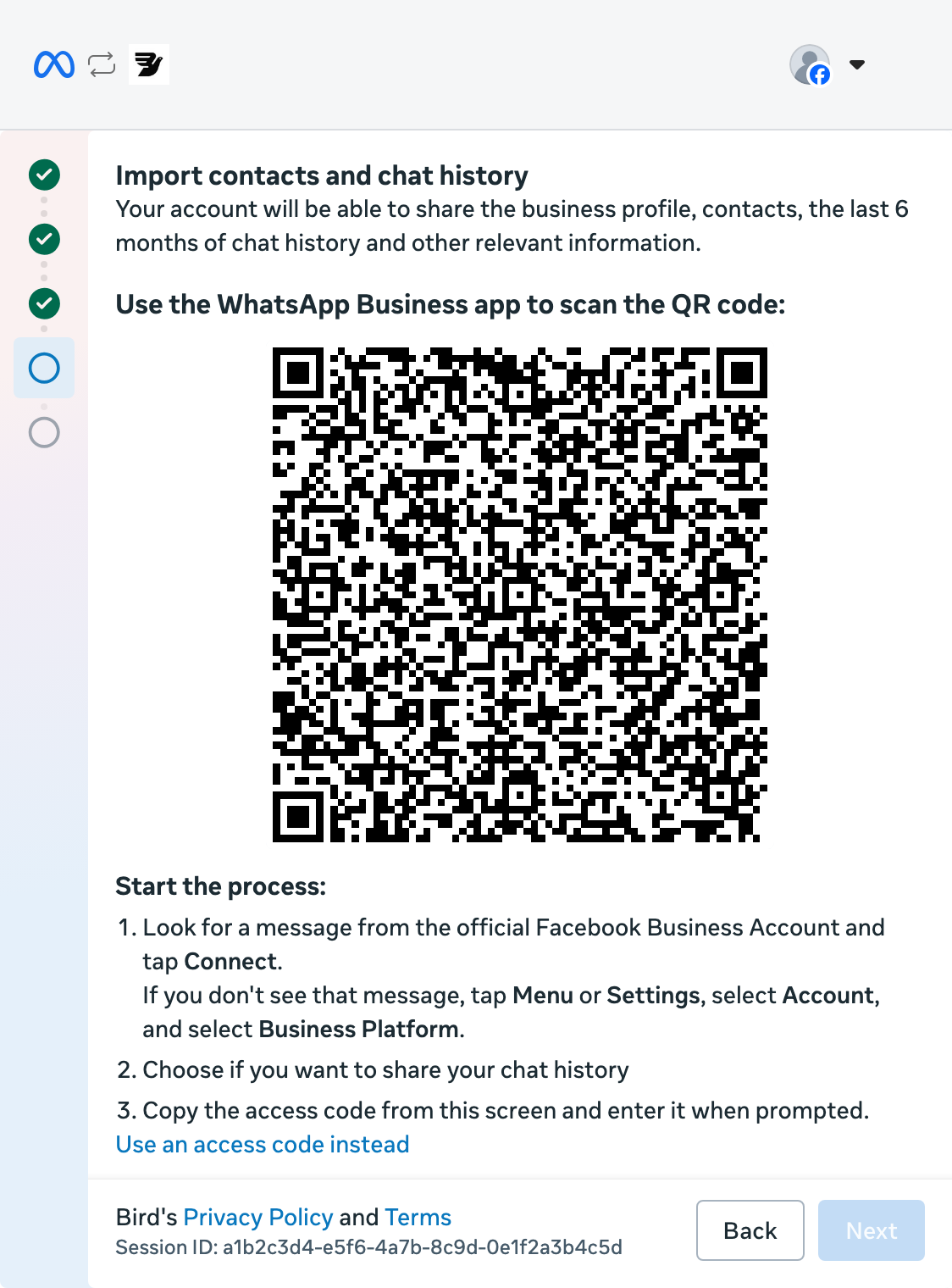
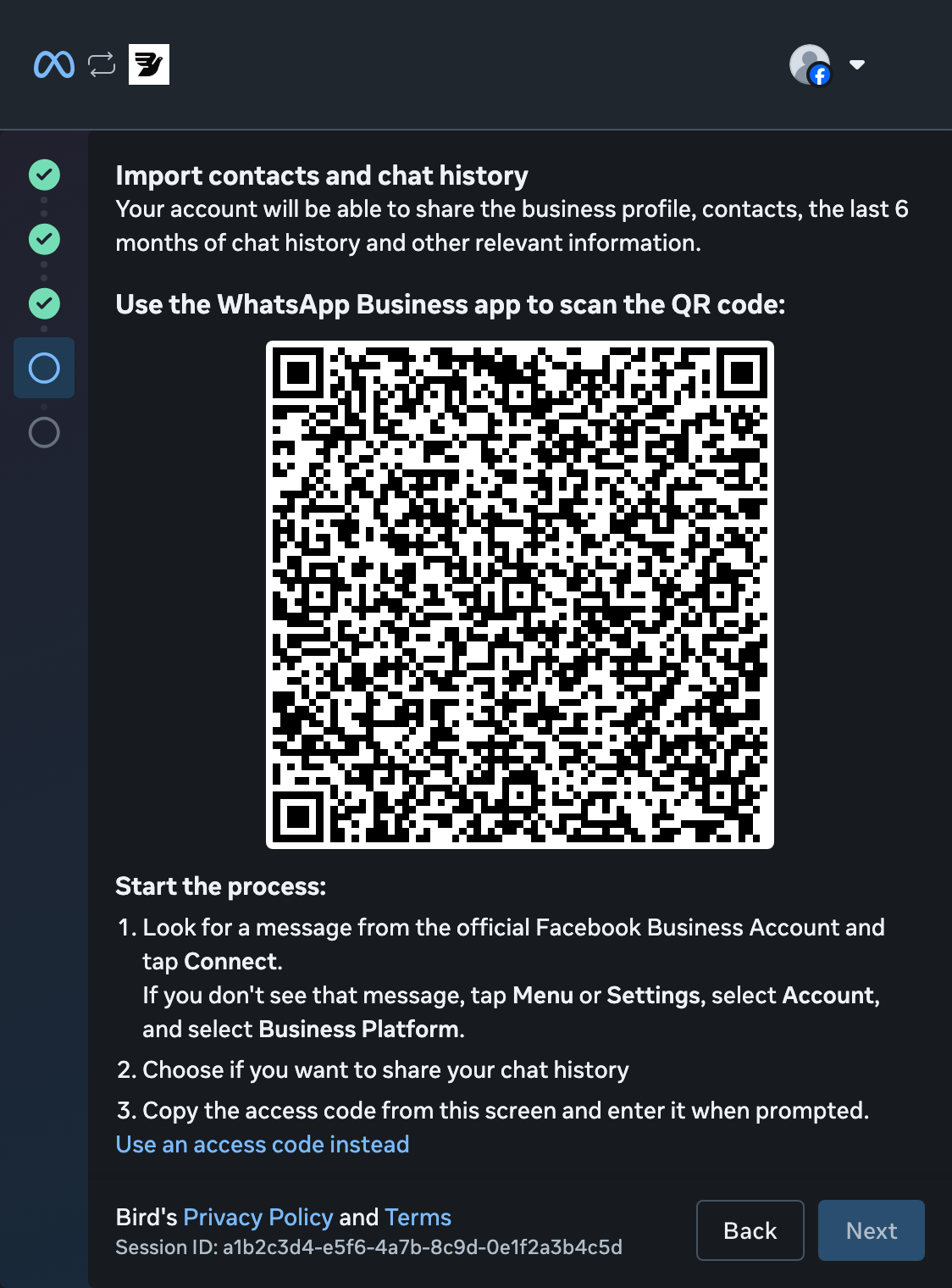
Biarkan kode QR tetap terbuka selagi Anda melanjutkan di WhatsApp Business.
Buka Business Platform
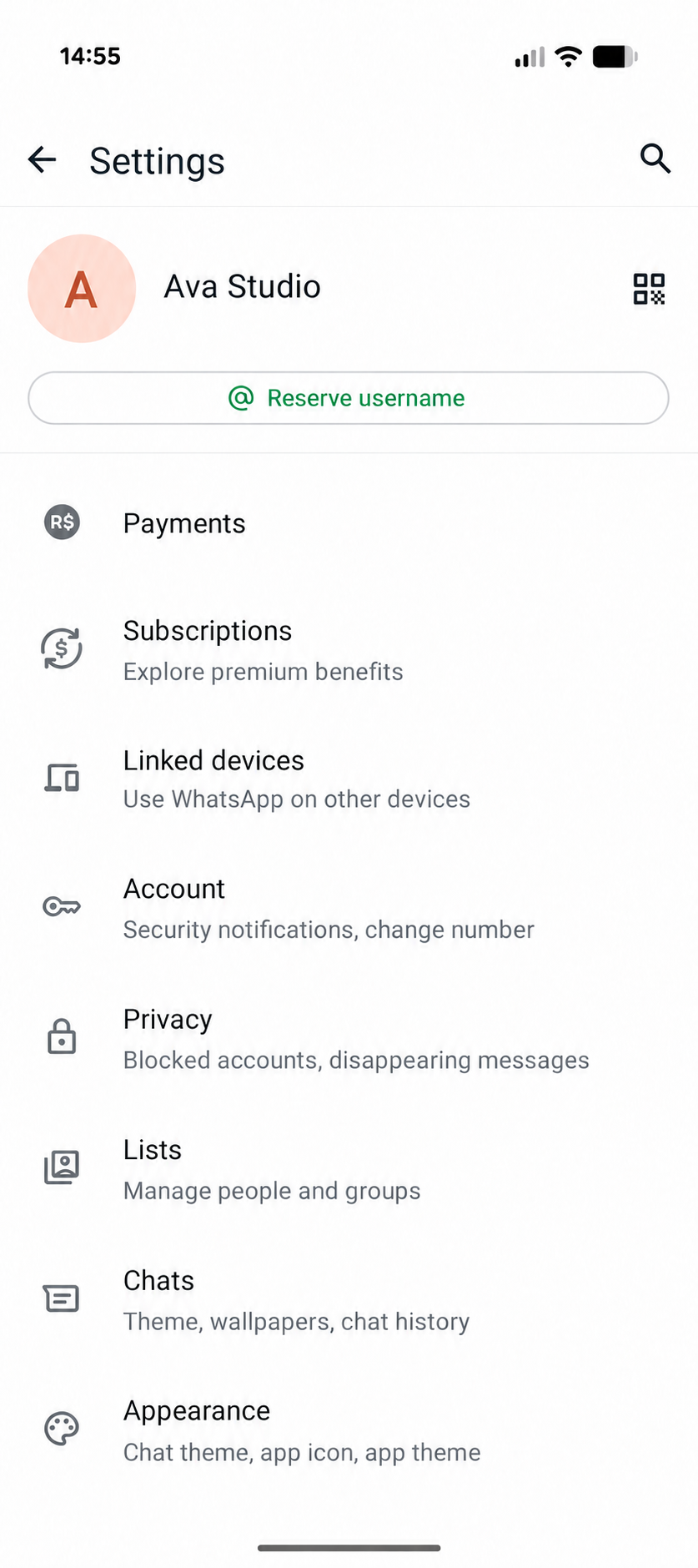
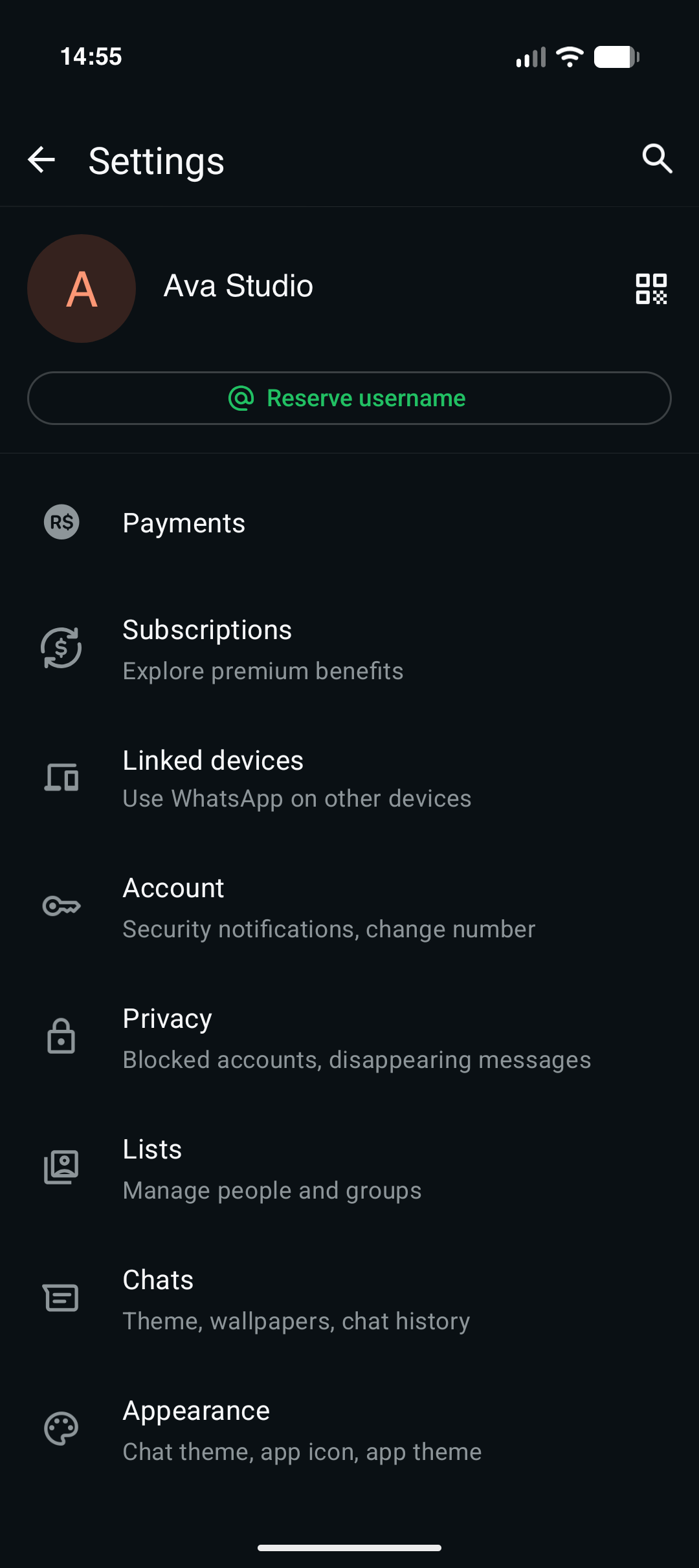
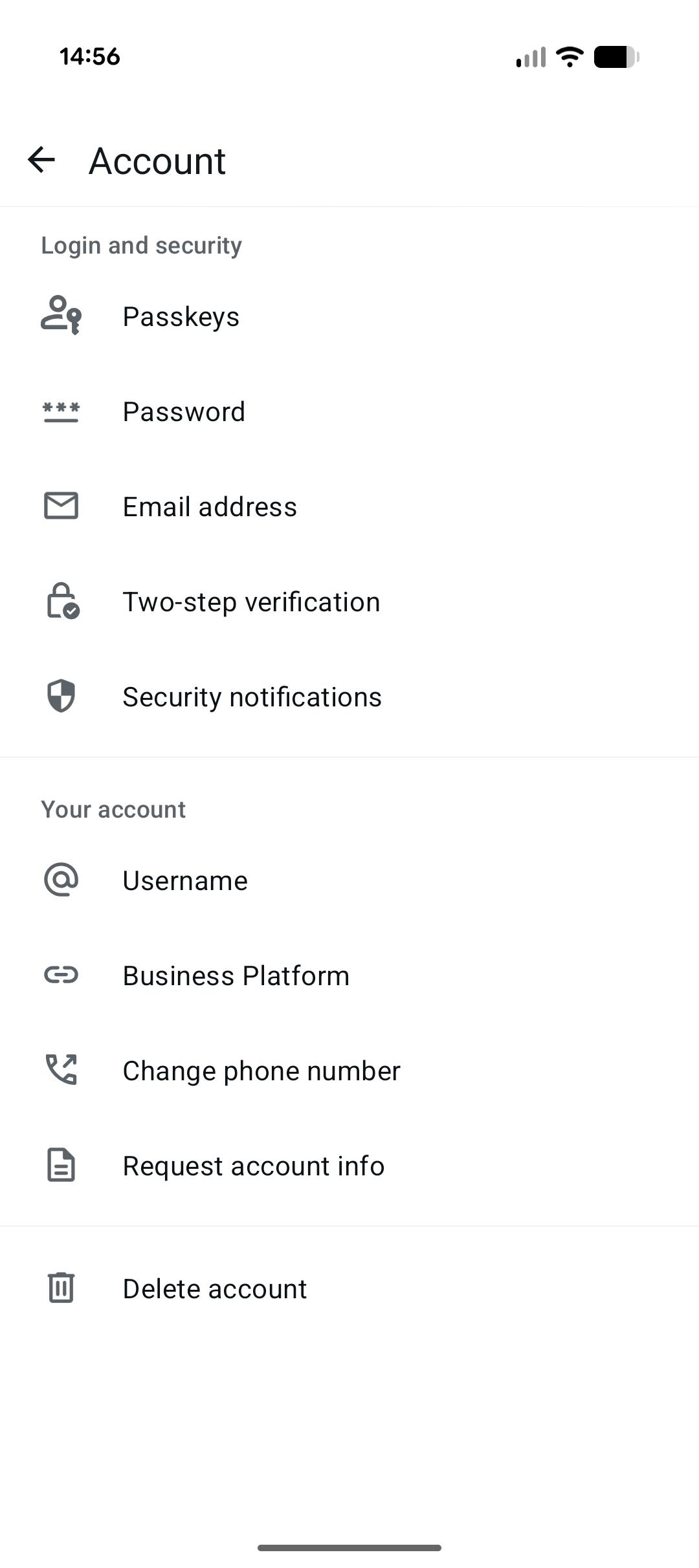
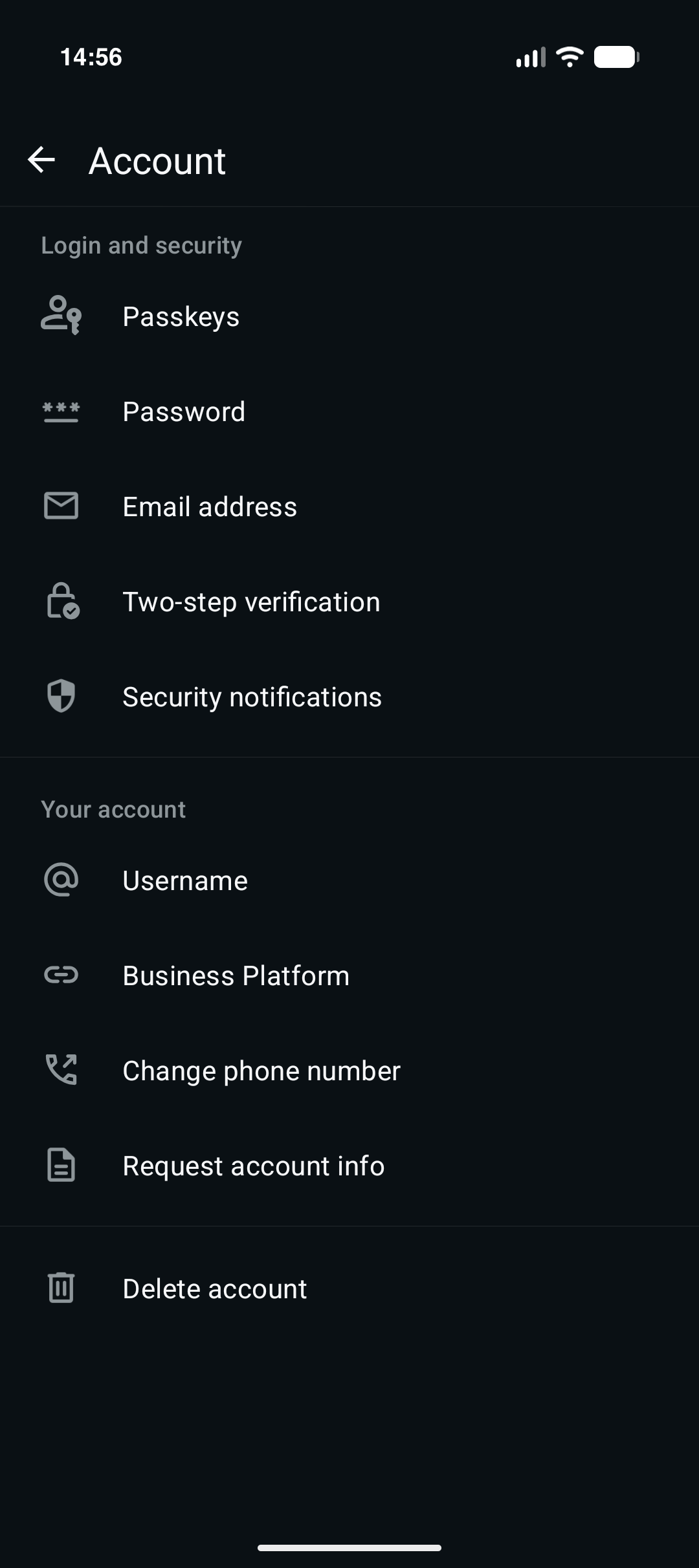
Di WhatsApp Business, buka Settings > Account > Business Platform.
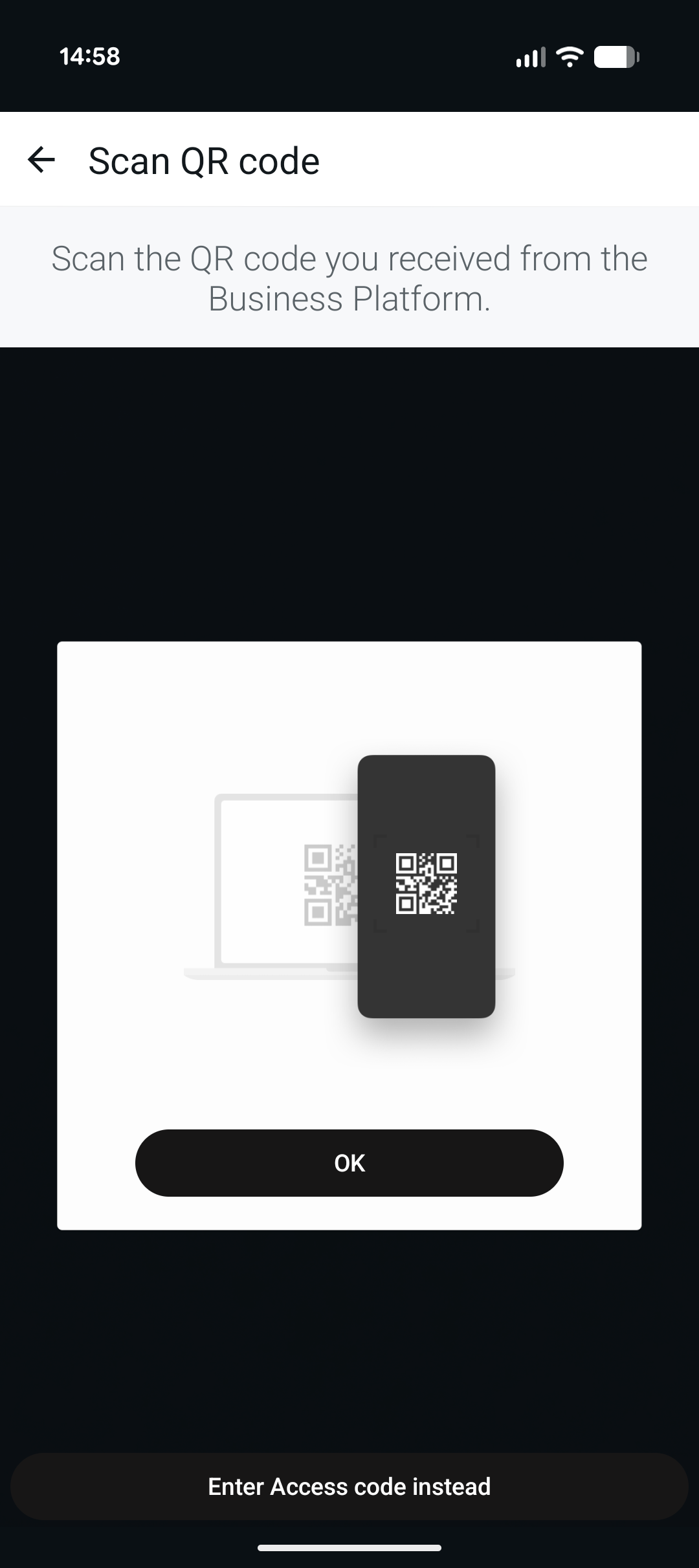
Pindai kode QR
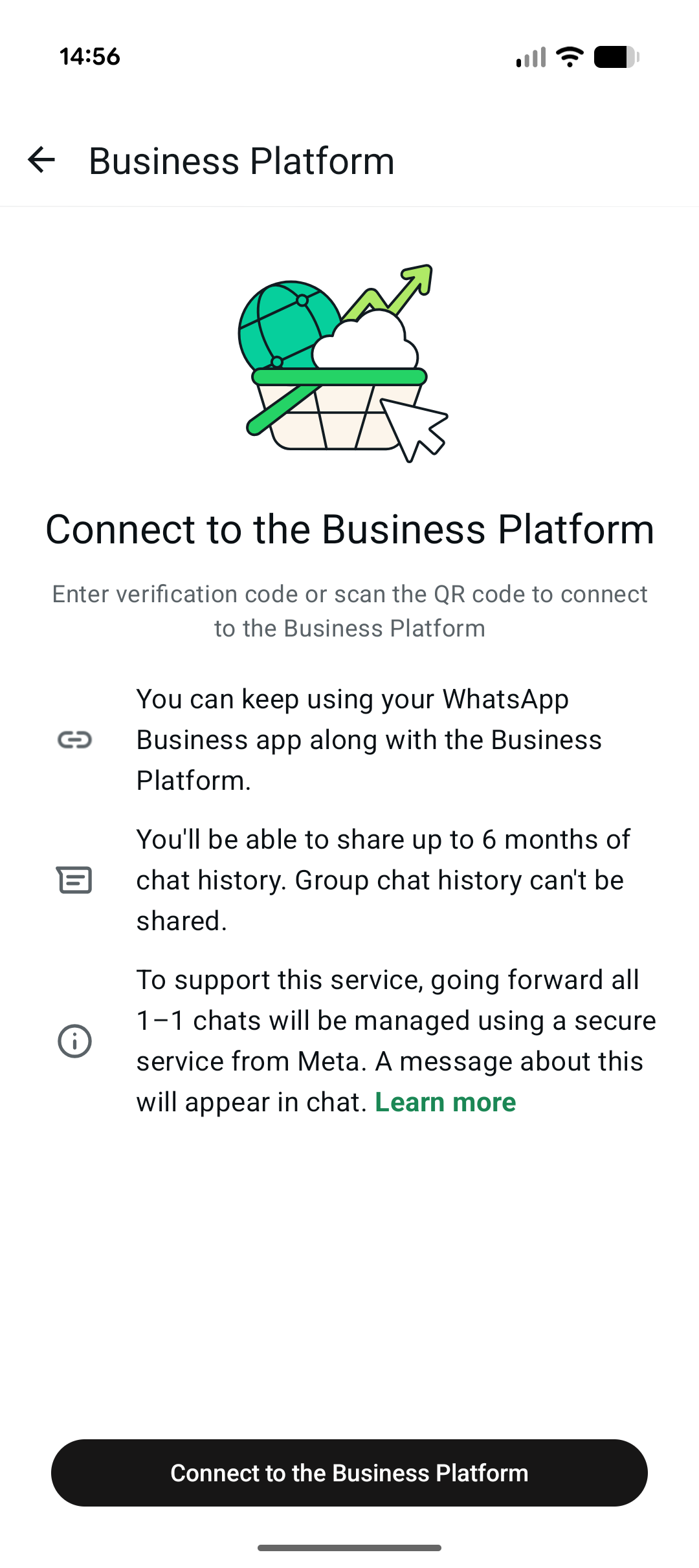
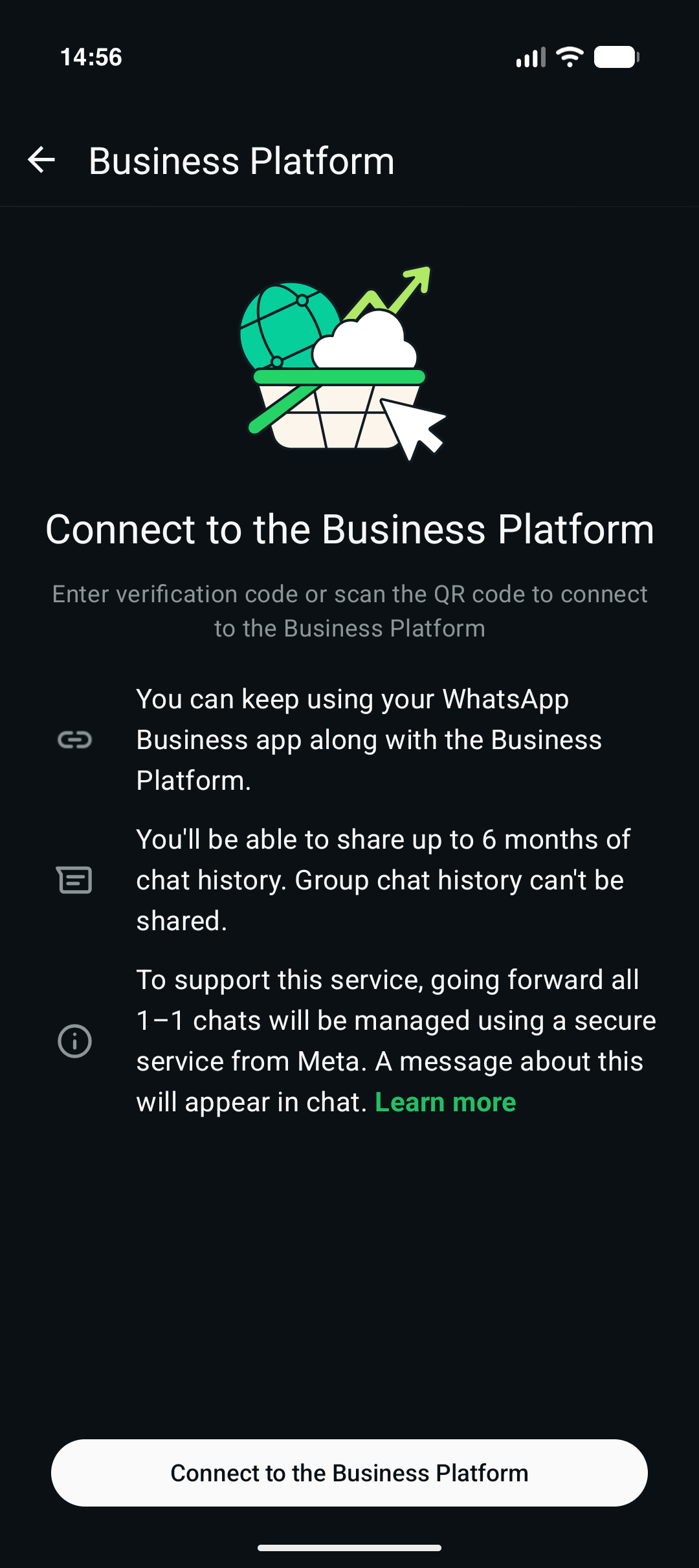
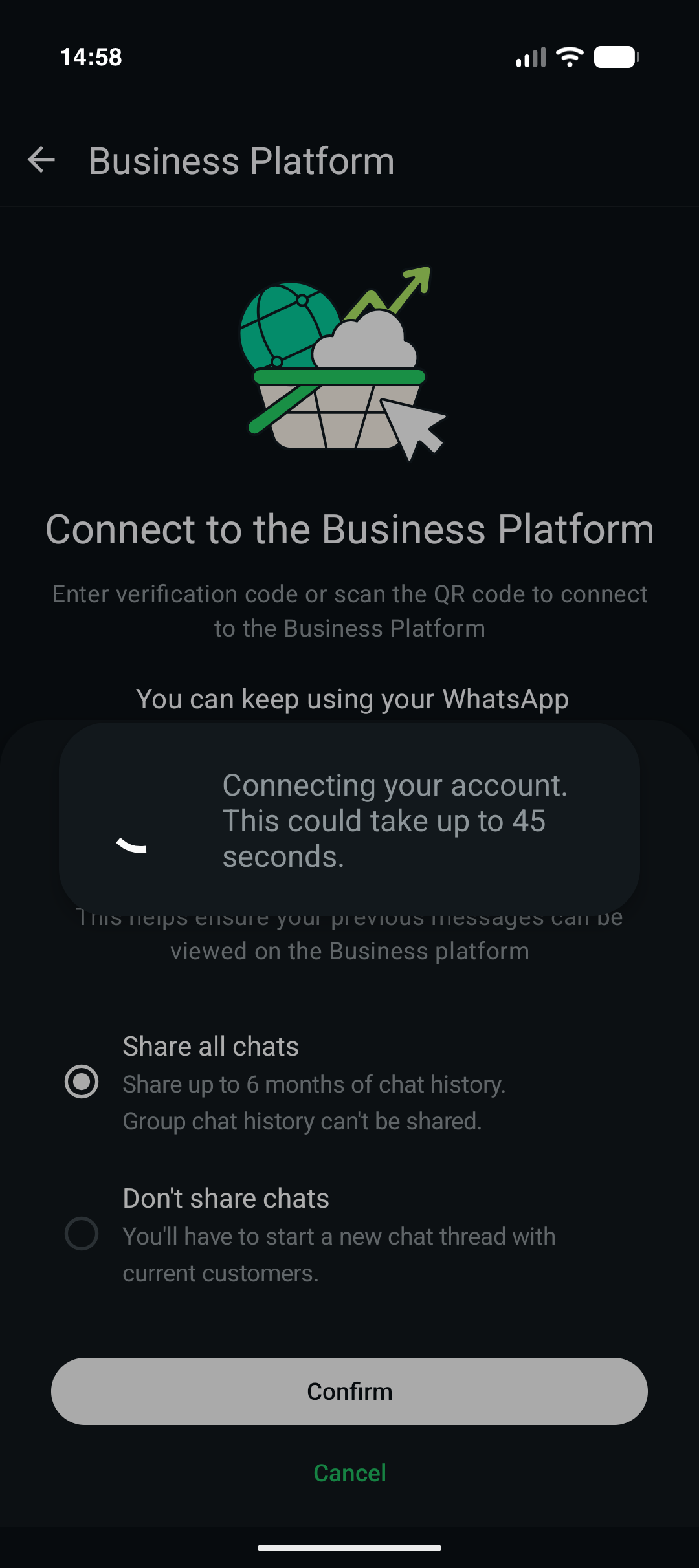
Ketuk Connect to the Business Platform. Di Scan QR code, ketuk OK untuk membuka kamera, lalu pindai kode di popup desktop Anda.
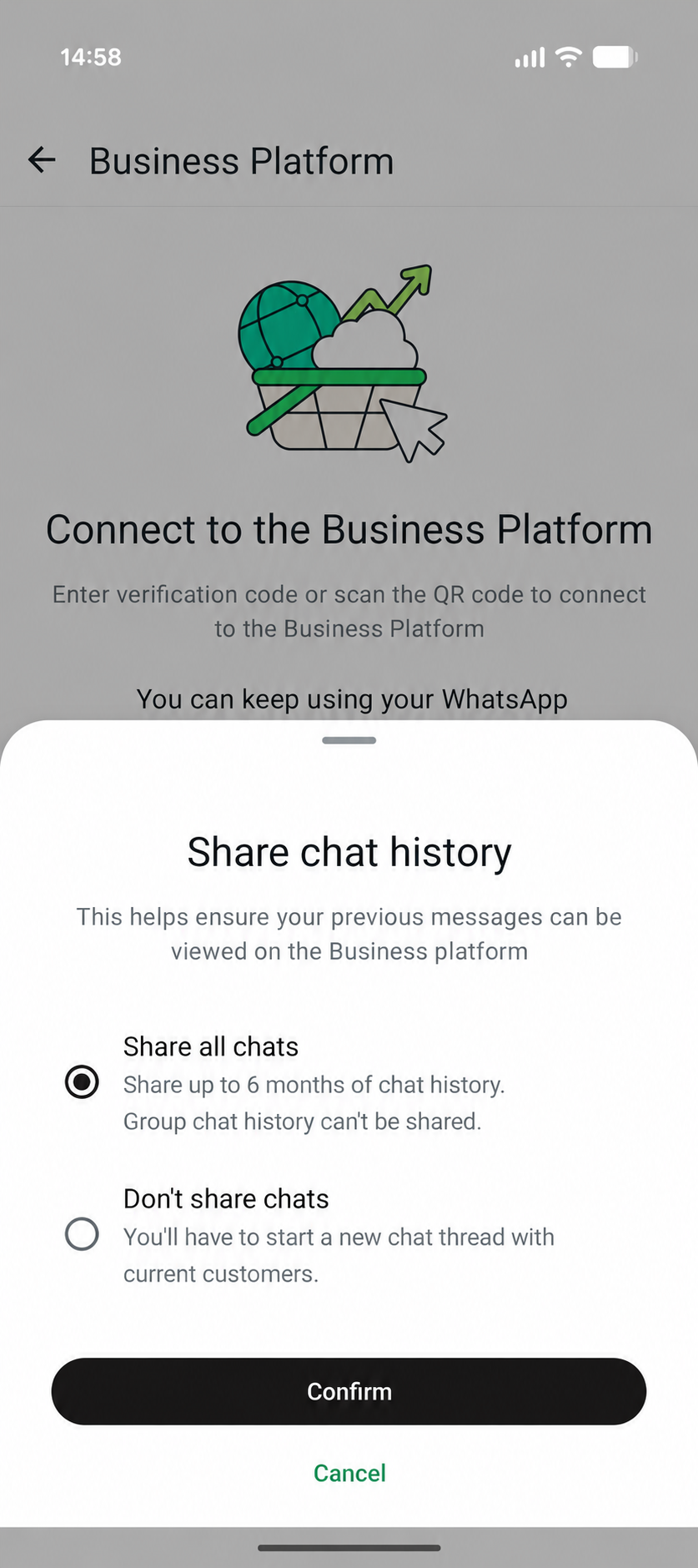
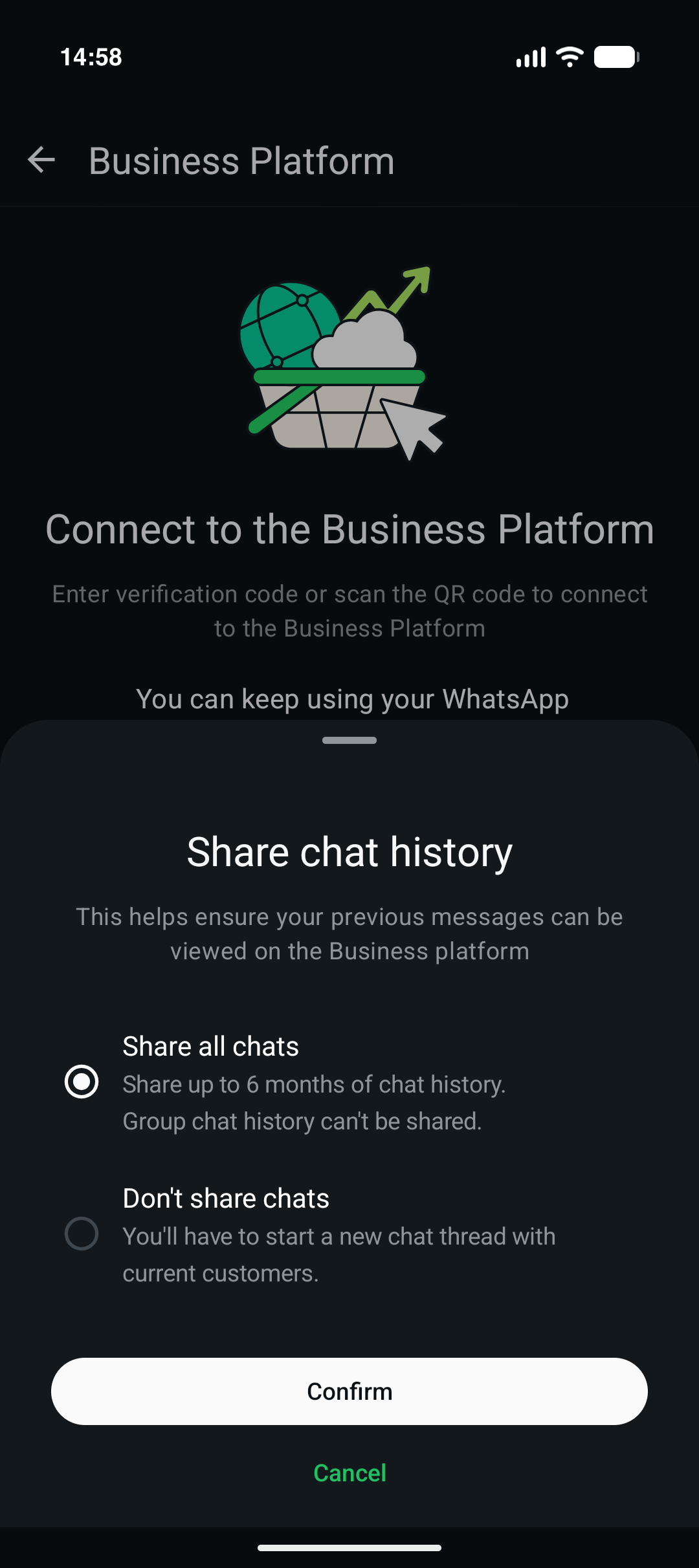
Pilih apakah riwayat akan dibagikan
Pilih Share all chats atau Don't share chats, lalu ketuk Confirm.
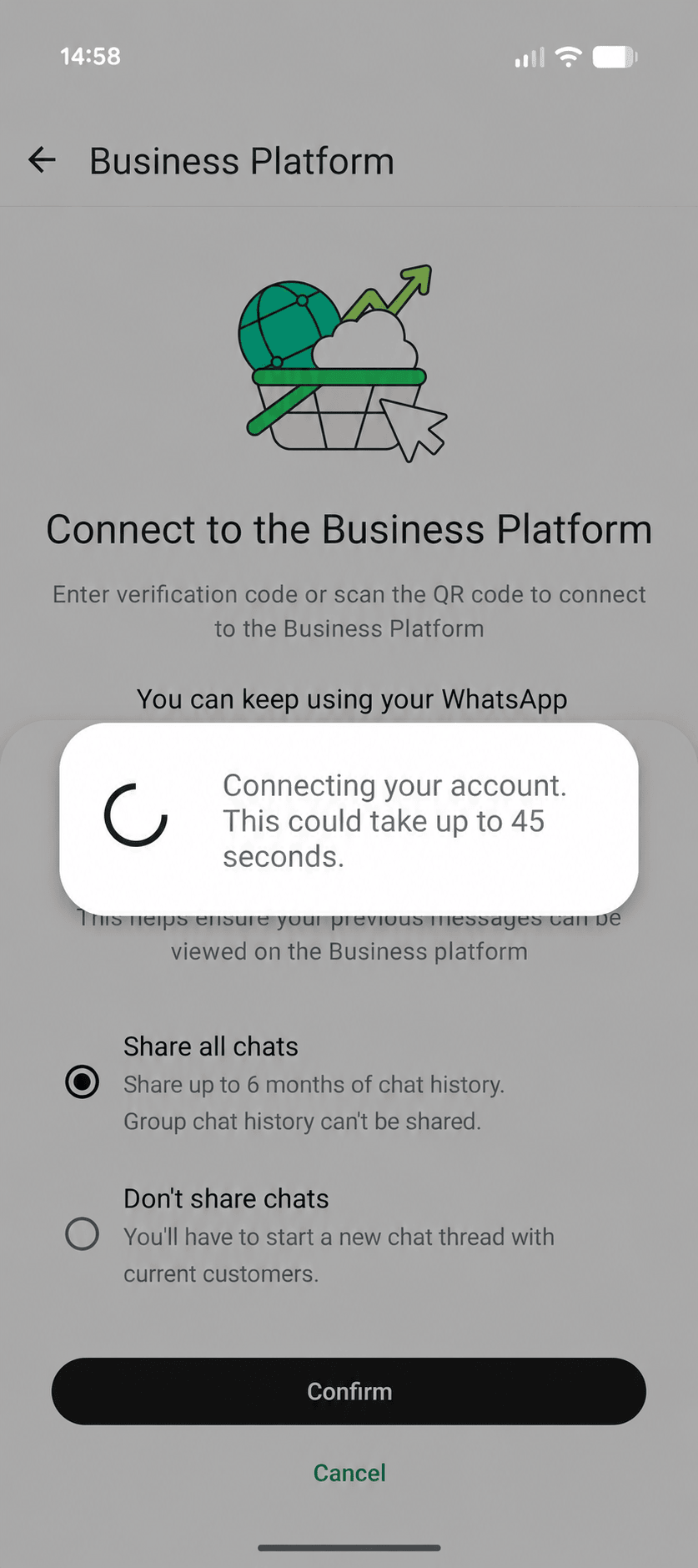
Tunggu hingga terhubung
Biarkan WhatsApp Business tetap terbuka selama proses penghubungan. Proses ini bisa memakan waktu hingga 45 detik.
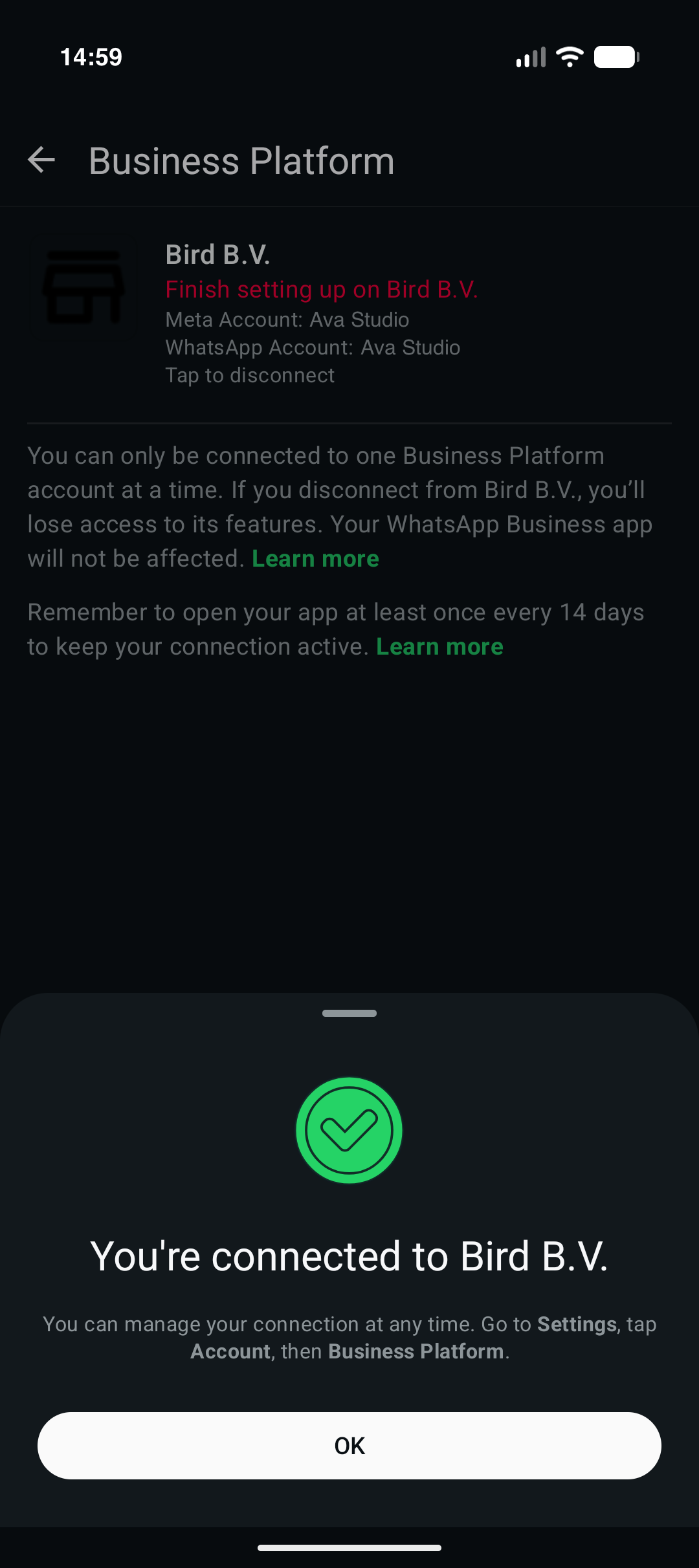
Kembali ke popup desktop
Setelah WhatsApp Business mengonfirmasi koneksi, ketuk OK dan lanjutkan penyiapan di komputer Anda.
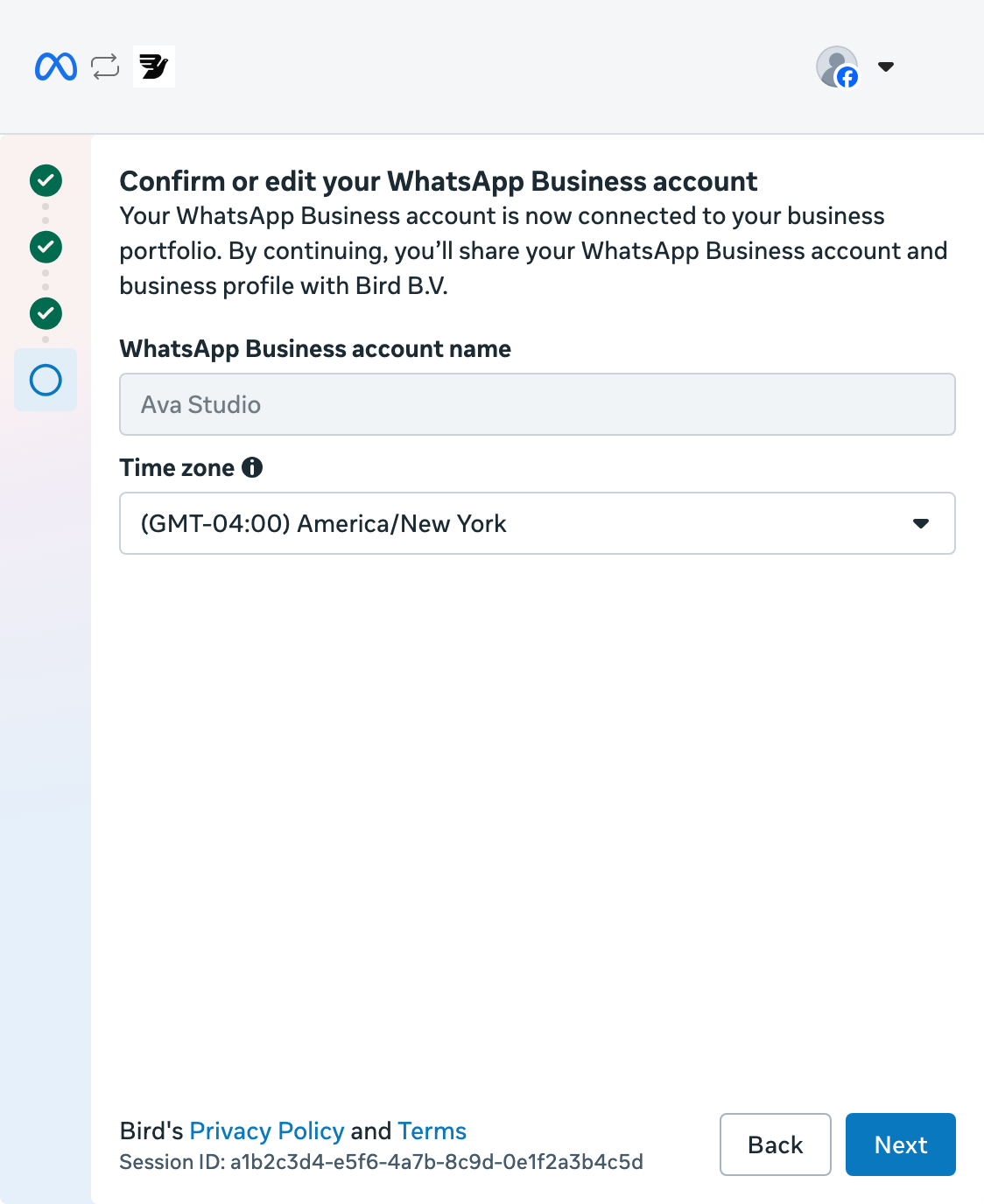
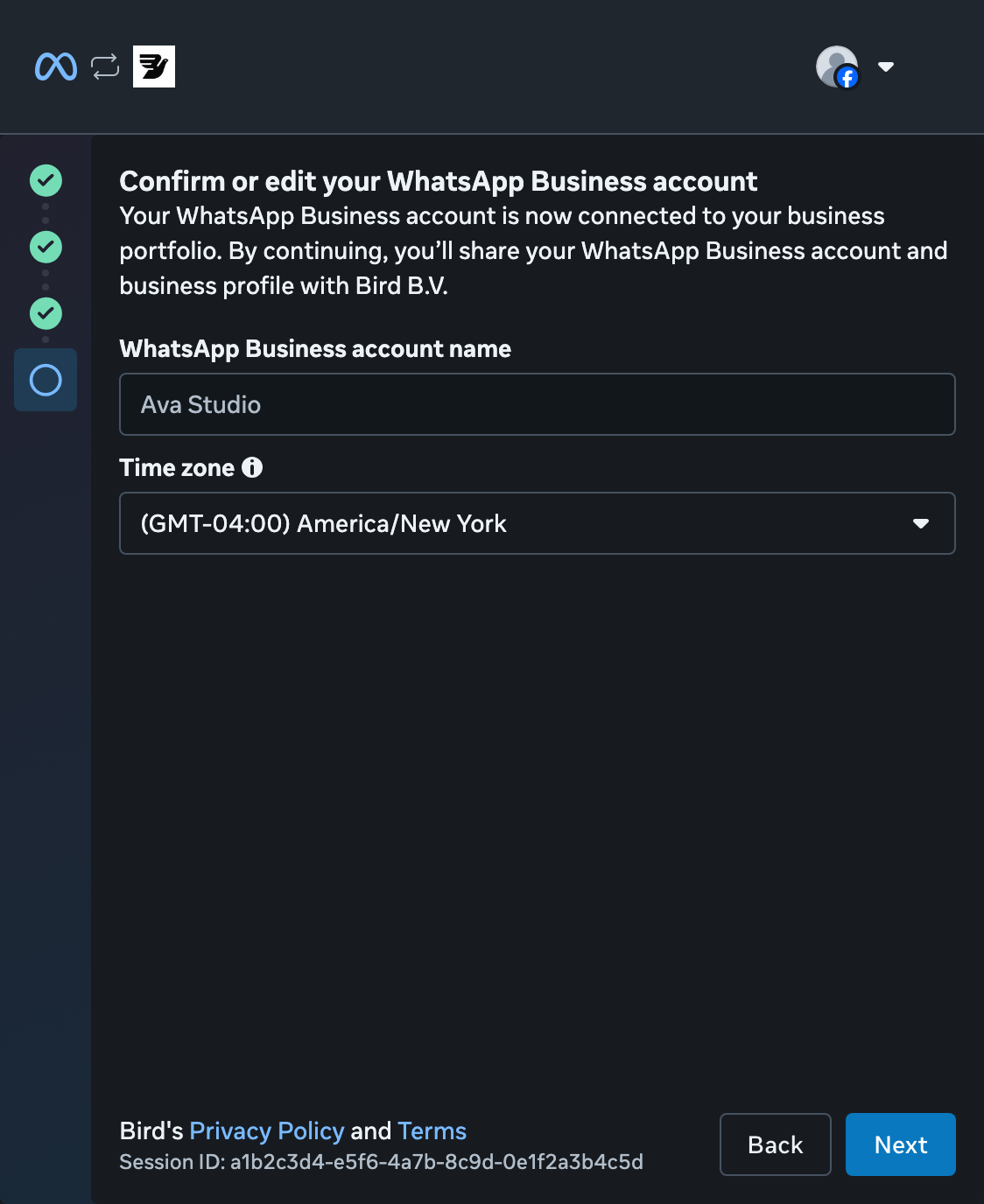
Konfirmasi akun WhatsApp Anda
Periksa nama akun dan zona waktu, lalu pilih Next.
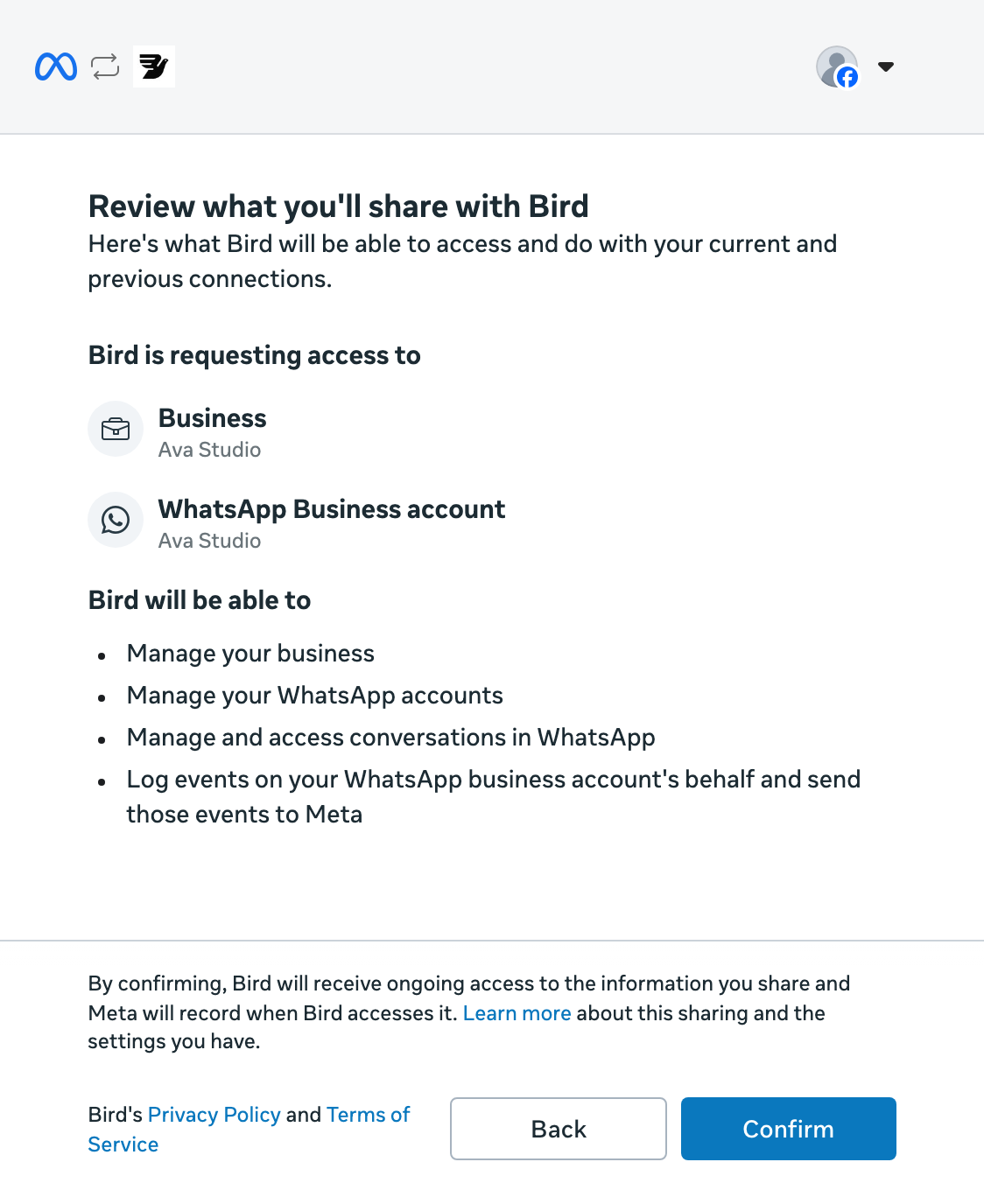
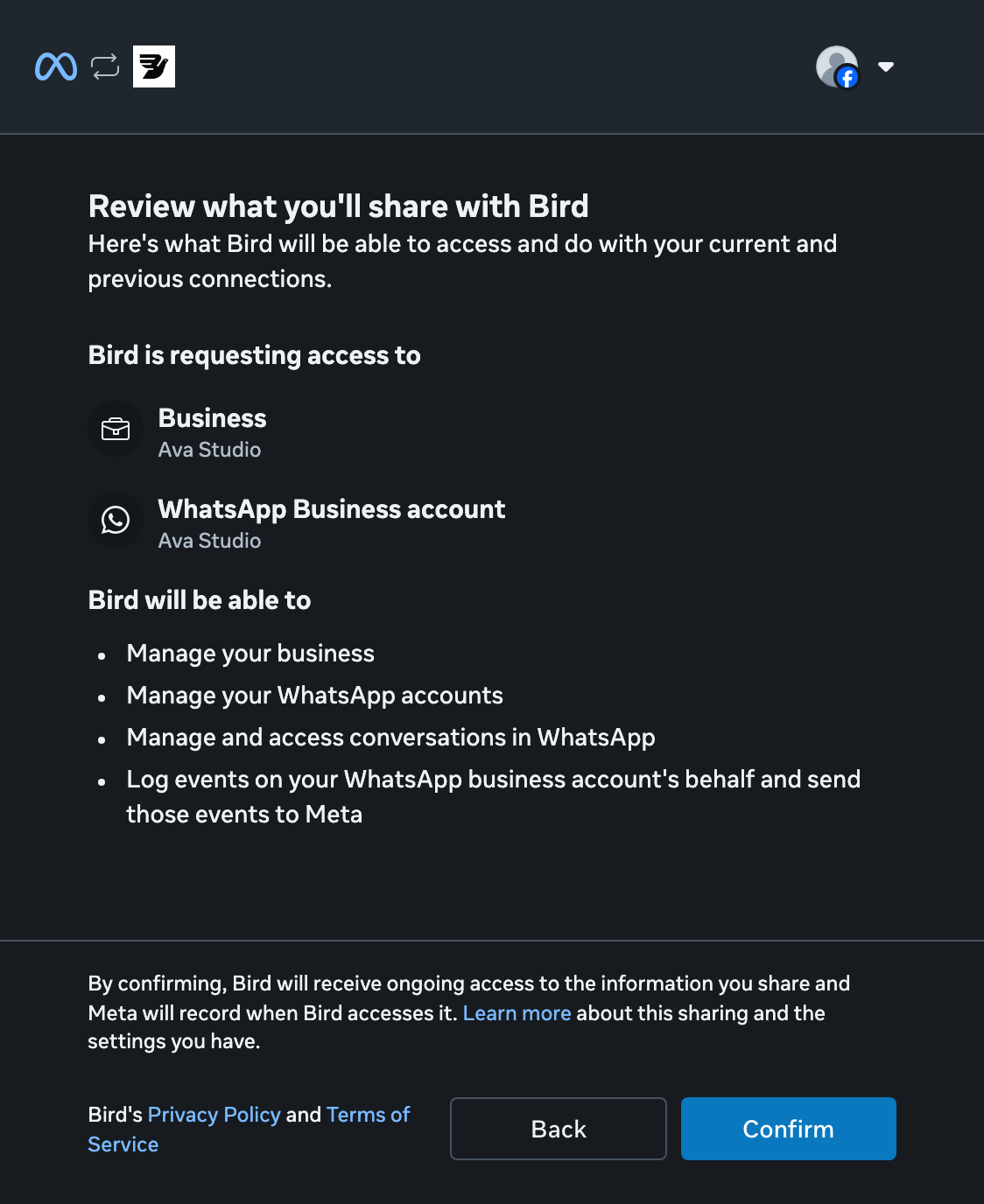
Tinjau akses
Tinjau izin yang diminta Bird, lalu pilih Confirm.
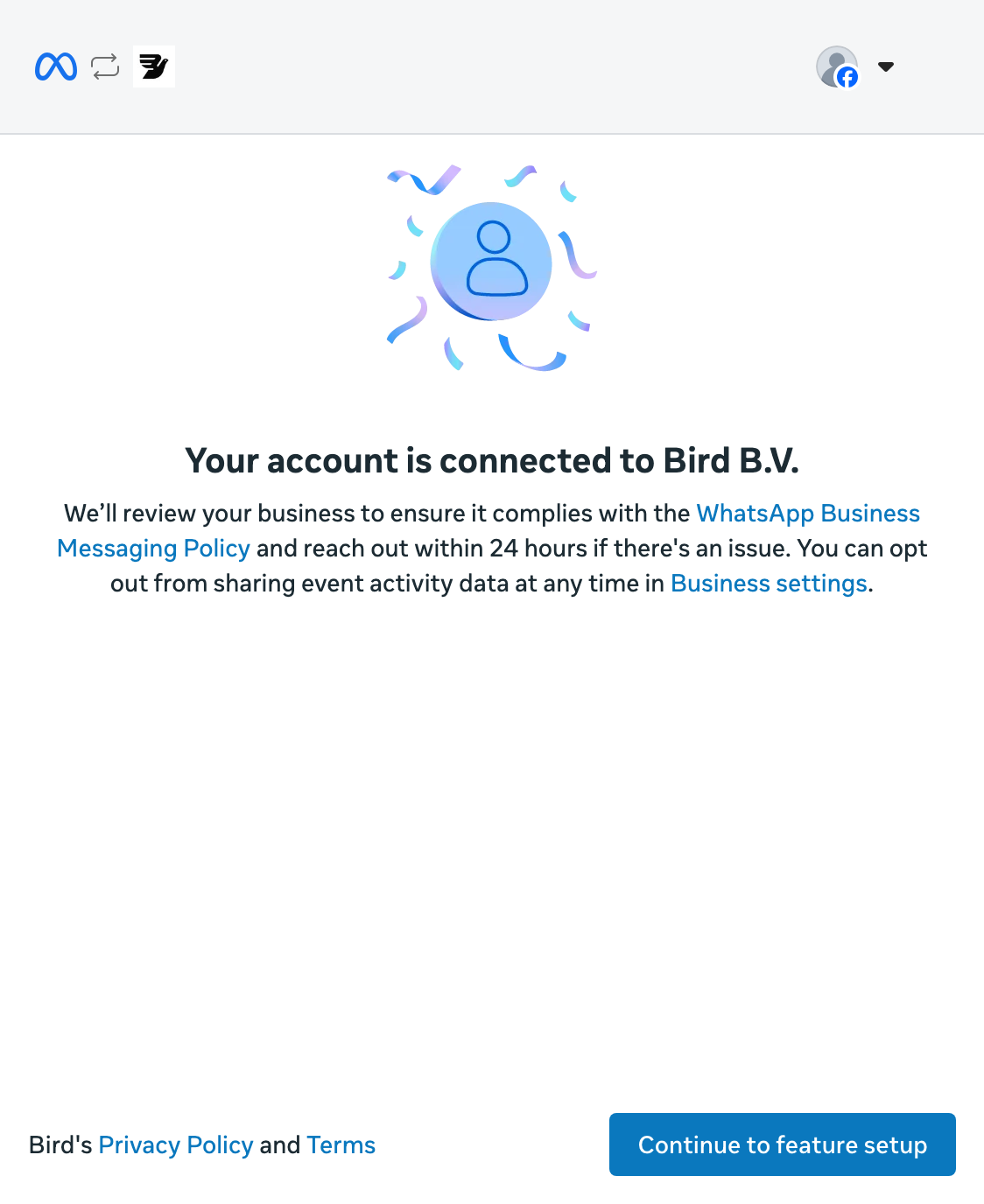
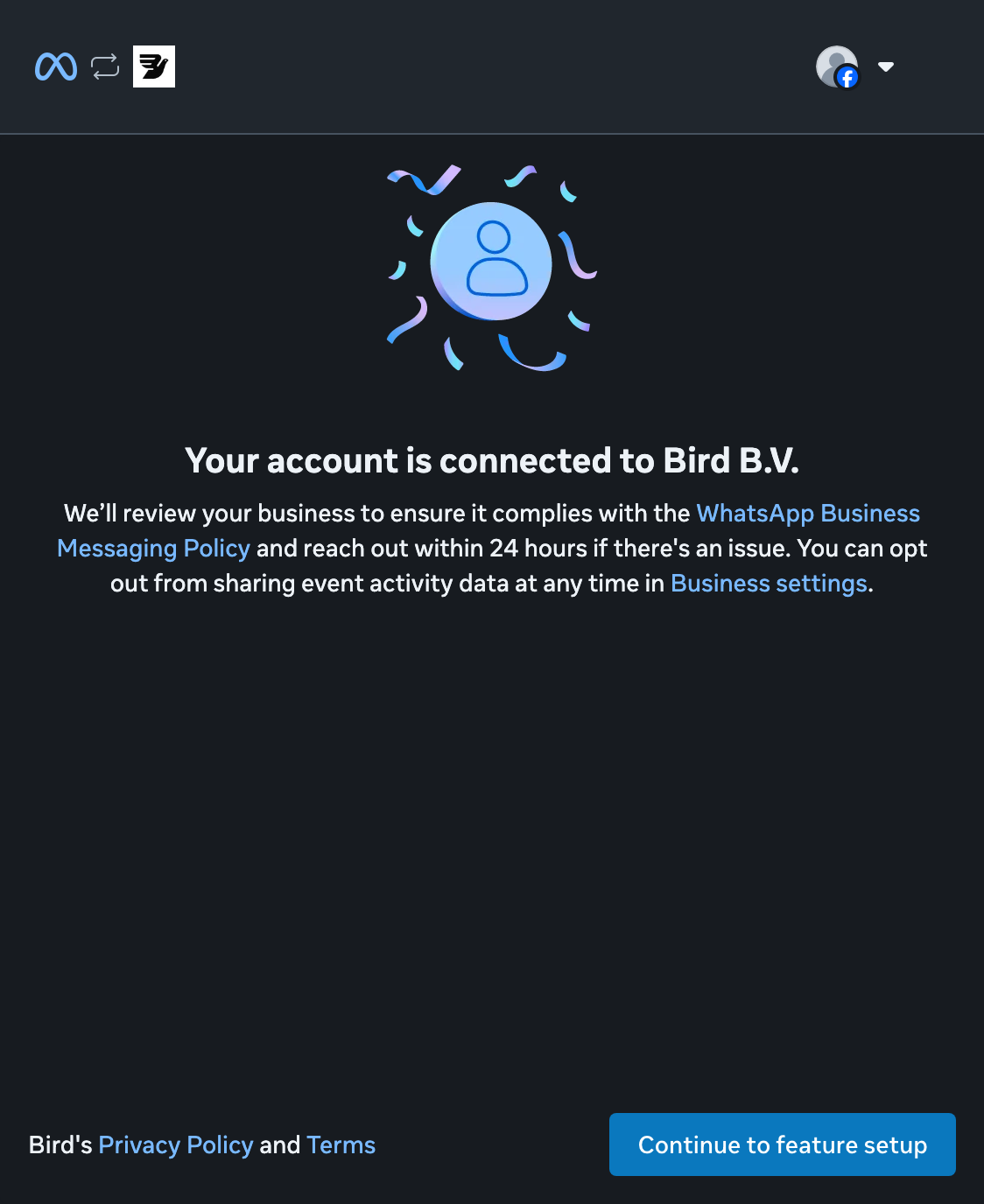
Selesaikan penyiapan Meta
Meta mengonfirmasi bahwa akun Anda telah terhubung. Pilih Continue to feature setup untuk membuka WhatsApp Manager.
Selesaikan konfirmasi akhir Meta sebelum keluar dari penyiapan. Jika popup tertutup setelah Anda melanjutkan, kembali ke Bird untuk memeriksa status nomor. Popup yang tertutup tidak berarti Bird telah selesai menghubungkan nomor tersebut.
Tunggu status Connected
Kembali ke Numbers di Bird dan tunggu hingga status Connected muncul sebelum mengirim. Panduan status koneksi menjelaskan status penyiapan dan persyaratan pengiriman yang perlu diperiksa berikutnya. Pertahankan koneksi yang sudah ada selama penyiapan masih tertunda.
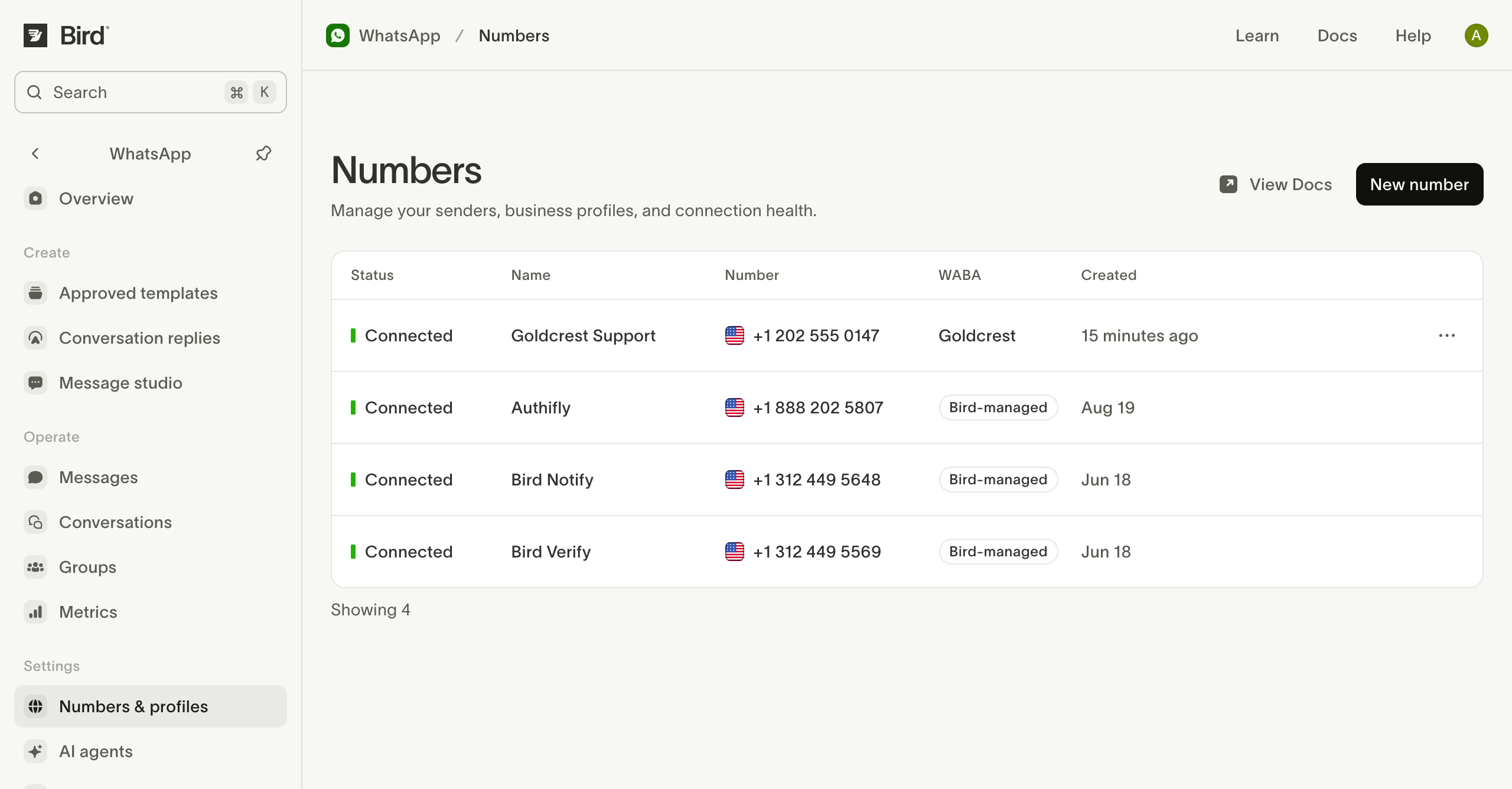
Periksa nomor Anda
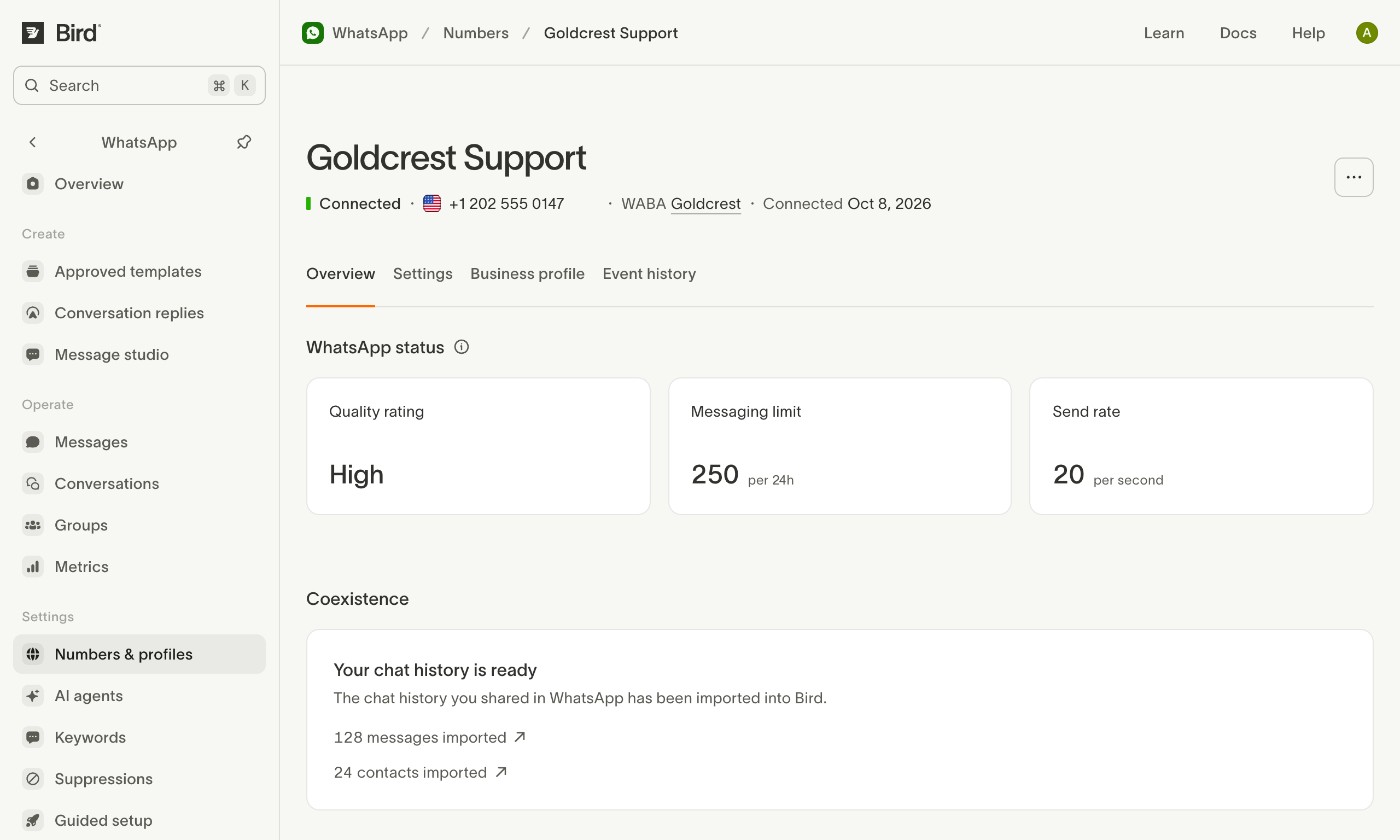
Buka nomor yang terhubung untuk memeriksa status dan batas pengirimannya. Kartu Coexistence menampilkan impor riwayat chat dan kontak Anda.
Penyiapan memutus tautan perangkat yang tertaut ke aplikasi, jadi tautkan kembali perangkat tersebut di aplikasi WhatsApp Business. Batasan coexistence menjelaskan perangkat mana yang didukung.
Lihat Coexistence untuk batasan dan biaya, atau Ikhtisar nomor untuk pengaturan nomor.
Sumber daya terkait
Lanjutkan dengan dokumentasi, panduan, dan contoh untuk topik ini.