Conversas do WhatsApp
Abra Conversations para ler e responder mensagens WhatsApp com sua equipe. Cada conversa reúne a troca com um cliente em um único thread, incluindo respostas de um agente WhatsApp.
Antes de começar, conecte um número WhatsApp. Você precisa de permissão para gerenciar WhatsApp para ativar conversas ou assumir o controle de um agente de IA. Para responder e alterar atribuições ou etiquetas, você precisa de permissão para enviar mensagens WhatsApp.
Ativar conversas para o seu número
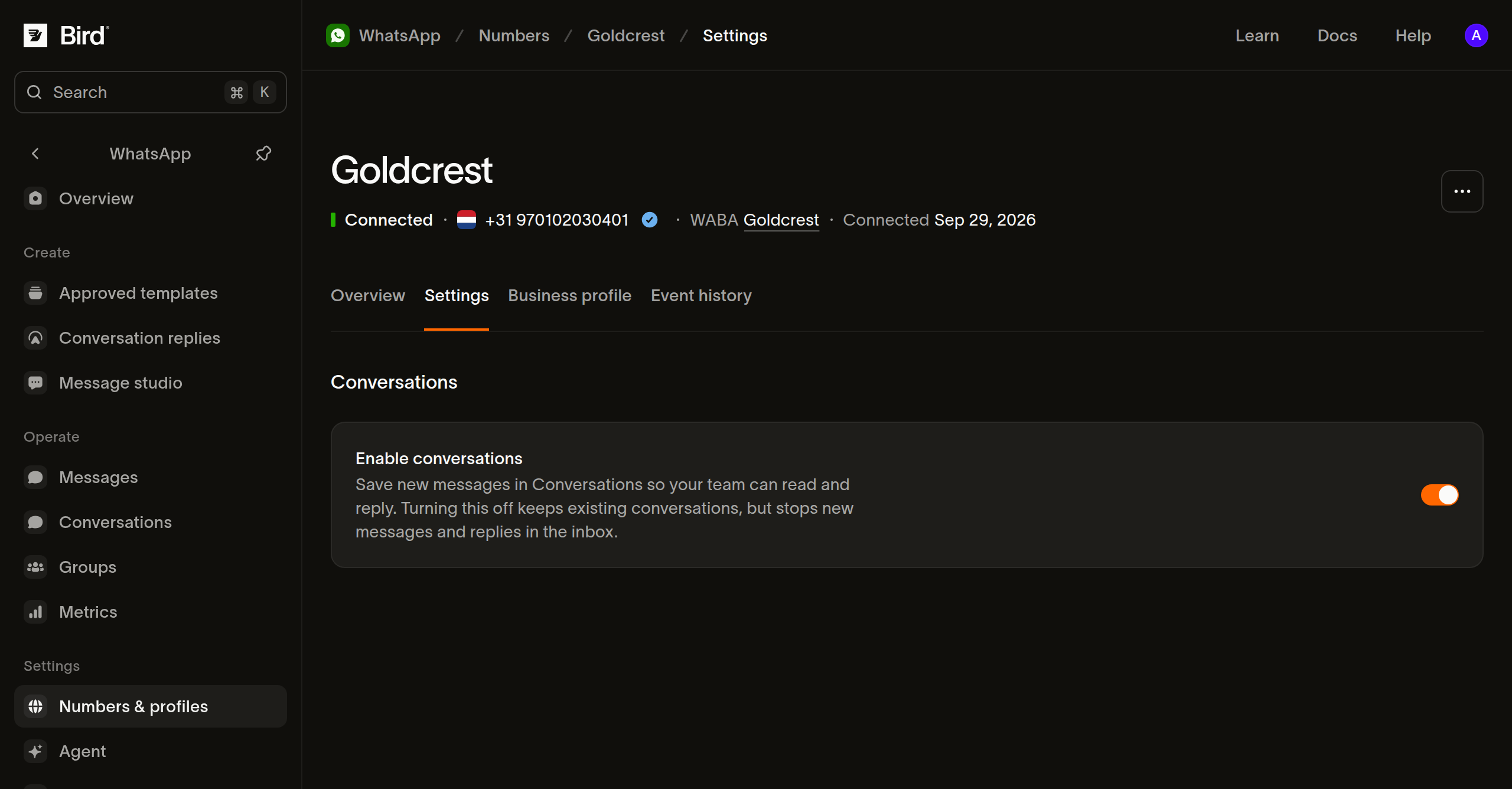
- Abra WhatsApp > Numbers & profiles e selecione seu número.
- Abra Settings e ative Enable conversations. A alteração é salva automaticamente.
- Peça a um cliente que envie uma mensagem para o número e abra Conversations para encontrar a troca.
Essa configuração passa a salvar novas mensagens na caixa de entrada. Mensagens anteriores não são adicionadas. Ativar um agente WhatsApp também ativa as conversas para o número dele.
Ao desativar Enable conversations, novas mensagens deixam de aparecer na caixa de entrada e você não pode mais responder por ela. As conversas existentes continuam disponíveis para leitura até que suas mensagens expirem.
Cada mensagem fica na caixa de entrada por 30 dias depois de ser enviada ou recebida. Quando a última mensagem de uma conversa expira, a conversa também sai da lista. Antes disso, copie para o seu próprio sistema tudo o que você precisar guardar por mais tempo.
Encontre a conversa
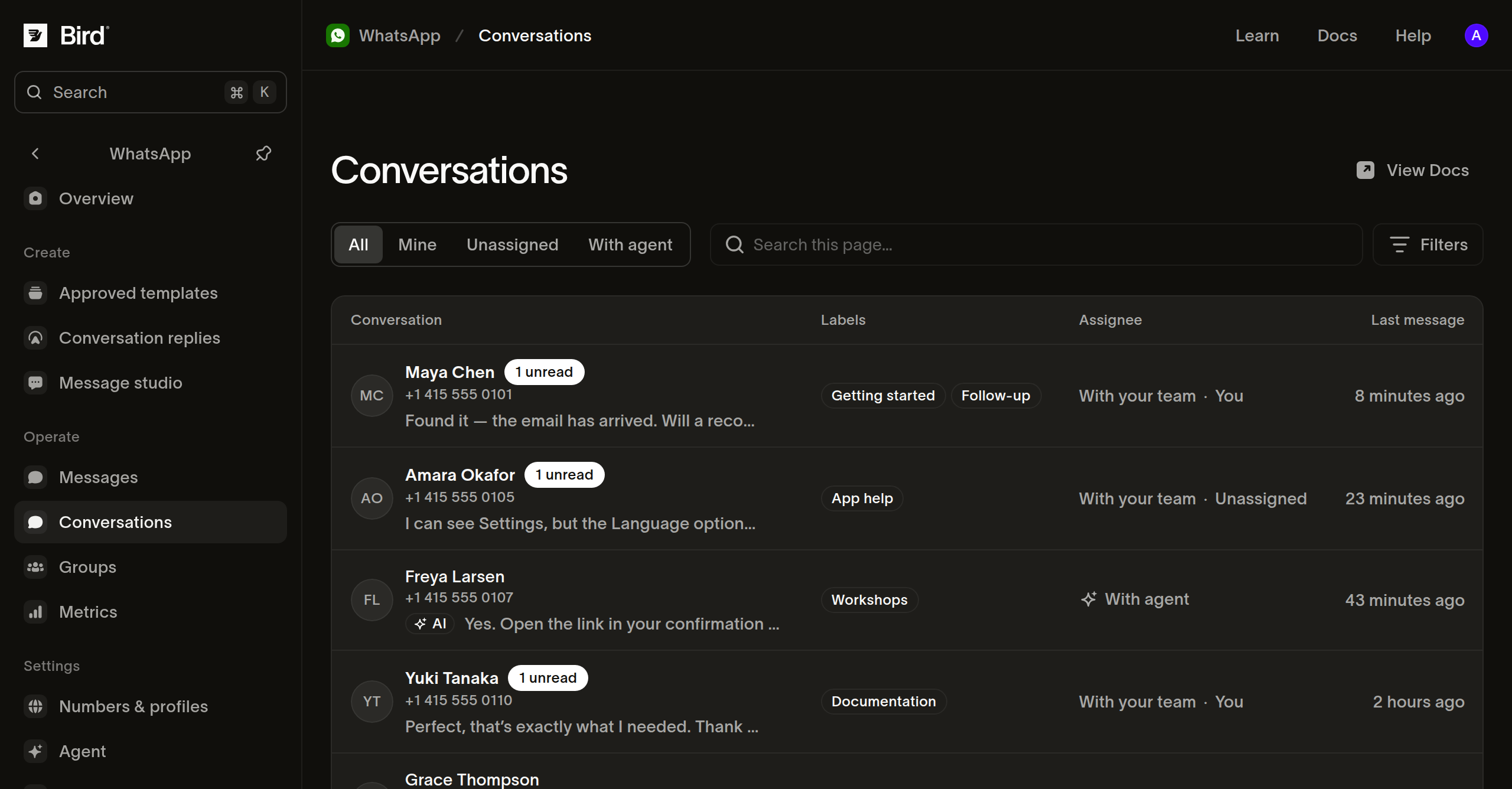
- Abra WhatsApp > Conversations no painel.
- Escolha uma visualização: Mine mostra as conversas atribuídas a você, Unassigned mostra as conversas que aguardam um colega e With agent mostra as que o agente de IA controla. Use All para navegar pelas conversas de todos os responsáveis.
- Refine a lista com os filtros Number, Assignee ou Label. Por exemplo, selecione seu número de suporte e uma etiqueta
bookingpara encontrar perguntas sobre reservas. - Selecione uma conversa para abrir as mensagens e os detalhes dela.
Search this page… encontra nomes de contatos, números de telefone, nomes de usuário, IDs com escopo da empresa e etiquetas correspondentes na página atual. Para encontrar conversas fora dessa página, use os filtros e a paginação; a busca não pesquisa o texto das mensagens.
Responda ao cliente
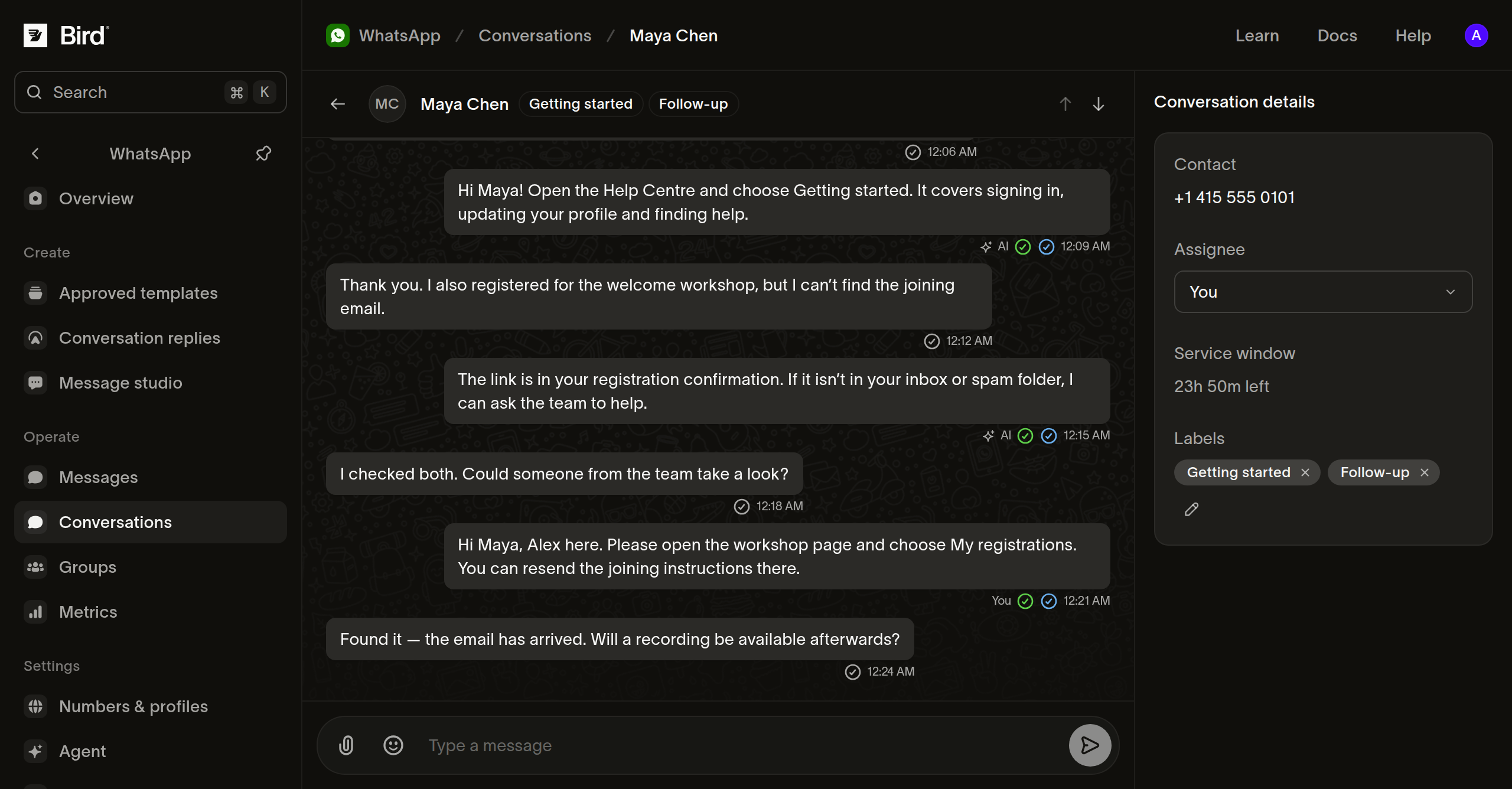
Leia a conversa antes de responder, principalmente quando outro colega ou o agente de IA já tiver ajudado. Em Conversation details, verifique Assignee e Service window. Em telas menores, abra o botão Conversation details para ver esses campos.
- Em Assignee, escolha You para assumir a responsabilidade ou escolha um colega. Se AI agent estiver selecionado, escolher uma pessoa também retira o controle do agente.
- Digite sua resposta em Type a message. Para incluir uma foto, um vídeo, um documento ou um arquivo de áudio, selecione Attach e escolha o tipo de mídia.
- Para responder a uma mensagem específica, abra o menu Message actions dela e selecione Quote. A mensagem citada aparece acima do seu rascunho; Cancel quote remove a referência.
- Selecione Send ou pressione Enter. Use Shift+Enter para uma nova linha. Sua resposta aparece no thread, onde você pode acompanhar o status de entrega.
A janela de serviço mostra se você pode enviar uma resposta livre e quanto tempo resta. Quando ela fecha, o compositor exibe Reply when the contact sends a new message. Aguarde uma nova mensagem do cliente ou use um modelo aprovado para reiniciar uma troca elegível. O compositor de conversas envia mensagens de serviço; envie modelos pelo fluxo de envio de modelos.
Mantenha o trabalho da equipe organizado
Use Labels em Conversation details para descrever o trabalho, como booking, accessibility ou follow-up. Digite uma etiqueta em Add label para salvá-la e remova etiquetas quando não se aplicarem mais. As etiquetas aparecem na lista de conversas e podem ser usadas como filtro.
Escolha um colega em Assignee quando a ajuda dele for necessária. Escolha Unassigned para devolver a conversa à fila da equipe. Uma atribuição registra quem é responsável pela conversa; ela não envia mensagem ao cliente.
Se um agente de IA estiver habilitado no número, escolha AI agent para devolver a conversa quando sua parte estiver concluída. O agente pode então responder novamente. Essa opção exige permissão de gerenciamento de WhatsApp e está disponível para conversas individuais com clientes.
Solucionar problemas em uma conversa
- A conversa não aparece: mude para All, limpe os filtros e a busca e verifique se Enable conversations estava ativado quando o número recebeu a mensagem. Uma conversa é removida quando todas as suas mensagens têm mais de 30 dias.
- Você não consegue responder: verifique a janela de serviço e suas permissões de WhatsApp. Se o envio falhar, leia o erro abaixo do compositor antes de tentar novamente.
- Você não consegue selecionar o agente de IA: confirme que o número tem um agente habilitado e que você tem permissão para gerenciar WhatsApp.
- O agente parou de responder depois que um colega respondeu: selecione AI agent em Assignee para devolver o controle quando for apropriado. Concluir uma resposta não devolve o controle automaticamente.
Próximos passos
Recursos relacionados
Continue com a documentação, guias e exemplos sobre este tópico.