Conecte seu número do app WhatsApp Business
Conecte ao Bird o número que você já usa no app WhatsApp Business. A coexistência mantém o app conectado, para que você continue respondendo por ele.
Para conectar um número sem o app WhatsApp Business, siga a configuração padrão de número.
Antes de começar, tenha em mãos seu celular com o WhatsApp Business versão 2.24.17 ou posterior instalado e um login da Meta que possa gerenciar sua empresa. Um número registrado no WhatsApp pessoal não pode se conectar com coexistência. Consulte quando usar a coexistência para ver suas opções.
Comece no Bird
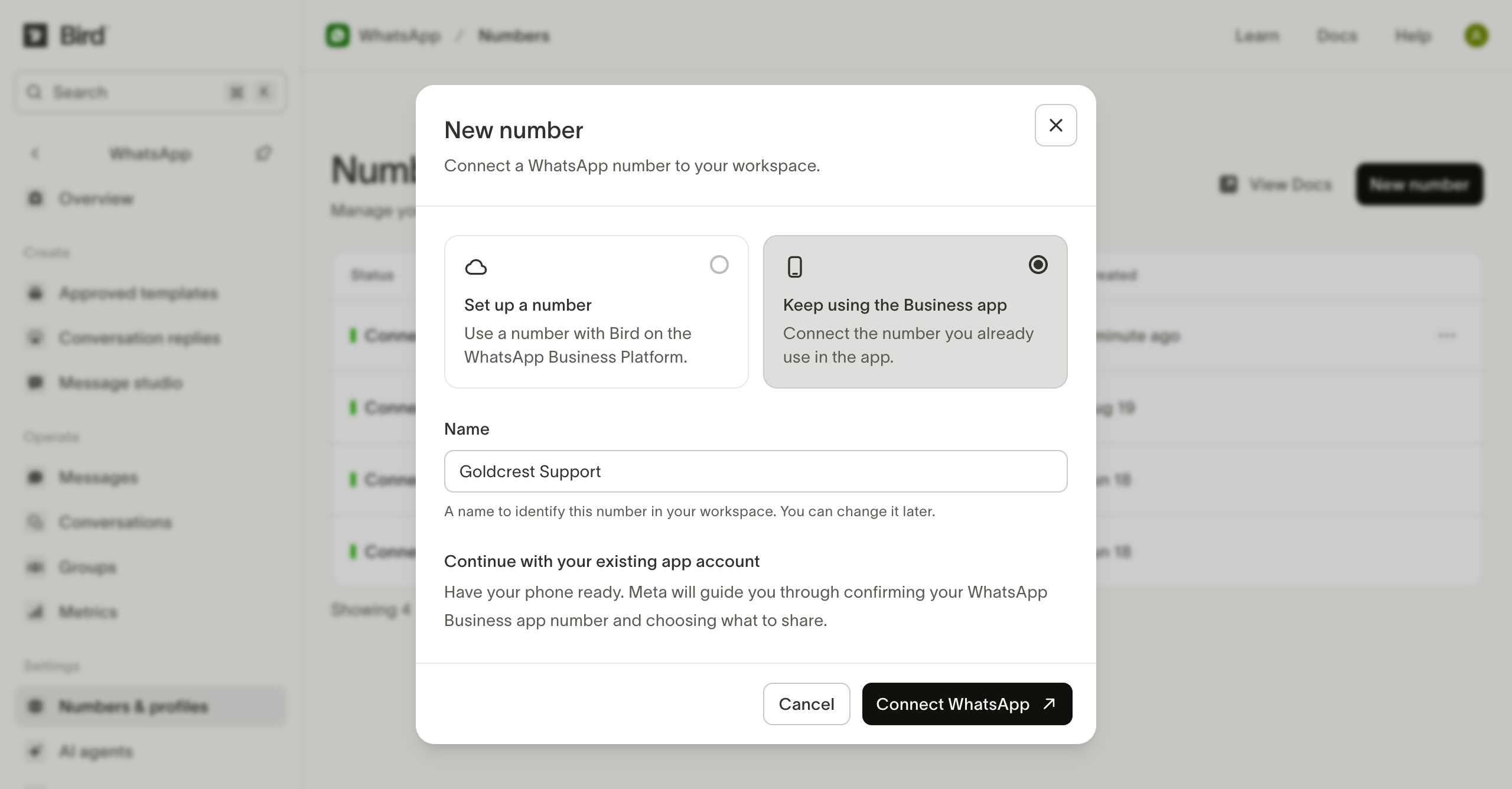
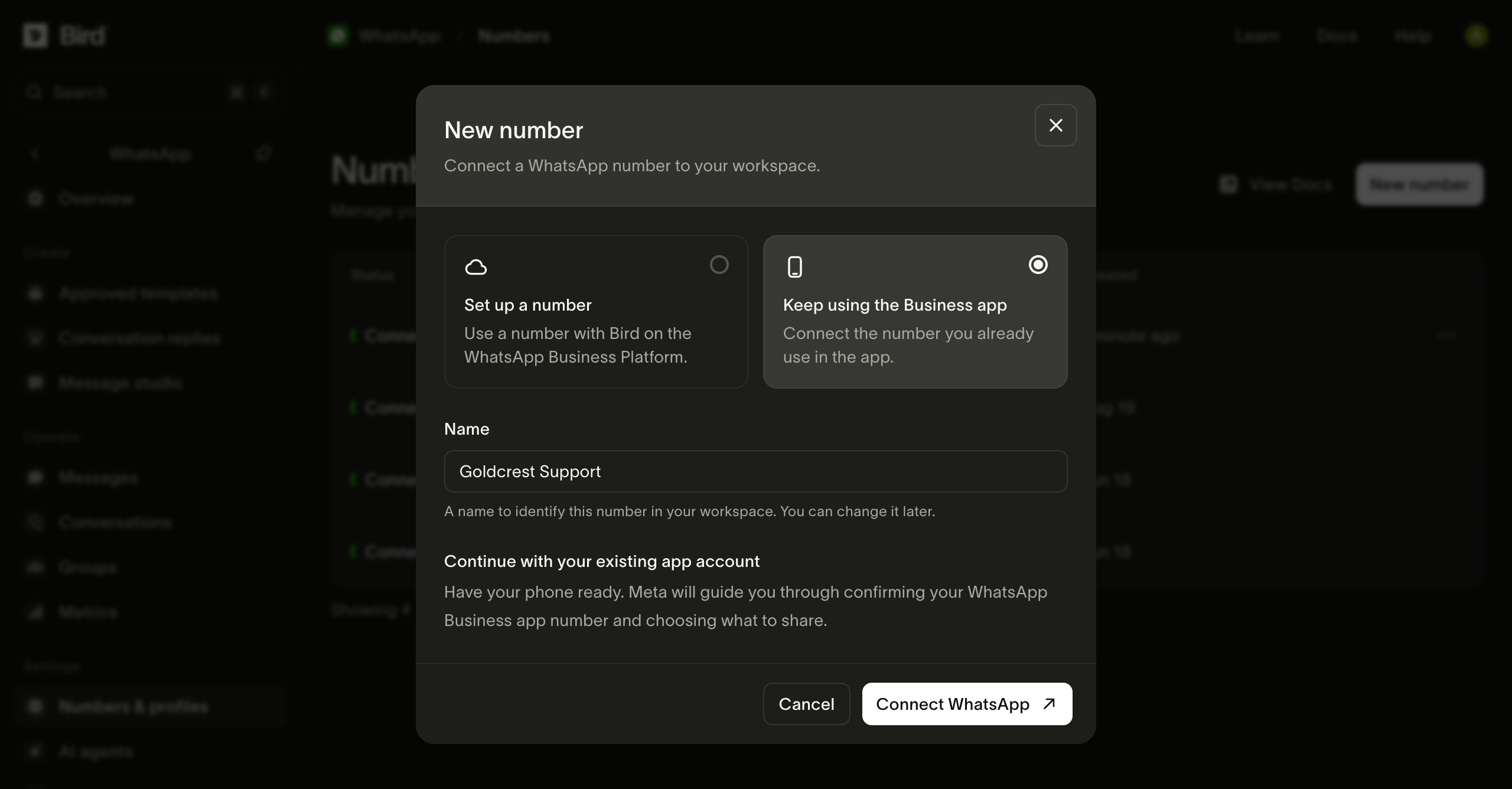
Em Numbers, escolha New number e depois Keep using the Business app. Insira um nome e selecione Connect WhatsApp.
Continue com a Meta
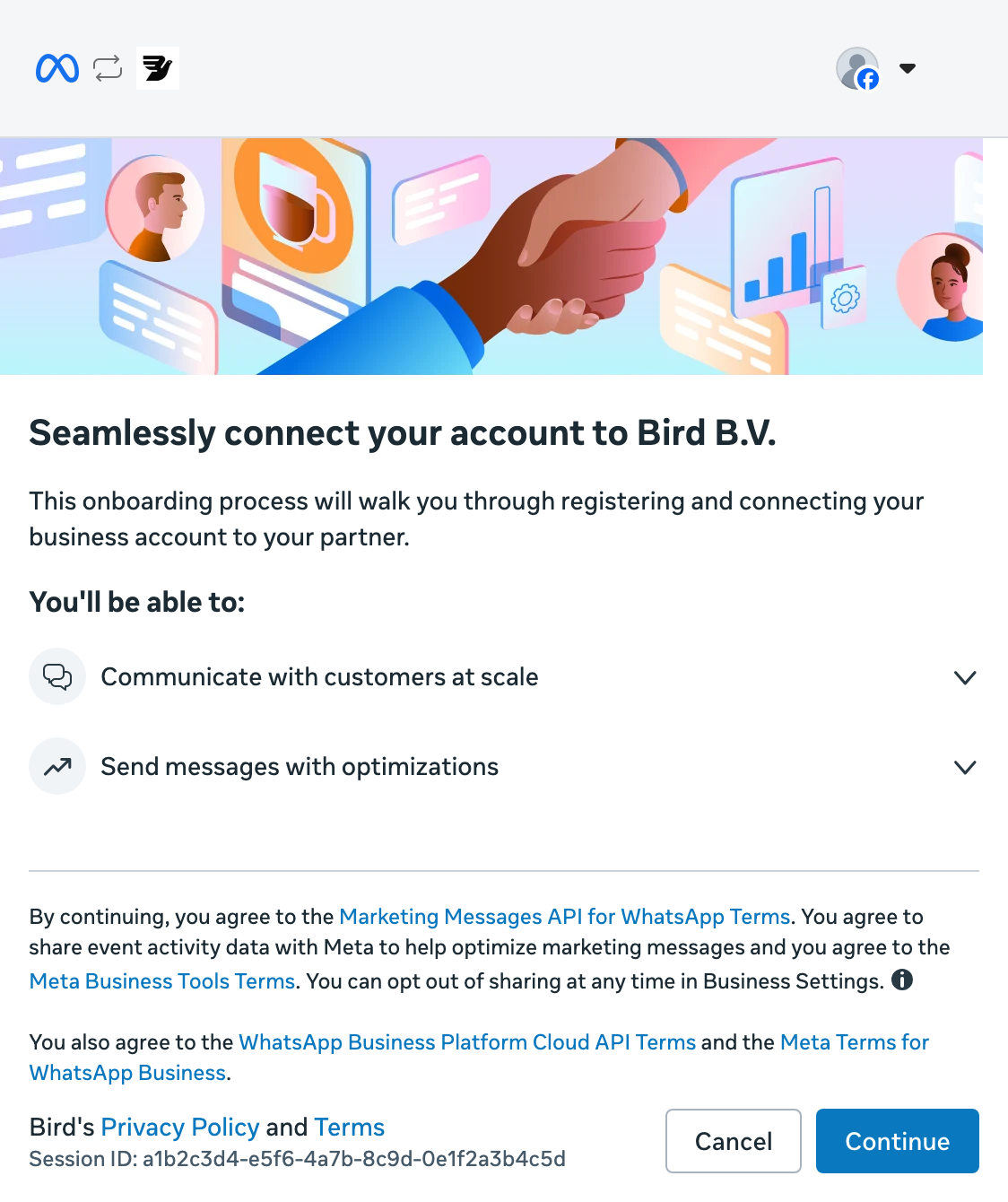
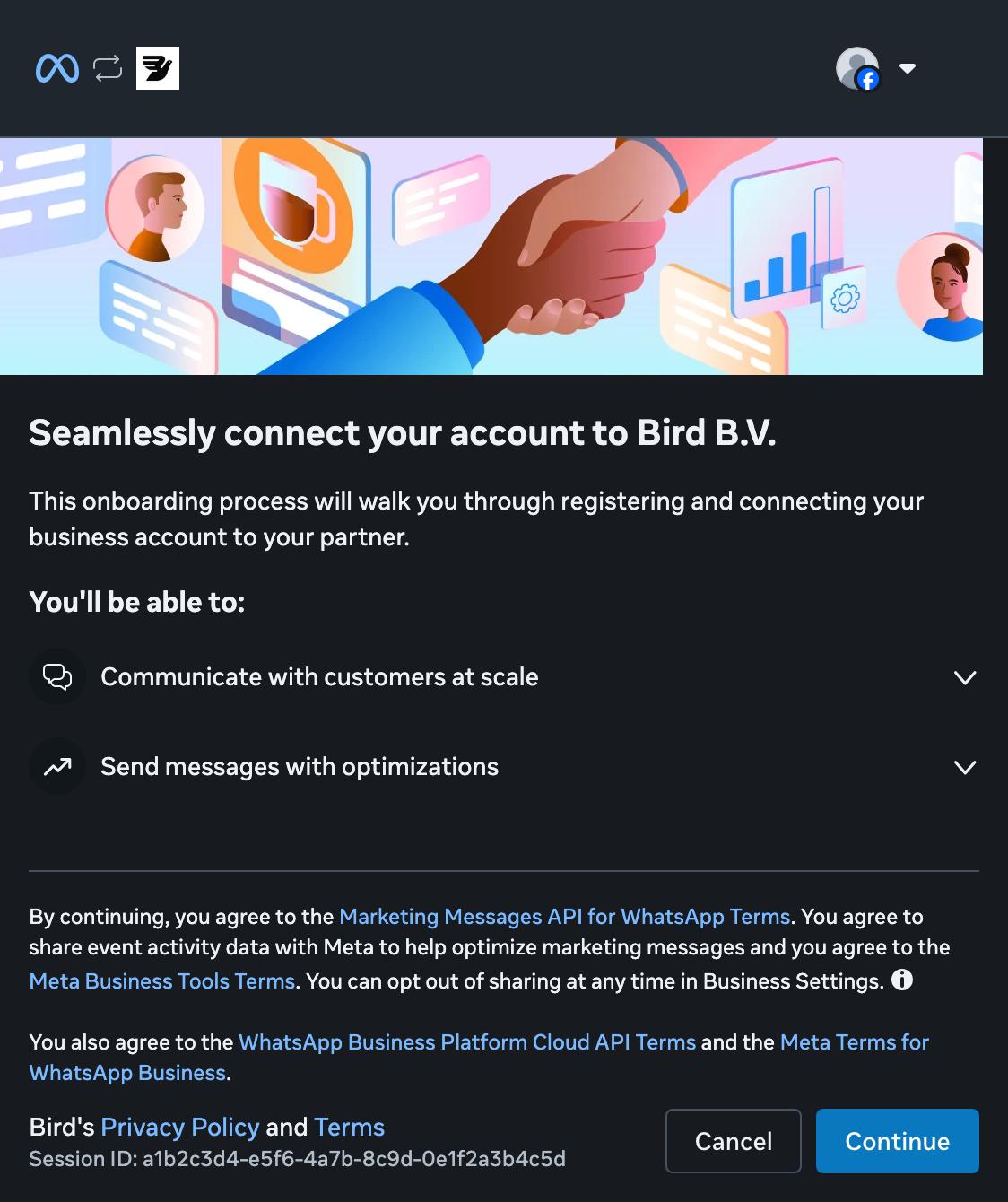
Selecione Continue para começar a conectar sua empresa ao Bird.
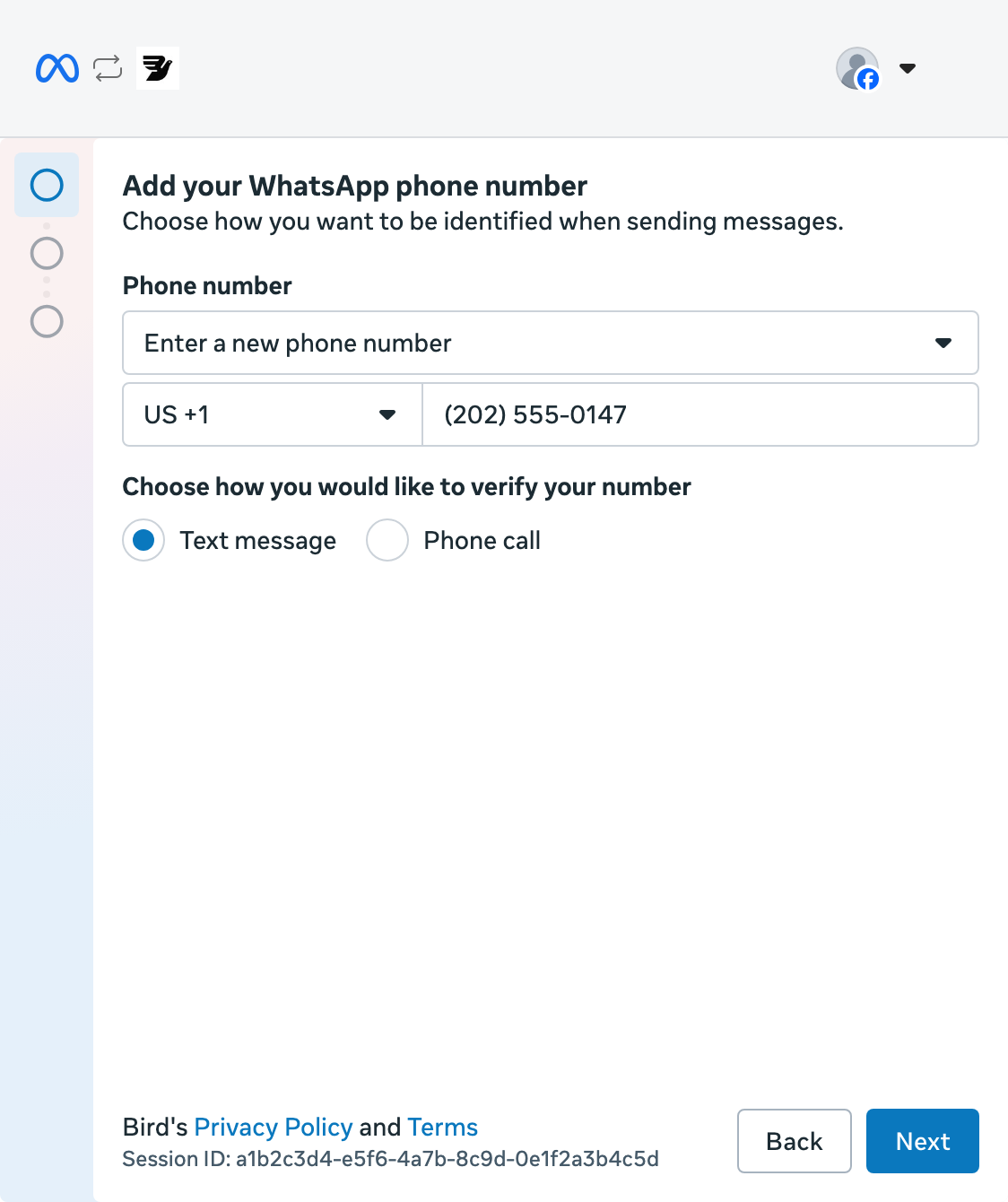
Insira seu número de telefone
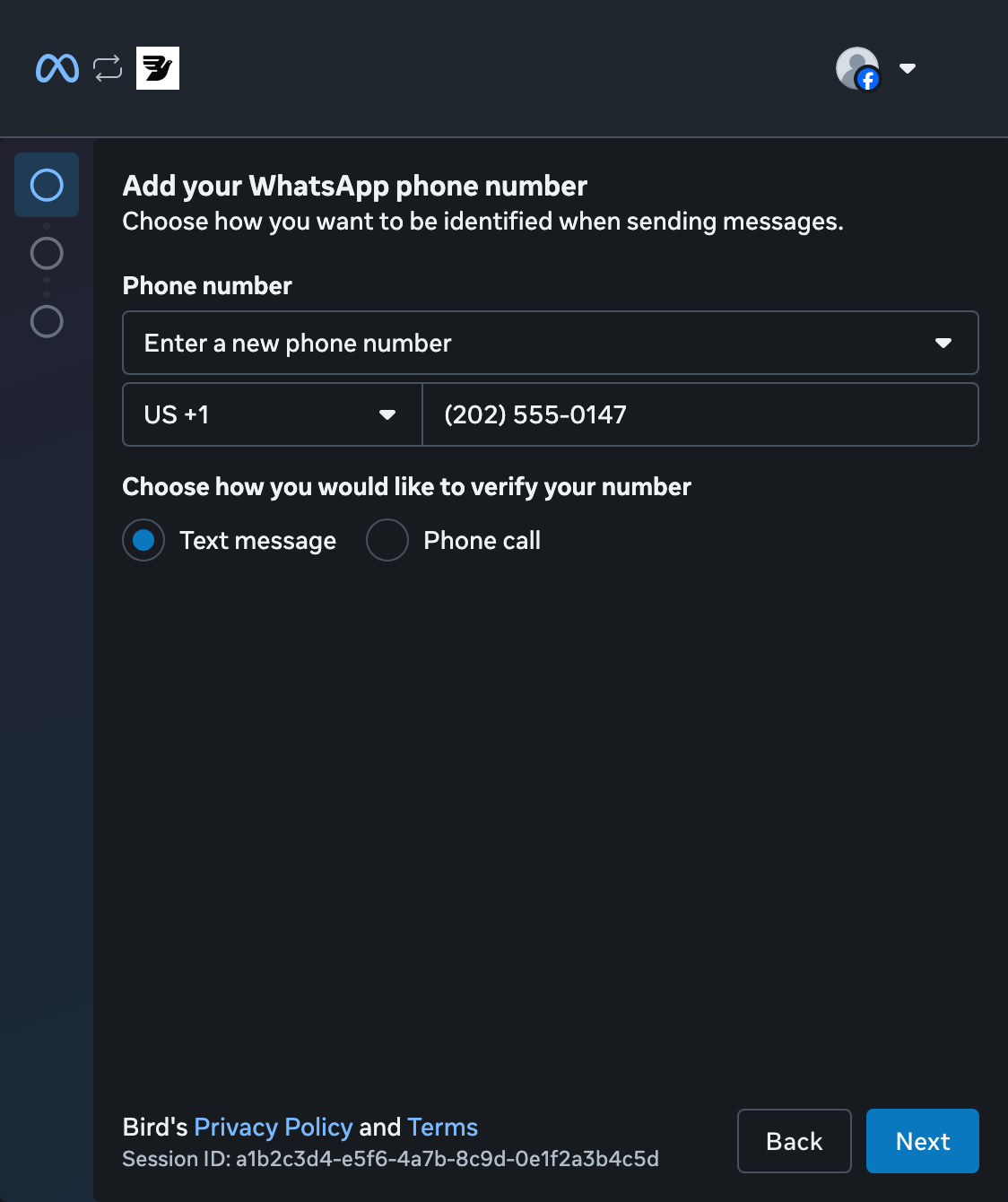
Escolha Enter a new phone number, selecione seu país e insira o número que você usa no WhatsApp Business.
A Meta mostra as opções de verificação Text message e Phone call. Qualquer uma delas dá continuidade à configuração da coexistência. Você se conecta escaneando um QR code mais adiante no fluxo, sem inserir um código de verificação por SMS ou por voz. Selecione Next para continuar.
Confira seu perfil comercial
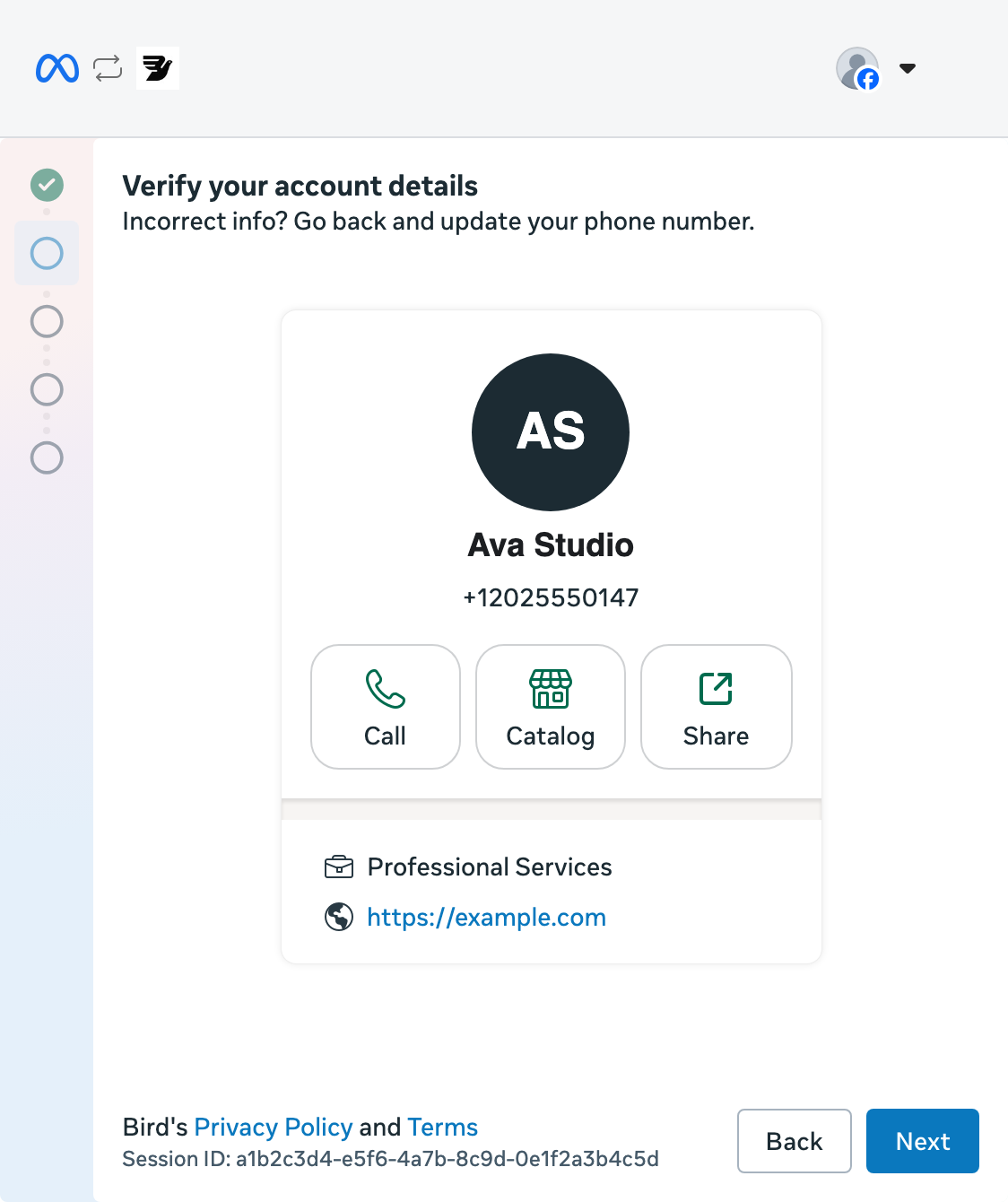
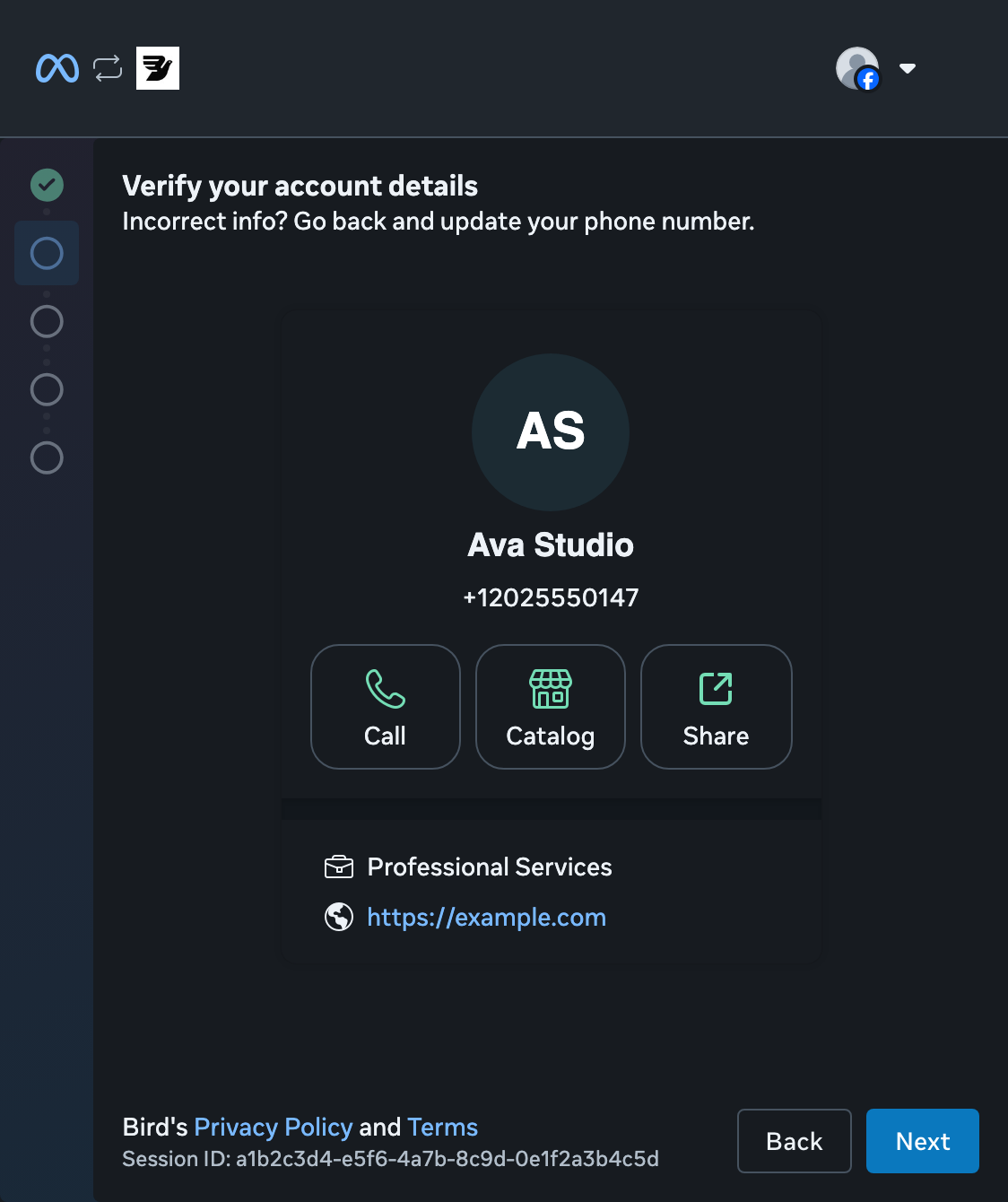
Confira o nome da empresa e o número de telefone e selecione Next. Use Back para corrigir o número.
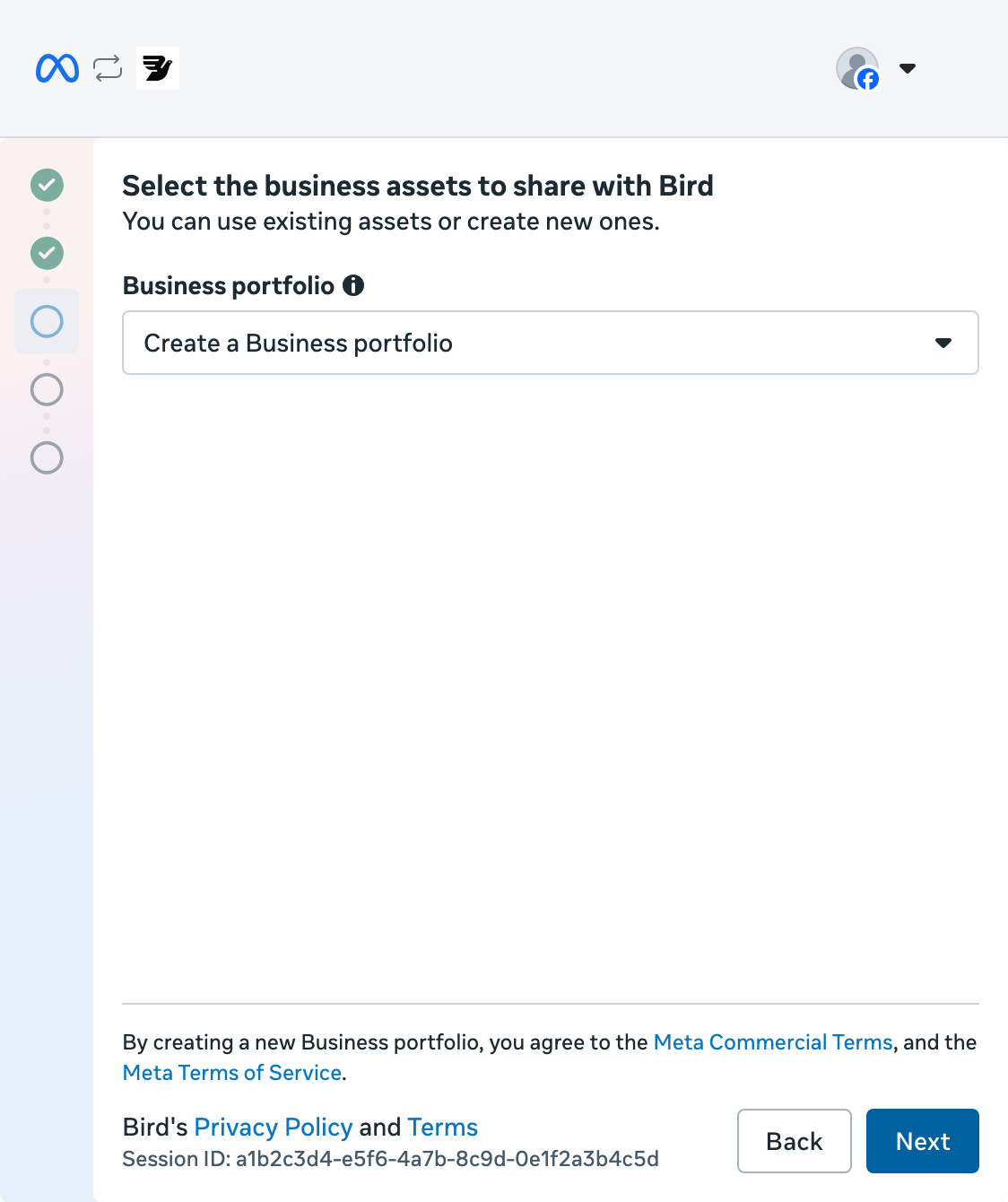
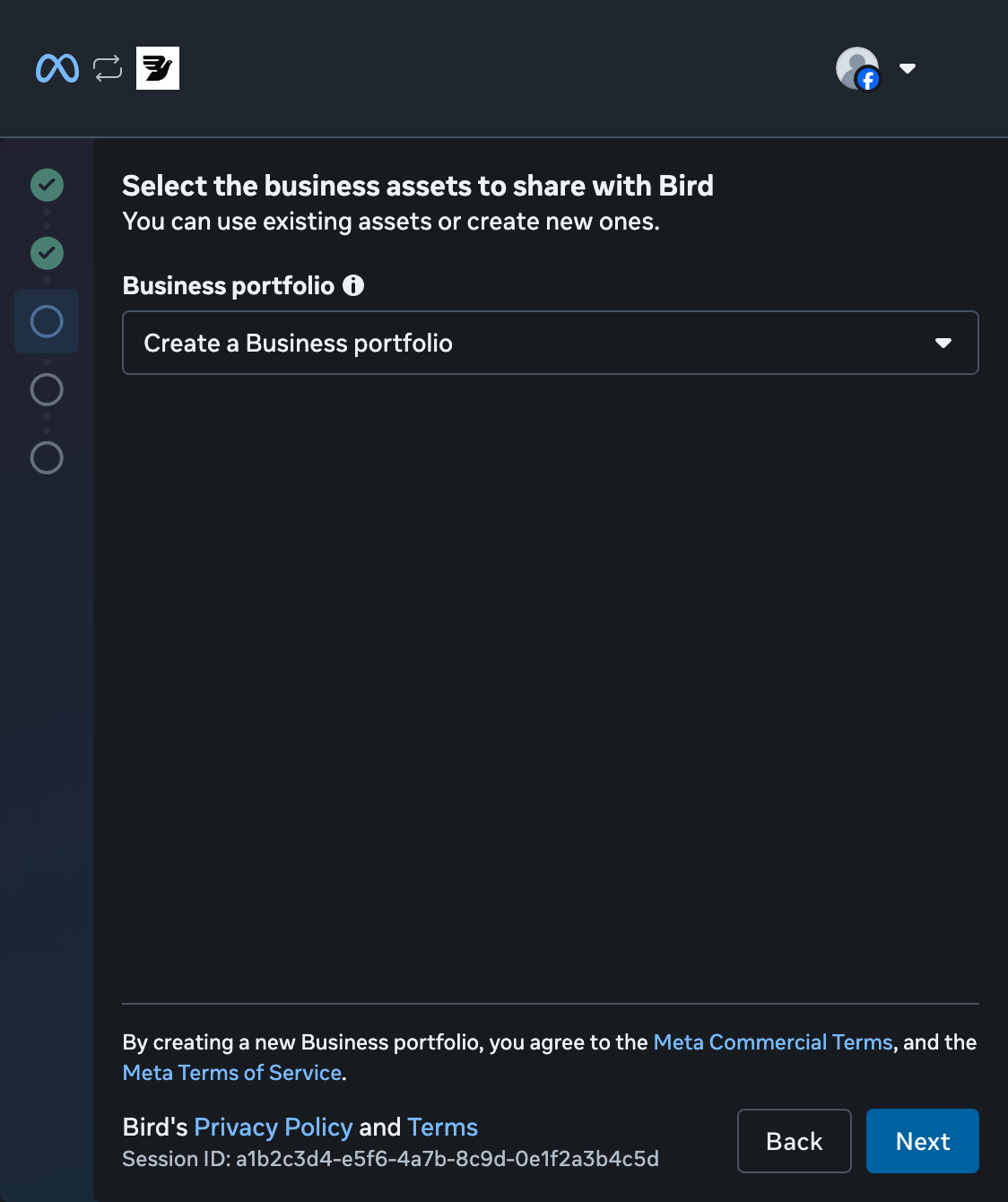
Escolha seu portfólio empresarial
Selecione um Business portfolio existente ou escolha Create a Business portfolio e selecione Next.
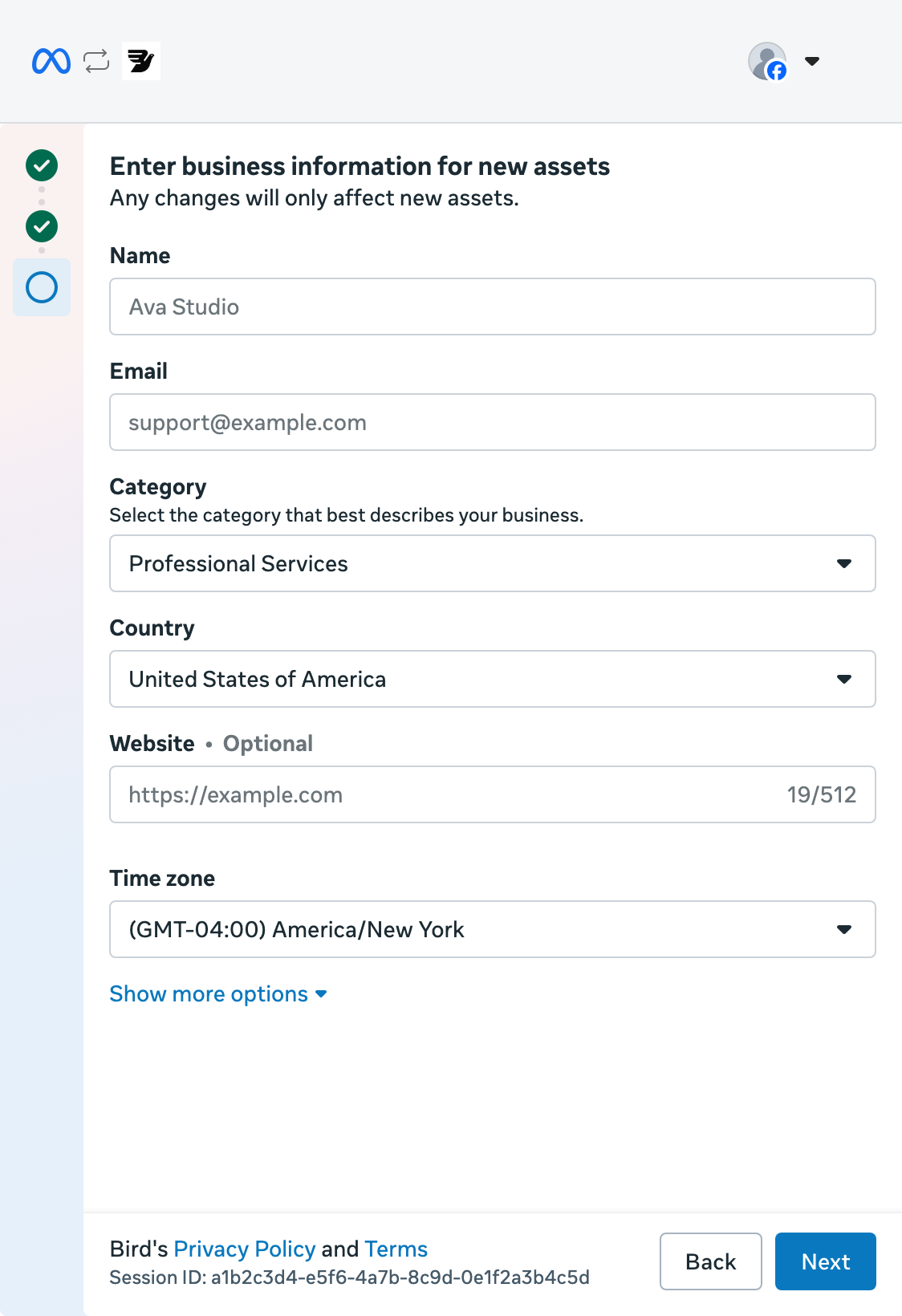
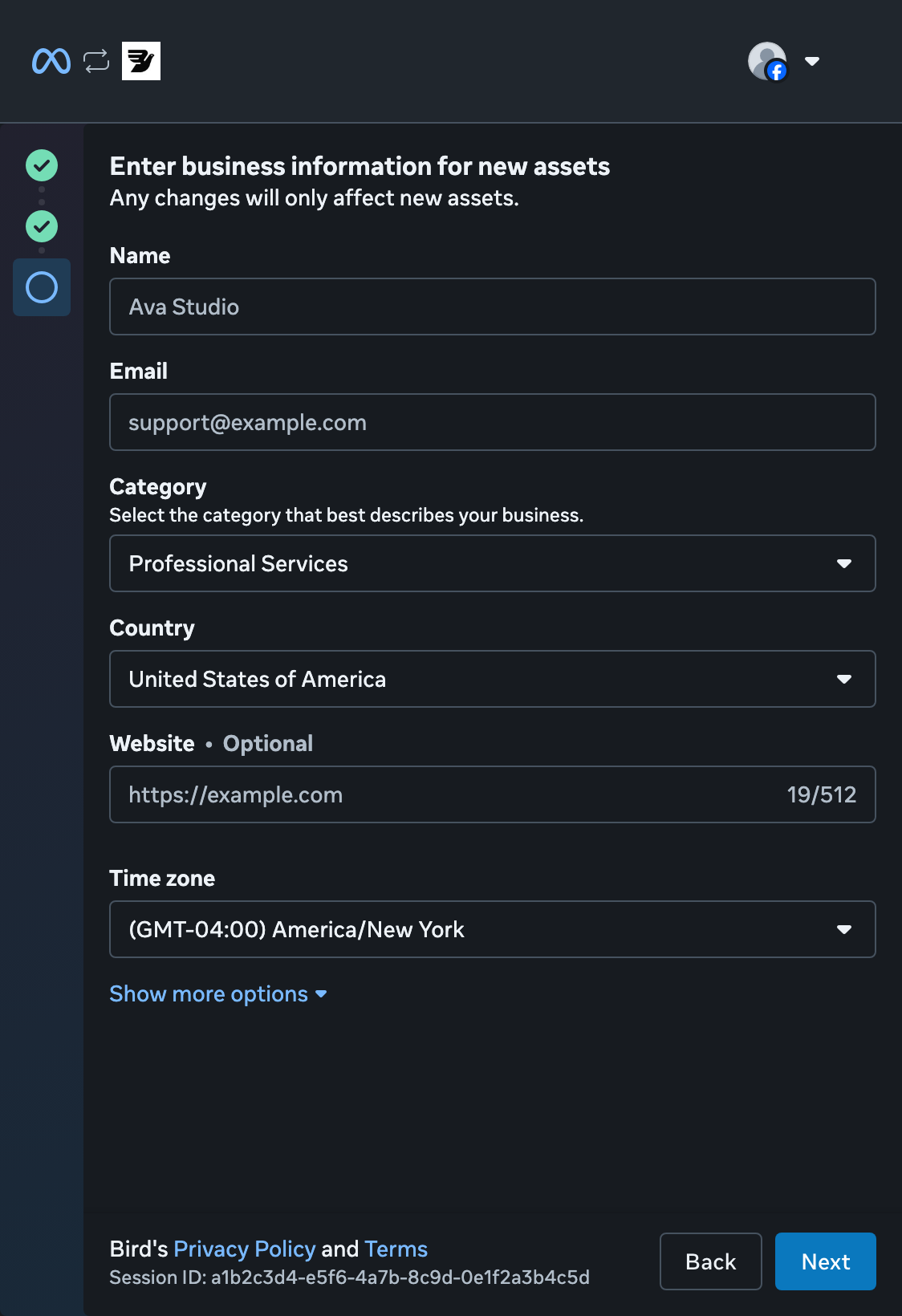
Adicione os dados da sua empresa
Para um portfólio novo, insira o nome, o e-mail, a categoria, o país e o site da sua empresa. Confira o fuso horário e selecione Next.
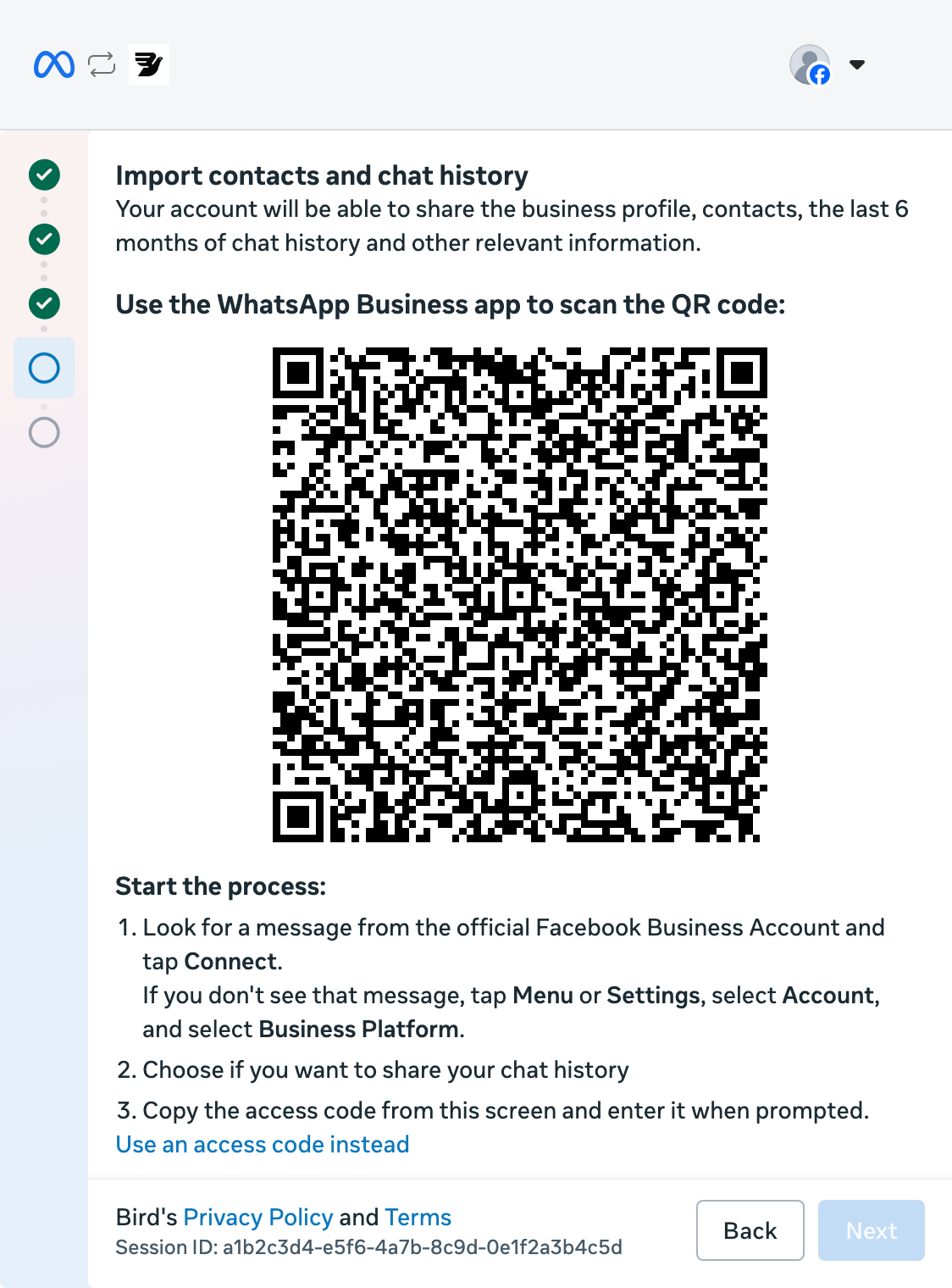
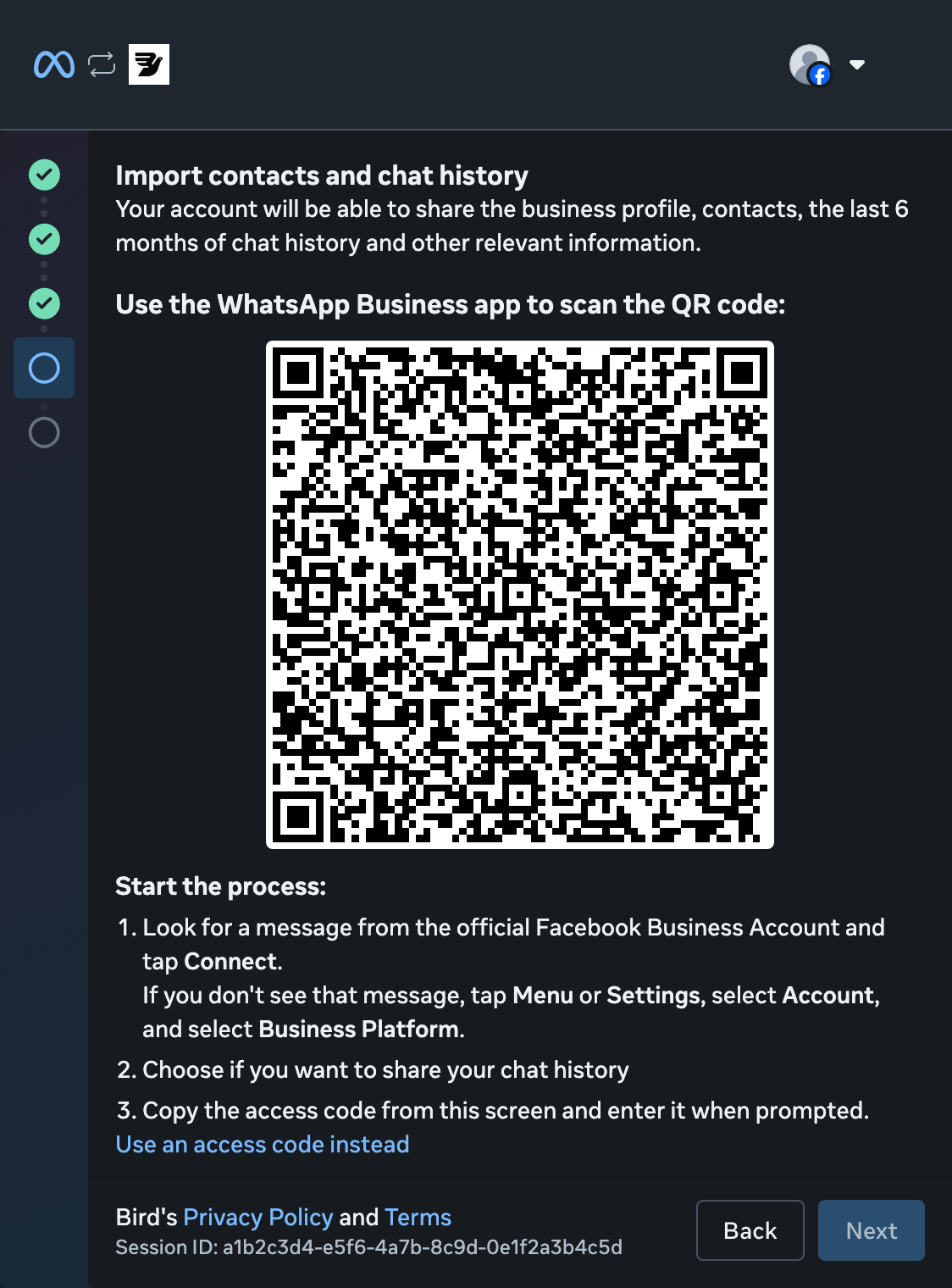
Continue no seu celular
Mantenha o QR code aberto enquanto você continua no WhatsApp Business.
Abra a Business Platform
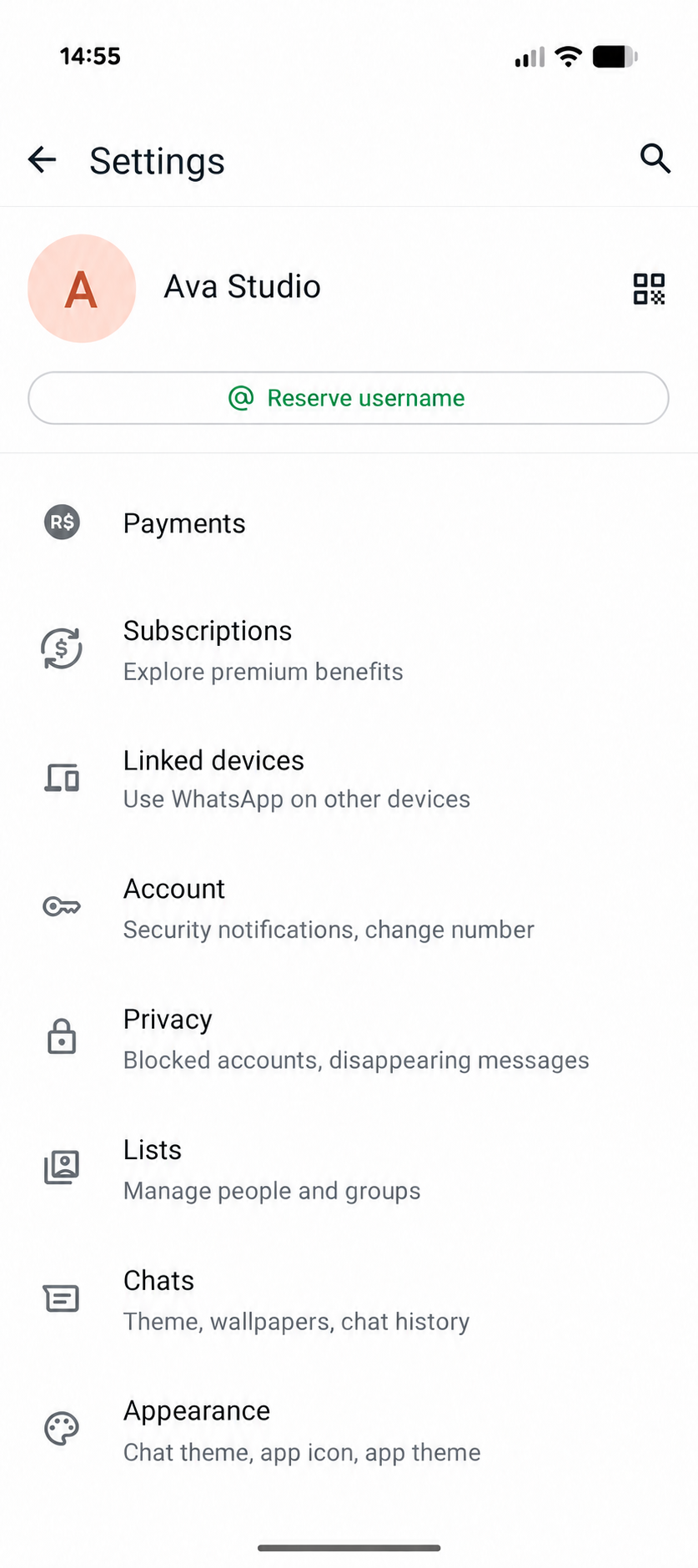
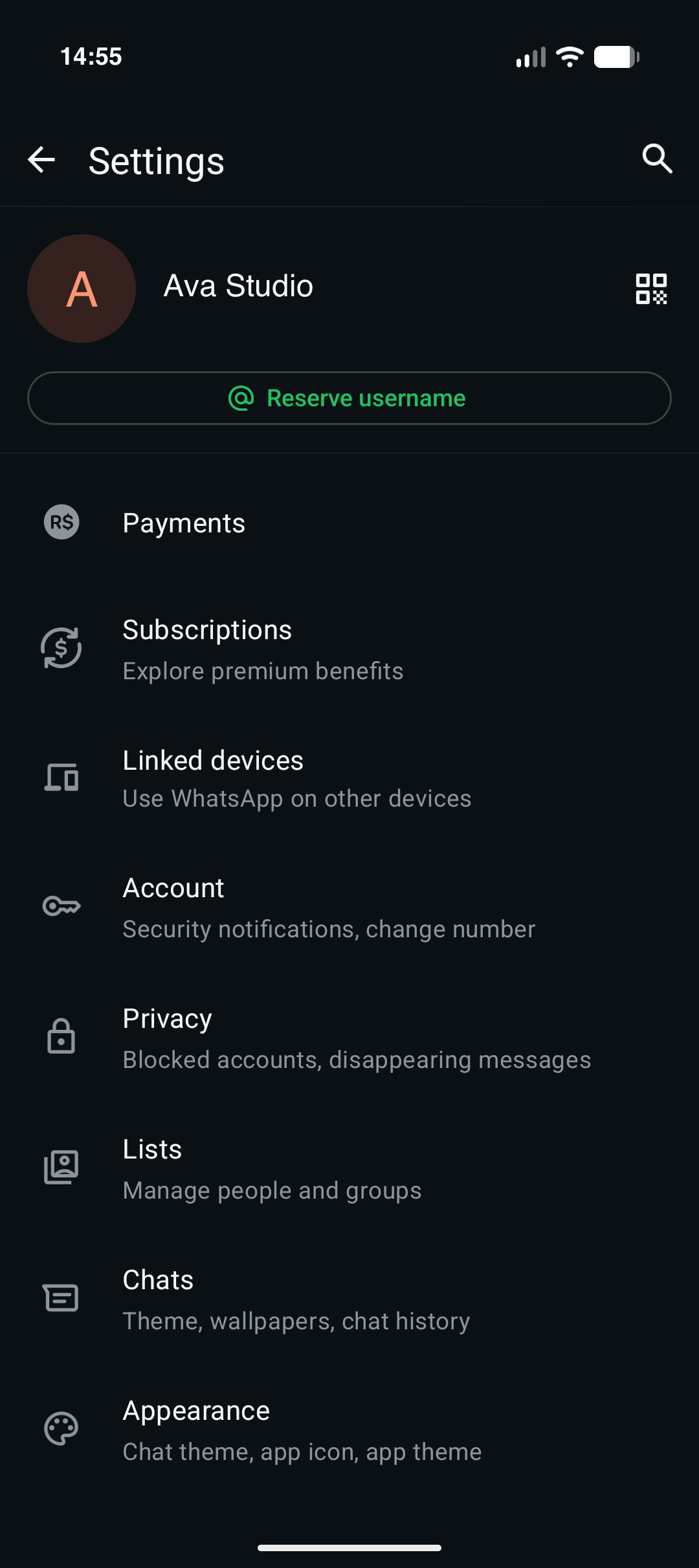
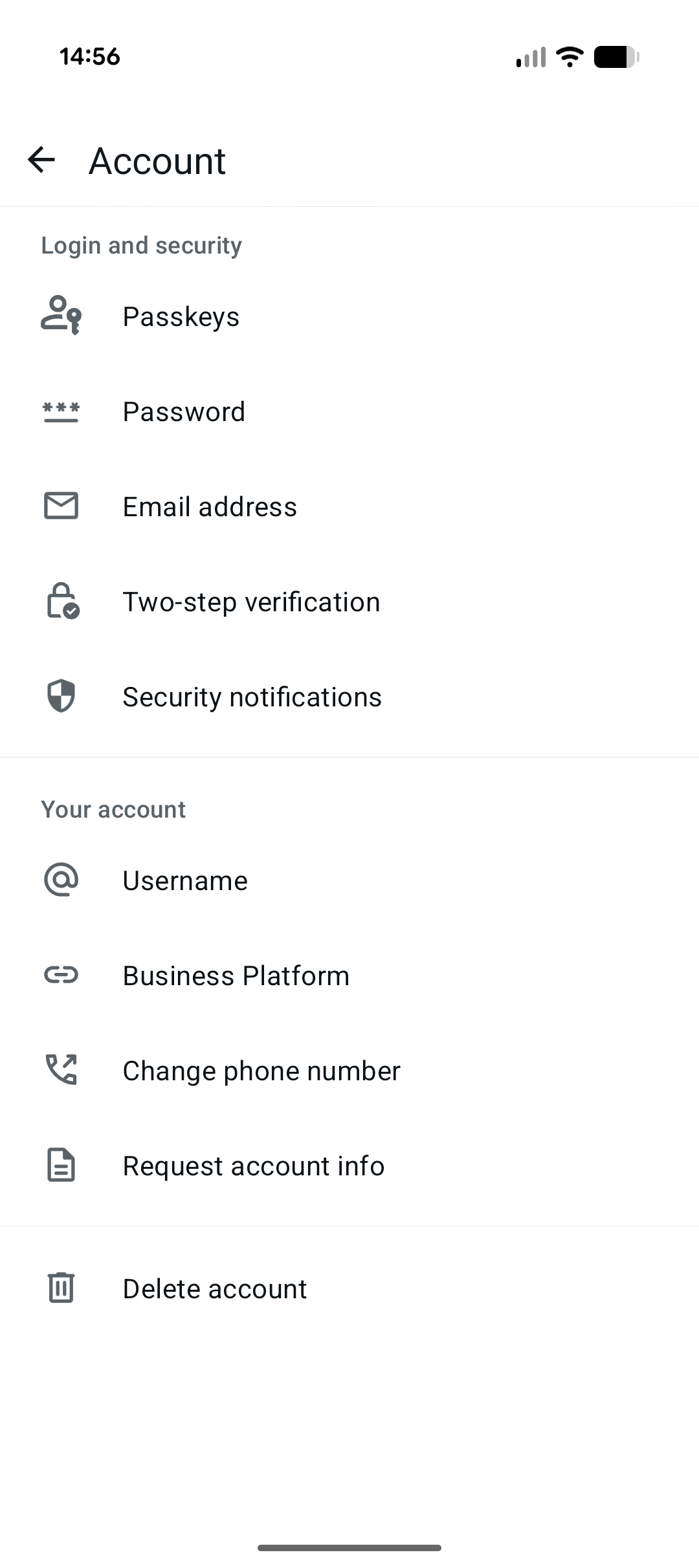
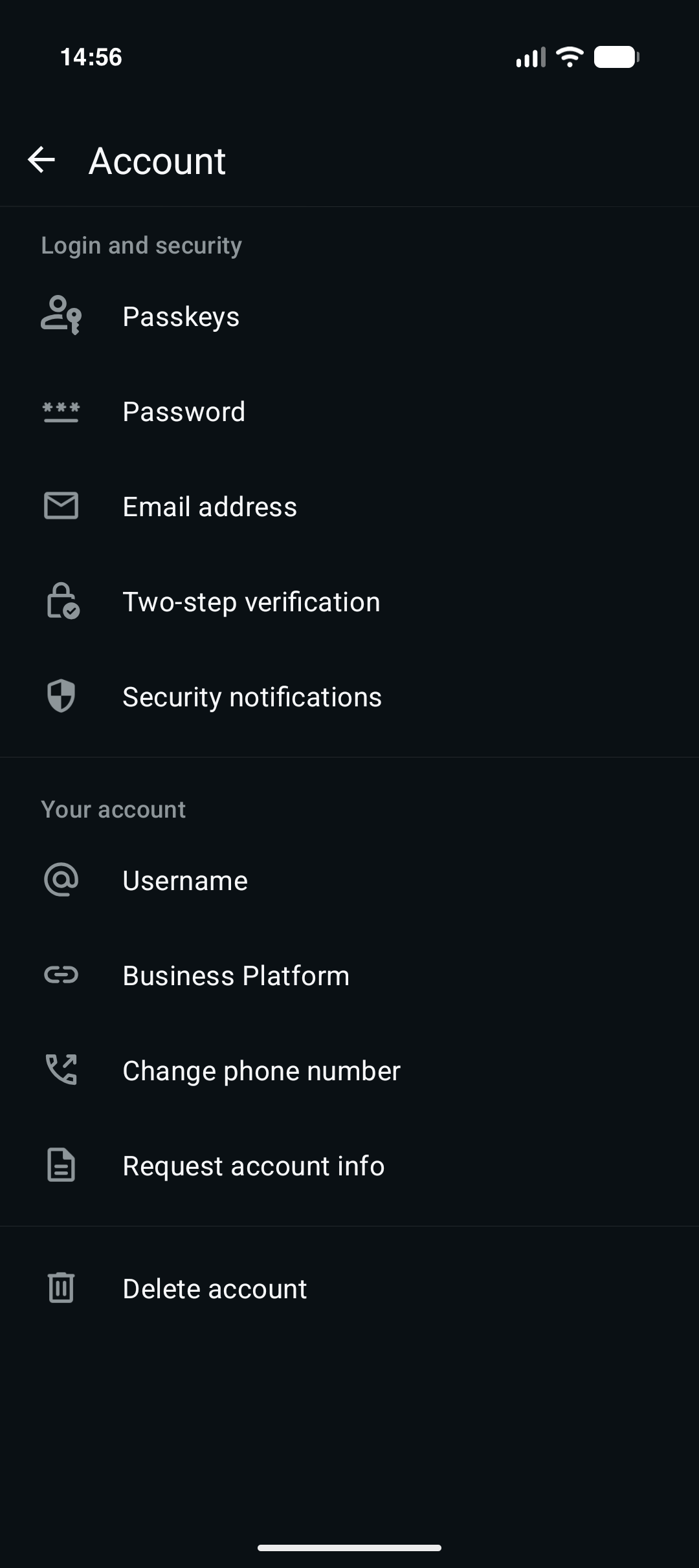
No WhatsApp Business, abra Settings > Account > Business Platform.
Escaneie o QR code
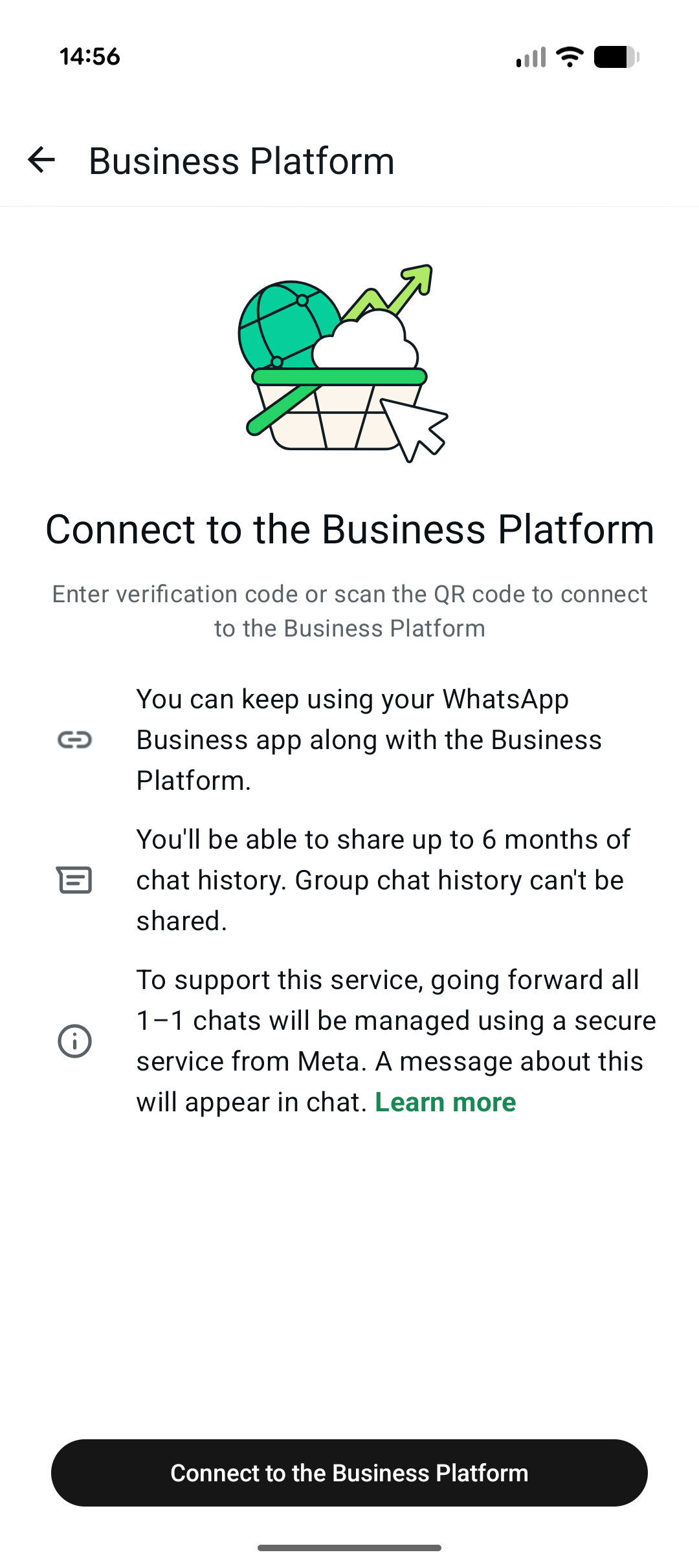
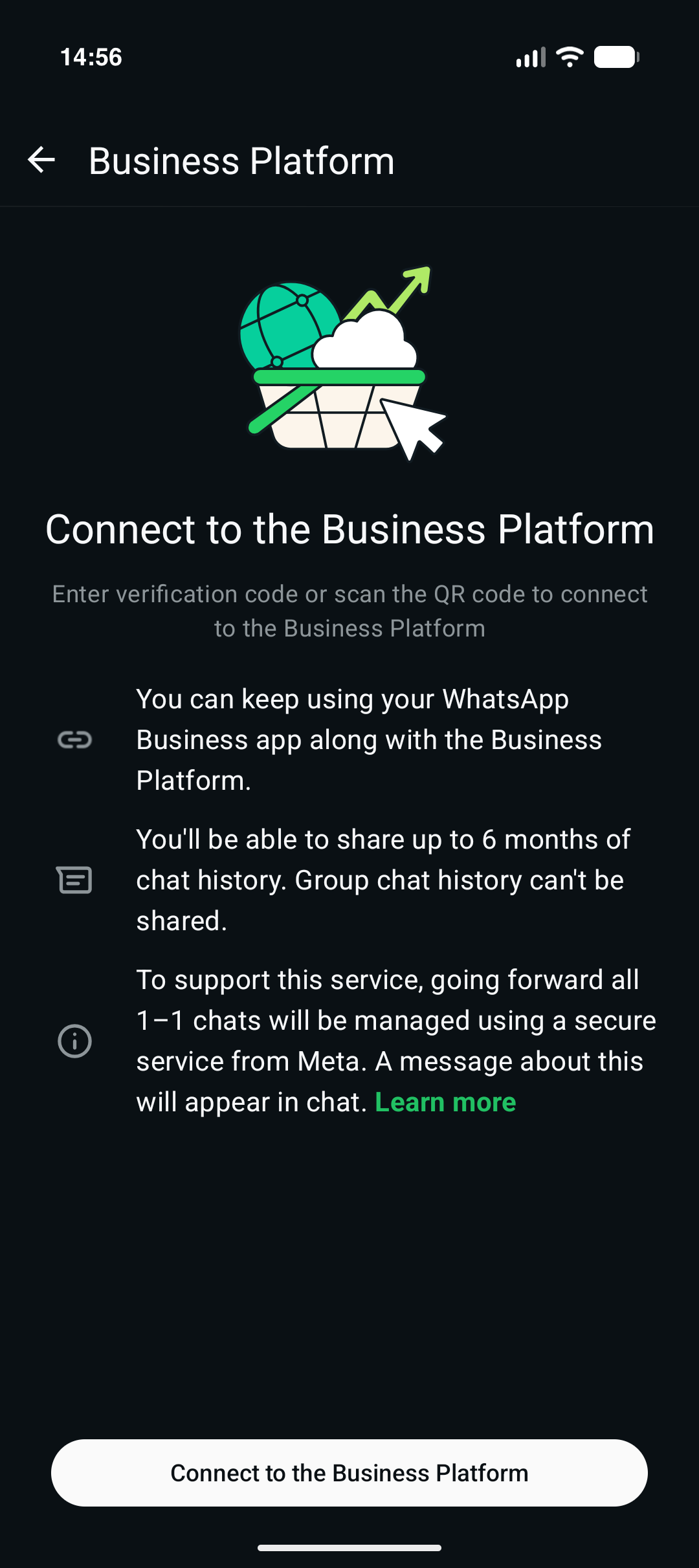
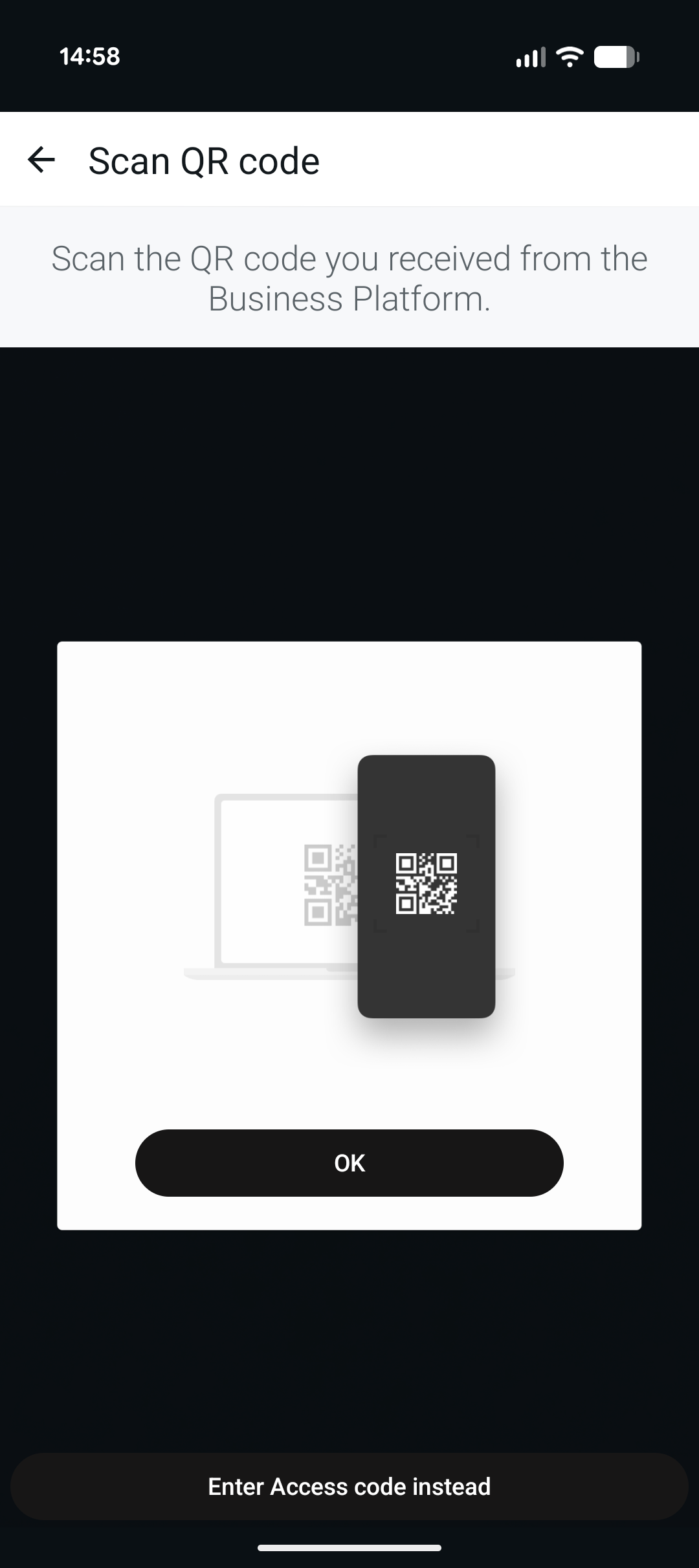
Toque em Connect to the Business Platform. Em Scan QR code, toque em OK para abrir a câmera e escaneie o código exibido no pop-up do computador.
Escolha se deseja compartilhar o histórico
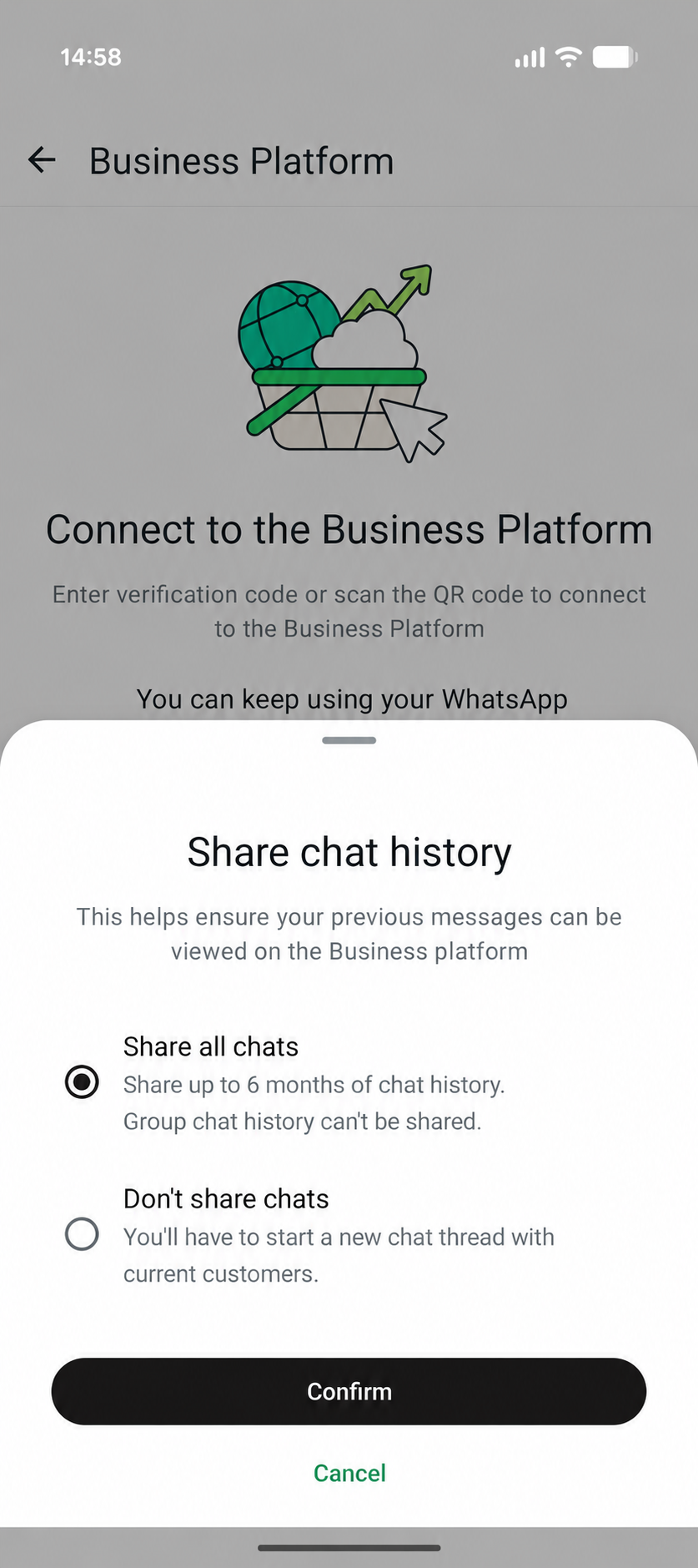
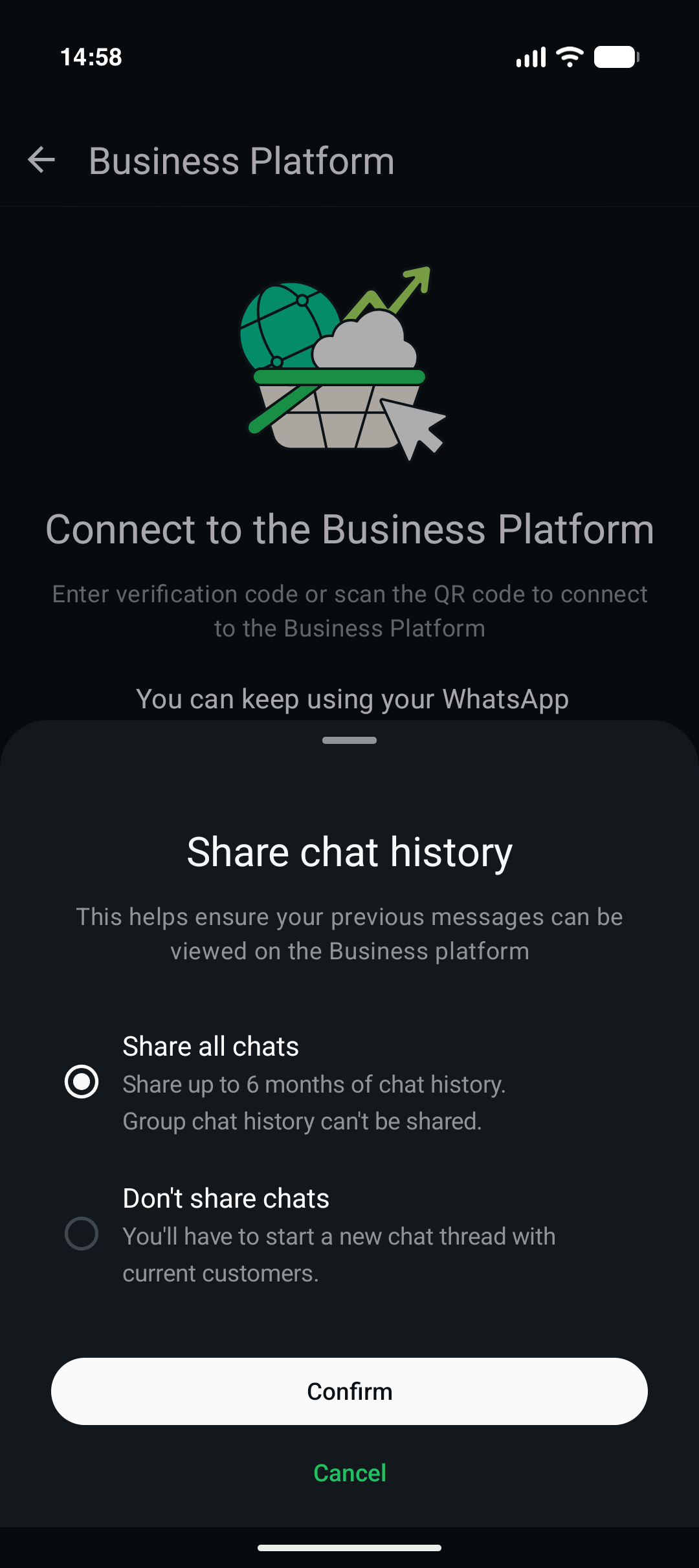
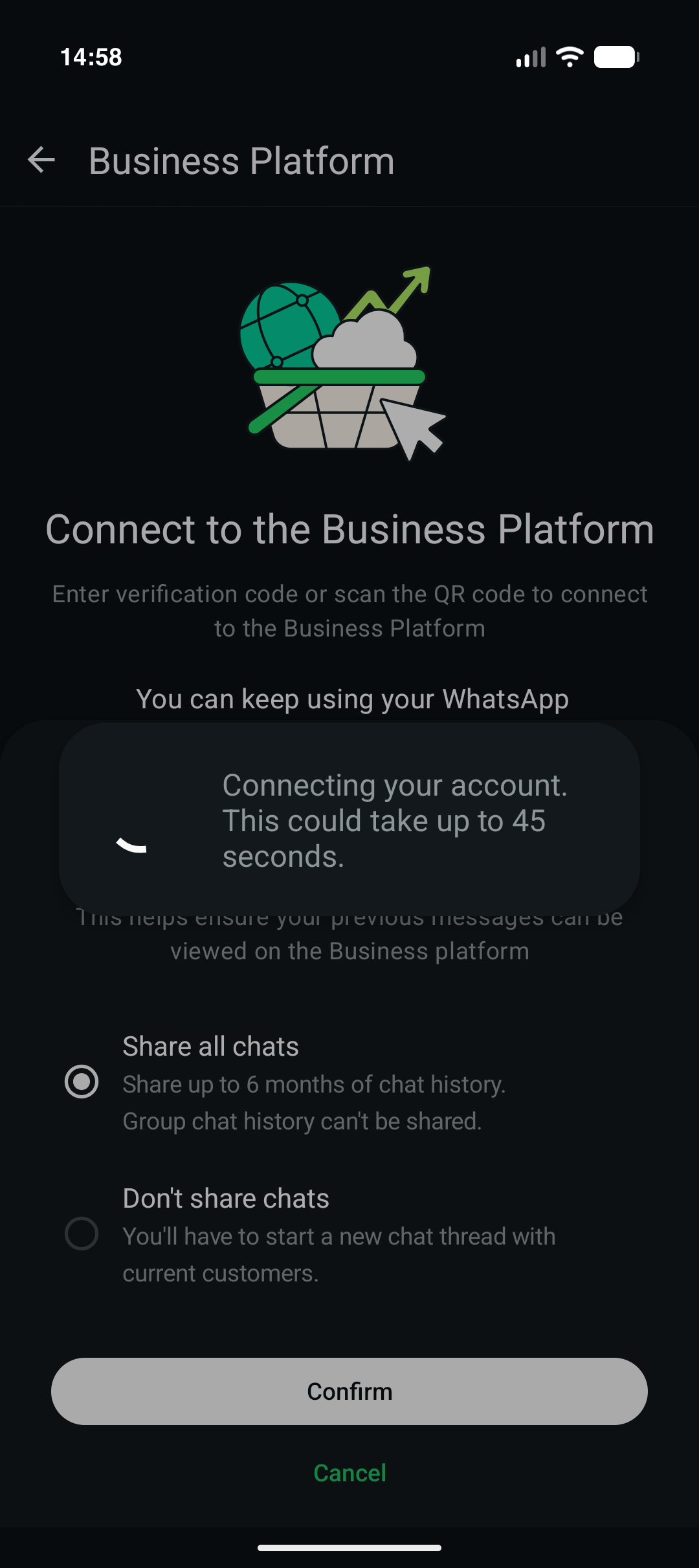
Escolha Share all chats ou Don't share chats e toque em Confirm.
Aguarde a conexão
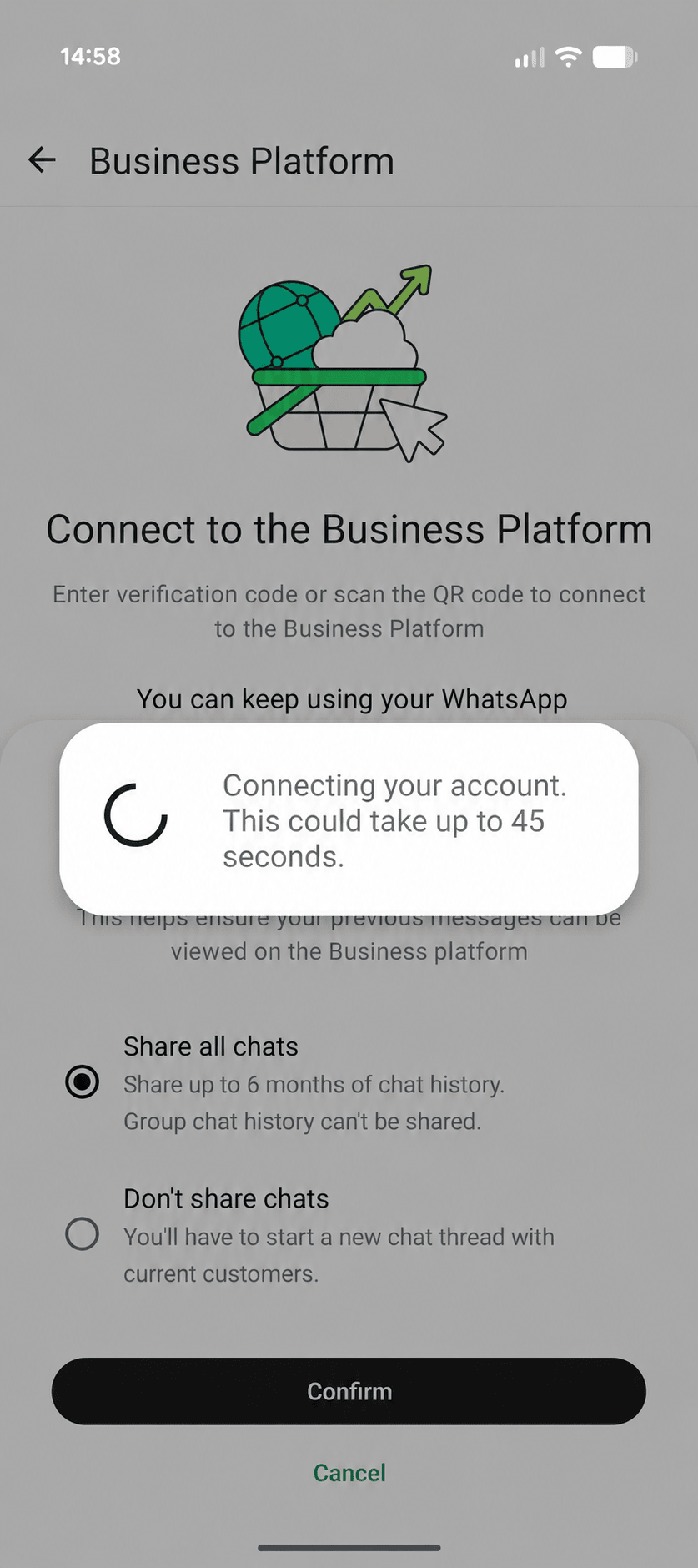
Mantenha o WhatsApp Business aberto enquanto ele se conecta. Isso pode levar até 45 segundos.
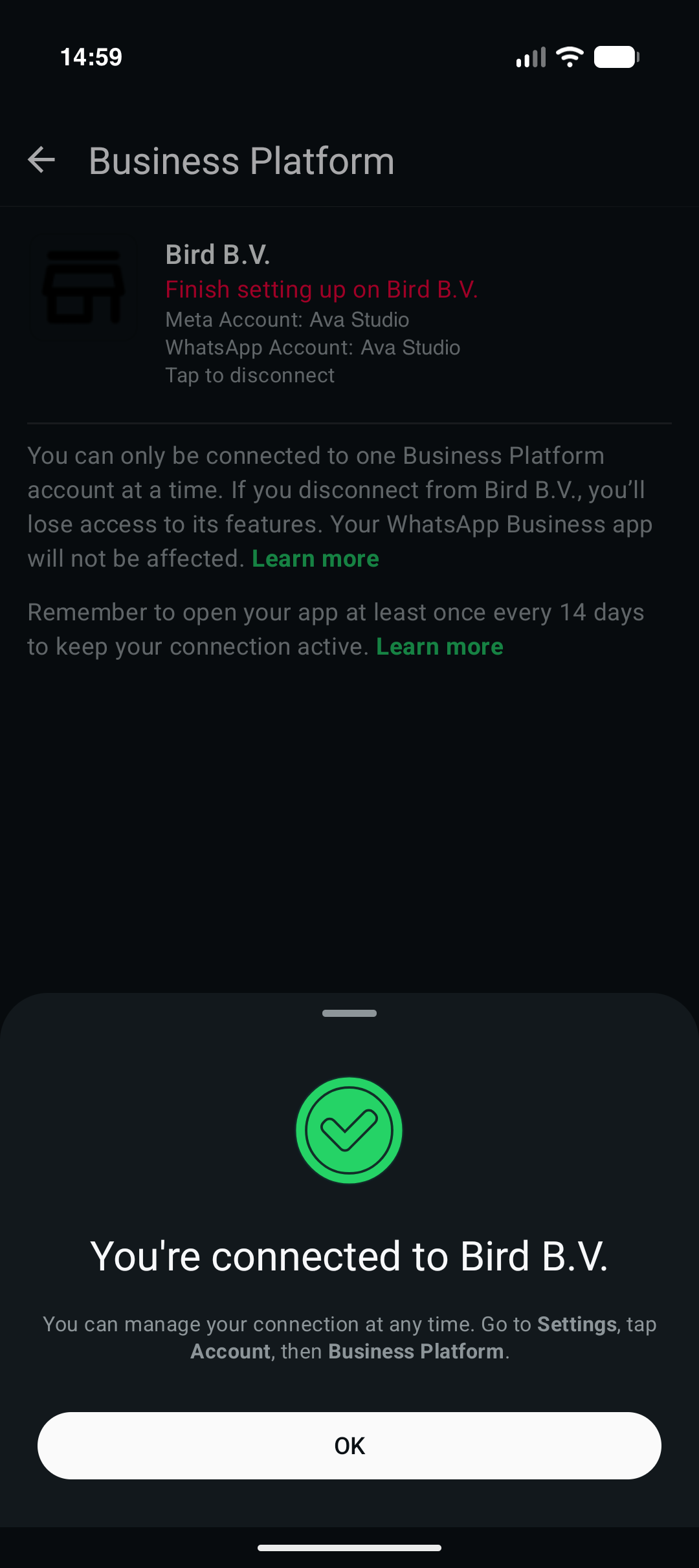
Volte ao pop-up no computador
Quando o WhatsApp Business confirmar a conexão, toque em OK e continue a configuração no computador.
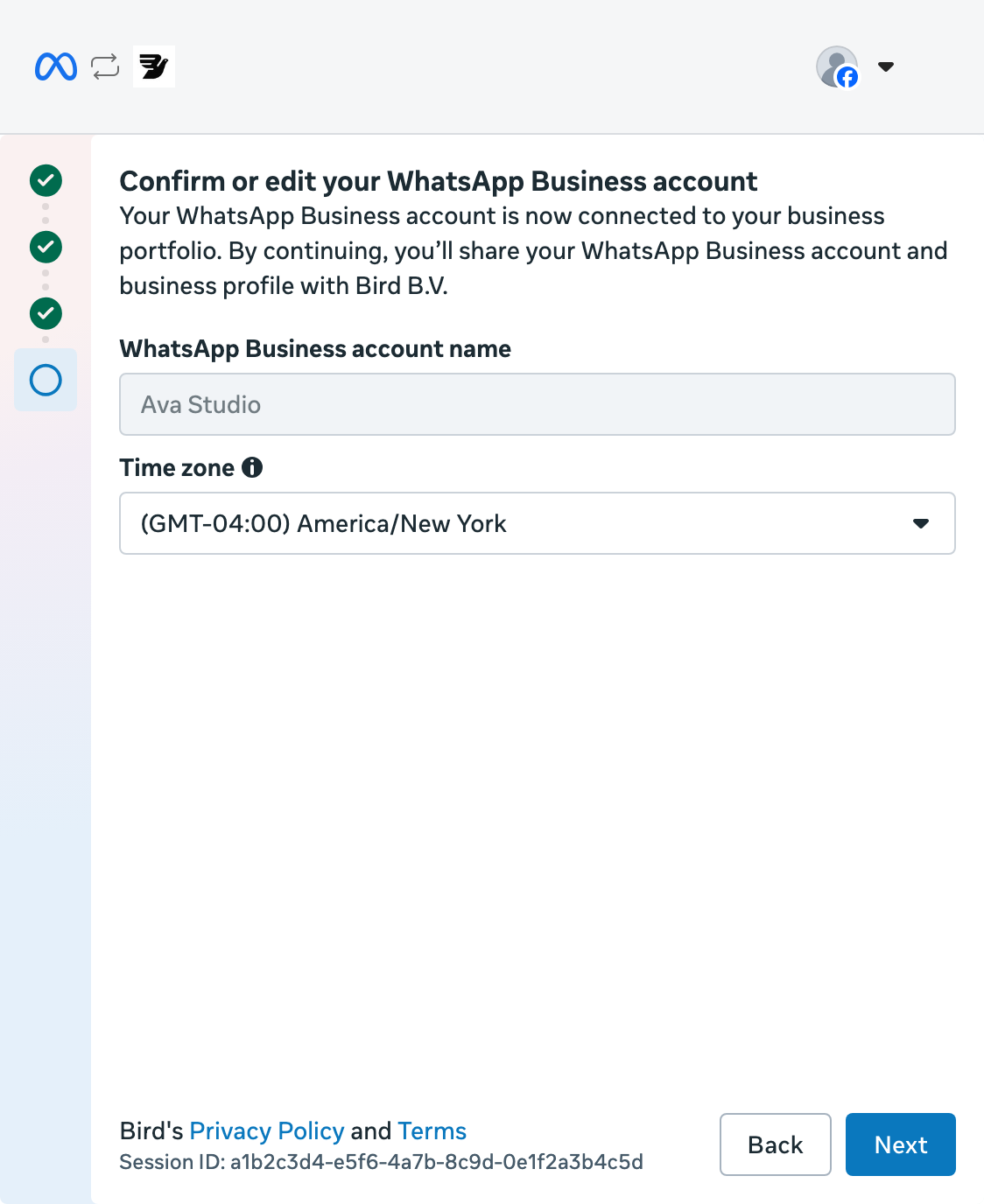
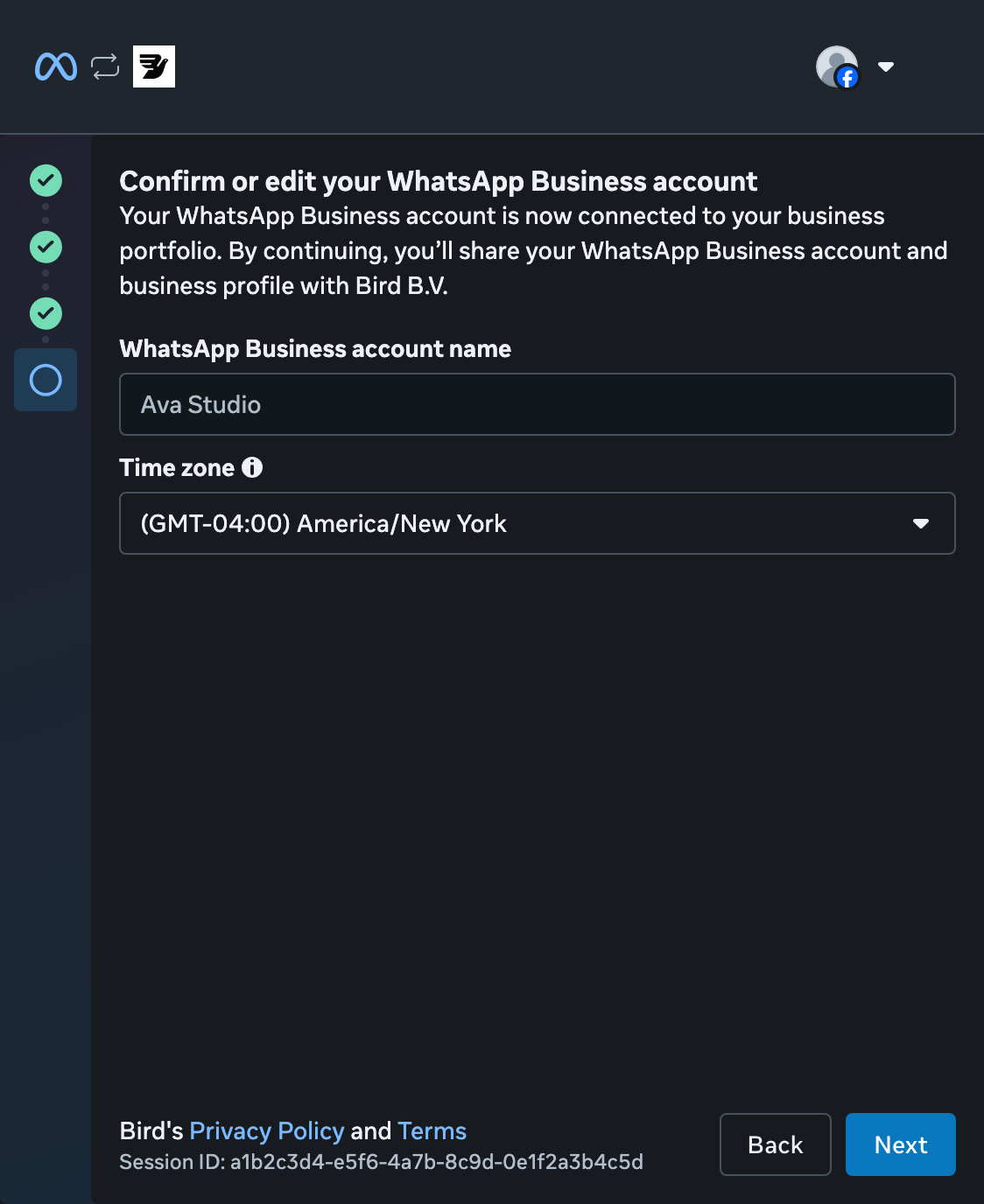
Confirme sua conta do WhatsApp
Confira o nome da conta e o fuso horário e selecione Next.
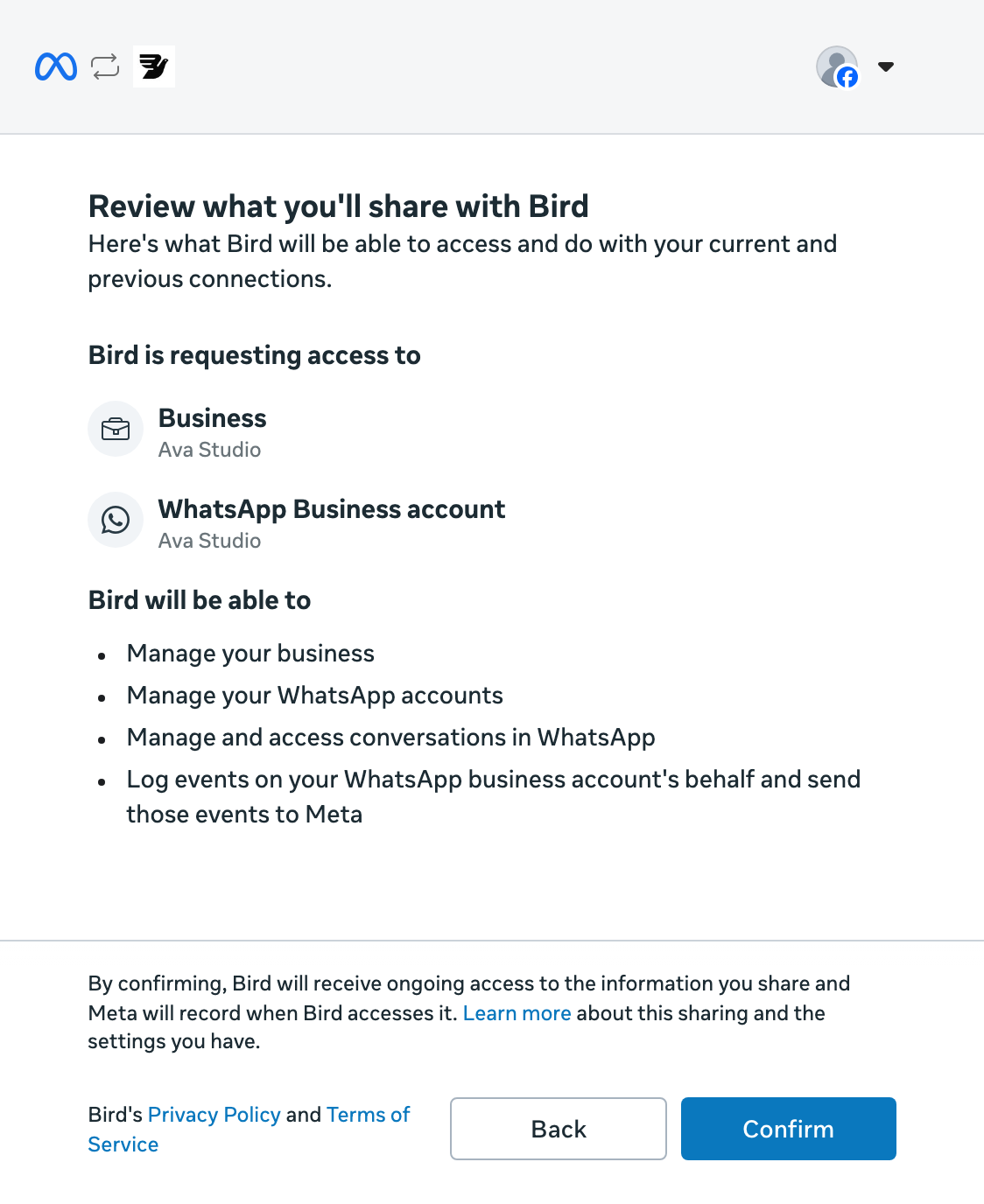
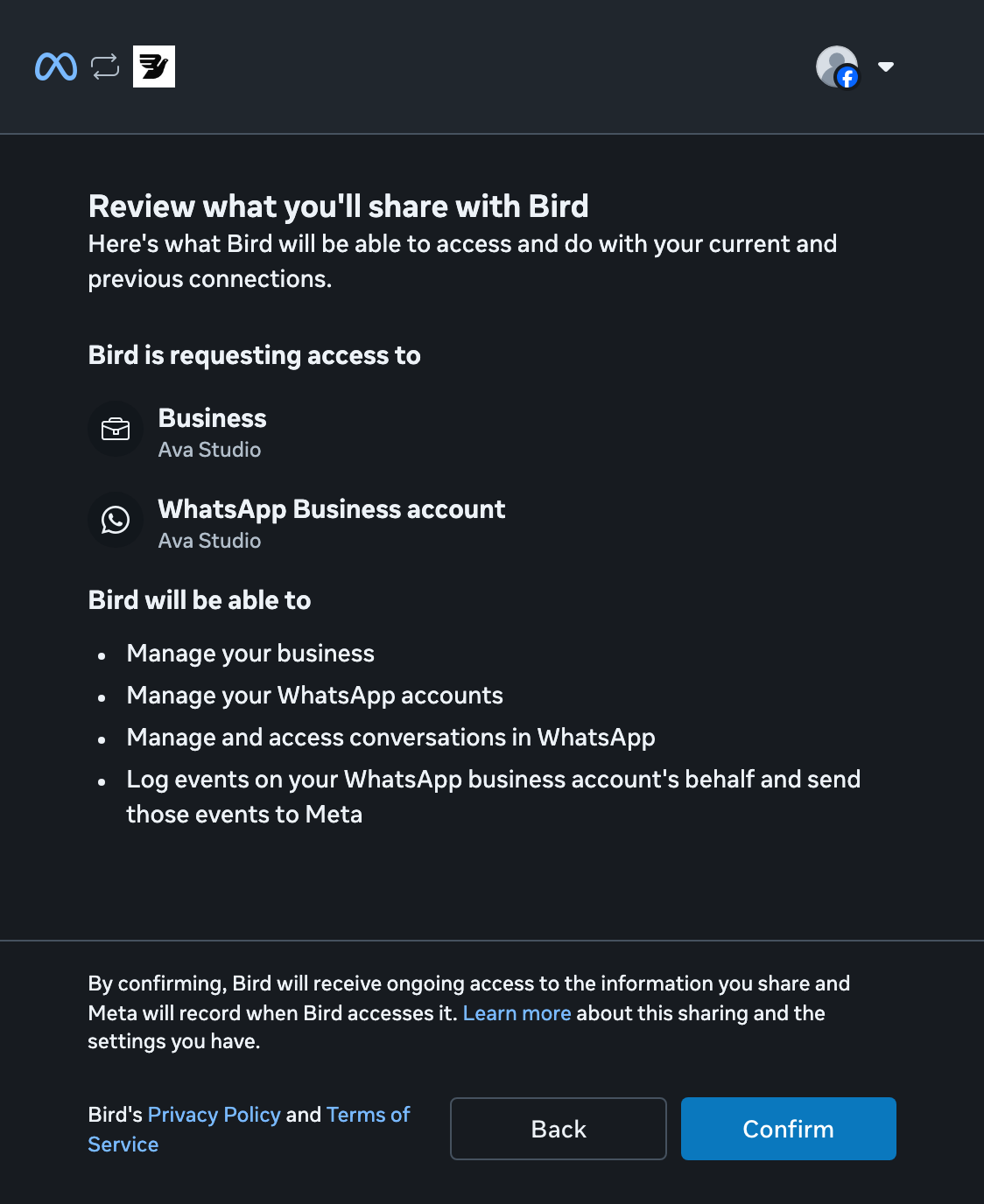
Revise o acesso
Revise as permissões que o Bird solicita e selecione Confirm.
Conclua a configuração da Meta
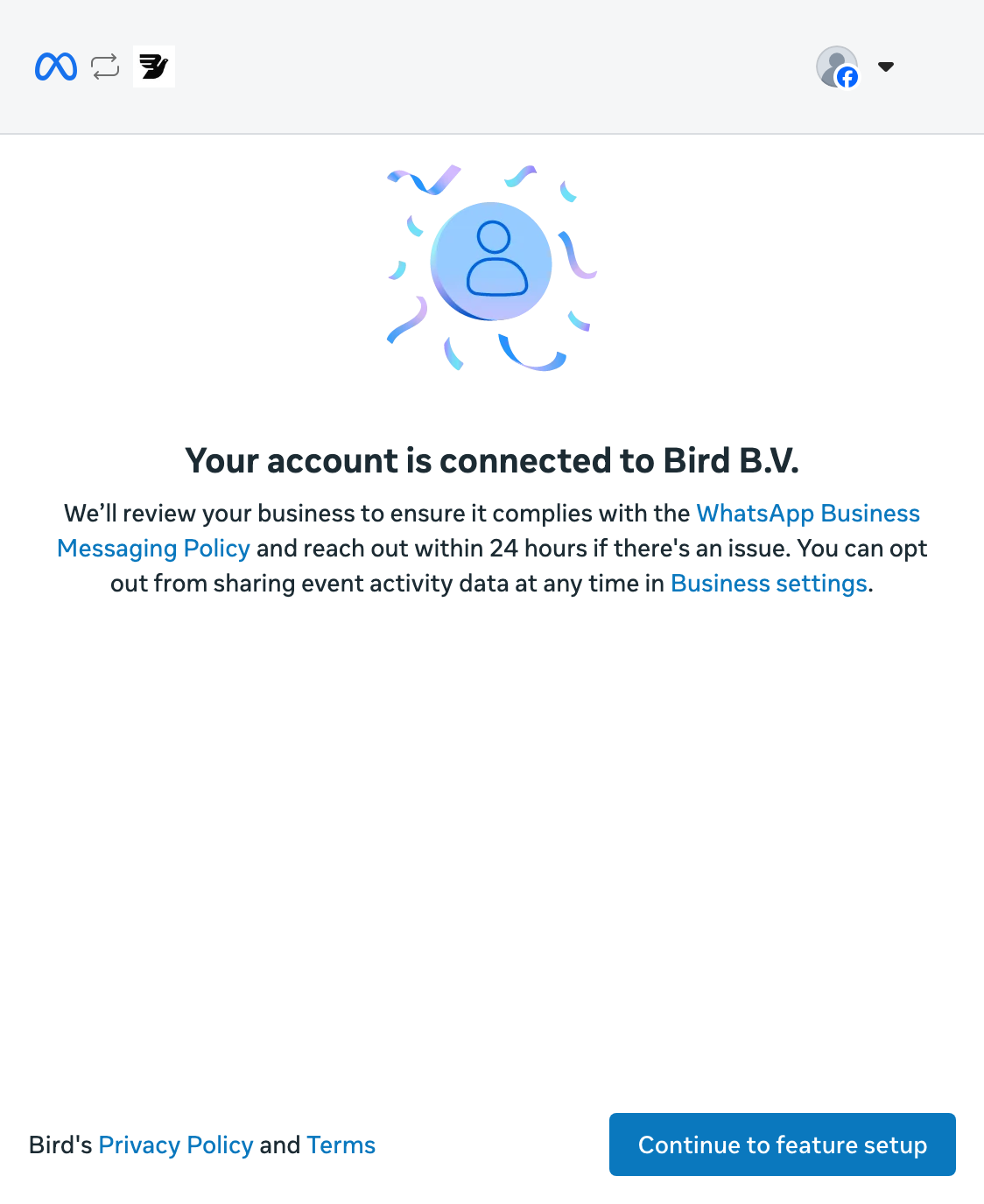
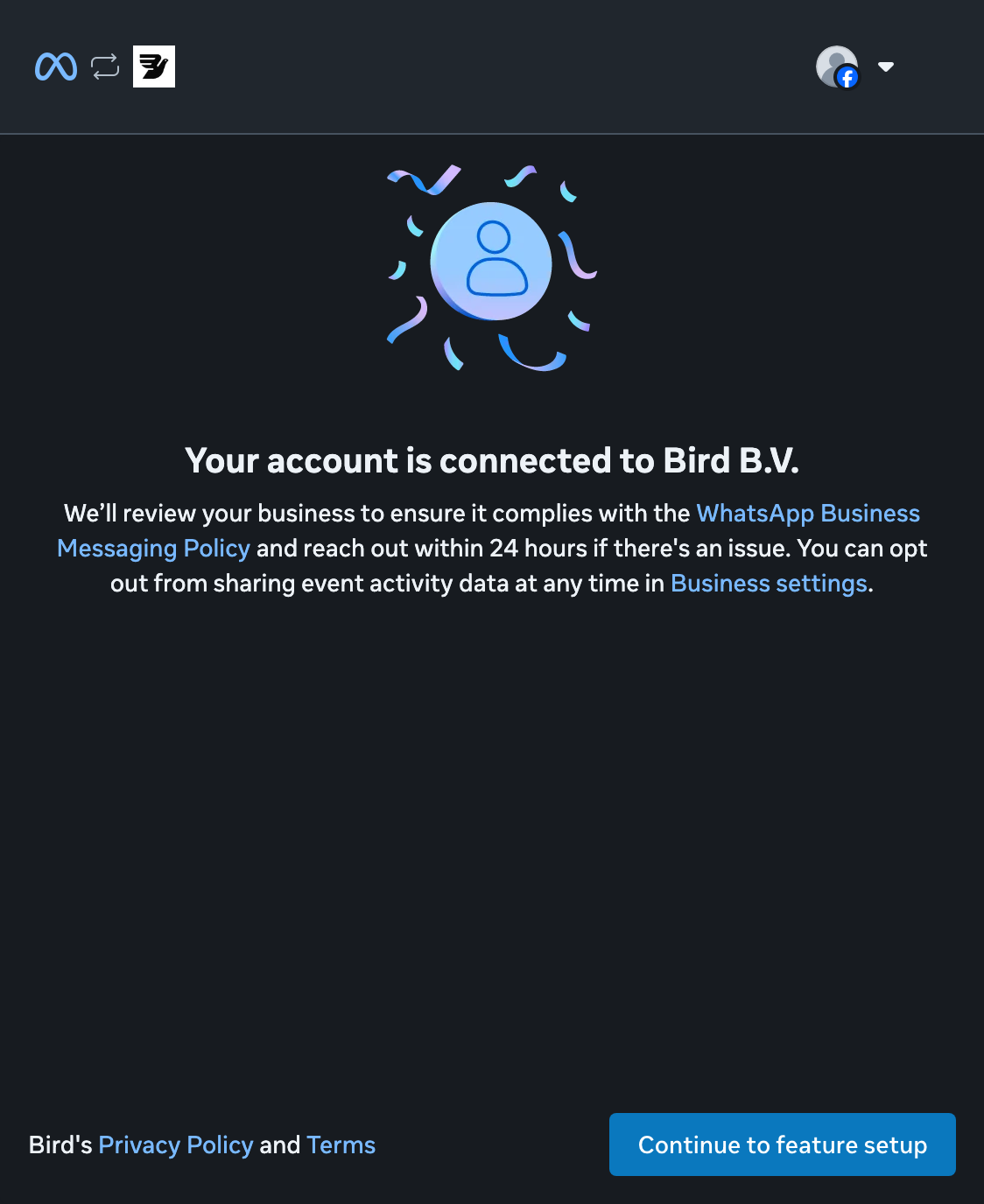
A Meta confirma que sua conta está conectada. Selecione Continue to feature setup para abrir o WhatsApp Manager.
Conclua a confirmação final da Meta antes de sair da configuração. Se o pop-up fechar depois que você continuar, volte ao Bird para verificar o status do número. O fechamento do pop-up não significa que o Bird terminou de conectar o número.
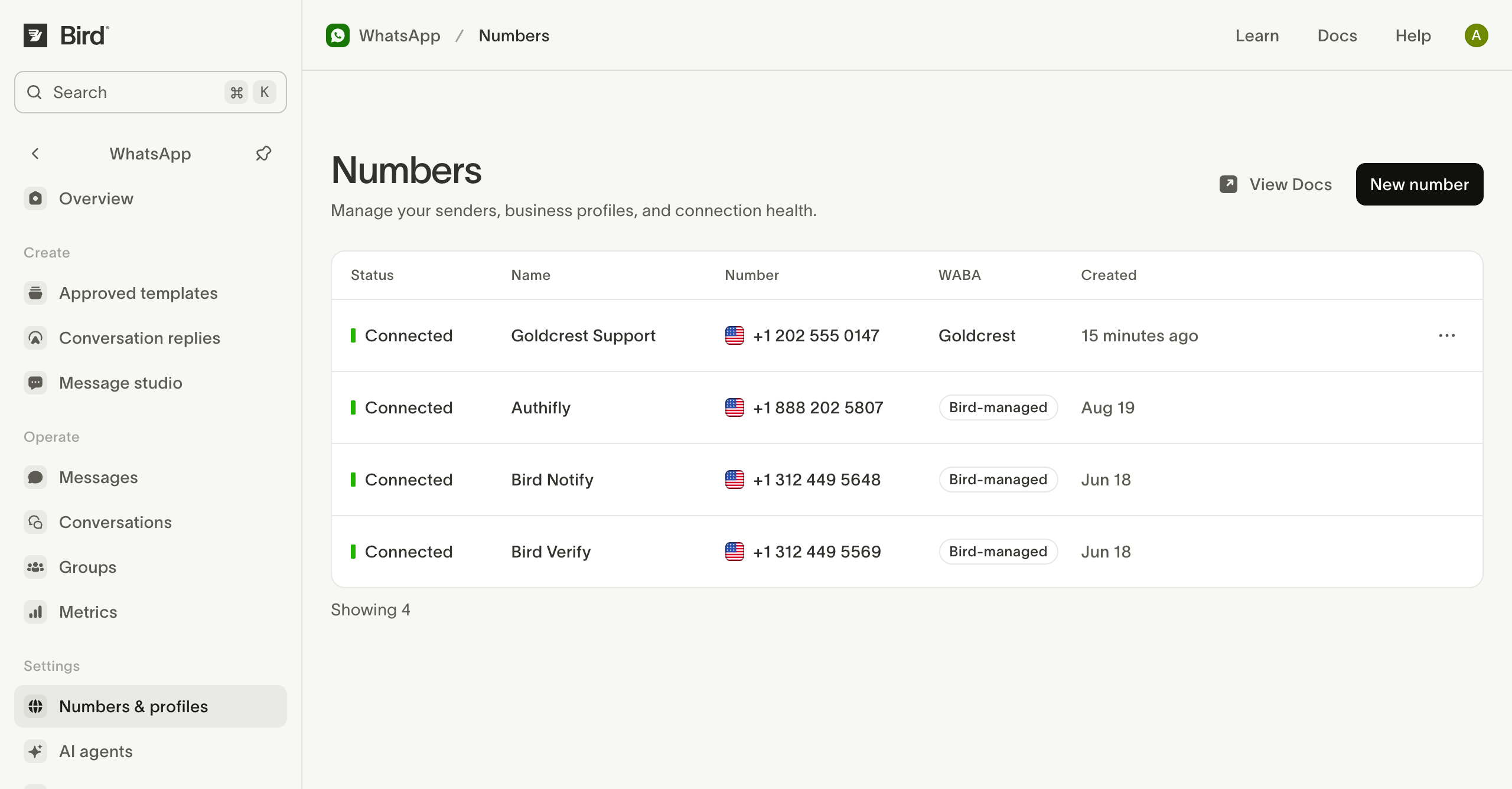
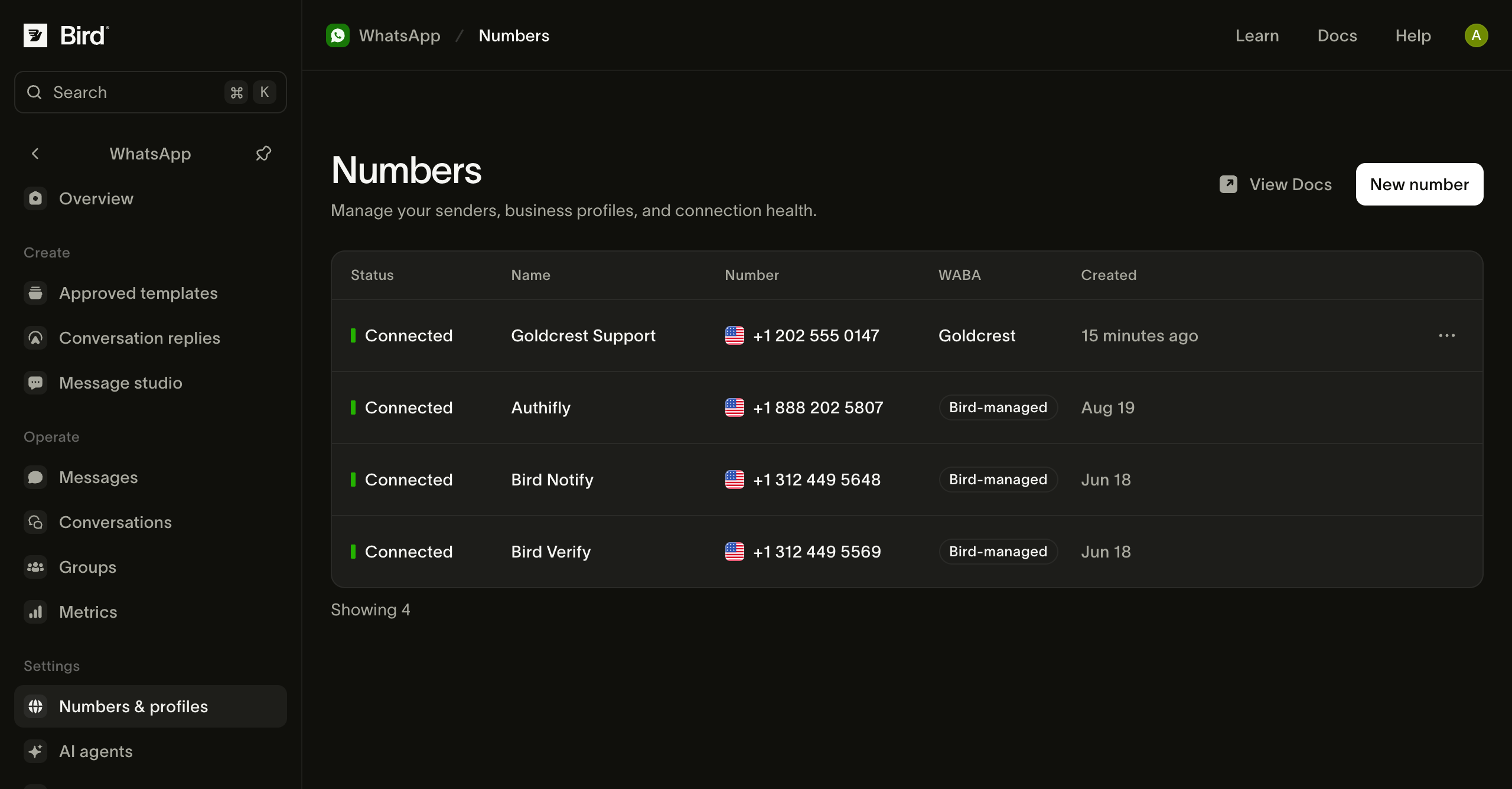
Aguarde o status Connected
Volte a Numbers no Bird e aguarde o status Connected antes de enviar mensagens. O guia de status de conexão explica os status da configuração e os requisitos de envio que você deve verificar em seguida. Mantenha sua conexão atual enquanto a configuração estiver pendente.
Verifique seu número
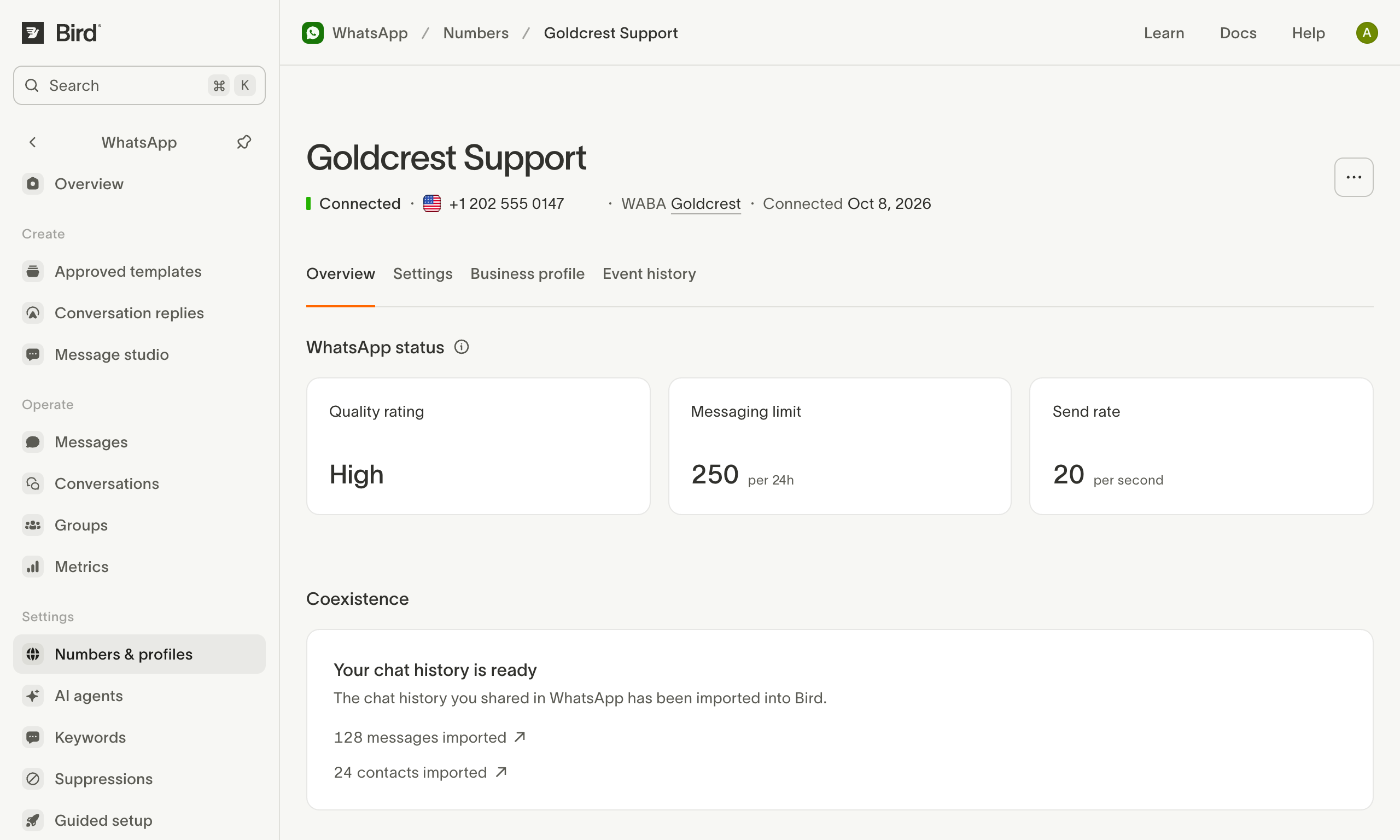
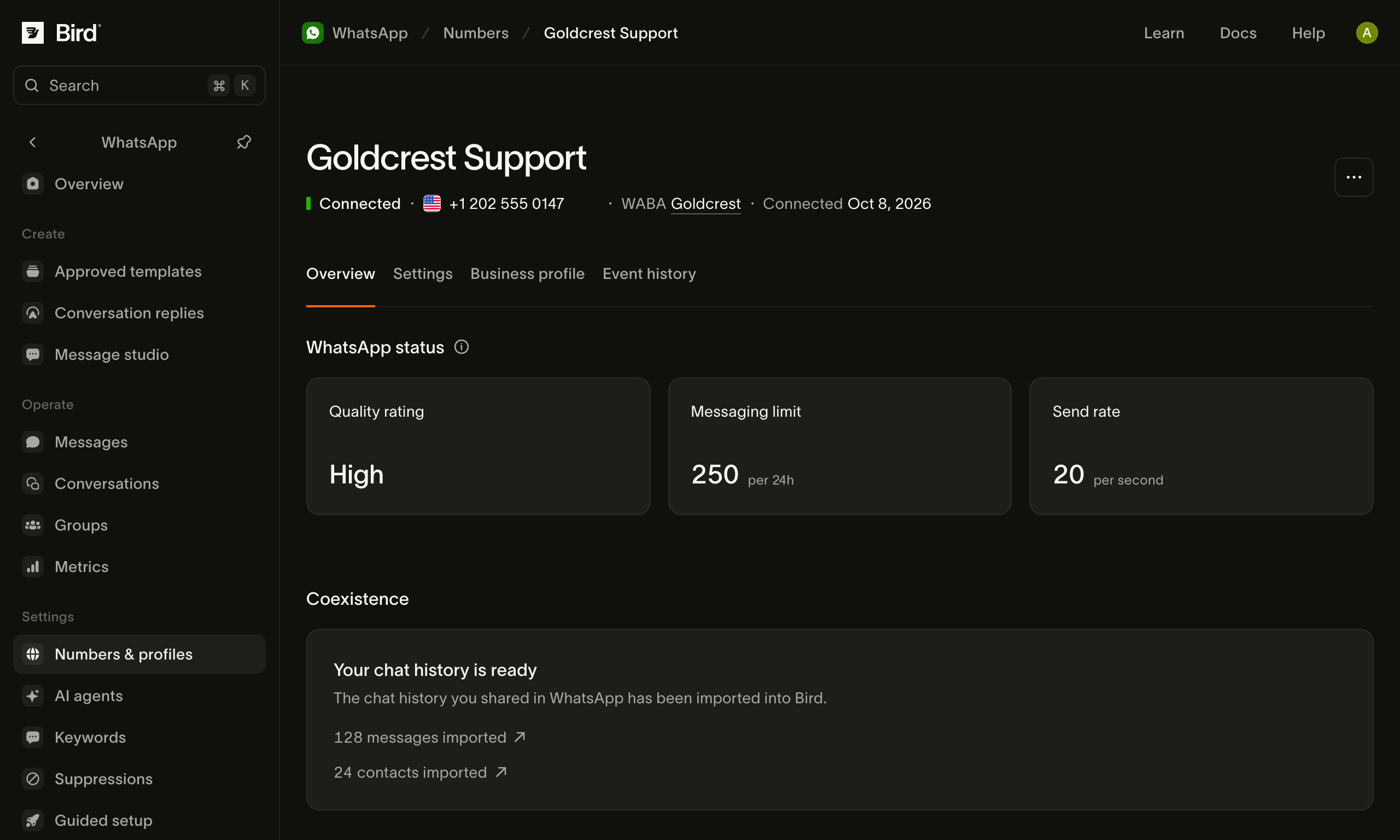
Abra o número conectado para verificar o status e os limites de envio. O cartão Coexistence mostra as importações do seu histórico de conversas e dos seus contatos.
A configuração desvincula os dispositivos vinculados ao app, então vincule-os novamente no app WhatsApp Business. Os limites da coexistência indicam quais dispositivos funcionam.
Consulte Coexistência para ver limites e custos, ou a visão geral de números para as configurações de números.
Recursos relacionados
Continue com a documentação, guias e exemplos sobre este tópico.