Je WhatsApp Business-appnummer koppelen
Koppel het nummer dat je al in de WhatsApp Business-app gebruikt aan Bird. Met coexistentie blijft de app gekoppeld, zodat je er gewoon vanuit kunt blijven antwoorden.
Wil je een nummer koppelen zonder de WhatsApp Business-app, volg dan de standaardinstallatie voor nummers.
Zorg voordat je begint dat je je telefoon bij de hand hebt met WhatsApp Business versie 2.24.17 of hoger geïnstalleerd, en een Meta-login waarmee je je bedrijf kunt beheren. Een nummer dat in de persoonlijke versie van WhatsApp is geregistreerd, kun je niet met coexistentie koppelen. Bekijk wanneer je coexistentie gebruikt voor je opties.
Begin in Bird
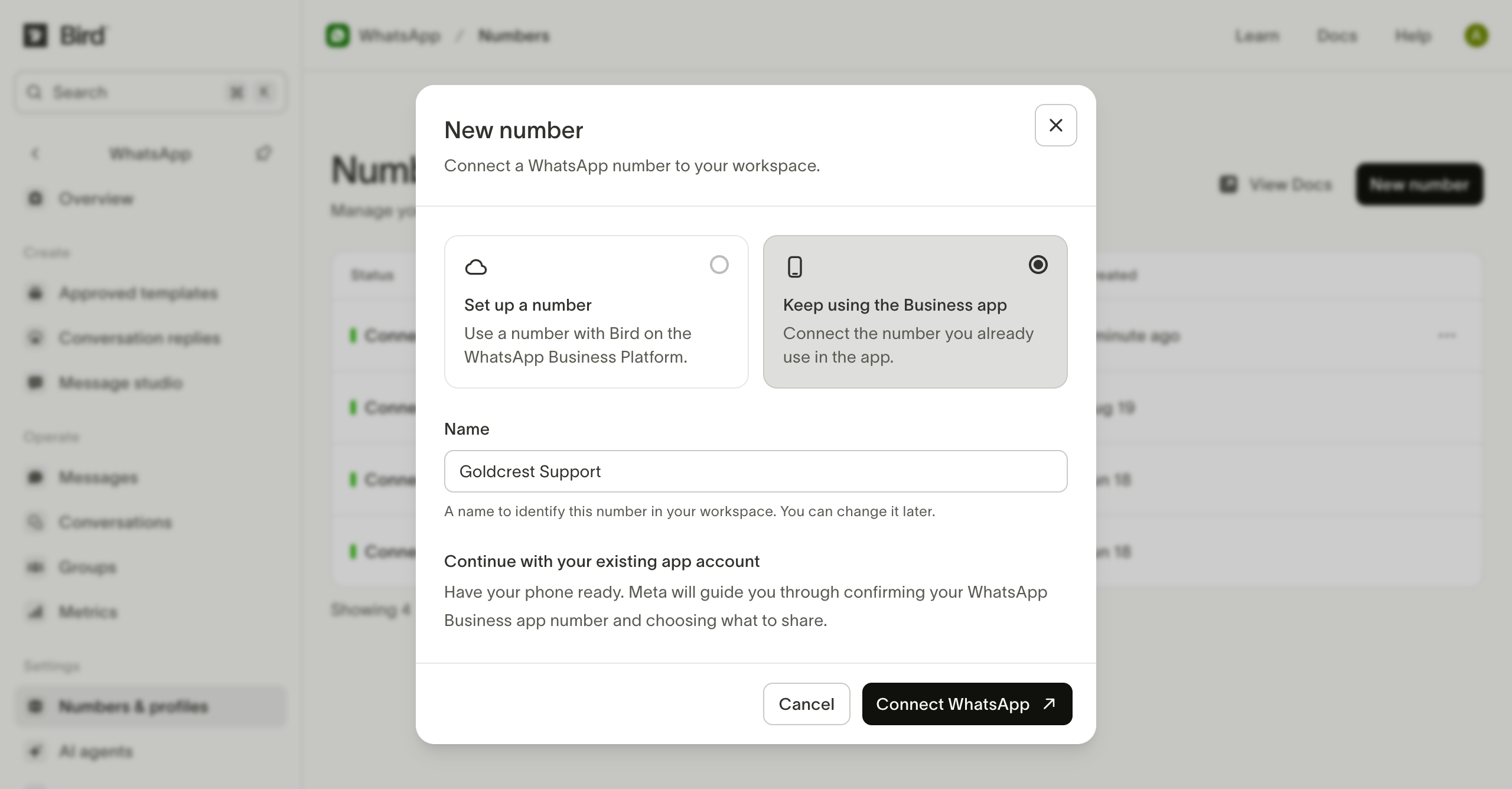
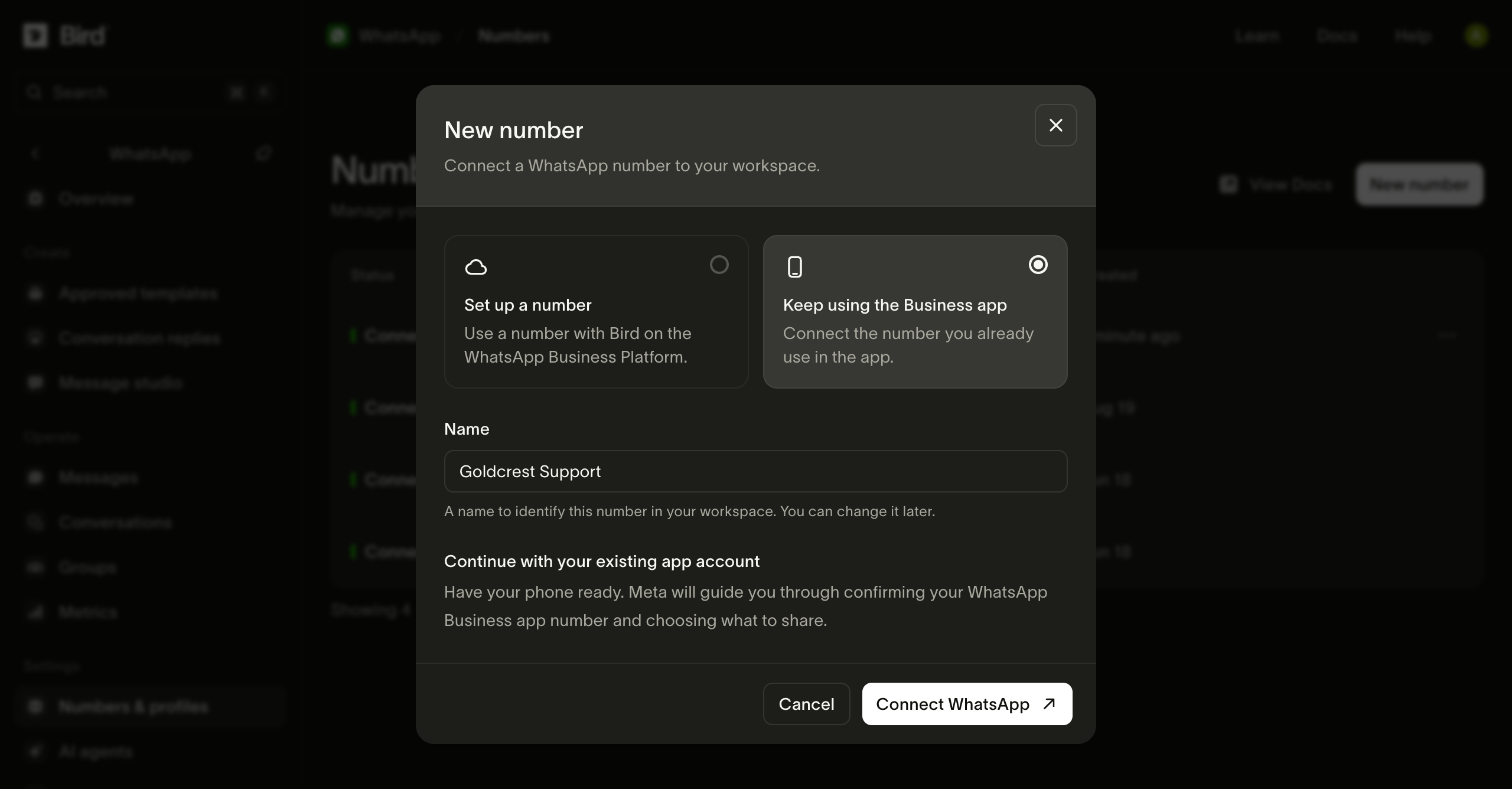
Kies op Numbers eerst New number en daarna Keep using the Business app. Voer een naam in en selecteer Connect WhatsApp.
Ga verder met Meta
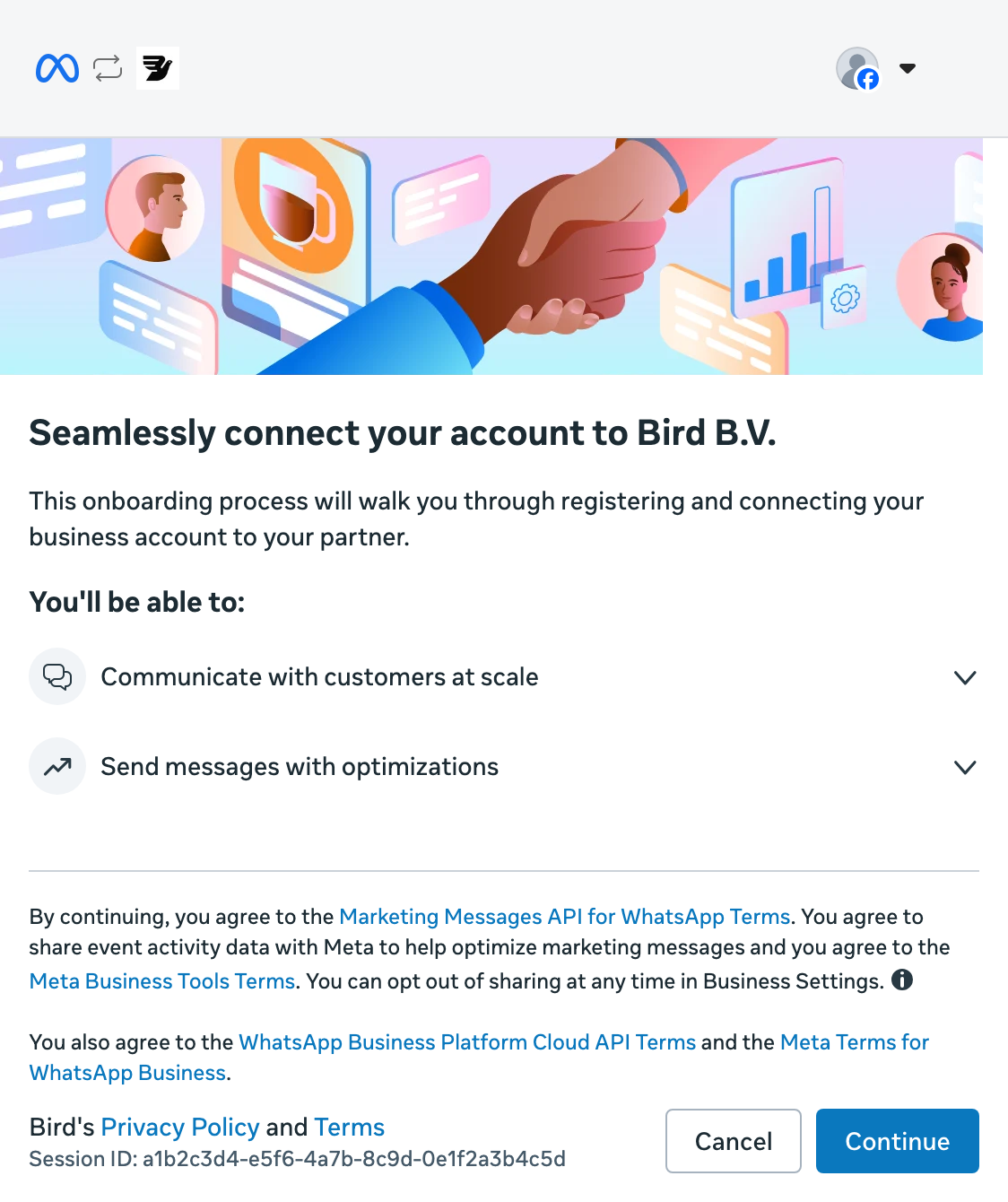
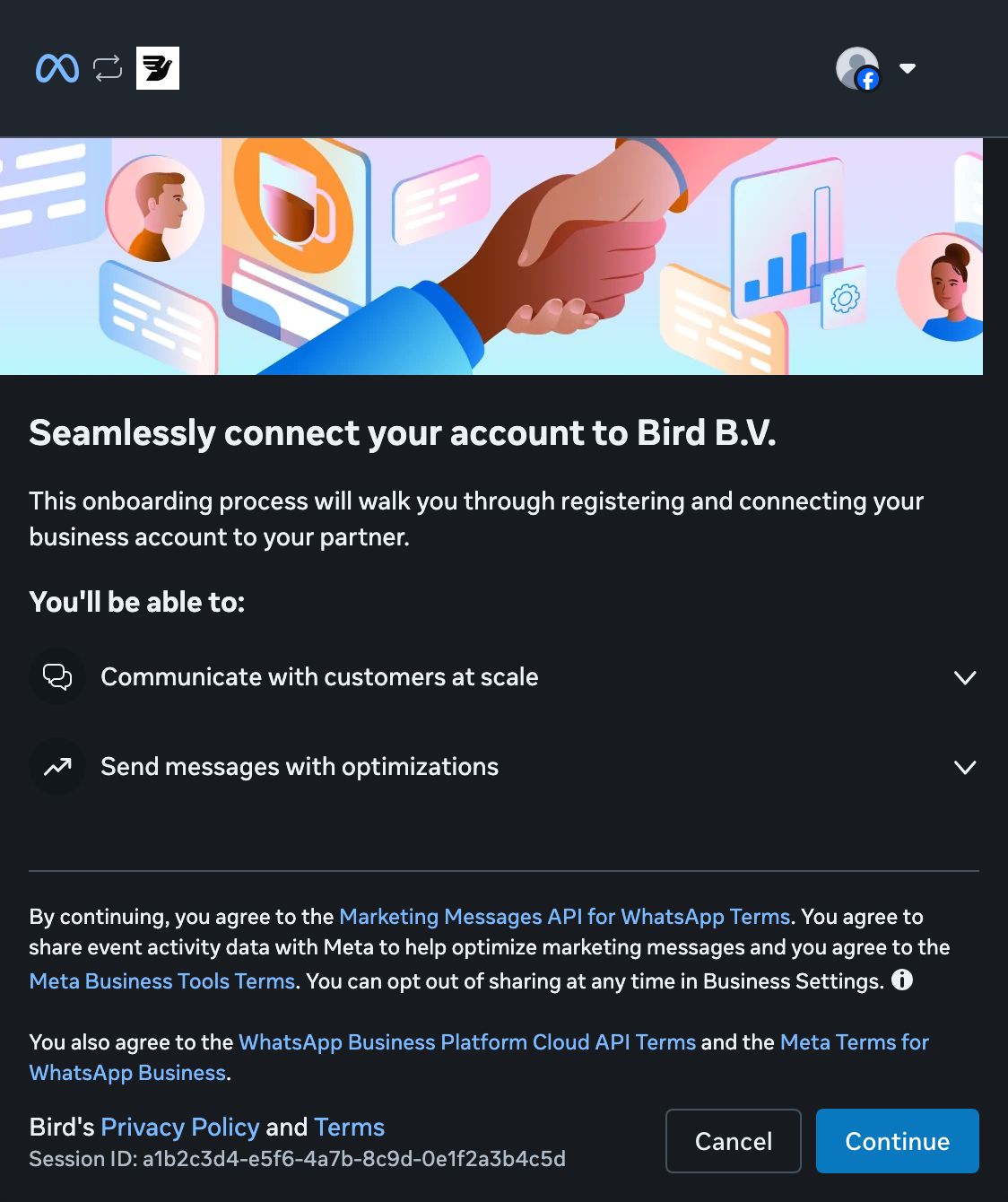
Selecteer Continue om je bedrijf aan Bird te gaan koppelen.
Voer je telefoonnummer in
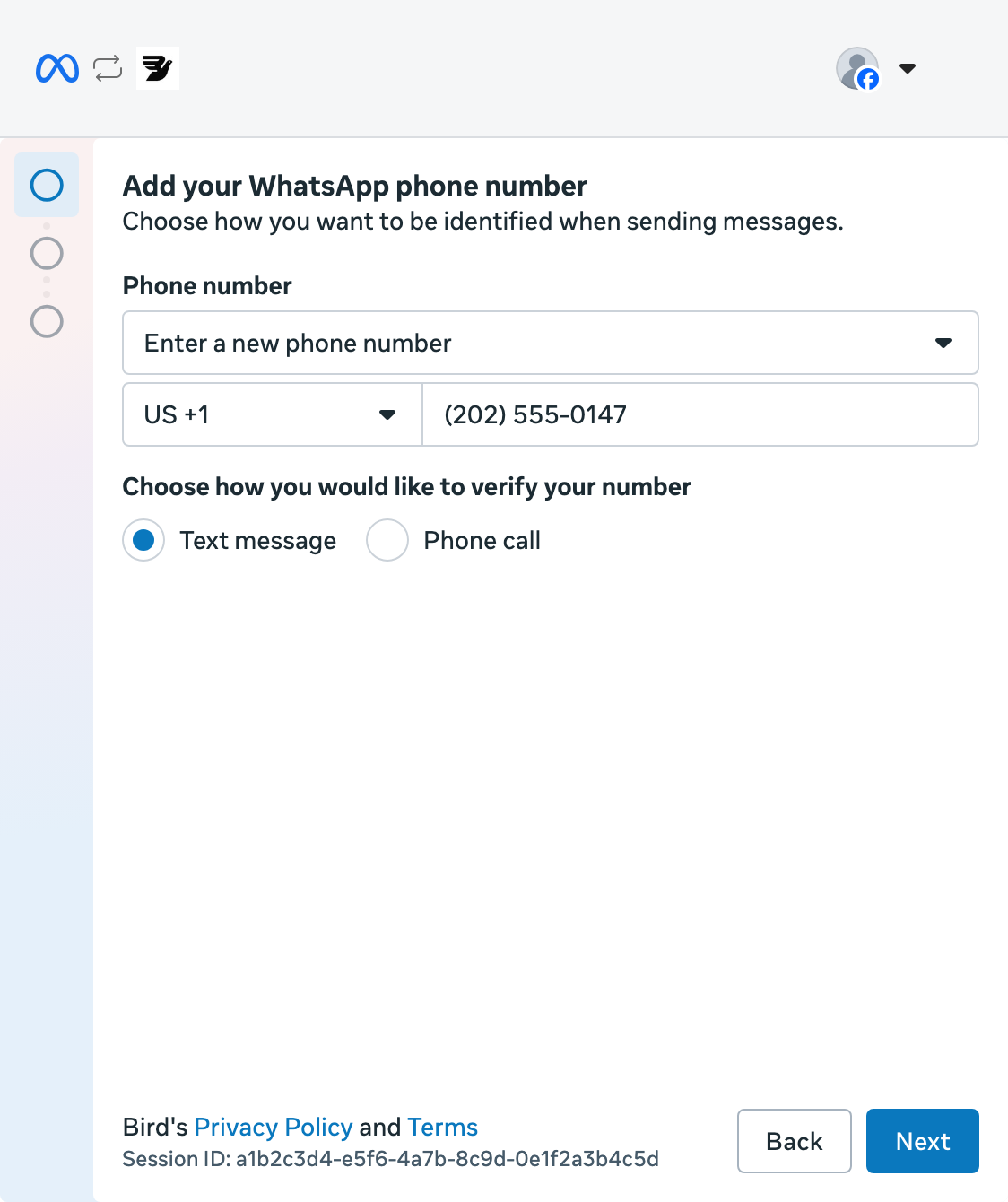
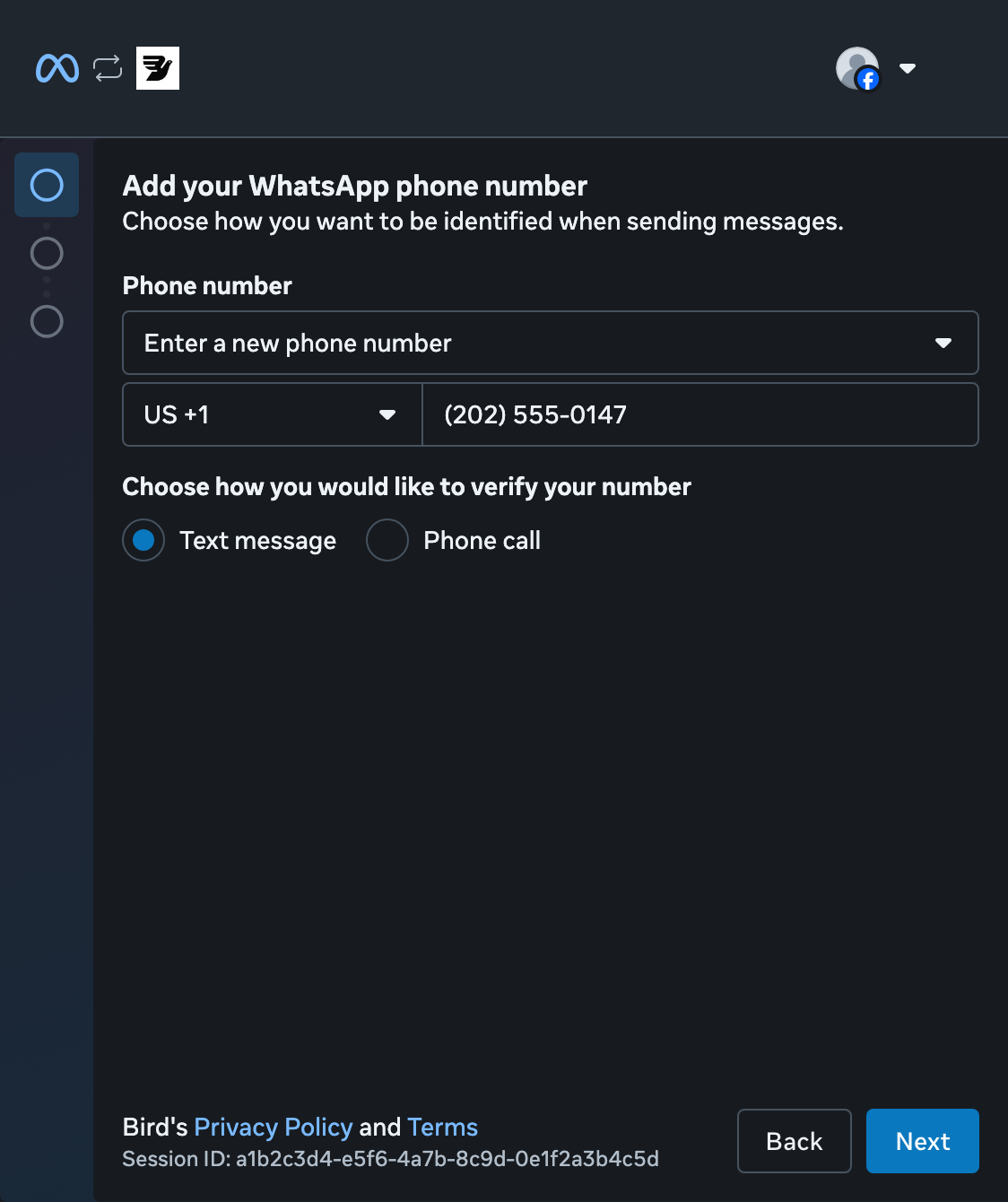
Kies Enter a new phone number, selecteer je land en voer het nummer in dat je in WhatsApp Business gebruikt.
Meta toont de verificatieopties Text message en Phone call. Met beide keuzes ga je verder met de installatie van coexistence. Later in de flow maak je verbinding door een QR-code te scannen, zonder een SMS- of spraakverificatiecode in te voeren. Selecteer Next om verder te gaan.
Controleer je bedrijfsprofiel
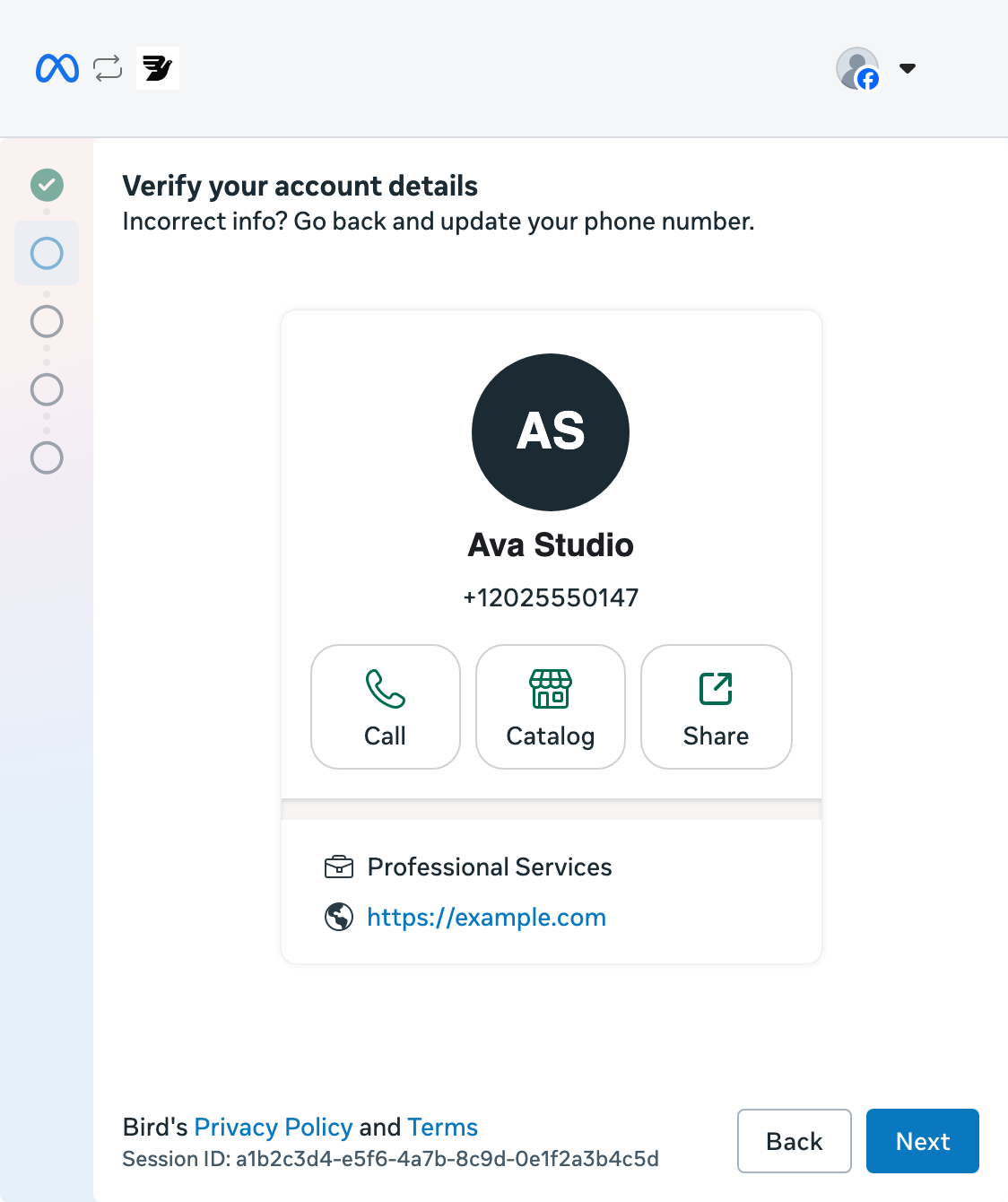
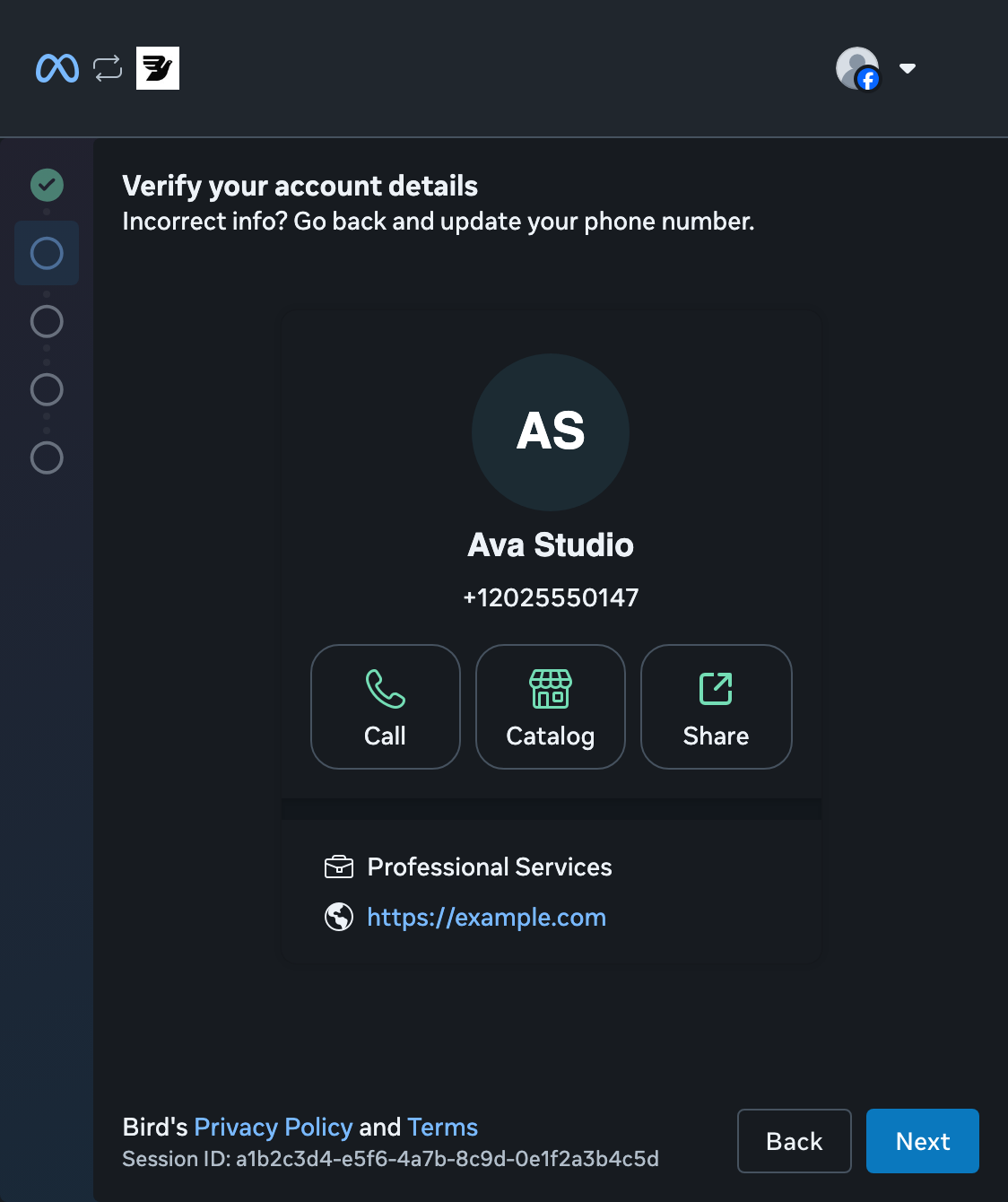
Controleer de bedrijfsnaam en het telefoonnummer en selecteer daarna Next. Gebruik Back om het nummer te corrigeren.
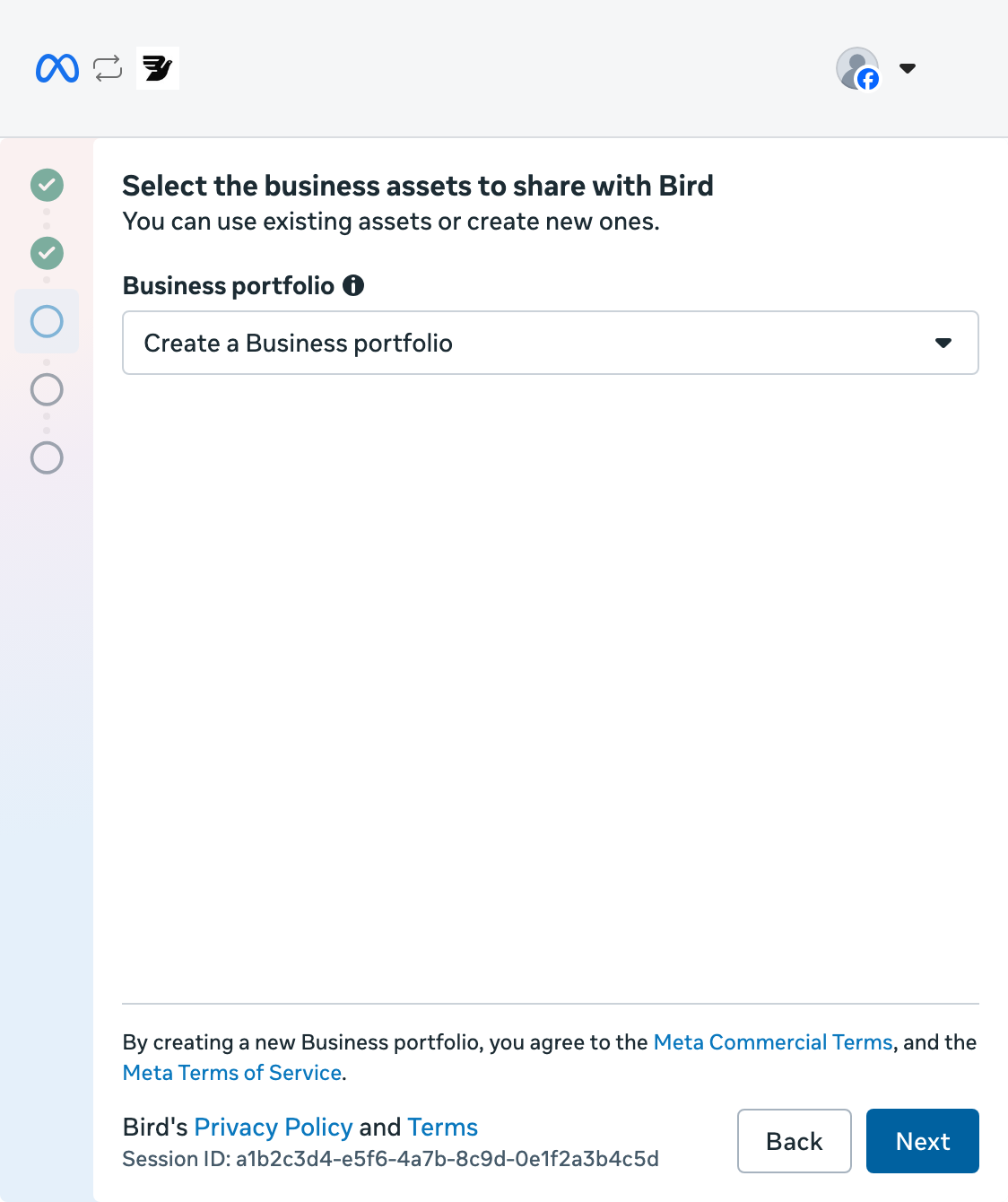
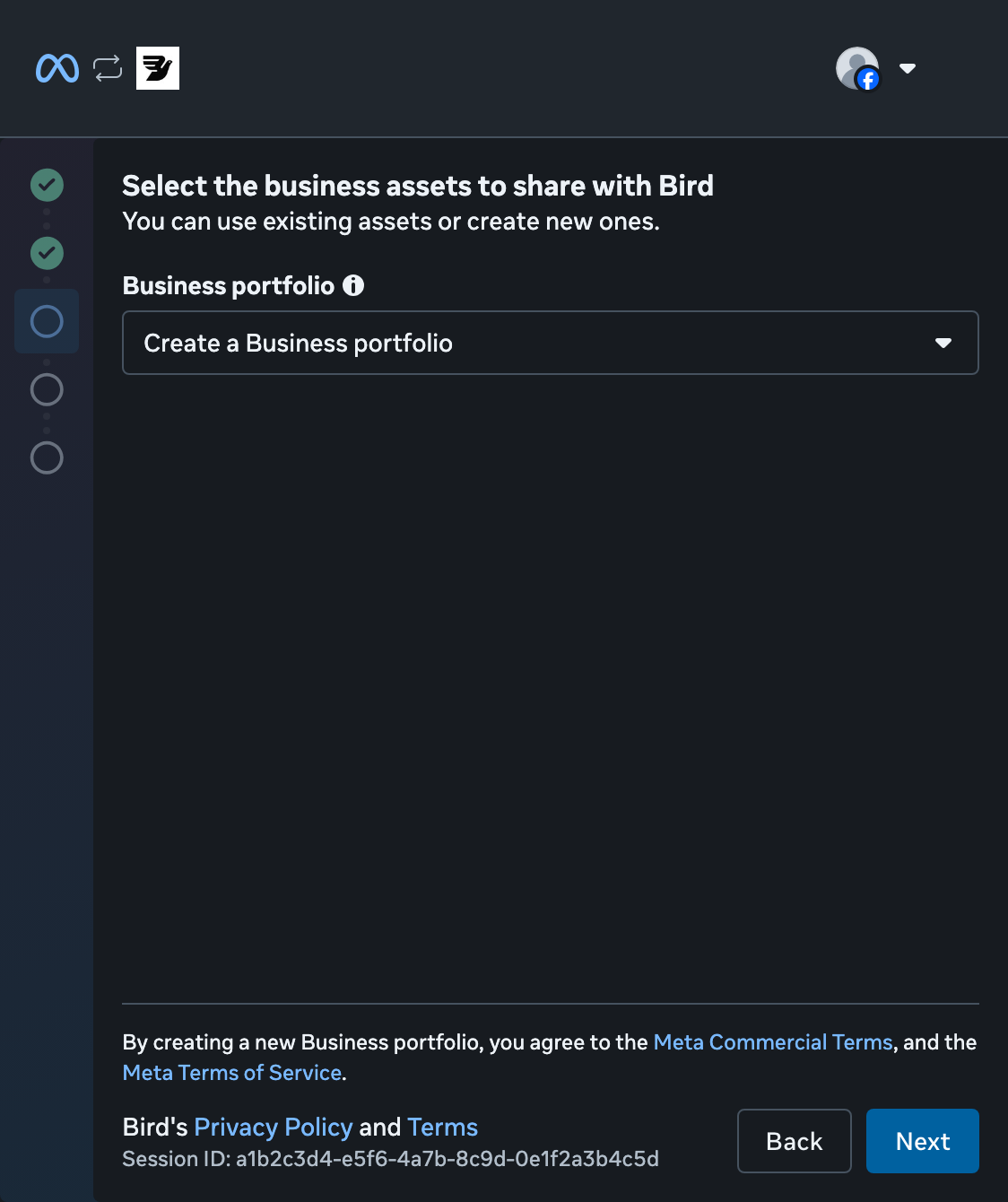
Kies je bedrijfsportfolio
Selecteer een bestaand Business portfolio, of kies Create a Business portfolio en selecteer Next.
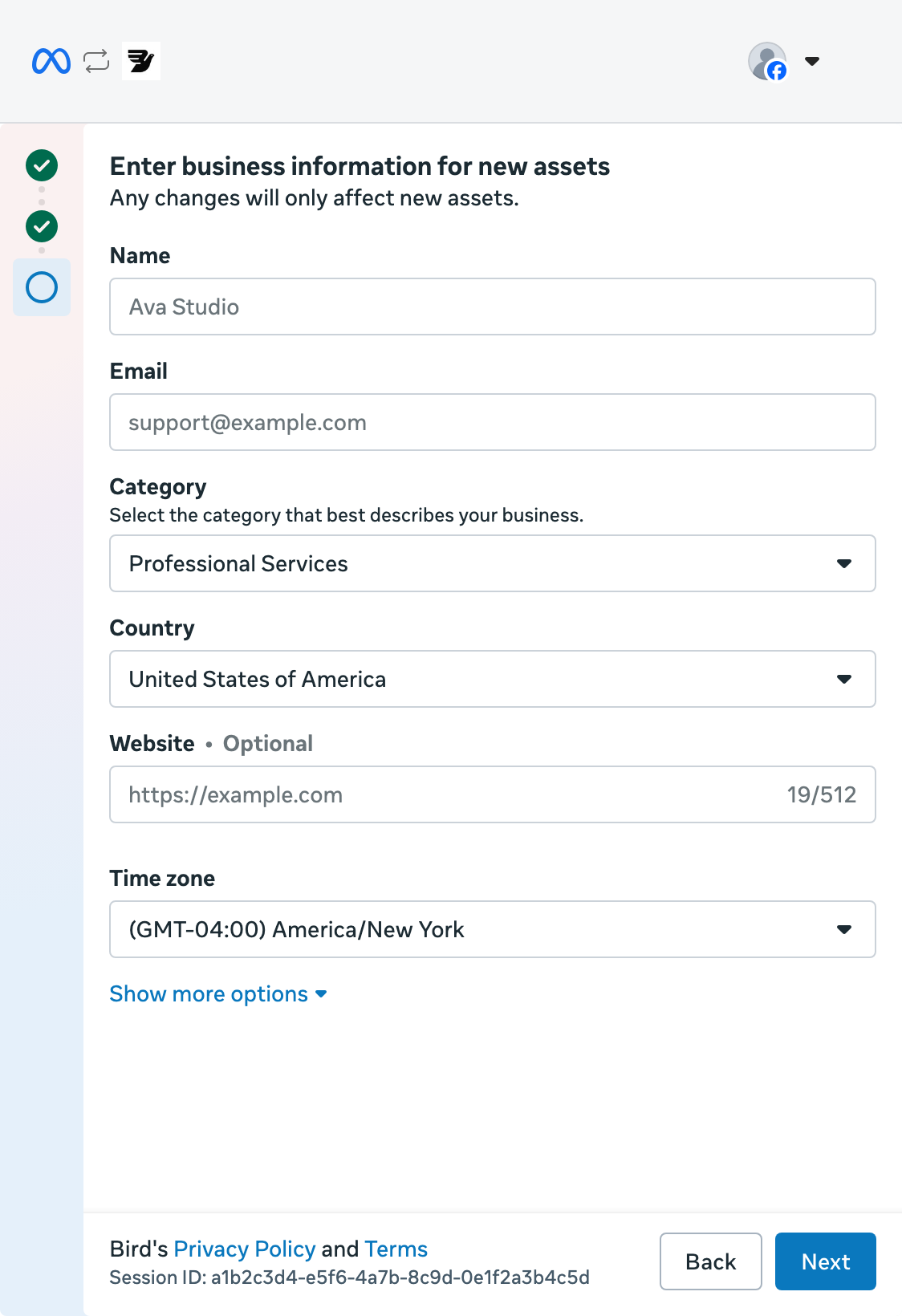
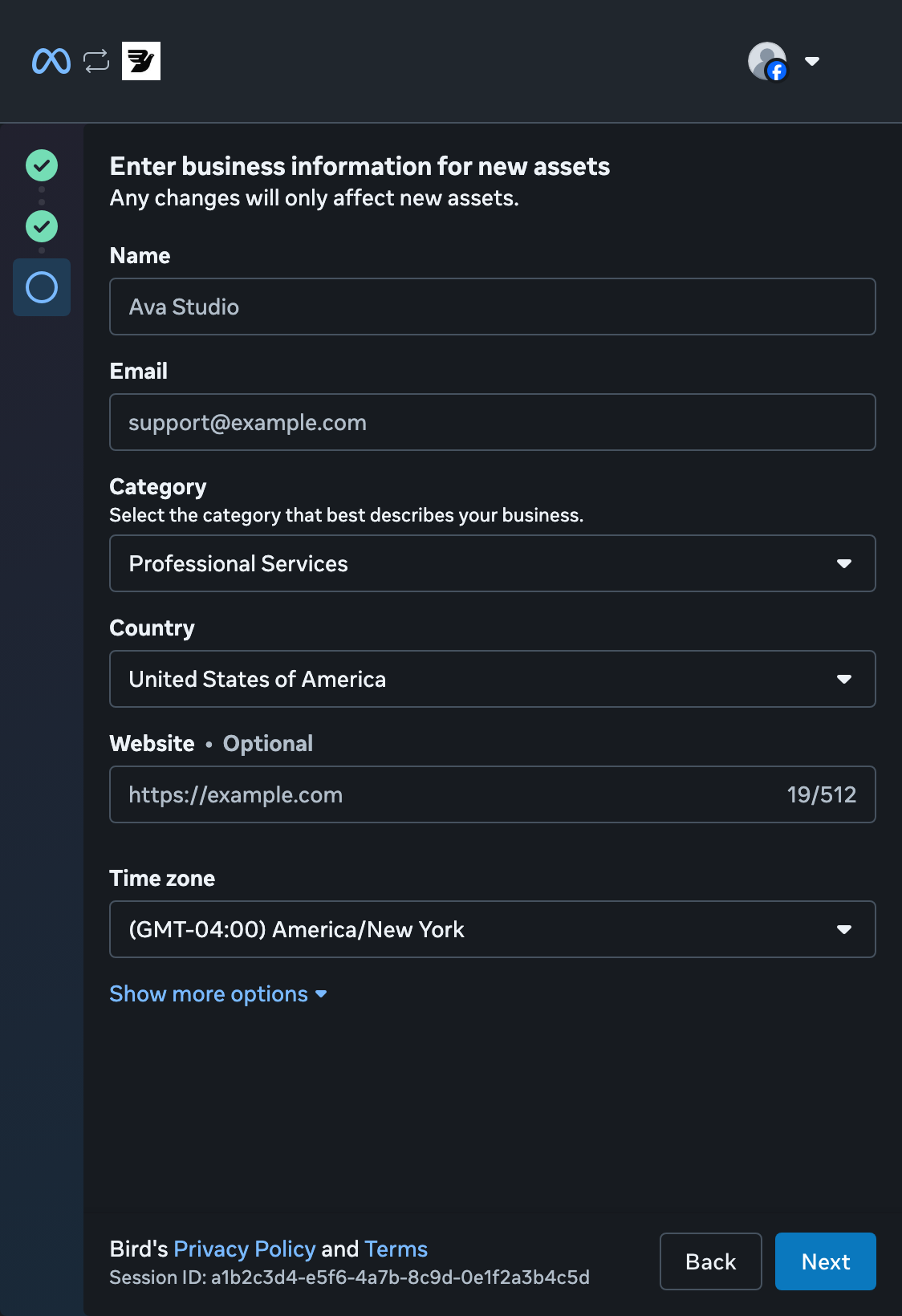
Voeg je bedrijfsgegevens toe
Voer voor een nieuw portfolio je bedrijfsnaam, e-mailadres, categorie, land en website in. Controleer de tijdzone en selecteer daarna Next.
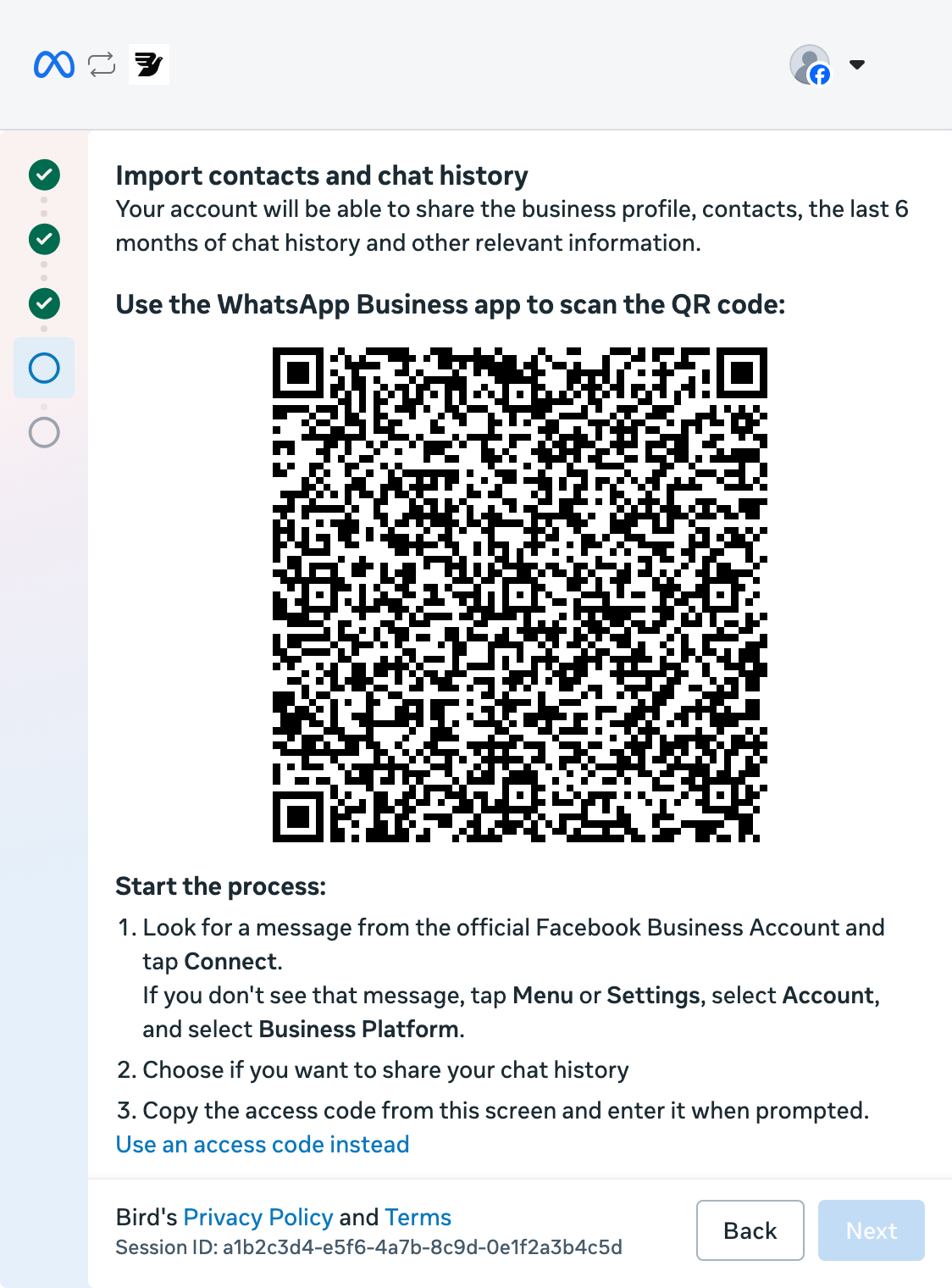
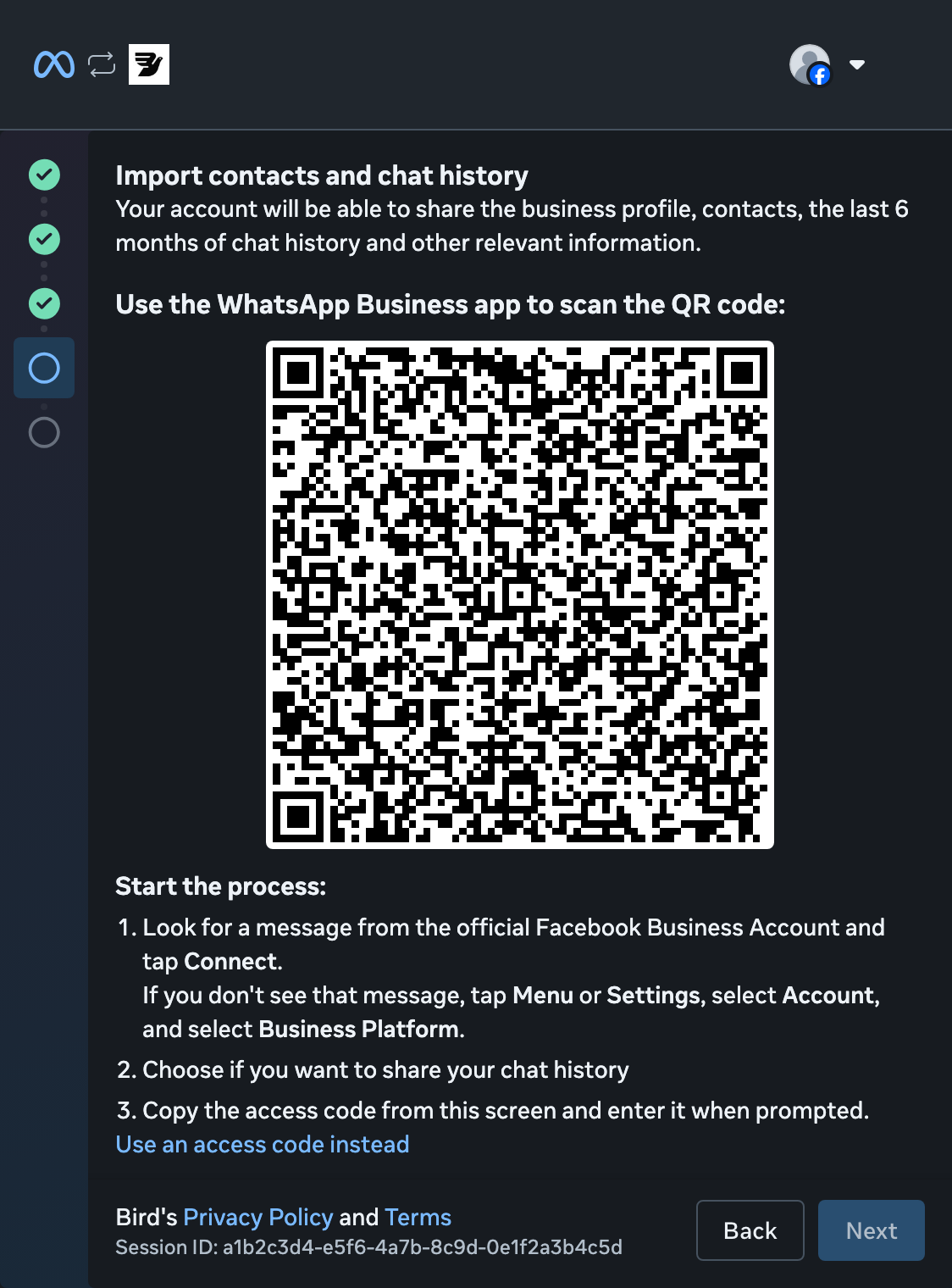
Ga verder op je telefoon
Houd de QR-code open terwijl je verdergaat in WhatsApp Business.
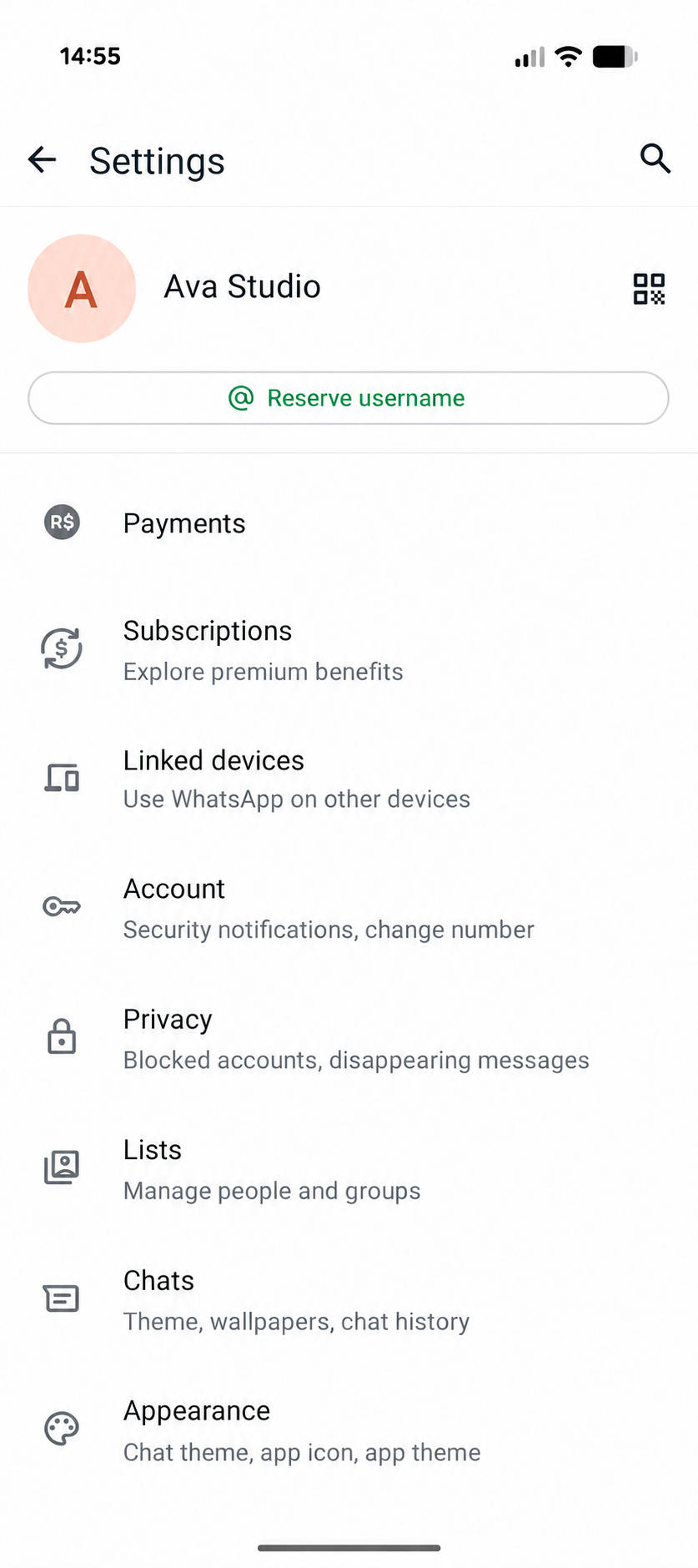
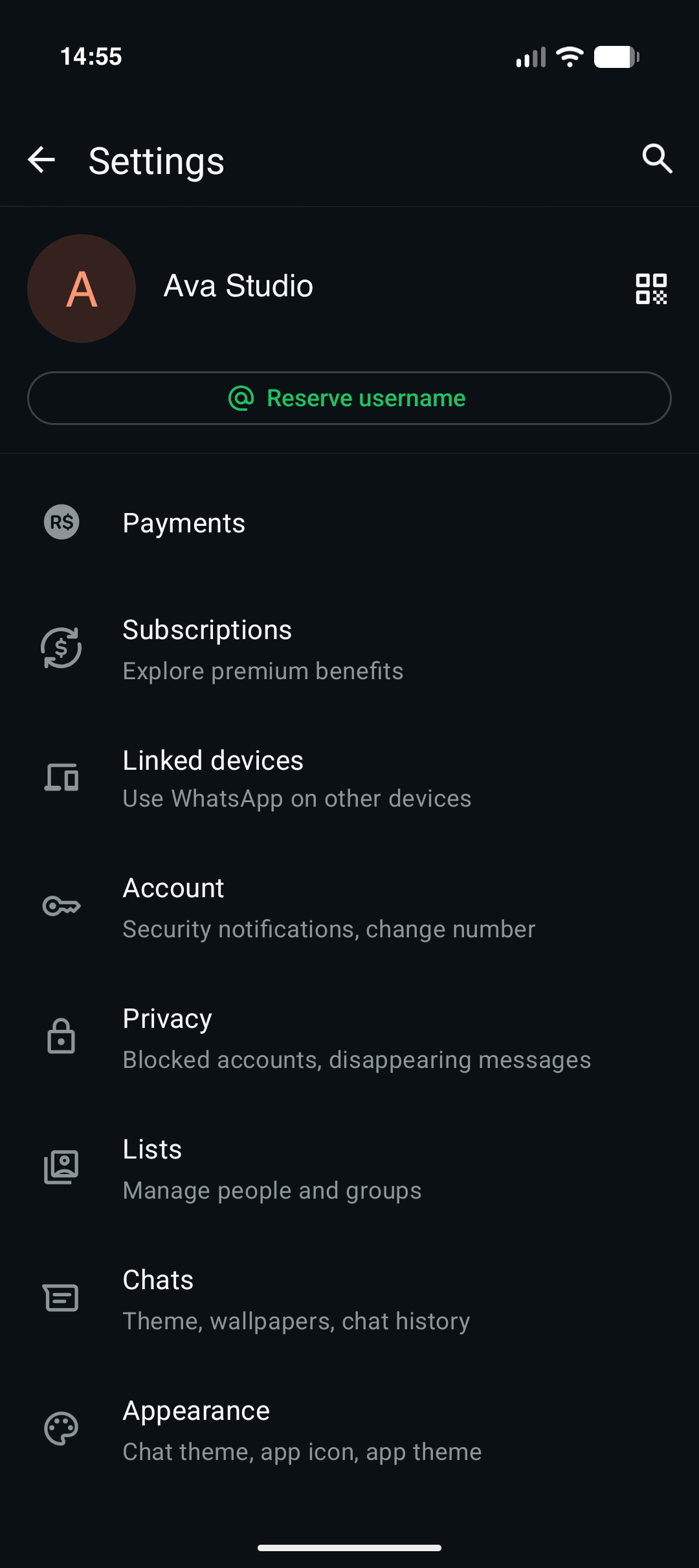
Open Business Platform
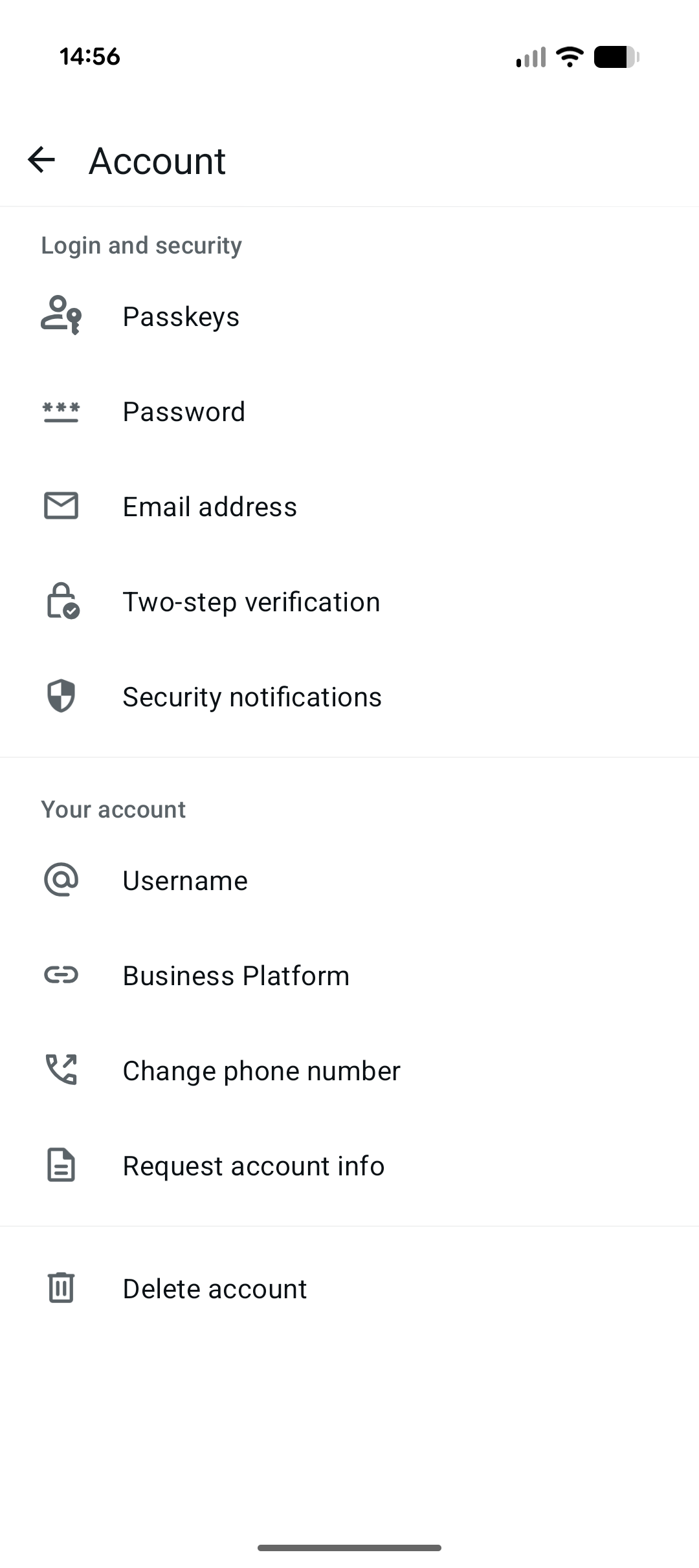
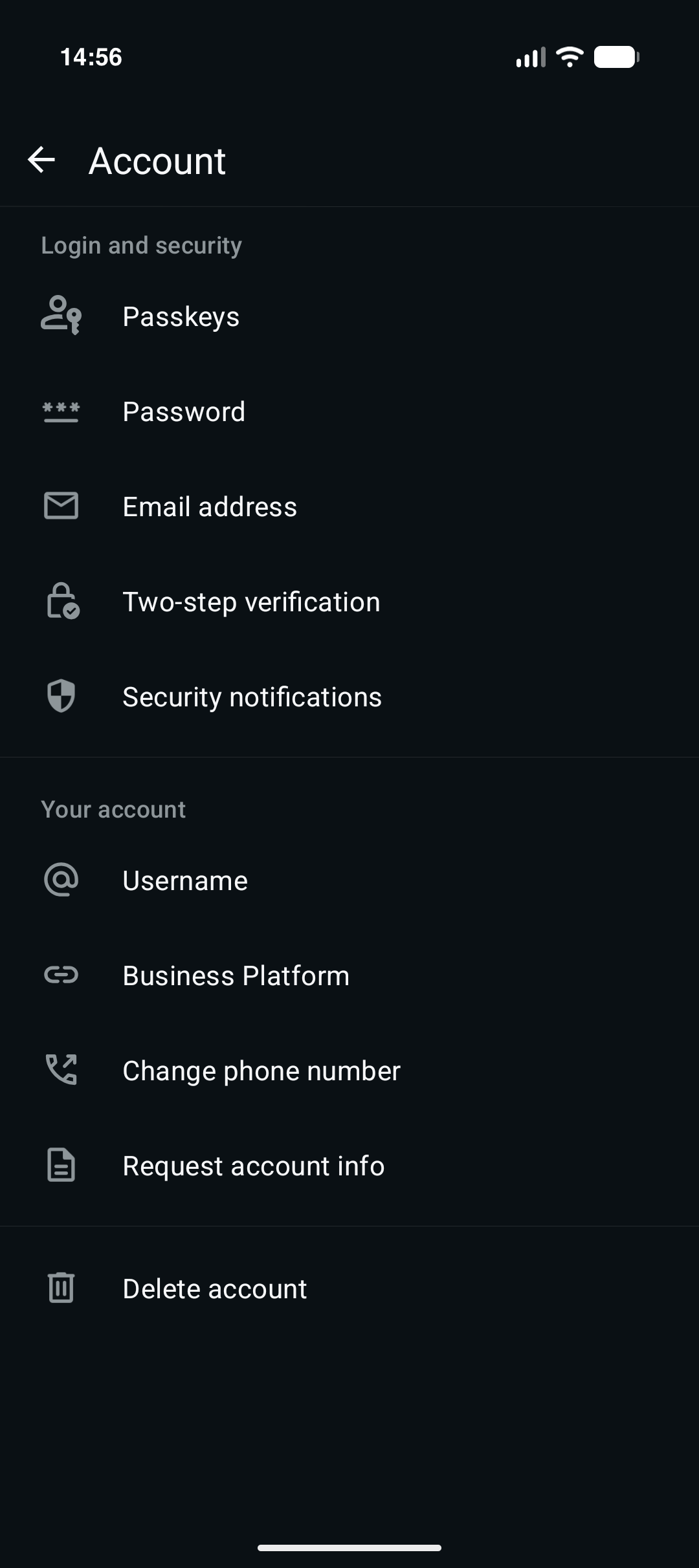
Open in WhatsApp Business Settings > Account > Business Platform.
Scan de QR-code
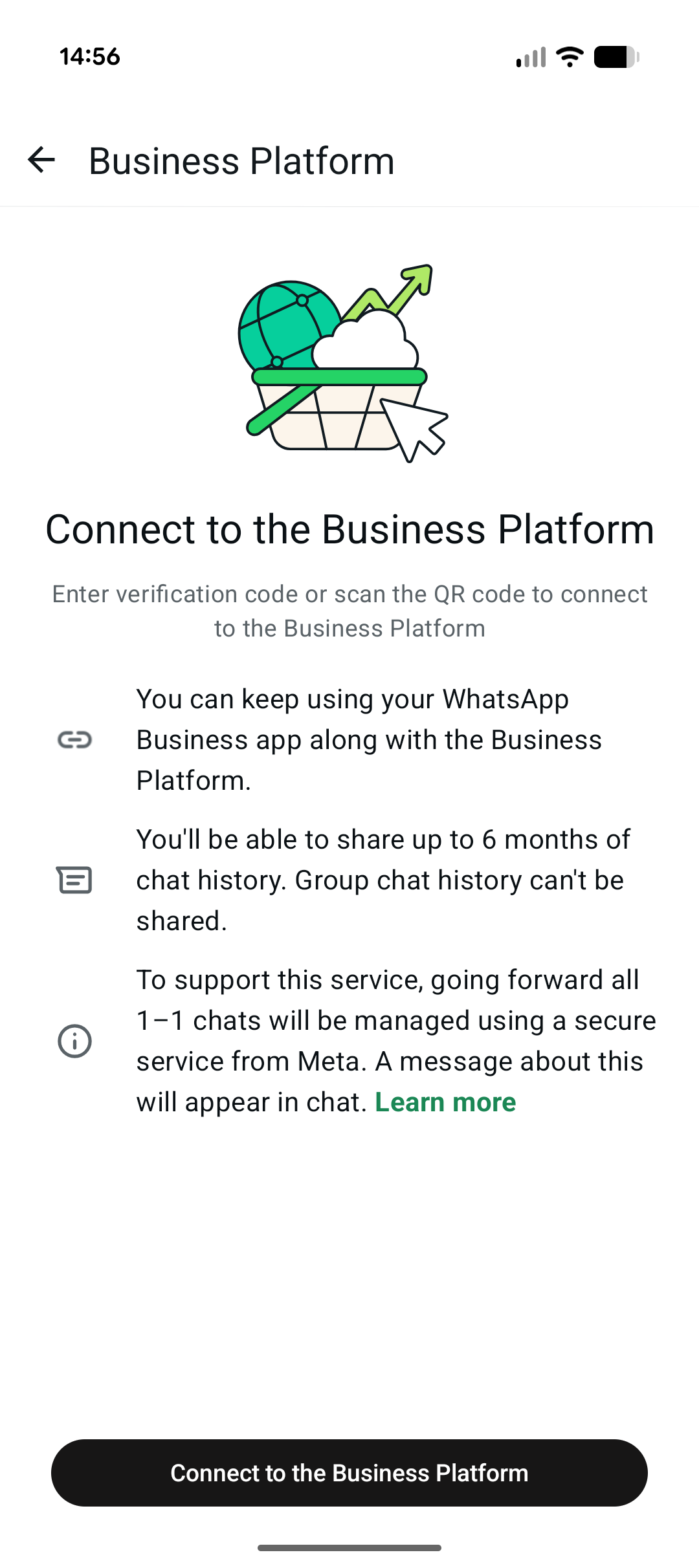
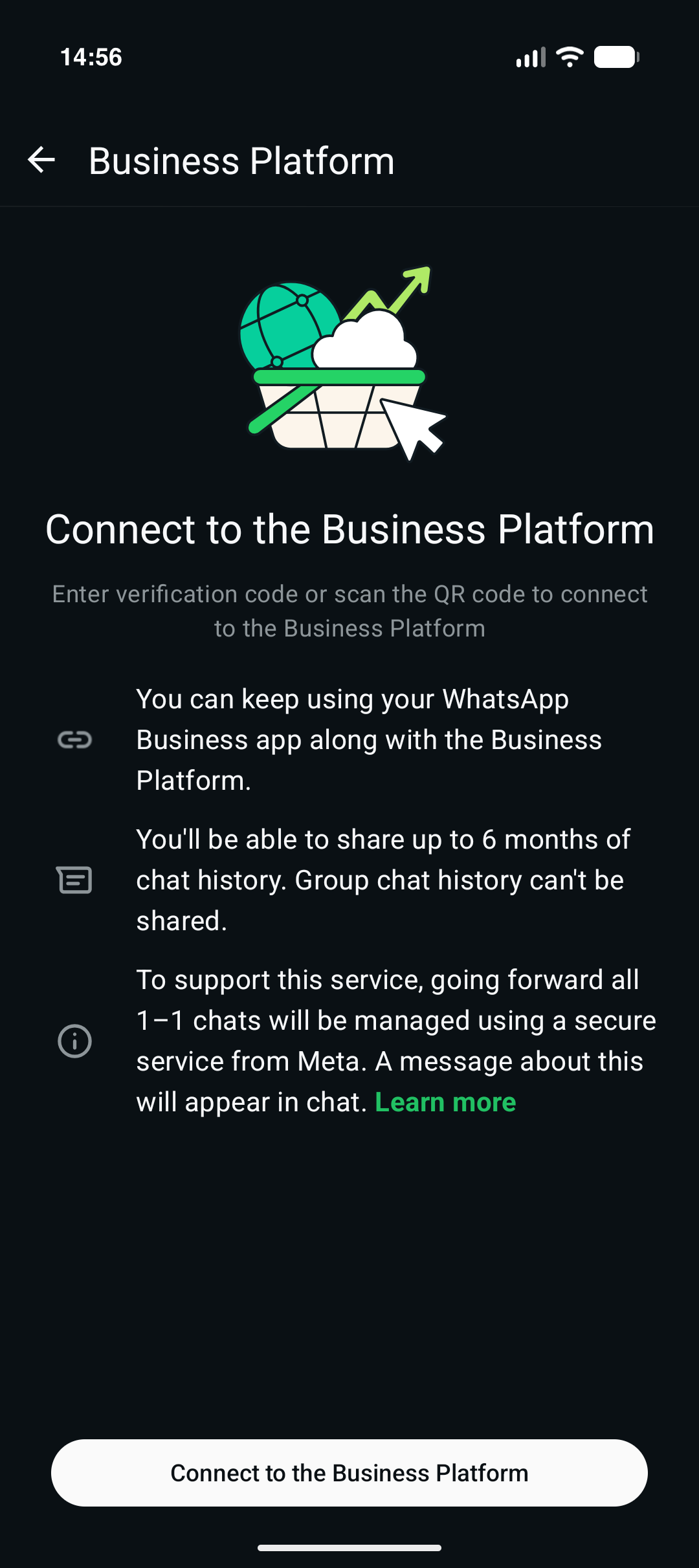
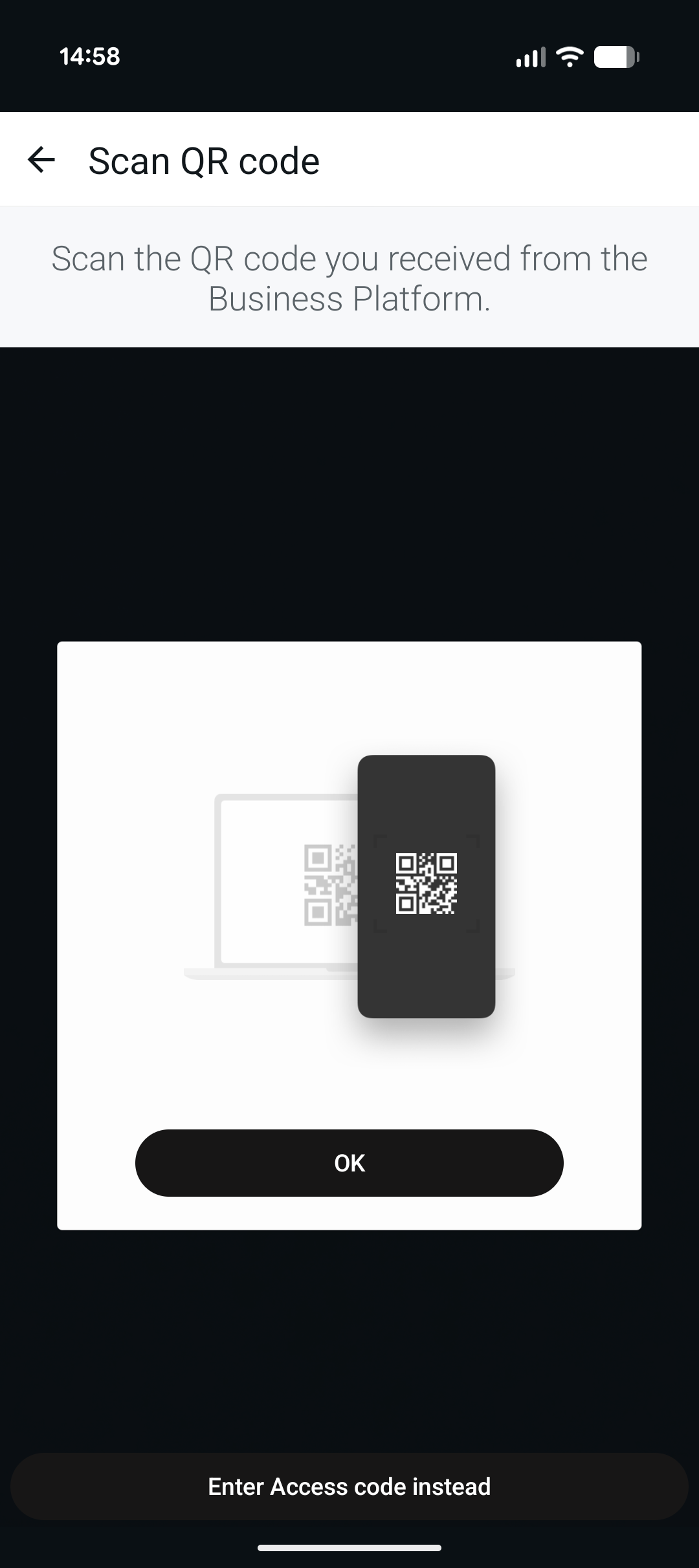
Tik op Connect to the Business Platform. Tik op Scan QR code op OK om je camera te openen en scan de code in de pop-up op je computer.
Kies of je je geschiedenis deelt
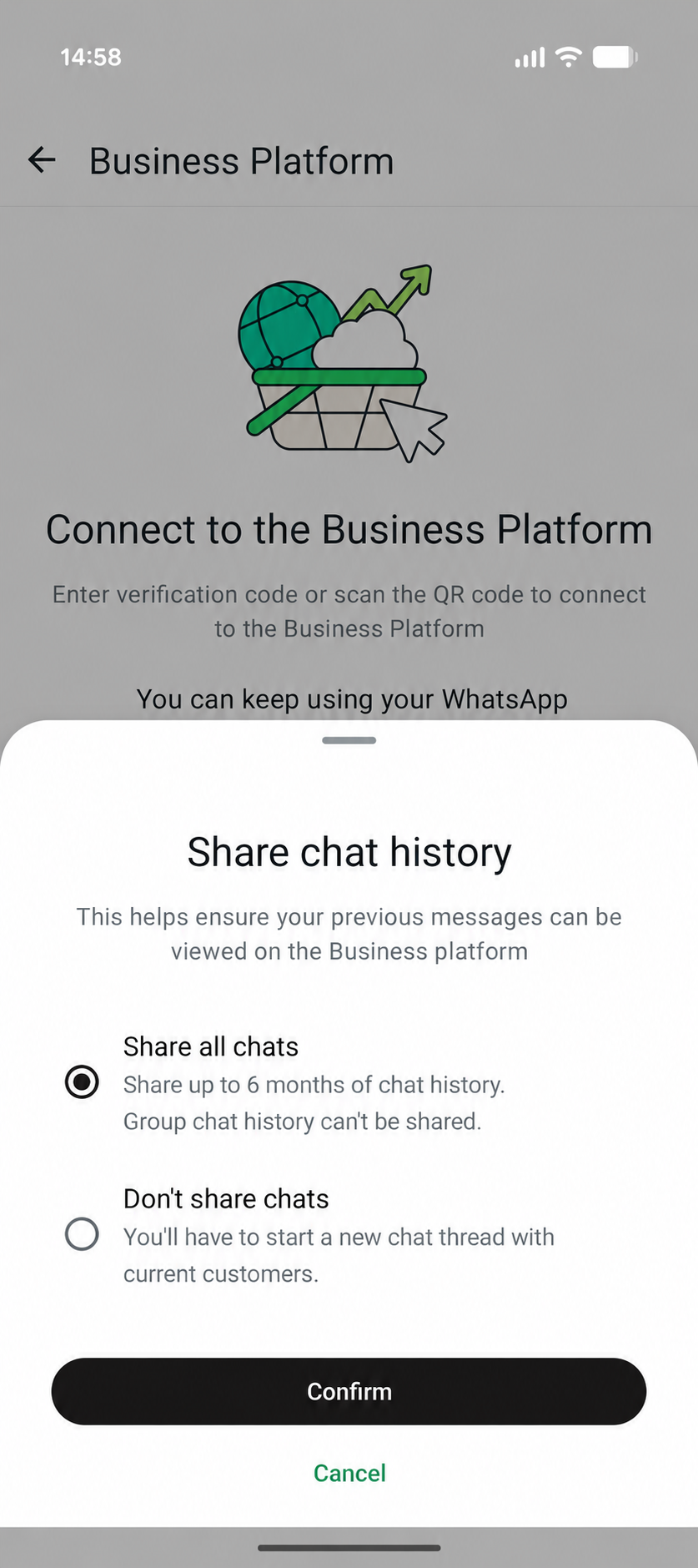
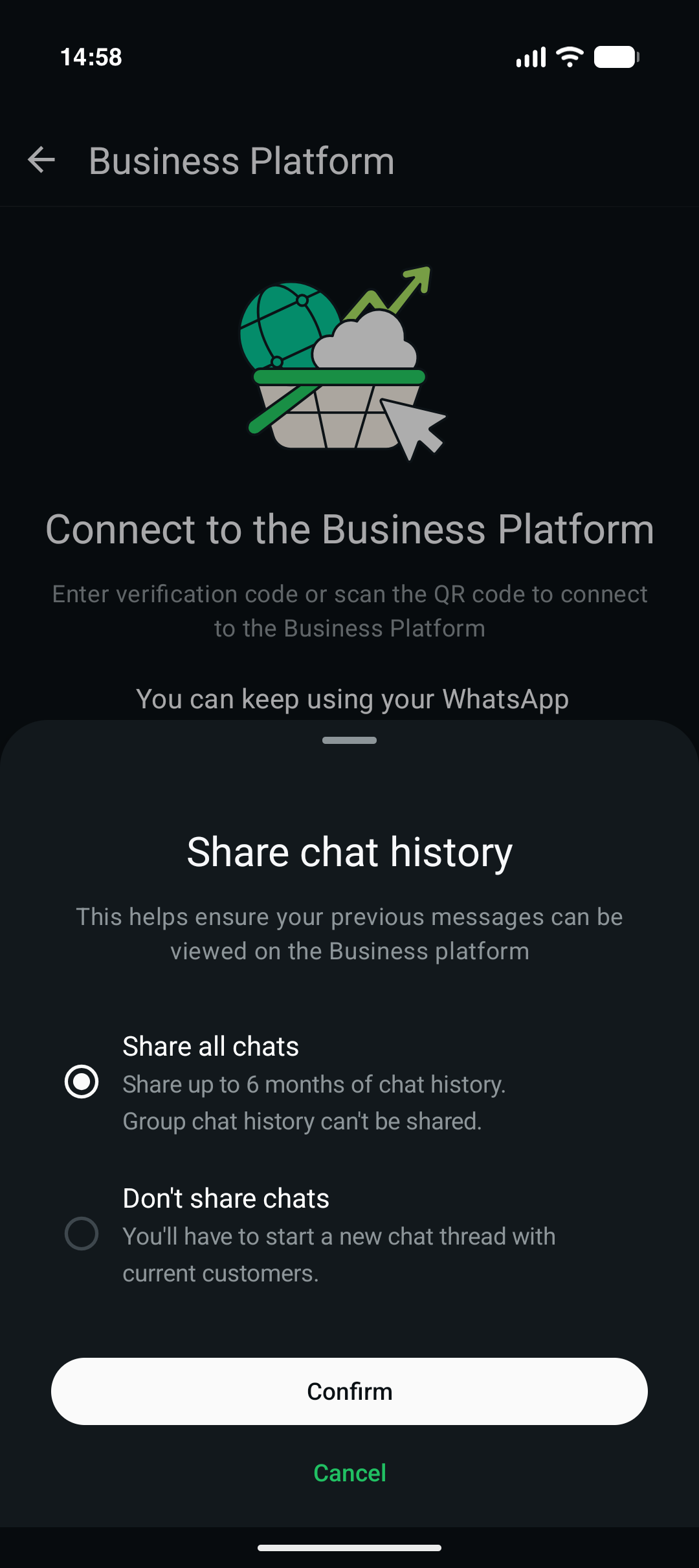
Kies Share all chats of Don't share chats en tik daarna op Confirm.
Wacht tot de koppeling klaar is
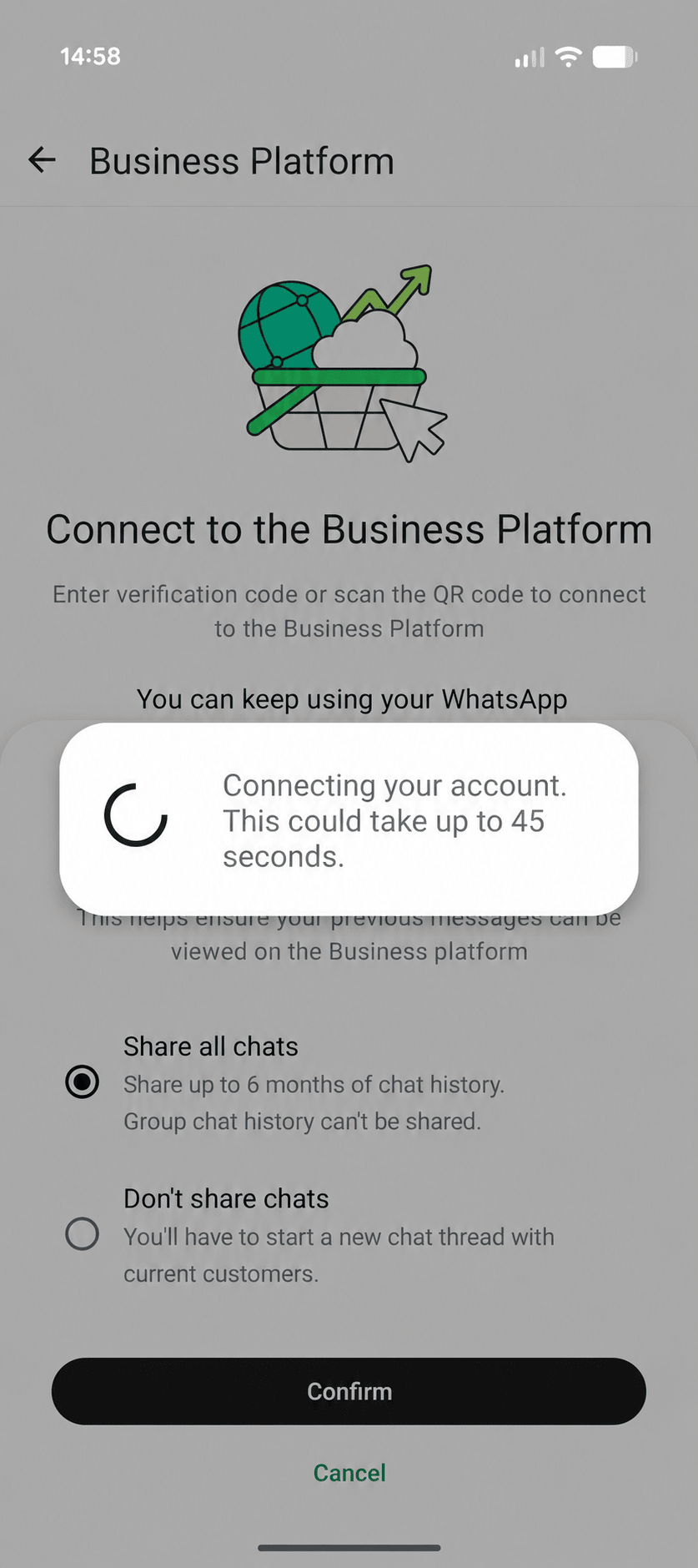
Houd WhatsApp Business open terwijl de koppeling tot stand komt. Dit kan tot 45 seconden duren.
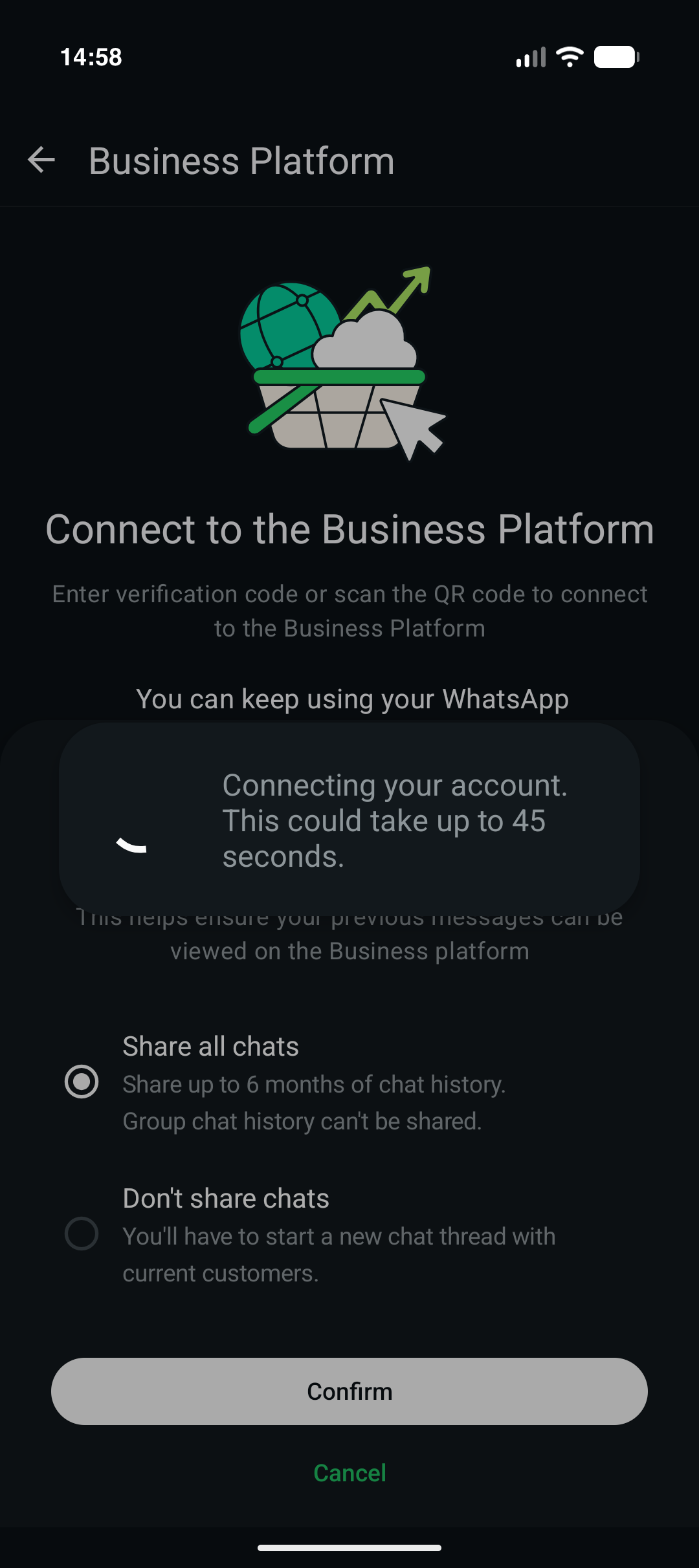
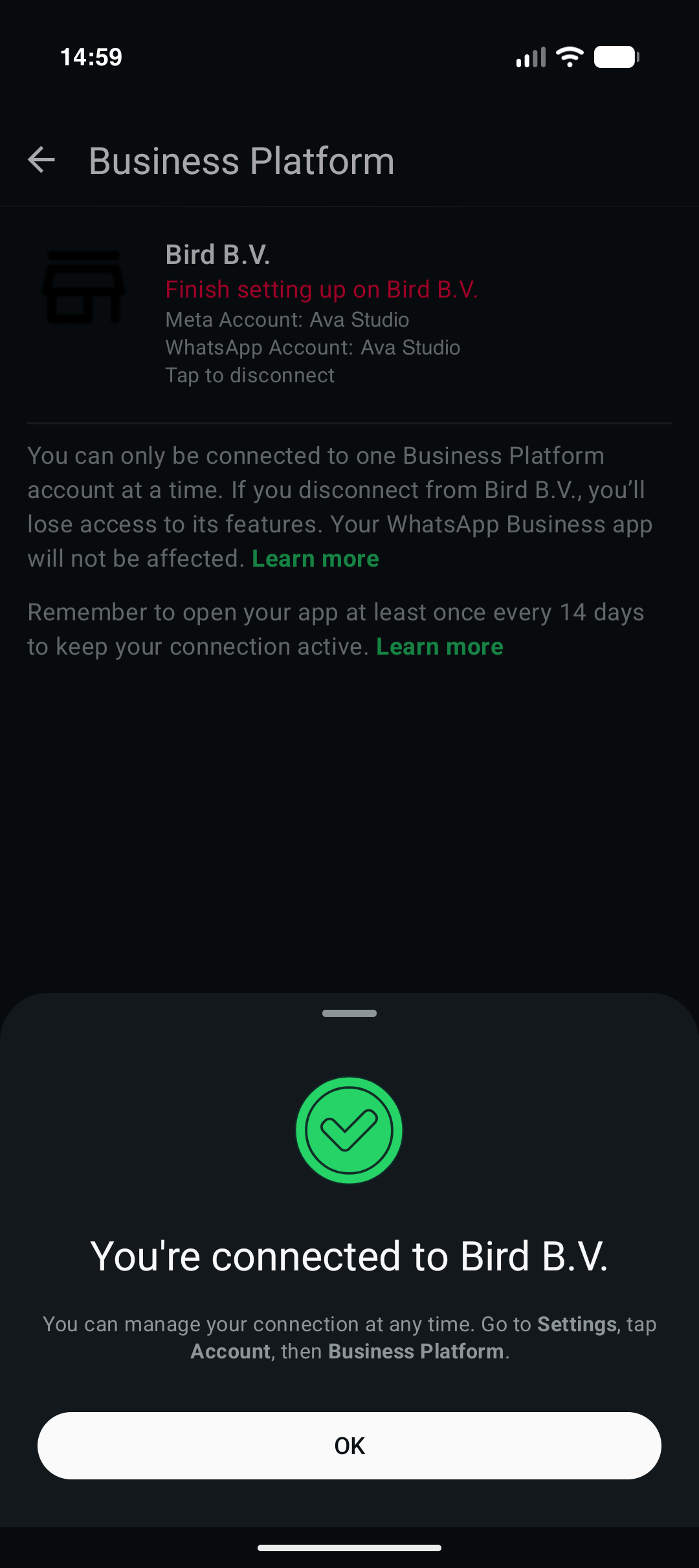
Ga terug naar de pop-up op je computer
Zodra WhatsApp Business de verbinding bevestigt, tik je op OK en ga je verder met de installatie op je computer.
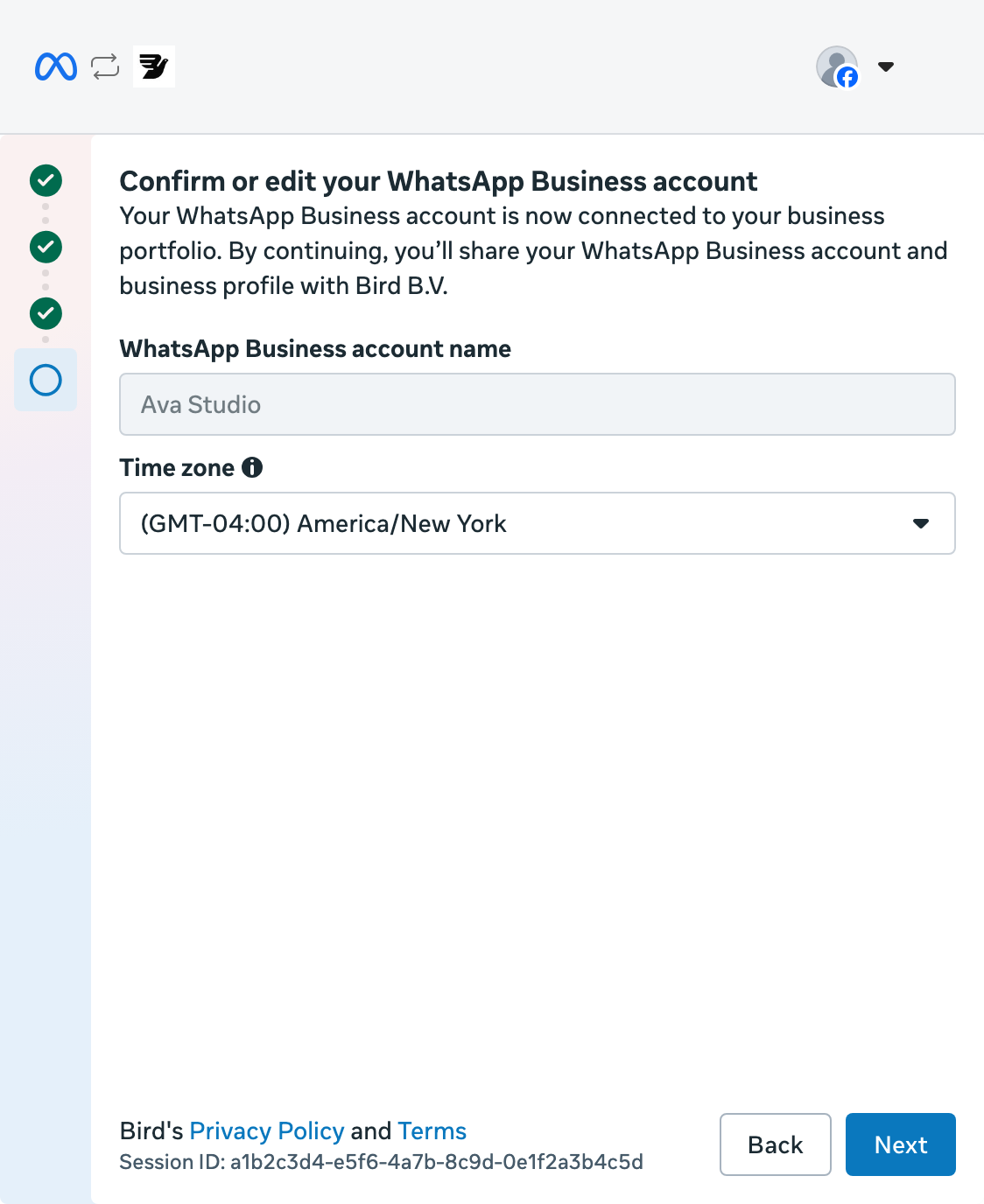
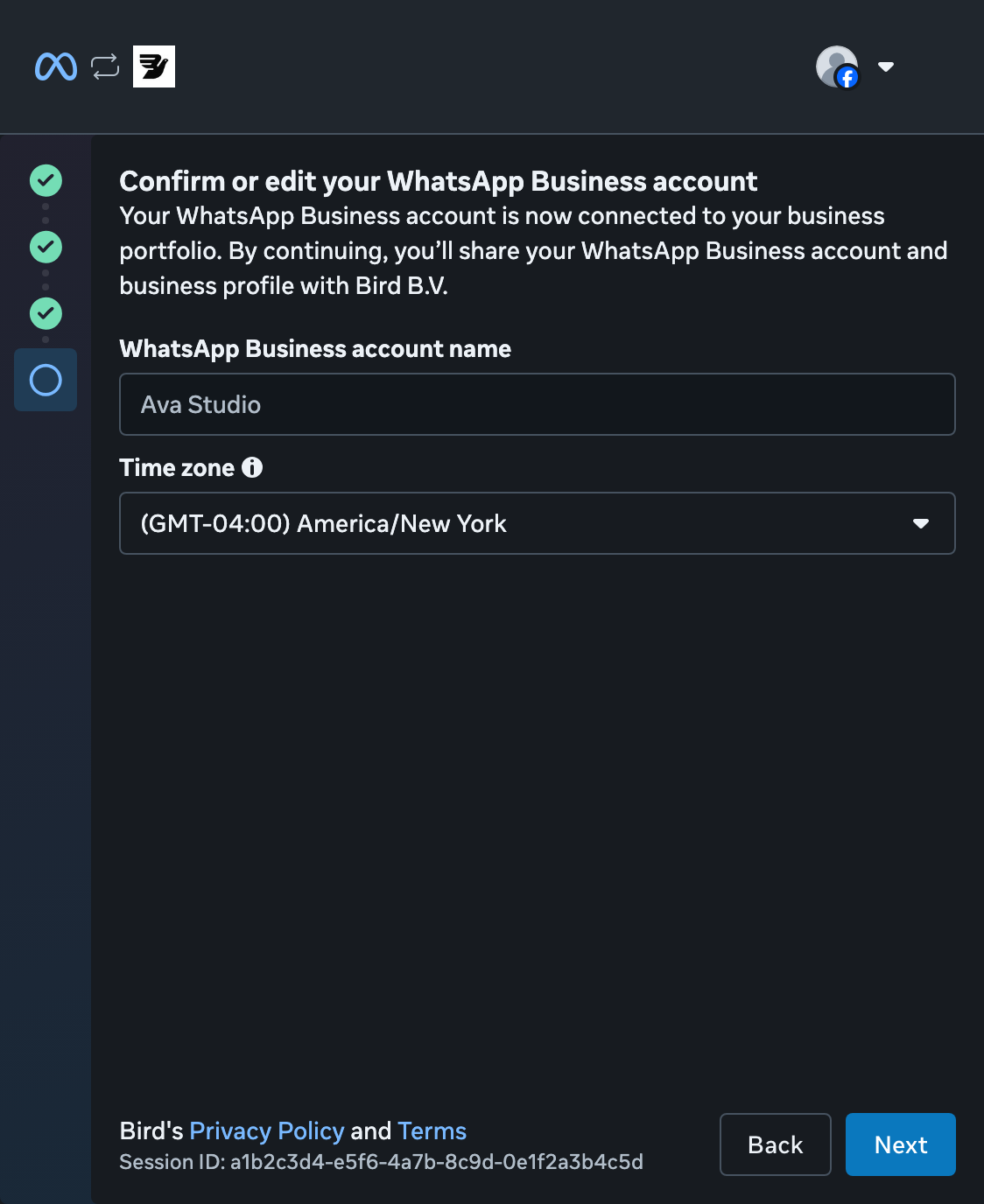
Bevestig je WhatsApp-account
Controleer de accountnaam en tijdzone en selecteer daarna Next.
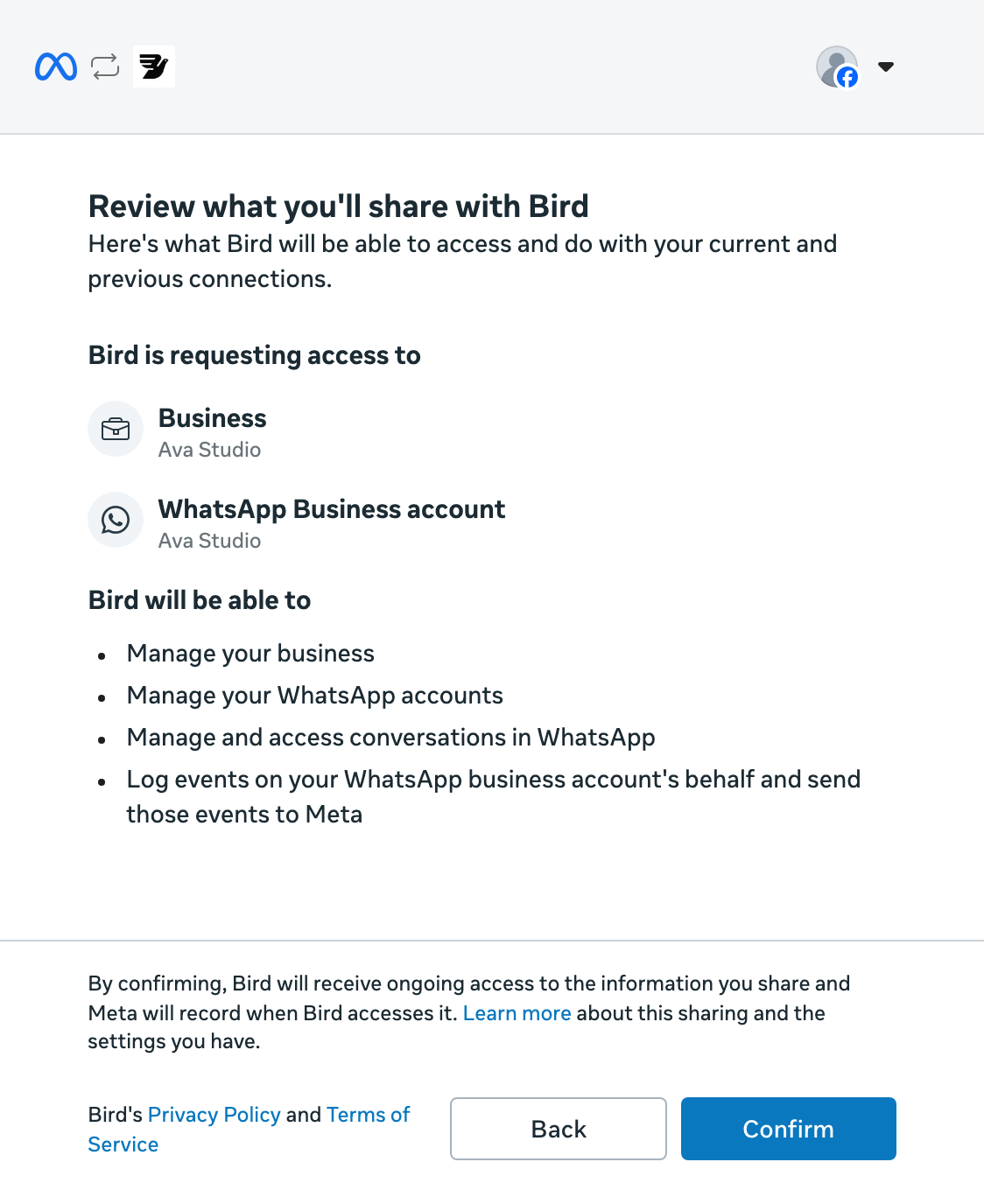
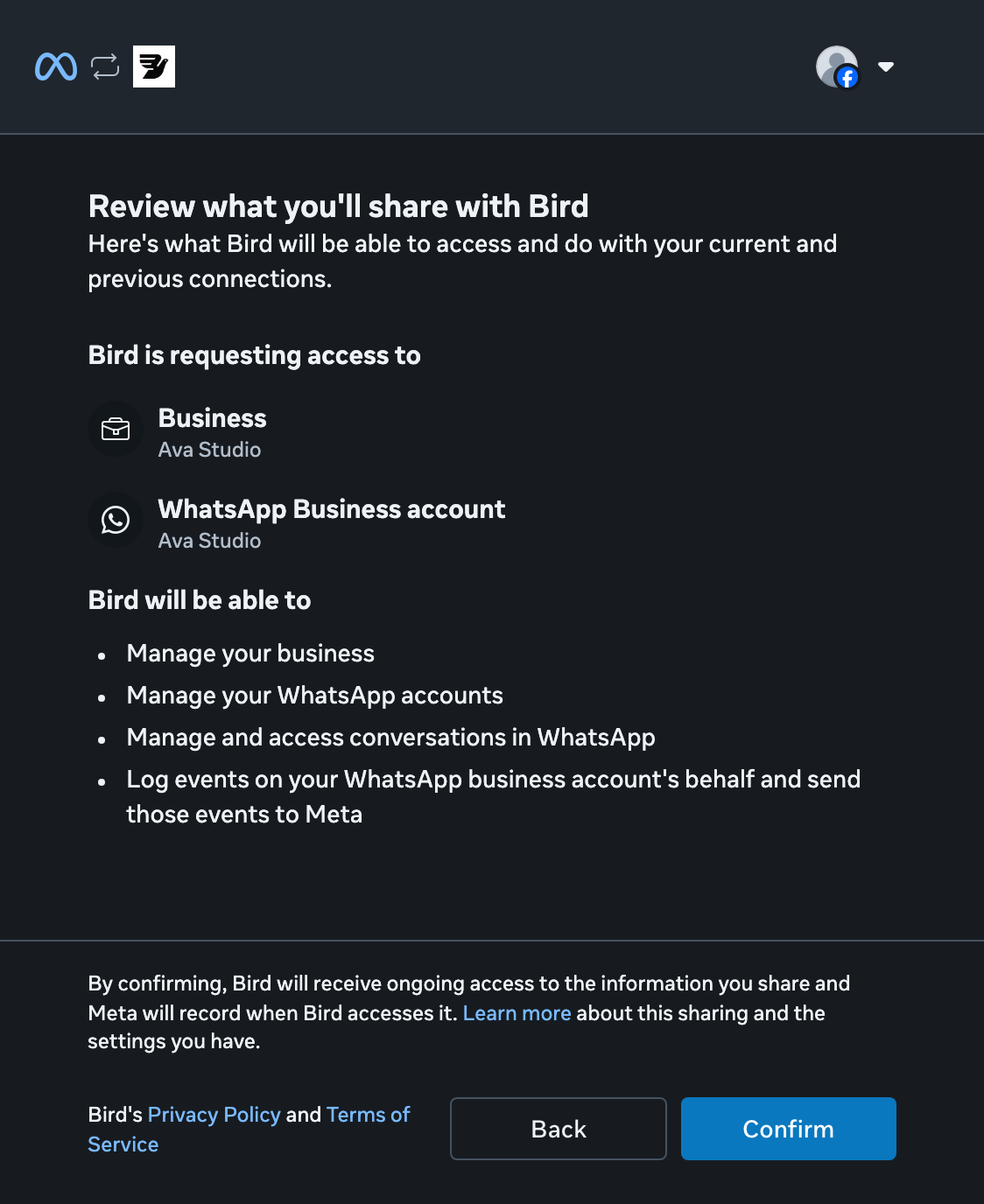
Controleer de toegang
Controleer de machtigingen die Bird aanvraagt en selecteer daarna Confirm.
Rond de installatie bij Meta af
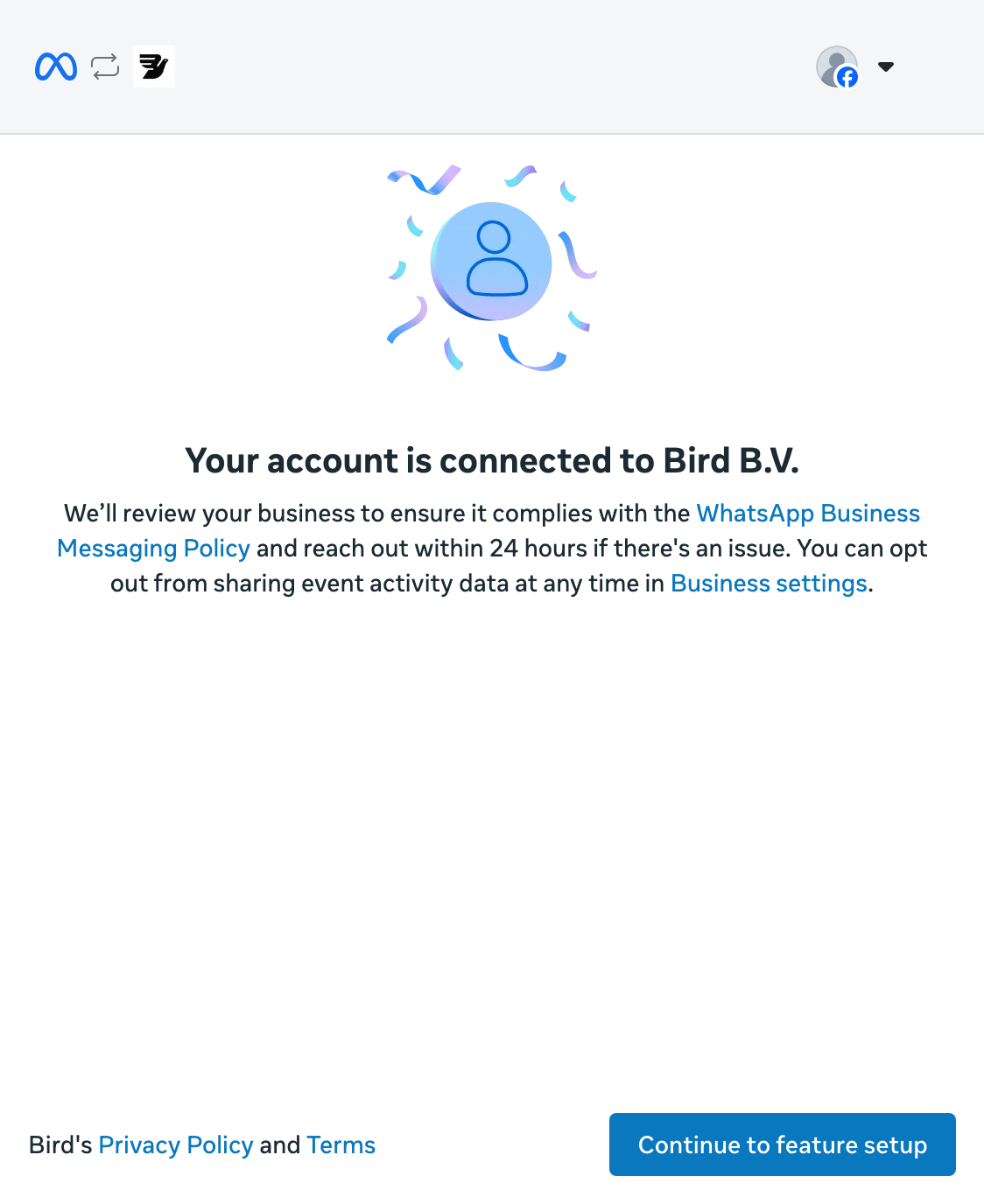
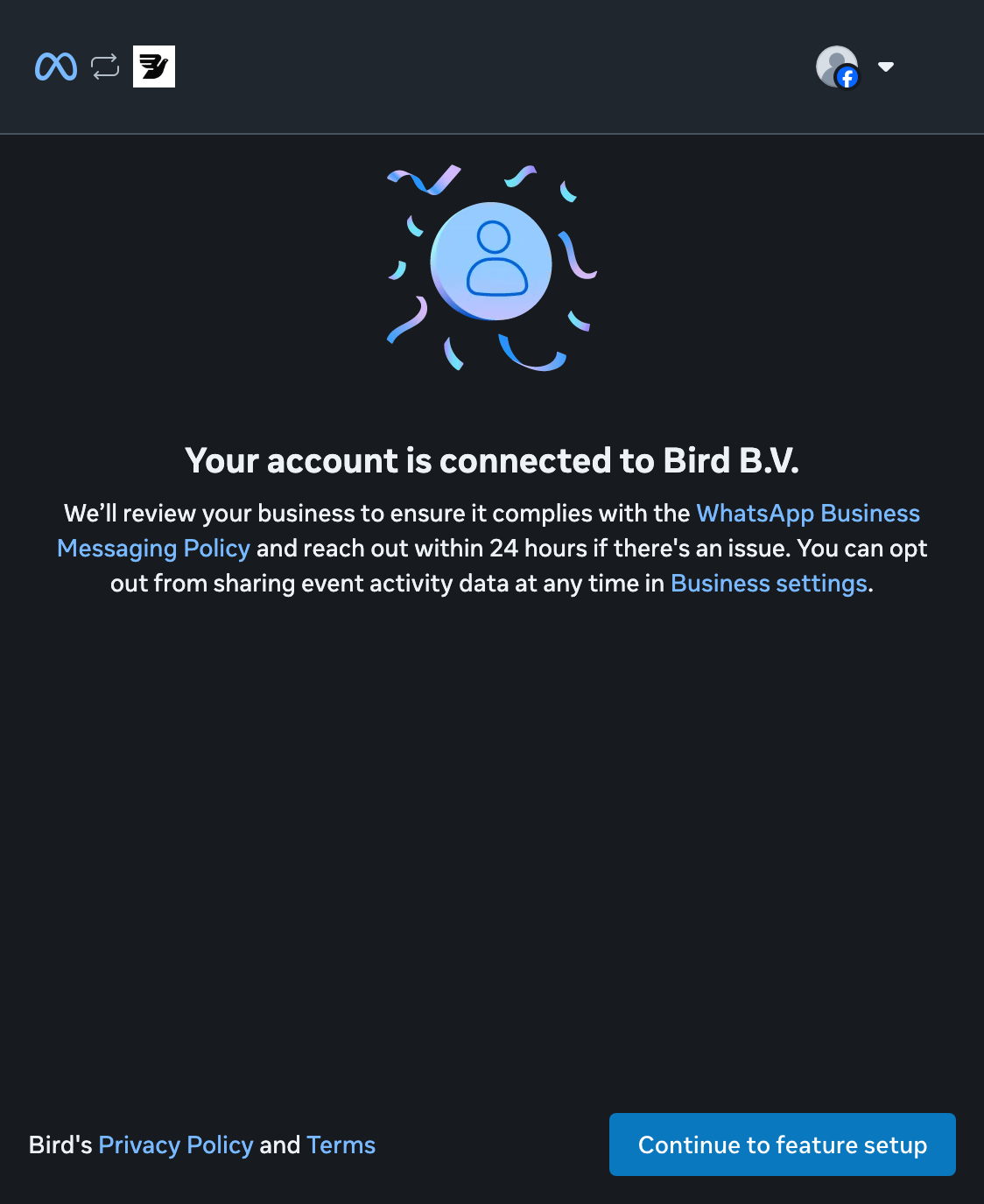
Meta bevestigt dat je account is verbonden. Selecteer Continue to feature setup om WhatsApp Manager te openen.
Voltooi de laatste bevestiging van Meta voordat je de installatie verlaat. Als de pop-up sluit nadat je verdergaat, ga dan terug naar Bird om de status van het nummer te controleren. Een gesloten pop-up betekent niet dat Bird het nummer volledig heeft verbonden.
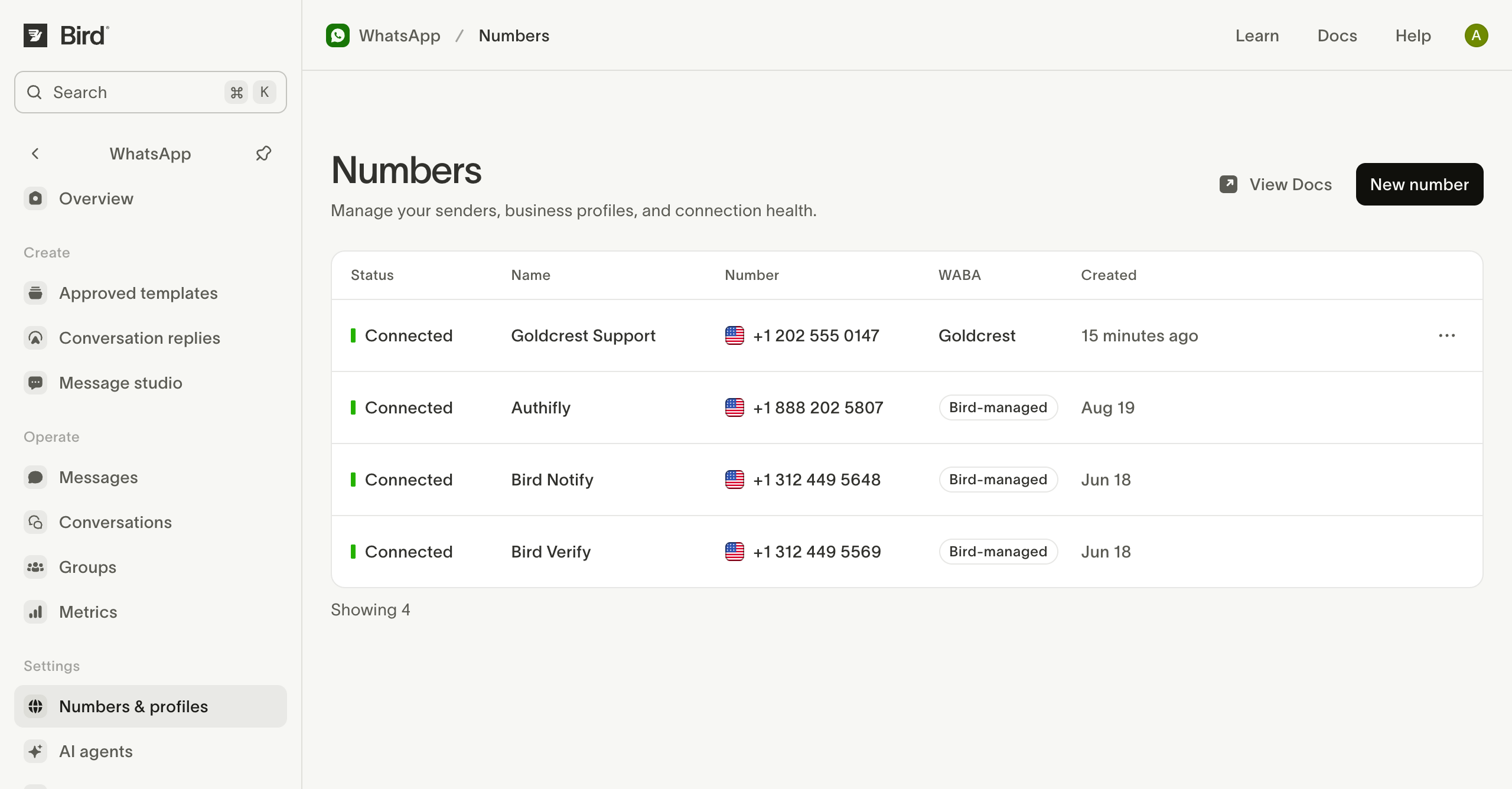
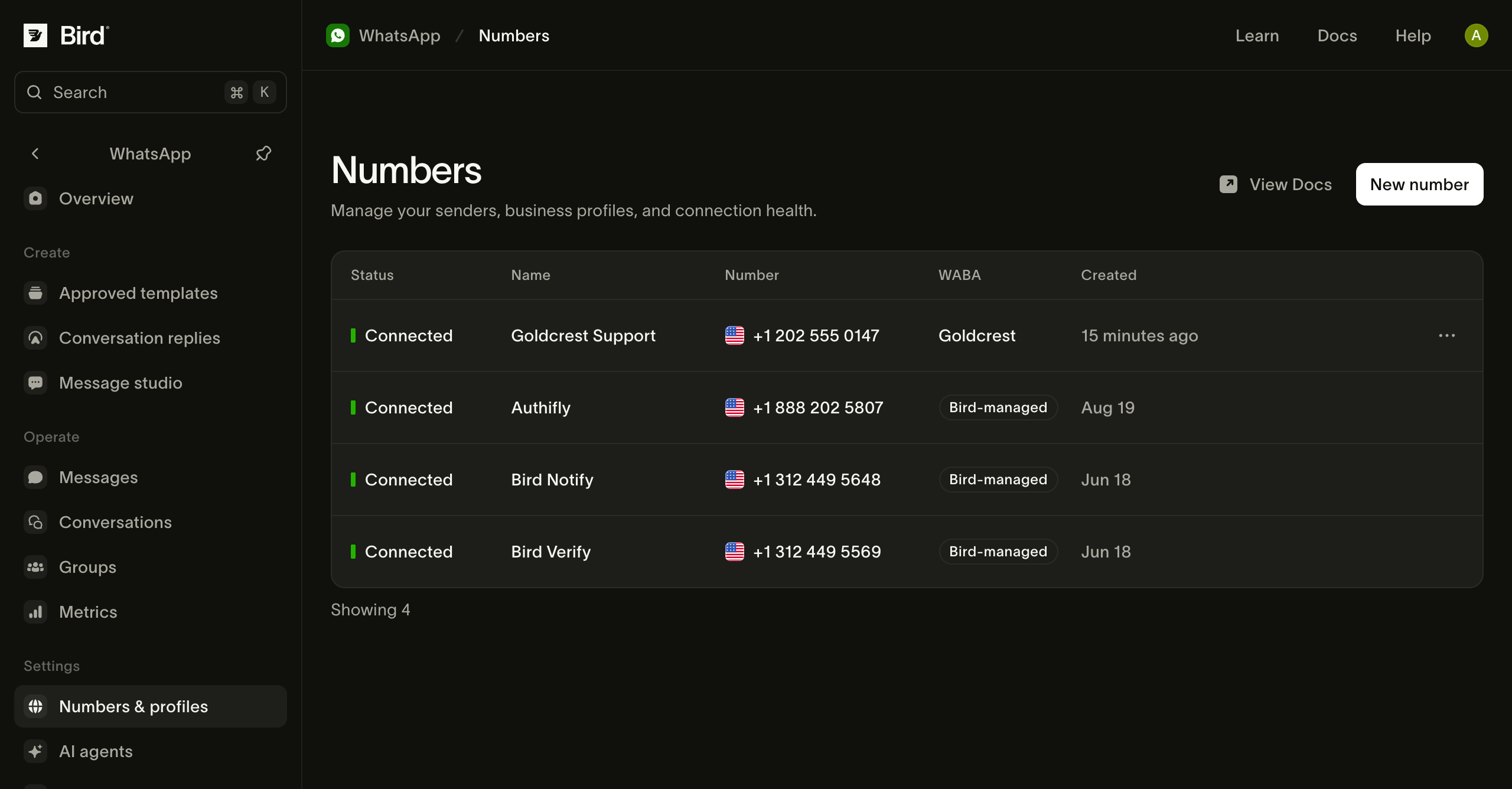
Wacht op Connected
Ga terug naar Numbers in Bird en wacht tot de status Connected is voordat je berichten verstuurt. De handleiding over de verbindingsstatus legt de installatiestatussen uit en welke verzendvereisten je daarna controleert. Houd je bestaande verbinding aan zolang de installatie nog loopt.
Controleer je nummer
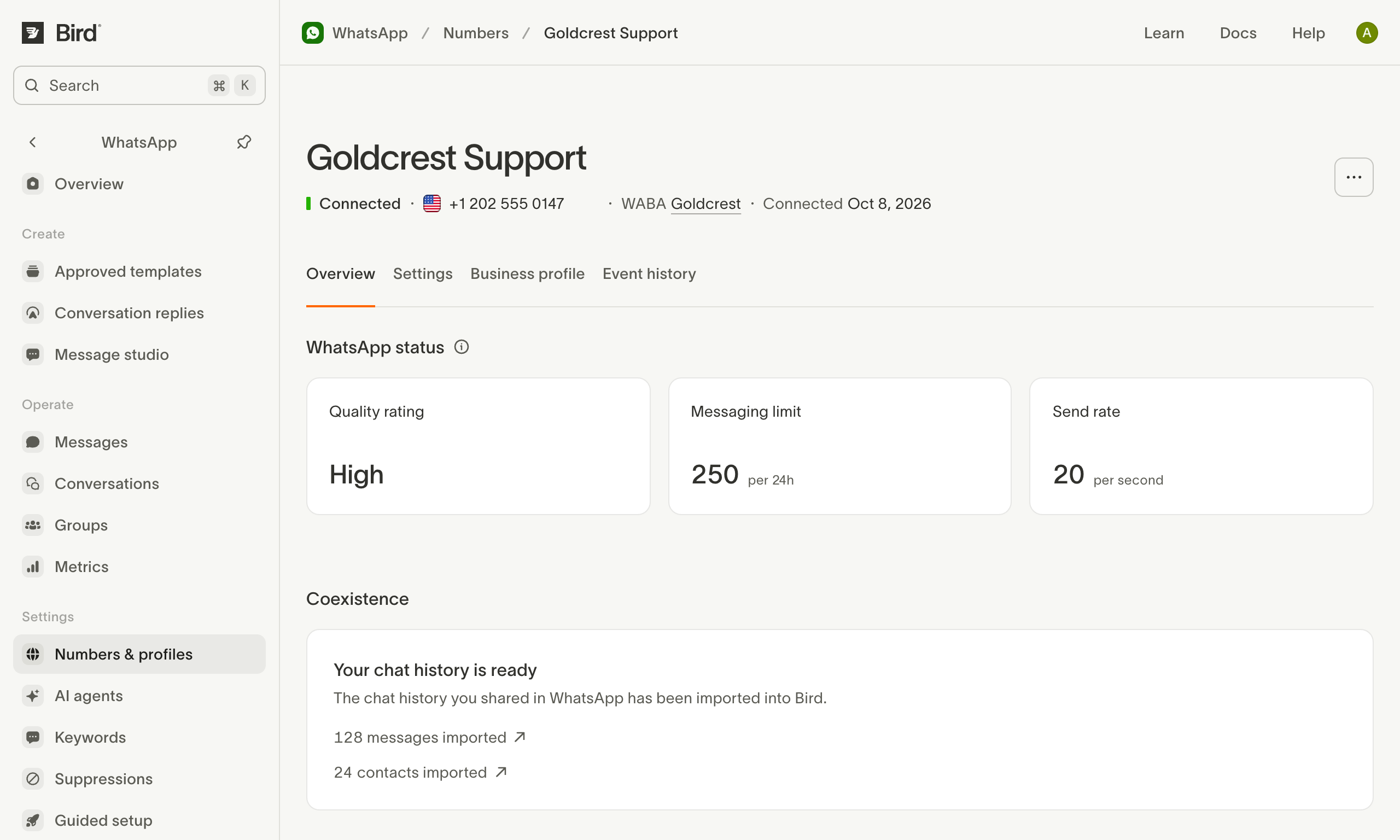
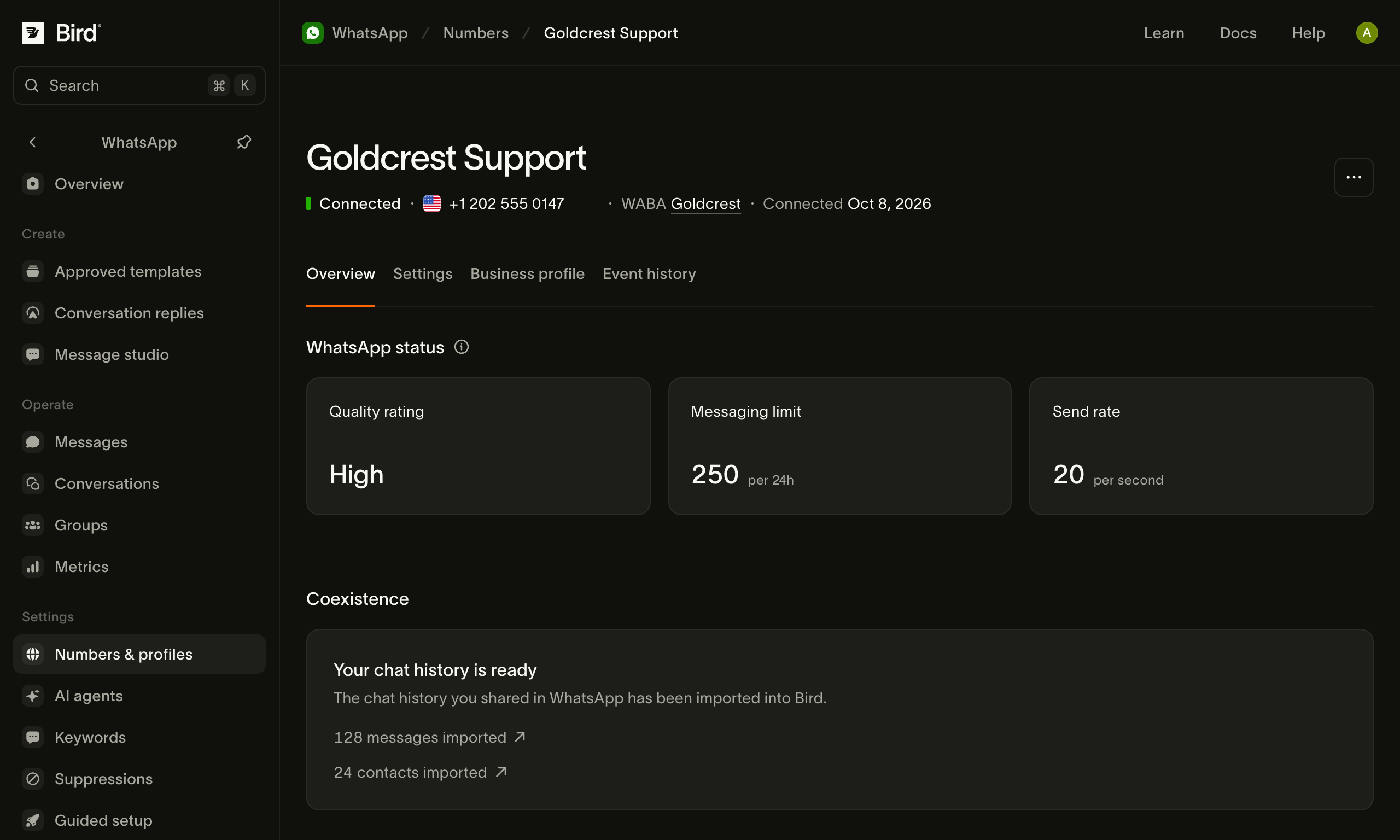
Open het gekoppelde nummer om de status en verzendlimieten te controleren. De kaart Coexistence toont de import van je chatgeschiedenis en contacten.
Tijdens de installatie worden de gekoppelde apparaten van de app ontkoppeld, dus koppel ze opnieuw in de WhatsApp Business-app. In Beperkingen van coexistence lees je welke apparaten werken.
Zie Coexistence voor beperkingen en kosten, of Overzicht van nummers voor nummerinstellingen.
Gerelateerde bronnen
Ga verder met de documentatie, handleidingen en voorbeelden voor dit onderwerp.