Gruppi WhatsApp
Un gruppo WhatsApp è una singola chat condivisa tra la tua azienda e un piccolo numero di persone, dove tutti vedono e possono rispondere a ogni messaggio. Usane uno quando una conversazione coinvolge più di due parti: un caso di assistenza che il cliente, un tecnico e un installatore devono seguire, una linea dedicata per un account specifico, un gruppo di persone che seguono un corso insieme, o una consegna in cui sia l'acquirente sia il corriere devono raggiungerti.
Nota: per creare un gruppo serve un numero aziendale con lo stato Official Business Account, il segno di spunta blu che WhatsApp mostra accanto al nome di un'azienda nella chat. WhatsApp Official Business Account spiega cosa richiede Meta e come ottenerlo.
I gruppi si distinguono da qualsiasi altro invio WhatsApp per due aspetti che determinano se sono adatti:
- Tutti nel gruppo vedono tutti gli altri. Un messaggio raggiunge ogni partecipante e ogni risposta torna all'intero gruppo. Per raggiungere molte persone che non devono vedersi tra loro, invia a ciascuna separatamente.
- Le persone si uniscono da sole, tramite un link. WhatsApp non ha un'operazione che aggiunge qualcuno a un gruppo, quindi l'unico modo per entrare è un link di invito che gli invii, e unirsi è una loro decisione. Di conseguenza un gruppo è un opt-in esplicito e non puoi assemblarne uno da un elenco di numeri in tuo possesso.
I gruppi restano piccoli. WhatsApp limita il numero di persone che possono farne parte, quindi un gruppo è adatto a un singolo caso o account anziché a un invio massivo.
Prima di creare un gruppo
Due elementi condizionano la creazione di un gruppo: il tuo accesso allo spazio di lavoro e il numero da cui il gruppo viene creato.
La pagina Groups si trova in WhatsApp > Groups e per aprirla serve il permesso whatsapp_management a livello di lettura, mentre whatsapp a livello di lettura inserisce la sezione WhatsApp nella navigazione. Creare un gruppo richiede whatsapp_management a livello di scrittura, quindi un membro con solo lettura vede i gruppi dello spazio di lavoro senza il pulsante Create group. Utenti, team e ruoli spiega come assegnare entrambi i permessi.
WhatsApp apre i gruppi solo a un numero aziendale con lo stato Official Business Account, quindi il campo Business number elenca un numero solo dopo che ha completato la configurazione del numero di telefono e mostra un segno di spunta verificato nella pagina Numbers.
Lo status di Official Business Account è una decisione di Meta, non nostra, e non possiamo approvarlo né accelerarlo. WhatsApp Official Business Account spiega cosa Meta esamina prima di concedere lo status, compresa la verifica aziendale del tuo account, come richiedere lo status in WhatsApp Manager e come verificarlo in Bird.
Creare un gruppo
- Apri la pagina Groups e seleziona Create group.
- Scegli il Business number che amministra il gruppo. Il gruppo mantiene questo numero per tutta la sua vita, quindi non può essere cambiato in seguito.
- Inserisci un Group name di massimo 128 caratteri. Il nome è ciò che gli invitati vedono prima di unirsi, quindi dai al gruppo un nome che ne descriva lo scopo anziché un riferimento interno.
- Aggiungi una descrizione di massimo 2.048 caratteri se lo scopo richiede più di quanto il nome comunichi.
- Scegli Join approval. Automatic approval, l'impostazione predefinita, ammette chiunque apra il link di invito; Approval required trasforma ogni arrivo in una richiesta di adesione che decidi tu. Come il business number, questa impostazione è fissa una volta creato il gruppo, quindi un gruppo che deve essere revisionato va creato in quel modo.
- Seleziona Create group.
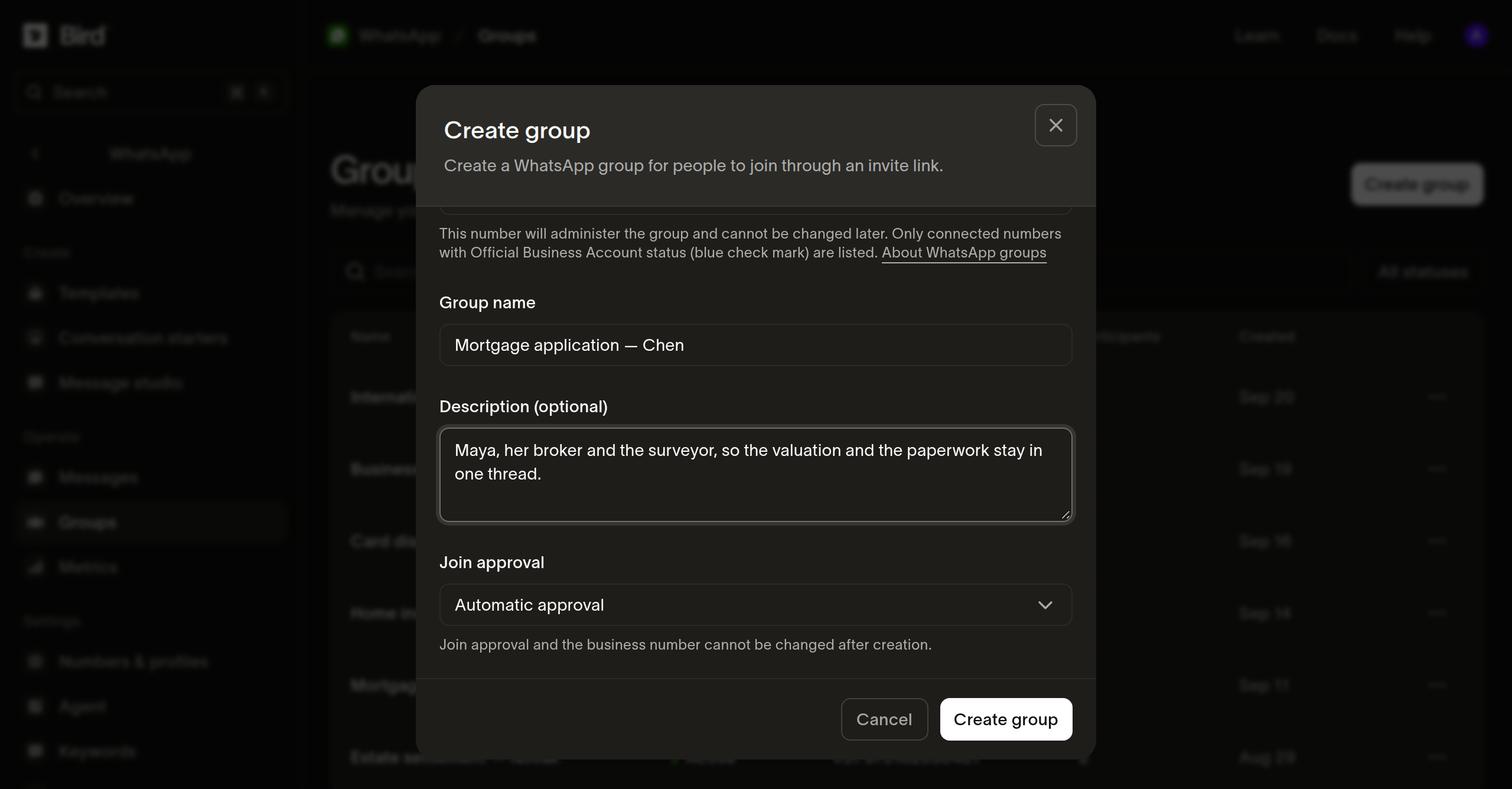
Il gruppo compare con lo stato Pending. La creazione è asincrona: registriamo la richiesta e WhatsApp conferma il gruppo poco dopo, portandolo ad Active e compilando il link di invito. Se WhatsApp rifiuta la richiesta, il gruppo passa a Failed e il suo dettaglio mostra il motivo. Un gruppo fallito è definitivo, quindi creane uno nuovo invece di riprovare con quello.
Invitare persone nel gruppo
Apri il gruppo dalla pagina Groups e copia Invite link dalla scheda Details, quindi invia quel link alle persone che vuoi nel gruppo tramite qualsiasi canale già a loro disposizione. Prima che WhatsApp confermi il gruppo, il campo mostra Not available: è lo stato di attesa, non un errore.
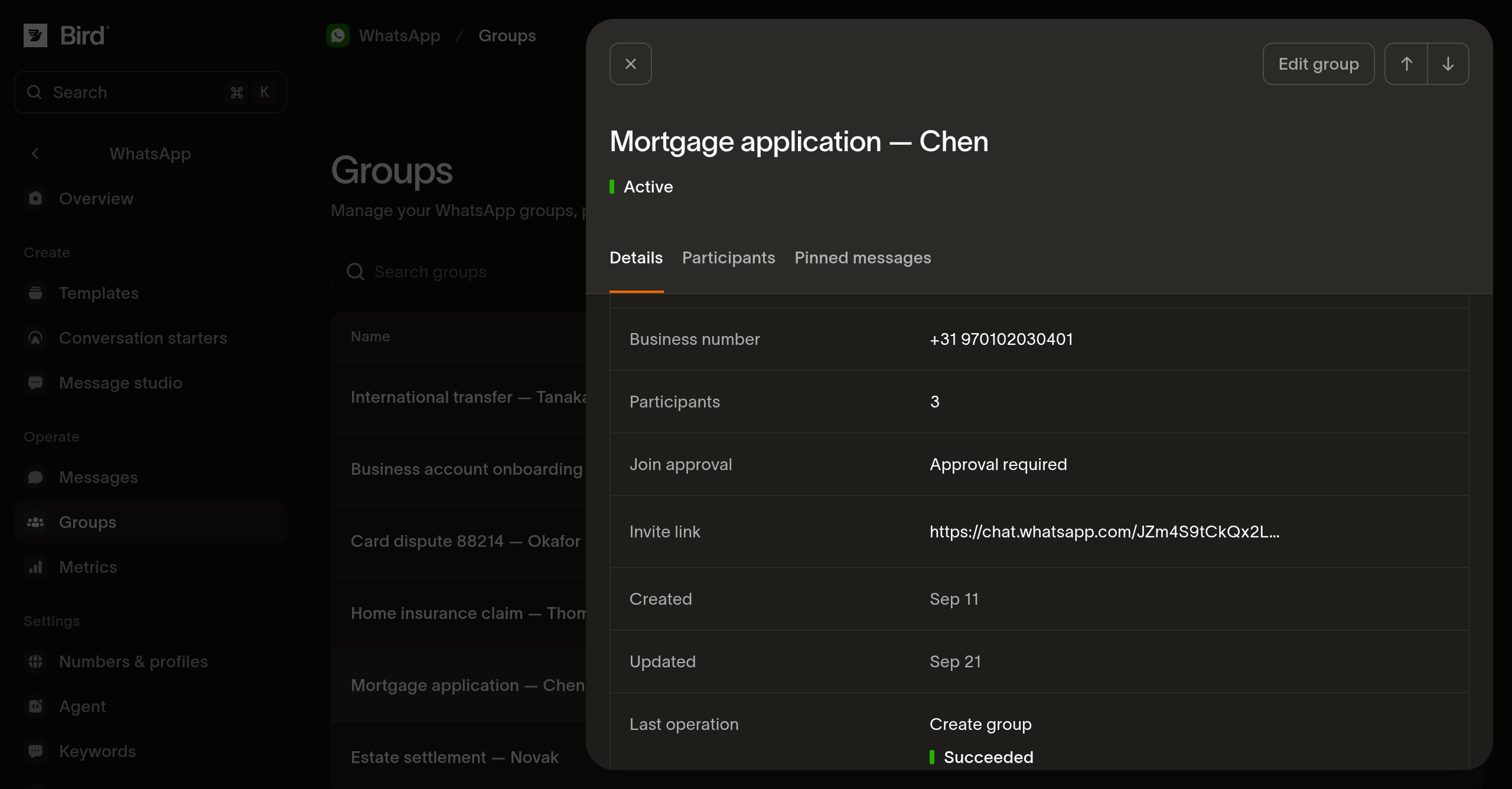
Tratta il link come una credenziale. Ammette chiunque lo possieda, alle condizioni stabilite dalla modalità di approvazione del gruppo, quindi invialo a persone specifiche anziché pubblicarlo, e crea un gruppo separato per ogni caso o cliente anziché riutilizzare lo stesso link su larga scala. Rotate invite link sul gruppo ne emette uno nuovo e invalida tutti i link precedenti del gruppo: è il modo per revocare un link diffuso troppo.
In un gruppo creato con Approval required, chiunque apra il link attende in Join requests in cima alla scheda Participants del gruppo. Seleziona le persone da ammettere e scegli Approve selected, oppure Reject selected per rifiutarle; Select page seleziona l'intera pagina in una volta. WhatsApp gestisce ogni richiesta singolarmente, quindi una può fallire mentre le altre vanno a buon fine. Il limite di partecipanti del gruppo resta in vigore: se approvi più persone di quante il gruppo possa contenere, quelle che rientrano nel limite entrano e le altre vengono rifiutate.
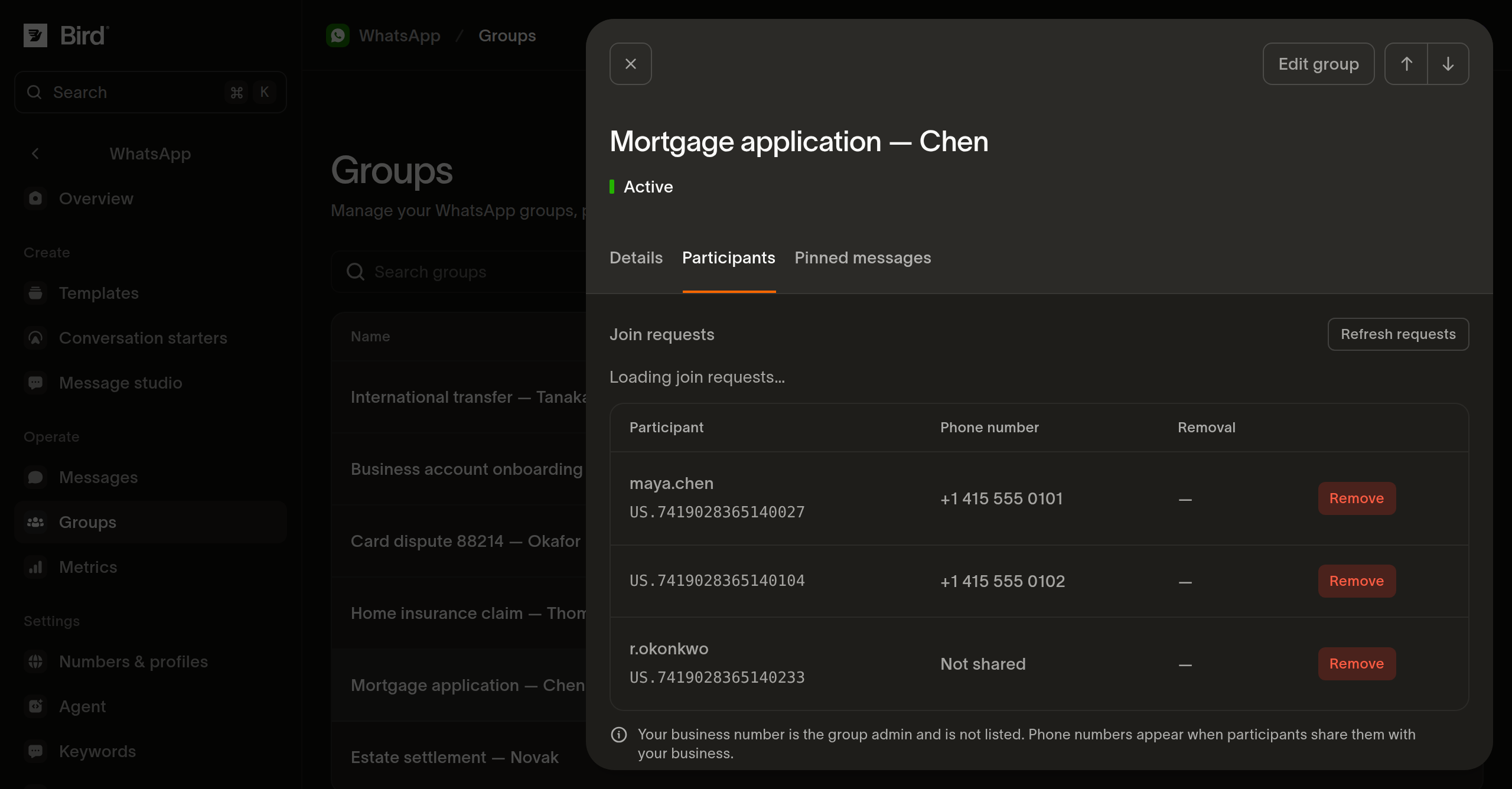
La rimozione è permanente e nulla può annullarla: rimuovere un partecipante spiega cosa comporta il blocco.
Seguire un gruppo
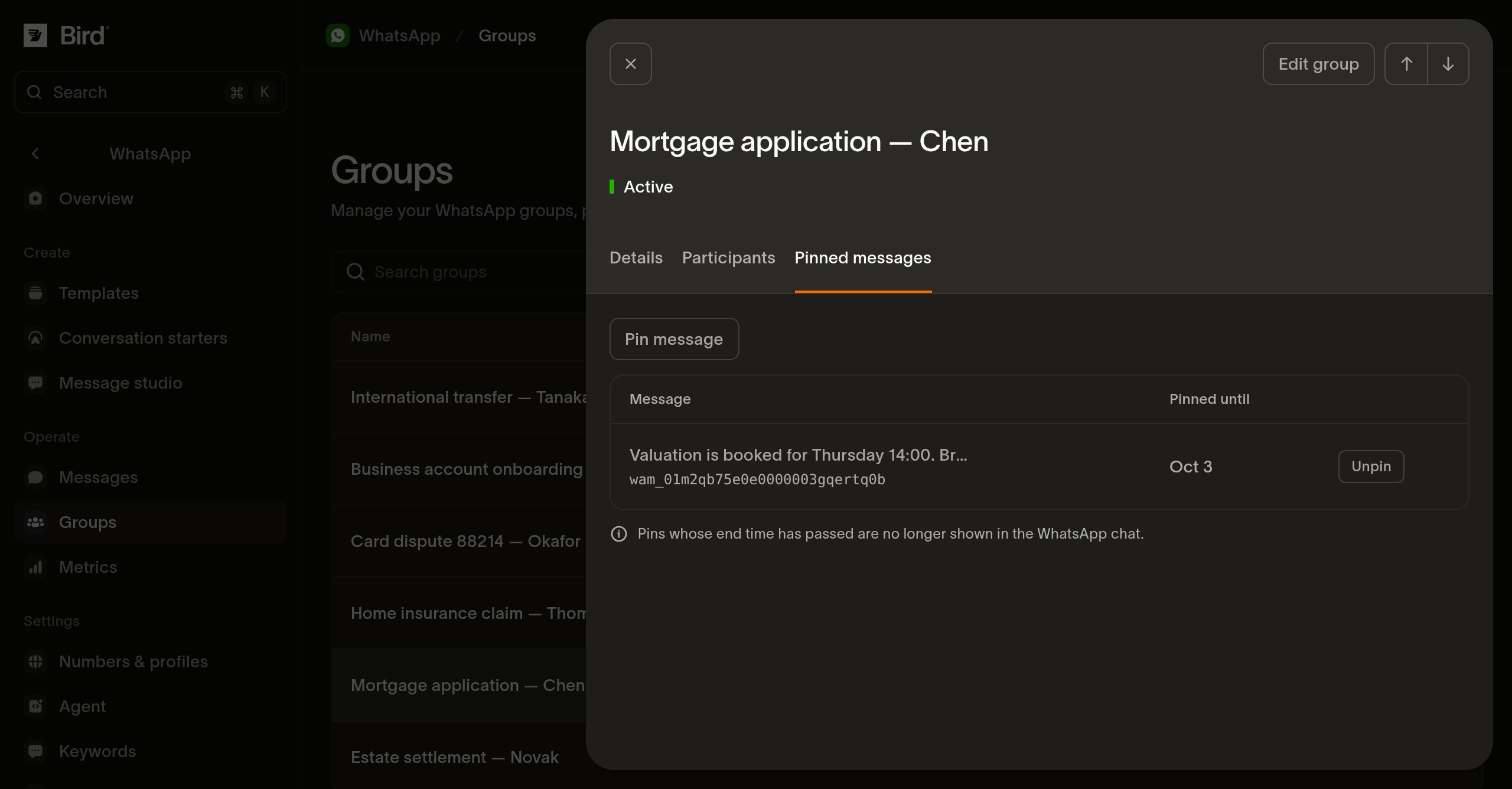
Apri un gruppo dall'elenco per vedere chi ne fa parte e come appare il gruppo su WhatsApp:
- Details: l'ID del gruppo, il business number, il conteggio dei partecipanti, la modalità di approvazione, il link di invito e le date di creazione e aggiornamento.
- Participants: tutti coloro che si sono uniti, elencati per username WhatsApp quando ne hanno uno e sempre per il loro business-scoped user ID. Un numero di telefono compare solo per un partecipante che lo ha condiviso con la tua azienda. Il tuo business number amministra il gruppo e non è elencato.
- Pins: i messaggi fissati nel gruppo, con l'orario di scadenza di ciascun pin.
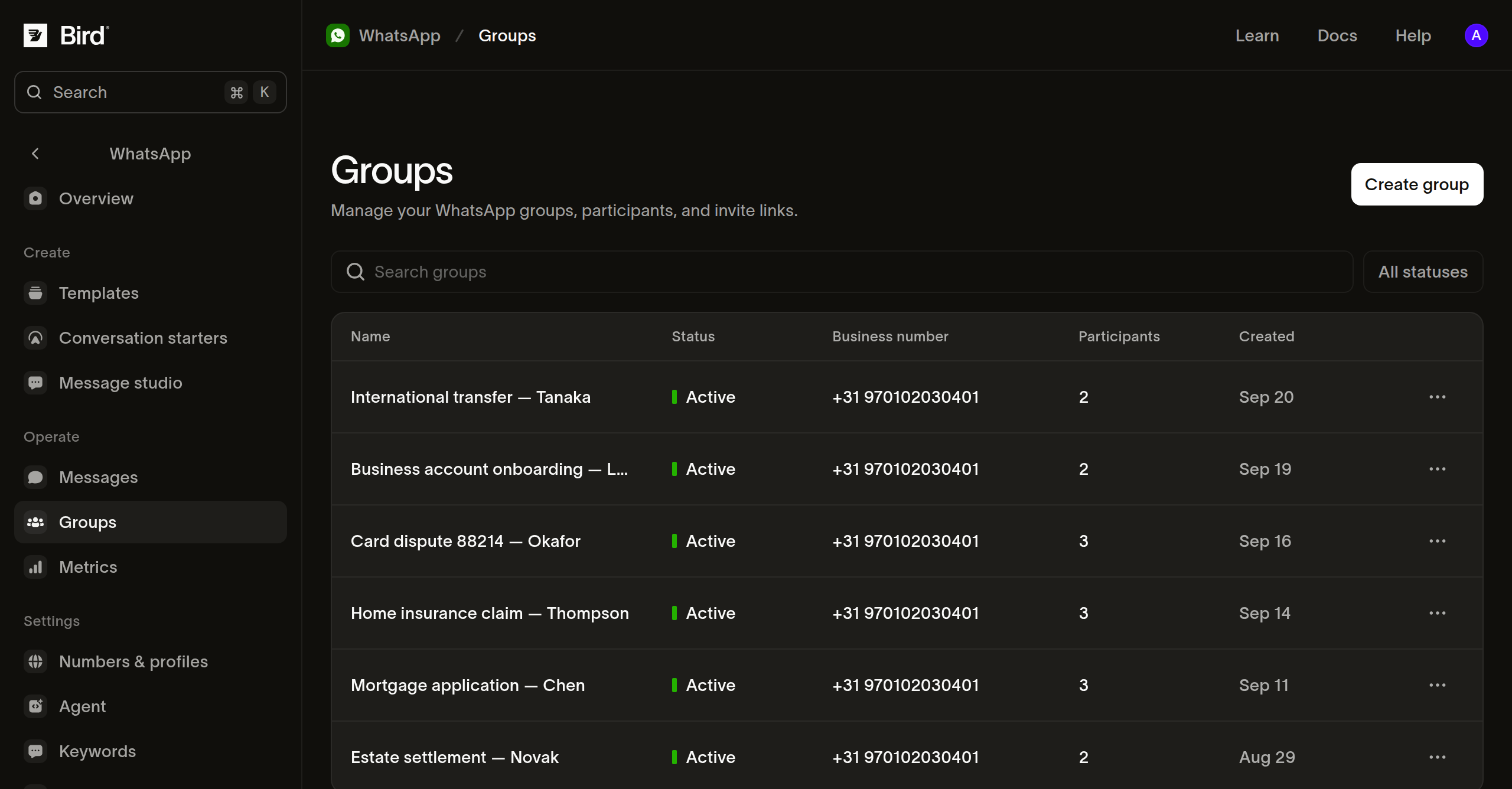
La pagina elenco riporta le stesse informazioni per tutti i gruppi: nome, stato, business number, numero di partecipanti e data di creazione, con ricerca su nome e descrizione e un filtro per stato. Un gruppo può ricevere messaggi solo quando è in stato Active; i cinque stati spiega cosa significa ciascuno degli altri.
Gestire i gruppi dalla API
Le stesse dodici operazioni alimentano le pagine della dashboard qui sopra, quindi tutto ciò che puoi fare qui puoi farlo anche dalla /v1/whatsapp/groups, dai comandi bird whatsapp groups o da un metodo SDK tipizzato. Tutte richiedono l'accesso whatsapp_management: livello di lettura per le letture, livello di scrittura per tutto il resto.
La creazione di un gruppo è asincrona, così come la modifica, l'eliminazione e la rimozione di un partecipante: la risposta è la richiesta accettata, e WhatsApp comunica l'esito in seguito. La rotazione del link di invito, il pinning e l'unpinning rispondono con la modifica già applicata. Gestire i gruppi WhatsApp illustra l'intero ciclo di vita nel codice, con esempi cURL, CLI e SDK per ogni passaggio e i rifiuti possibili.
Cosa limita WhatsApp
WhatsApp controlla i limiti a cui è soggetto un gruppo e li modifica secondo i propri tempi. A settembre 2026 la sua documentazione sui gruppi consente al massimo 8 partecipanti per gruppo, 10.000 gruppi per business number e 3 messaggi fissati per gruppo, ciascuno con una durata da 1 a 30 giorni. Un solo account aziendale amministra un gruppo, quindi un'altra azienda non può unirsi al tuo.
I gruppi sono soggetti anche alle restrizioni che WhatsApp applica alle chat di gruppo. Chiamate, messaggi interattivi, template di autenticazione, messaggi di commercio e messaggi a scomparsa non possono essere recapitati a un gruppo, e non è possibile recuperare la cronologia dei messaggi di un gruppo.
Inviare messaggi a un gruppo
Un gruppo riceve messaggi sugli stessi endpoint di qualsiasi altro destinatario, con l'ID del gruppo in to al posto di un numero di telefono. Inviare a un gruppo WhatsApp illustra l'invio, cosa una chat di gruppo accetta e cosa no, e come la consegna di un singolo messaggio viene segnalata tra i partecipanti. Ricevere messaggi di gruppo WhatsApp copre la direzione opposta: quale partecipante ha scritto un messaggio in entrata, la finestra che il messaggio apre e cosa trasporta il webhook whatsapp.received.
Passaggi successivi
- Gestione dei gruppi WhatsApp: creare gruppi e gestire partecipanti e link di invito
- Invio a un gruppo WhatsApp: inviare messaggi e monitorare la consegna a ogni partecipante
- Ricezione dei messaggi di gruppo: identificare il mittente e rispondere al gruppo
- Collegare il proprio numero: configurare un numero aziendale
Risorse correlate
Continua con la documentazione, le guide e gli esempi per questo argomento.