Metriche email
La pagina Metrics mostra l'accettazione da parte dei server di ricezione, le aperture e i clic registrati, e i tassi di bounce e reclamo per il tuo spazio di lavoro. Le statistiche di consegna non stabiliscono il posizionamento in inbox né se una persona ha letto il messaggio. Usa Inbox Insights per stime sul posizionamento.
Apri Email > Metrics nella dashboard. Outbound mostra la posta inviata e le aperture per impostazione predefinita. Inbound mostra la posta che il tuo spazio di lavoro riceve. Per esaminare un singolo messaggio o destinatario, usa il log email. Per leggere gli stessi aggregati in modo programmatico, usa le stats API.
Leggere le metriche
Tutto in questa sezione riguarda la scheda Outbound. Il selettore di intervallo offre Last 24 hours, Last 7 days, Last 30 days e Last 90 days, e ogni numero nella pagina lo segue. L'intervallo predefinito è 30 giorni.
I tassi usano il tempo dell'evento per l'attribuzione. Il momento dell'invio non influisce sull'intervallo in cui rientra un evento. Un clic che arriva oggi per un messaggio inviato la settimana scorsa conta per oggi, e un bounce conta quando arriva, non quando il messaggio è partito. I dati provengono da un'aggregazione continua e seguono il traffico in tempo reale con pochi secondi di ritardo, quindi ricaricare la pagina recupera tutto ciò che è più recente.
Delivery rate e bounce rate condividono un denominatore, i tentativi di consegna: i messaggi accettati da un server di ricezione più quelli rifiutati. Un bounce tardivo che annulla un'accettazione precedente sposta quel destinatario dal conteggio dei consegnati a quello dei rimbalzati.
Filtrare la pagina
Filters limita le quattro card, tutti e tre i grafici e la tabella di latenza a un singolo valore di Category, Sending domain, Recipient domain, Tag, Template o Sending IP. Scegli una dimensione a sinistra del menu, poi il suo valore a destra; le liste più lunghe sono ricercabili e offrono i primi 200 valori per volume.
Si applica un solo filtro alla volta: scegliere un valore sostituisce quello impostato in precedenza anziché restringere ulteriormente. Il pulsante mostra ciò che è attivo, e la X accanto riporta alla vista completa.
Breakdowns resta volutamente fuori dall'ambito del filtro. Continua a classificare ogni mittente, così puoi confrontare quello che hai filtrato con il campo in cui si trova, e lo indica mentre un filtro è attivo.
Le quattro card di stato
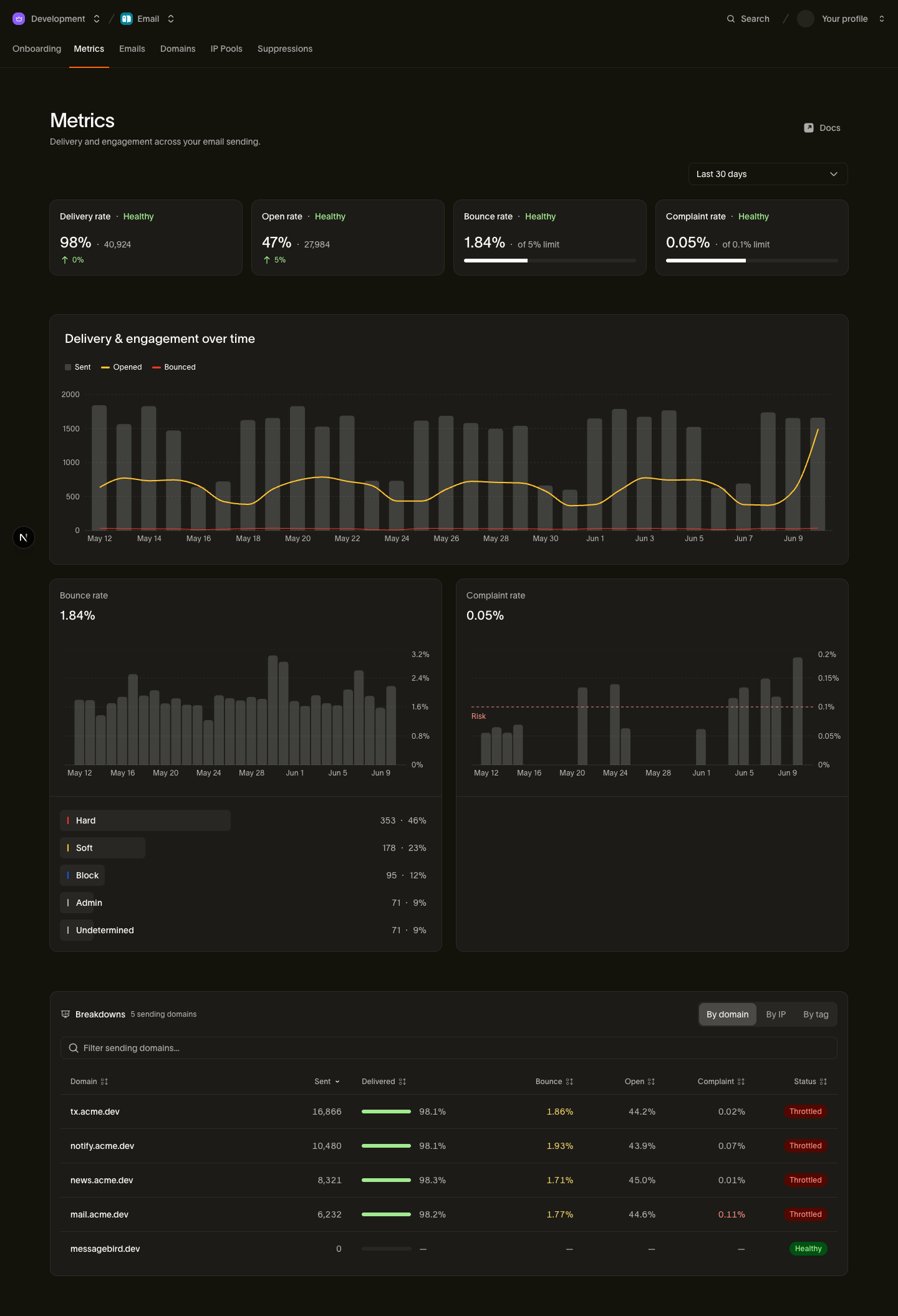
Ogni card mostra un tasso per l'intervallo selezionato, il conteggio che lo compone, la variazione rispetto al periodo precedente di uguale durata e un'etichetta Healthy o Risk.
- Delivery rate: consegne riuscite, sul totale dei tentativi di consegna. Sano sopra il 95 %. Al di sotto, qualcosa sta rifiutando la tua posta, e il dettaglio dei bounce indica cosa: indirizzi inesistenti, una lacuna nell'autenticazione o server di ricezione che respingono il tuo IP di invio.
- Open rate: aperture uniche sul totale della posta consegnata, una sola apertura per destinatario. Le funzionalità di privacy della posta scaricano le immagini automaticamente, e quei download sono esclusi da questo tasso; Apple Mail Privacy e tracciamento delle aperture spiega perché le aperture restano comunque un segnale debole. Sano sopra il 35 %.
- Bounce rate: tutti i bounce, inclusi quelli tardivi, sul totale dei tentativi di consegna. La card mostra il tuo tasso rispetto a un limite del 5 % e passa a Risk al 5 % o oltre. Bounce elevati e persistenti sono un problema di igiene della lista e danneggiano la tua reputazione di invio.
- Complaint rate: segnalazioni di spam sul totale della posta consegnata. Il limite è 0,1 %, basso perché i provider di posta agiscono sui reclami rapidamente. Tieni d'occhio questo valore più di tutti.
Una card indica Healthy fino al suo limite, quindi Healthy non equivale a buono. La formula esatta dietro ogni tasso è documentata per campo nel riferimento stats summary.
Delivery ed engagement nel tempo
Il grafico principale traccia il volume di Sent, Opened e Bounced nell'intervallo. Usa le variazioni di queste serie per individuare invii da approfondire; non stabiliscono il valore di una campagna. I bucket sono orari su 24 ore e giornalieri su intervalli più lunghi.
Sotto il grafico, una riga indica il periodo coperto e il totale di ogni serie: Sent, Opened e Bounced.
Bounce rate e relative cause
La card dei bounce scompone i tuoi bounce per causa, così un tasso in crescita indica dove intervenire:
- Hard: un errore permanente, come un indirizzo non valido o un dominio inesistente. Questi sopprimono l'indirizzo automaticamente.
- Soft: un errore temporaneo, come una casella piena o un server momentaneamente non disponibile. Questi vengono ritentati.
- Block: il server di ricezione ha rifiutato il tuo IP di invio.
- Admin: un rifiuto amministrativo, come relay negato o un dominio in blocklist.
- Undetermined: la risposta del server era troppo ambigua per essere classificata.
- Out-of-band: un bounce tardivo arrivato dopo che il server di ricezione aveva già accettato il messaggio. Annulla quell'accettazione, quindi il destinatario risulta rimbalzato.
Sono gli stessi valori bounce_type usati dal flusso di eventi, e la tabella di classificazione dei bounce li mappa sui codici più granulari.
Complaint rate
La card dei reclami traccia il tuo tasso di segnalazioni spam nell'intervallo. Poiché il limite è così basso, osserva l'andamento tanto quanto il numero: una salita costante ben sotto lo 0,1 % è un segnale precoce che un segmento o una campagna sta infastidendo le persone.
Latenza
La tabella Latency separa Processing (dall'accettazione alla preparazione per la consegna), Delivery (dalla preparazione all'accettazione del server di ricezione) e Total, ciascuno a p50, p95 e p99, con una sparkline per fase. Questi tempi non misurano il posizionamento in inbox né la lettura. Leggi p95 e p99 per la coda lenta: una mediana veloce con un p99 lento di solito significa che un provider sta differendo la tua posta.
Breakdowns
Il pannello Breakdowns suddivide gli stessi numeri di consegna ed engagement una dimensione alla volta, così puoi confrontare i mittenti e isolare un problema alla sua origine. Sei schede sono sempre presenti, e Broadcast compare dopo che hai inviato un broadcast:
- Domain: il dominio di invio da cui è partito un messaggio.
- IP: l'IP di invio che lo ha trasportato.
- Mailbox provider: Gmail, Microsoft, Yahoo, Apple e gli altri. Inizia da qui quando un provider tratta la tua posta in modo diverso dagli altri.
- Recipient domain: il dominio dietro l'indirizzo, che distingue un singolo destinatario aziendale problematico da un intero provider.
- Tag: i tag impostati al momento dell'invio, il criterio più flessibile. Assegna un tag a una campagna o a una variante di esperimento e confrontale direttamente.
- Template: il template con cui è stato inviato il messaggio.
Ogni scheda elenca i dati di invio, consegna, bounce, aperture, clic e reclami per riga, più uno Status. La scheda IP è diversa: mostra il pool a cui appartiene ogni IP, non aperture o clic, perché l'engagement non è attribuito all'IP che ha trasportato il messaggio. Le righe sono ordinate per ranking, filtrabili per nome e limitate, quindi il pannello indica "Top 50 of 120 sending domains" quando un intervallo contiene più mittenti di quanti ne entrino.
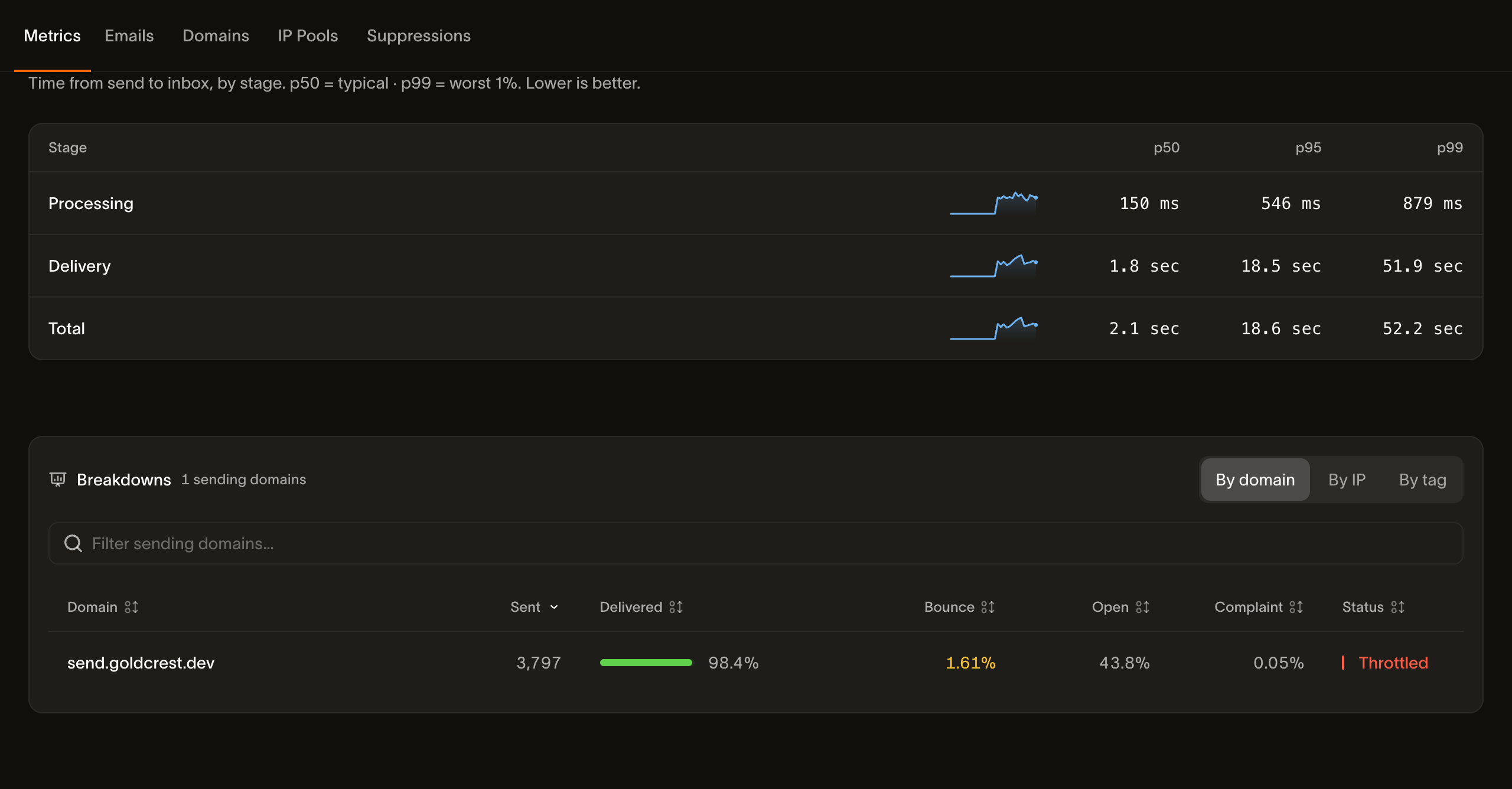
Lo Status di una riga deriva dai suoi stessi tassi di delivery, bounce e complaint, e le soglie sono più restrittive di quelle usate dalle quattro card:
| Status | Quando una riga lo ottiene |
|---|---|
| Healthy | Complaint pari o inferiore a 0,06 %, bounce pari o inferiore a 0,4 %, delivery pari o superiore a 99 % |
| Watching | Una di quelle soglie superata, ma complaint ancora pari o inferiore a 0,1 %, bounce pari o inferiore a 0,6 %, delivery pari o superiore a 98,4 % |
| Throttled | Complaint superiore a 0,1 %, oppure bounce superiore a 0,6 %, oppure delivery inferiore a 98,4 % |
Poiché le due scale differiscono, un singolo mittente può risultare Throttled mentre tutte e quattro le card indicano Healthy: la media dell'intero spazio di lavoro assorbe un dominio problematico che la vista per riga espone. Considera una riga Throttled come il mittente da indagare per primo.
Inbound
La scheda Inbound copre ciò che il tuo spazio di lavoro riceve, una volta configurato un indirizzo di inoltro o un tuo dominio per la ricezione. Mostra un solo numero, Messages received per l'intervallo selezionato, e un grafico di quel volume nel tempo.
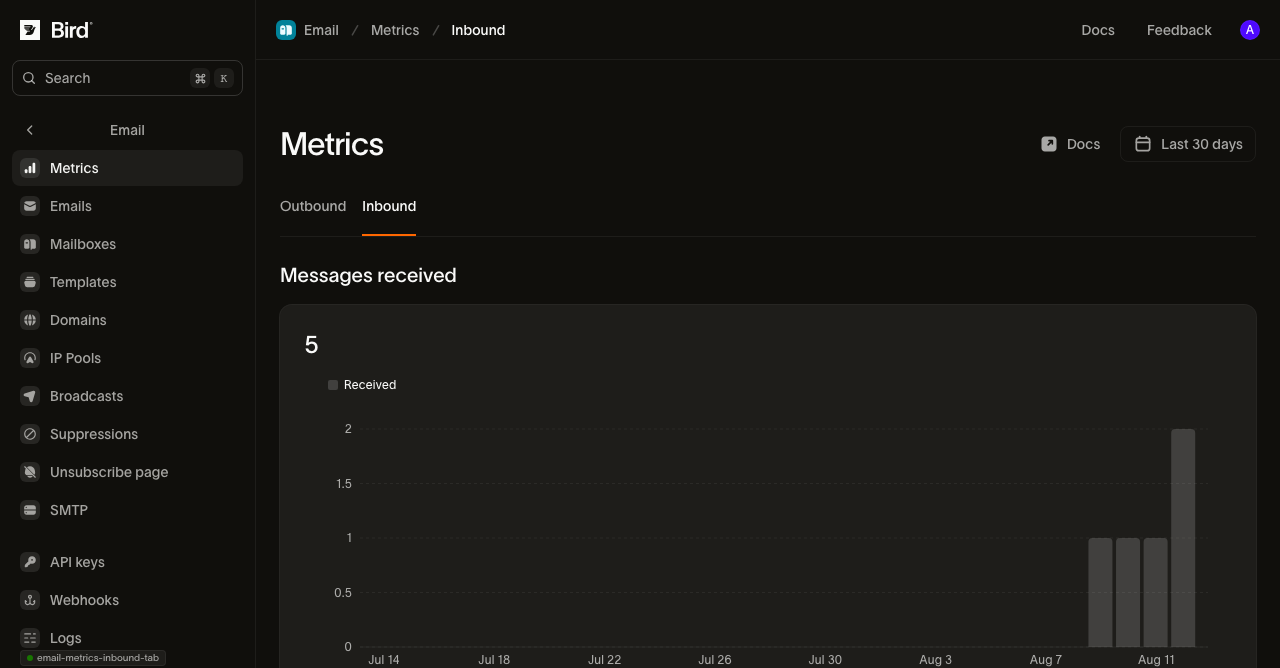
Un messaggio che ricevi non ha esito di consegna, bounce o reclamo come un messaggio che invii, quindi questo conteggio non confluisce nelle card di stato outbound. Finché non configuri la ricezione, la scheda mostra zero.
Traffico sandbox e conteggi
Gli invii agli indirizzi sandbox su messagebird.dev influenzano questi numeri, inclusi i tassi di bounce e complaint, perché passano attraverso la stessa pipeline della posta reale. Non escono mai dai nostri sistemi, quindi non possono influire sulla tua reputazione di invio reale, ma un ciclo di test pesante cambia ciò che un intervallo che lo contiene riporta.
Analisi avanzate
La pagina Metrics mostra i dati del tuo invio e della tua ricezione. Altre due pagine nella dashboard vanno oltre: Inbox Insights stima il posizionamento presso i provider di posta a partire da osservazioni campionate, e Competitive Insights mostra cosa inviano altri brand e come performa rispetto ai tuoi dati.
Per misurare il valore per il cliente, confronta le azioni completate nella tua applicazione, come acquisti o completamento della registrazione, per il pubblico e il periodo in esame. Aperture e clic sono segnali diagnostici; nessuno dei due dimostra che un cliente ha completato quell'azione.
Accesso programmatico
Consulta la guida stats API.
Prossimi passi
- Stats API: recupera ogni numero di questa pagina da codice
- Tracciamento di aperture e clic: la strumentazione dietro i numeri di engagement
- Log email: la vista per messaggio dietro gli aggregati
- Eventi e webhook: il flusso di eventi per destinatario da cui entrambi derivano
- Perché il tuo dominio di invio è limitato: un video che spiega i tre tassi e cosa significa un dominio in throttling per il tuo invio
Risorse correlate
Continua con la documentazione, le guide e gli esempi per questo argomento.