Registro de WhatsApp
La página Messages en el panel de Bird es el registro de tu espacio de trabajo de cada mensaje WhatsApp enviado: cada envío realizado a través de POST /v1/whatsapp/messages aparece aquí, del más reciente al más antiguo. Úsala para confirmar que un mensaje se envió, comprobar su estado de entrega y ver qué plantilla lo generó. Para un recorrido por la ubicación de esta página en el panel, consulta el recorrido por el panel.
La lista de mensajes
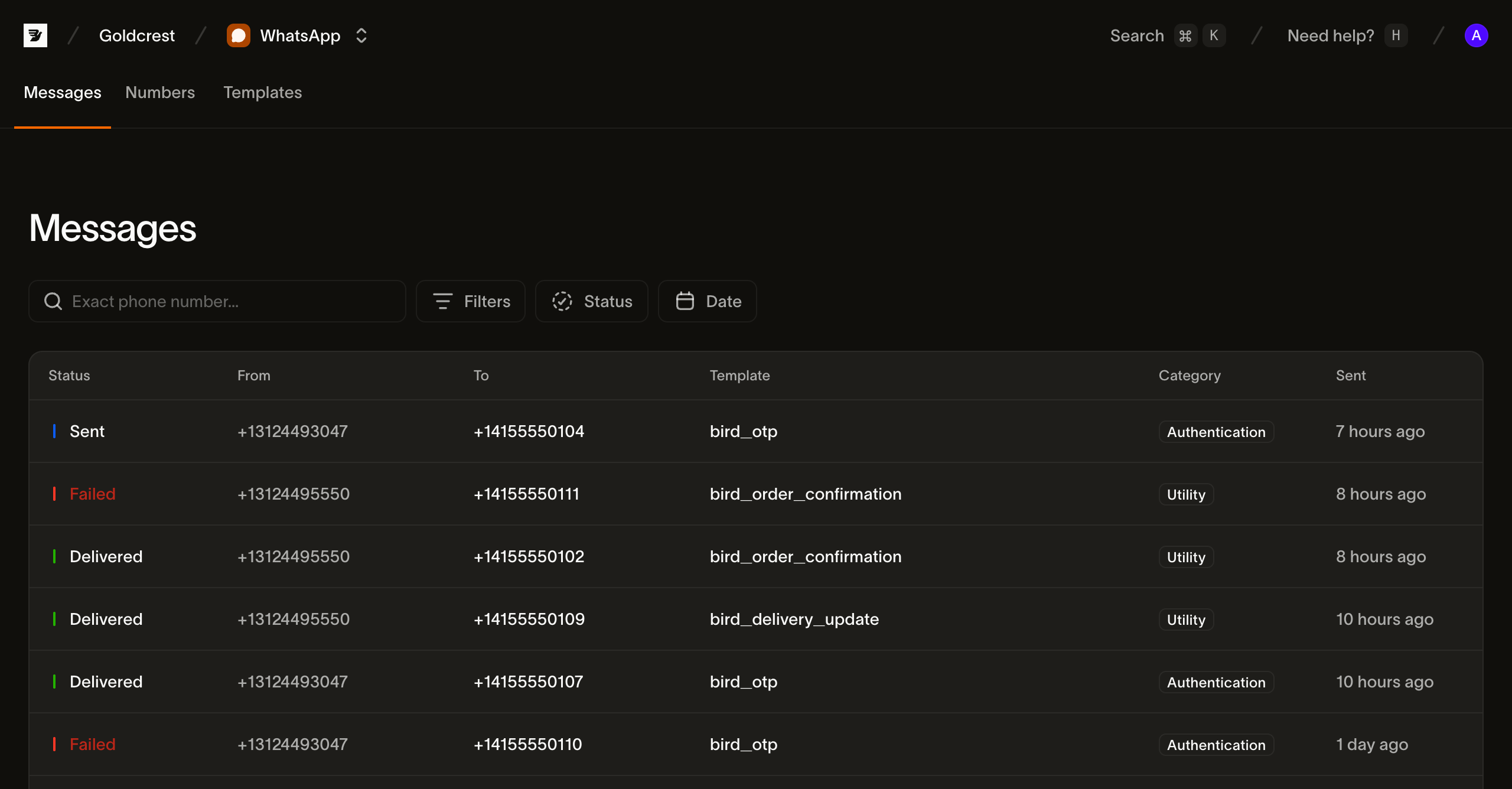
Cada fila es un mensaje. Las columnas son:
| Columna | Qué muestra |
|---|---|
| Status | El estado actual del mensaje (consulta Statuses), representado como un punto de color |
| From | El número de remitente WhatsApp desde el que se envió el mensaje |
| To | El número del destinatario |
| Content | La plantilla desde la que se envió el mensaje, o el texto de un mensaje entrante (haz clic en la fila para abrir el mensaje) |
| Category | La categoría de la plantilla |
| Sent | Cuándo se aceptó el envío |
La lista está paginada, 25 mensajes por página; usa Prev y Next para moverte entre páginas.
Búsqueda y filtrado
Un registro de mensajes se llena rápido, así que la página comienza con una búsqueda por destinatario y dos filtros. Se combinan: un filtro de estado más un rango de fechas reduce los resultados a los mensajes que coincidan con ambos.
Buscar por destinatario. El cuadro de búsqueda coincide con un número de destinatario exacto en formato E.164. Escribe el número completo al que enviaste, por ejemplo +14155550100, para encontrar cada mensaje dirigido a él. La búsqueda coincide con el valor completo, no con una subcadena.
Status. Filtra por uno o más estados. Status es de selección múltiple, así que puedes, por ejemplo, mostrar todo lo que aún está en tránsito seleccionando Accepted y Sent juntos. Las opciones son Accepted, Sent, Delivered, Failed, Rejected y Received.
Date. Filtra por cuándo se envió el mensaje: elige un período predefinido (últimos 3, 7 o 30 días) o selecciona un rango personalizado en el calendario.
Cuando una combinación de filtros no tiene resultados, la página muestra un estado sin resultados con una acción Clear filters para volver a la lista completa.
Estados
El estado de un mensaje muestra su situación actual de envío o recepción. Un mensaje saliente avanza desde accepted hacia un acuse de recibo terminal.
| Estado | Significado |
|---|---|
| Accepted | Admitimos el mensaje y lo estamos preparando para entregarlo a WhatsApp |
| Sent | Entregado a WhatsApp; esperando acuse de recibo de entrega |
| Delivered | WhatsApp confirmó la entrega al destinatario |
| Failed | El envío o la entrega falló; inspecciona el error registrado |
| Rejected | Bird rechazó el mensaje antes de enviarlo. No se envió y no se te cobró |
| Scheduled | En cola para enviarse en un momento futuro |
| Canceled | Un mensaje programado cancelado antes del envío; sin envío posterior |
| Received | Un mensaje entrante |
Un mensaje queda como rejected cuando el destinatario está en la lista de supresión de tu espacio de trabajo, el saldo no pudo cubrir el envío o el destino no tiene un precio configurado. El acuse de lectura no es un estado: cuando un destinatario lee un mensaje entregado, Bird registra una marca de tiempo read_at y un evento whatsapp.read en el mensaje, y el estado de entrega permanece como delivered.
Inspeccionar un mensaje
Haz clic en cualquier fila para abrir el mensaje. Su encabezado muestra la plantilla que lo generó, el estado actual, el destinatario y la insignia de categoría, sobre tres pestañas:
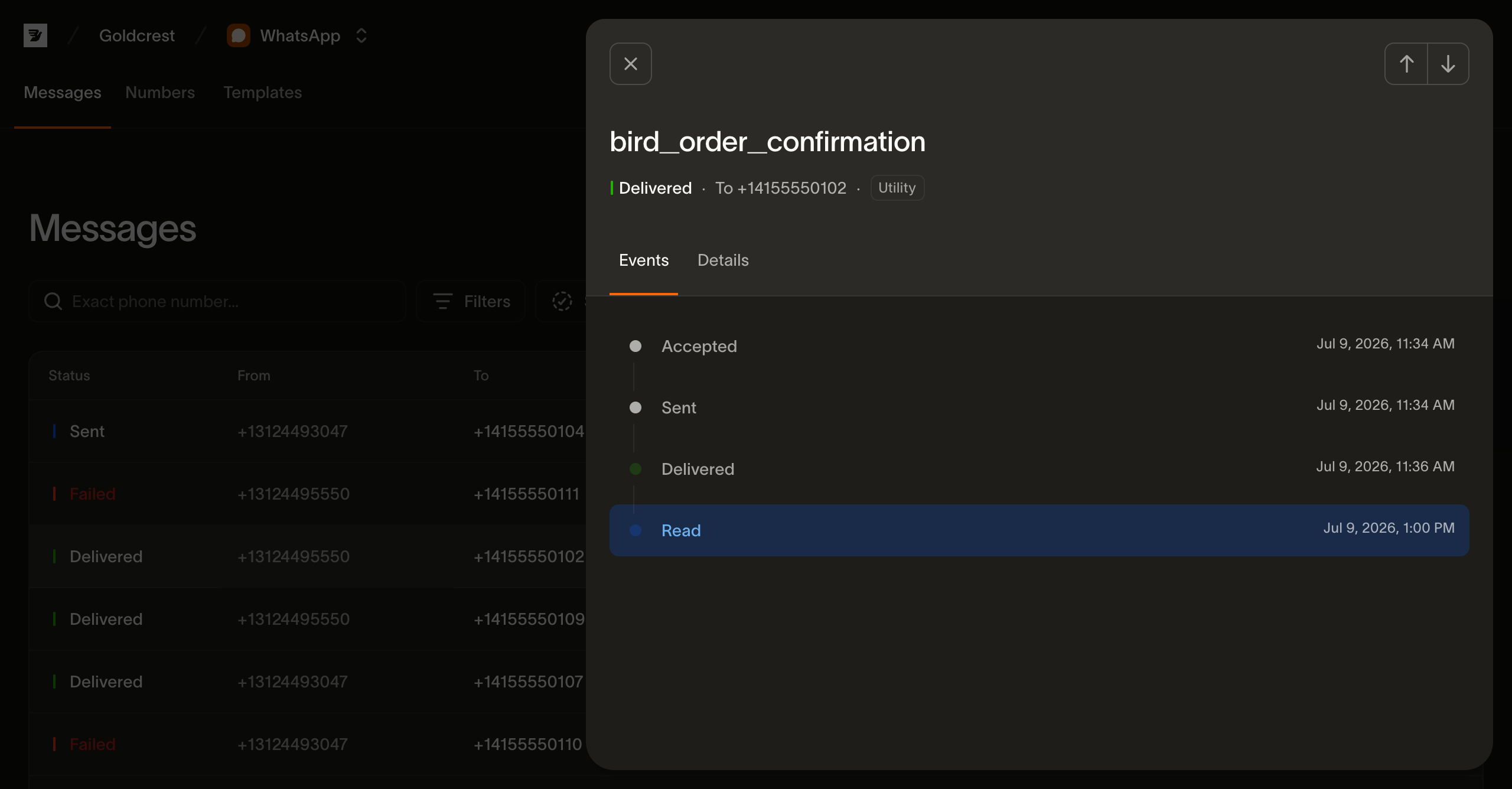
- Events: una línea de tiempo de todo lo que le ocurrió al mensaje, en orden, cada evento con su marca de tiempo. Recorre
Accepted,Sent,Delivered, luego el acuse de lectura si el destinatario lo leyó, o un fallo o rechazo con su descripción de error. Es el mismo flujo que puedes consultar conGET /v1/whatsapp/messages/{message_id}/events. - Details: los metadatos del mensaje. Contiene el ID (con un botón de copiar), los números de remitente y destinatario, el slug de la plantilla, el idioma y la categoría, y las marcas de tiempo de envío, entrega y lectura. También incluye la descripción del error en un mensaje que no llegó, además de cualquier etiqueta y metadato que acompañara al envío.
- Preview: cómo se visualiza el mensaje en WhatsApp. En un mensaje de plantilla se dibuja el contenido actual de la plantilla, no los valores que proporcionó el envío, así que las variables aparecen como marcadores de posición y una edición posterior a la plantilla cambia lo que ves; trátalo como una ayuda de visualización, no como un registro de lo que se entregó. Un mensaje entrante muestra su propio contenido.
Período de retención
El registro de WhatsApp conserva cada mensaje durante 30 días después de enviarse o recibirse. Pasado ese plazo, el mensaje deja de aparecer en la página Messages y GET /v1/whatsapp/messages no lo devuelve para ningún rango de fechas. Si lees el mensaje o sus eventos por ID, obtienes 404. Los archivos multimedia recibidos caducan junto con su mensaje; consulta obtener archivos multimedia entrantes.
El mismo registro a través de la API
Todo lo que muestra esta página proviene de GET /v1/whatsapp/messages y sus subrecursos por mensaje. La lista acepta tres de los filtros propios de la página: status, category y el rango de fechas (created_after/created_before). Añade varios para los que la página no tiene control: direction, una etiqueta y un to o from exacto. to y from identifican los mismos extremos del mensaje que la respuesta, así que to es el contacto en un mensaje saliente y tu número de negocio en uno entrante; cada uno acepta un número de teléfono en E.164 o un ID de usuario con alcance de negocio. La búsqueda por destinatario de la página es el único filtro sin equivalente directo, ya que coincide con un contacto en cualquier dirección y to o from por sí solos no pueden expresar eso. La línea de tiempo detrás de la pestaña Events es GET /v1/whatsapp/messages/{message_id}/events; eventos de WhatsApp explica cómo leerla programáticamente.
Próximos pasos
- Enviar mensajes de WhatsApp: el payload de envío detrás de cada fila
- Eventos de WhatsApp: los eventos de estado de mensaje detrás de la línea de tiempo
- Métricas de WhatsApp: la vista agregada de todos los mensajes aquí
- Precios de WhatsApp: cuánto cuesta un mensaje, por destino y categoría
Recursos relacionados
Continúa con la documentación, guías y ejemplos de este tema.