Grupos de WhatsApp
Un grupo de WhatsApp es un chat único compartido entre tu negocio y un puñado de personas, donde todos ven y pueden responder a cada mensaje. Usa uno cuando una conversación involucra a más de dos partes: un caso de soporte que el cliente, un ingeniero y un instalador necesitan seguir, una línea de atención para una cuenta específica, un grupo de personas avanzando juntas en un curso, o una entrega en la que tanto el comprador como el mensajero necesitan contactarte.
Nota: para crear un grupo necesitas un número de empresa con el estado Official Business Account, la marca de verificación azul que WhatsApp muestra junto al nombre de una empresa en el chat. WhatsApp Official Business Account explica qué exige Meta y cómo solicitarlo.
Los grupos se diferencian de cualquier otro envío de WhatsApp en dos aspectos que determinan si son adecuados:
- Todos en el grupo ven a todos los demás. Un mensaje llega a cada participante, y cada respuesta vuelve a todo el grupo. Para contactar a muchas personas que no deben verse entre sí, envía a cada una por separado.
- Las personas se unen por su cuenta, a través de un enlace. WhatsApp no tiene una operación que agregue a alguien a un grupo, así que la forma de entrar es un enlace de invitación que tú les envías, y unirse es su decisión. Por eso, un grupo es una aceptación explícita, y no puedes armar uno a partir de una lista de números que tengas.
Los grupos se mantienen pequeños. WhatsApp limita cuántas personas caben en uno, así que un grupo es adecuado para un caso o cuenta individual en lugar de una difusión.
Antes de crear un grupo
Dos cosas condicionan la creación de un grupo: tu propio acceso al espacio de trabajo y el número desde el que se crea el grupo.
La página Groups se encuentra en WhatsApp > Groups, y abrirla requiere el permiso whatsapp_management en nivel de lectura, mientras que whatsapp en nivel de lectura coloca la sección WhatsApp en la navegación. Crear un grupo requiere whatsapp_management en nivel de escritura, así que un miembro que solo lee ve los grupos del espacio de trabajo sin el botón Create group. Usuarios, equipos y roles explica cómo otorgar ambos permisos.
WhatsApp solo habilita grupos para un número de empresa que tenga el estado Official Business Account, así que el campo Business number muestra un número únicamente cuando ha completado la configuración del número de teléfono y lleva una marca de verificación en la página Numbers.
El estado Official Business Account es decisión de Meta, no nuestra, y no podemos aprobarlo ni acelerarlo. WhatsApp Official Business Account explica qué revisa Meta antes de otorgar el estado, incluyendo la verificación de negocio de tu cuenta, cómo solicitar el estado en WhatsApp Manager y cómo consultarlo en Bird.
Crear un grupo
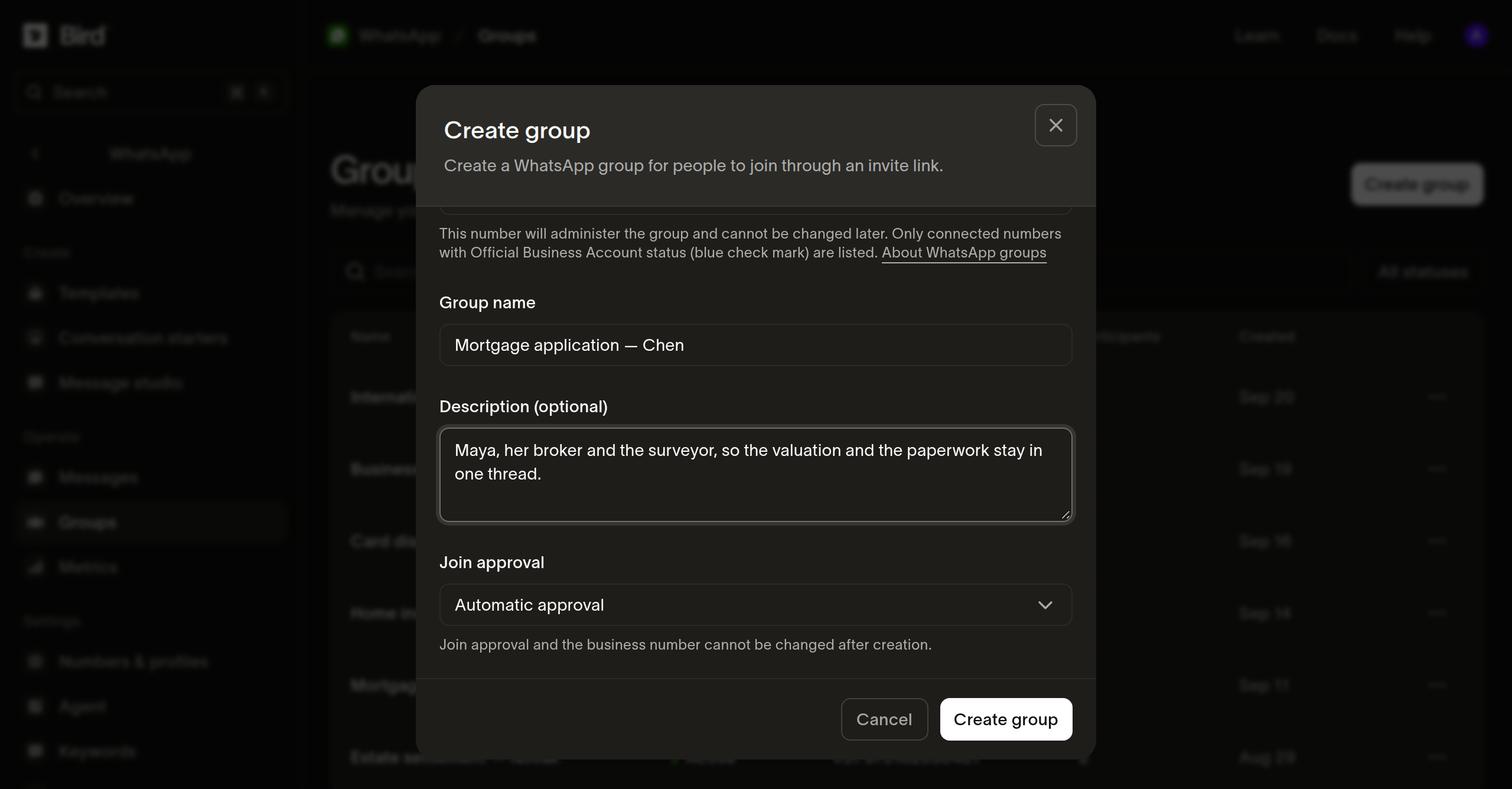
- Abre la página Groups y selecciona Create group.
- Elige el Business number que administra el grupo. El grupo conserva este número durante toda su vida, así que no se puede cambiar después.
- Introduce un Group name de hasta 128 caracteres. El nombre es lo que los invitados ven antes de unirse, así que ponle al grupo un nombre que refleje su propósito en lugar de una referencia interna.
- Añade una descripción de hasta 2048 caracteres si el propósito necesita más de lo que el nombre transmite.
- Elige Join approval. Automatic approval, la opción predeterminada, admite a cualquiera que abra el enlace de invitación; Approval required convierte cada llegada en una solicitud de ingreso que tú decides. Al igual que el número de empresa, esta opción es fija una vez creado el grupo, así que un grupo que deba ser revisado tiene que crearse de ese modo.
- Selecciona Create group.
El grupo aparece con estado Pending. La creación es asíncrona: registramos la solicitud y WhatsApp confirma el grupo un momento después, lo que lo mueve a Active y completa su enlace de invitación. Si WhatsApp rechaza la solicitud, el grupo pasa a Failed y su detalle muestra el motivo. Un grupo fallido es definitivo, así que crea uno nuevo en lugar de reintentar con ese.
Invitar personas al grupo
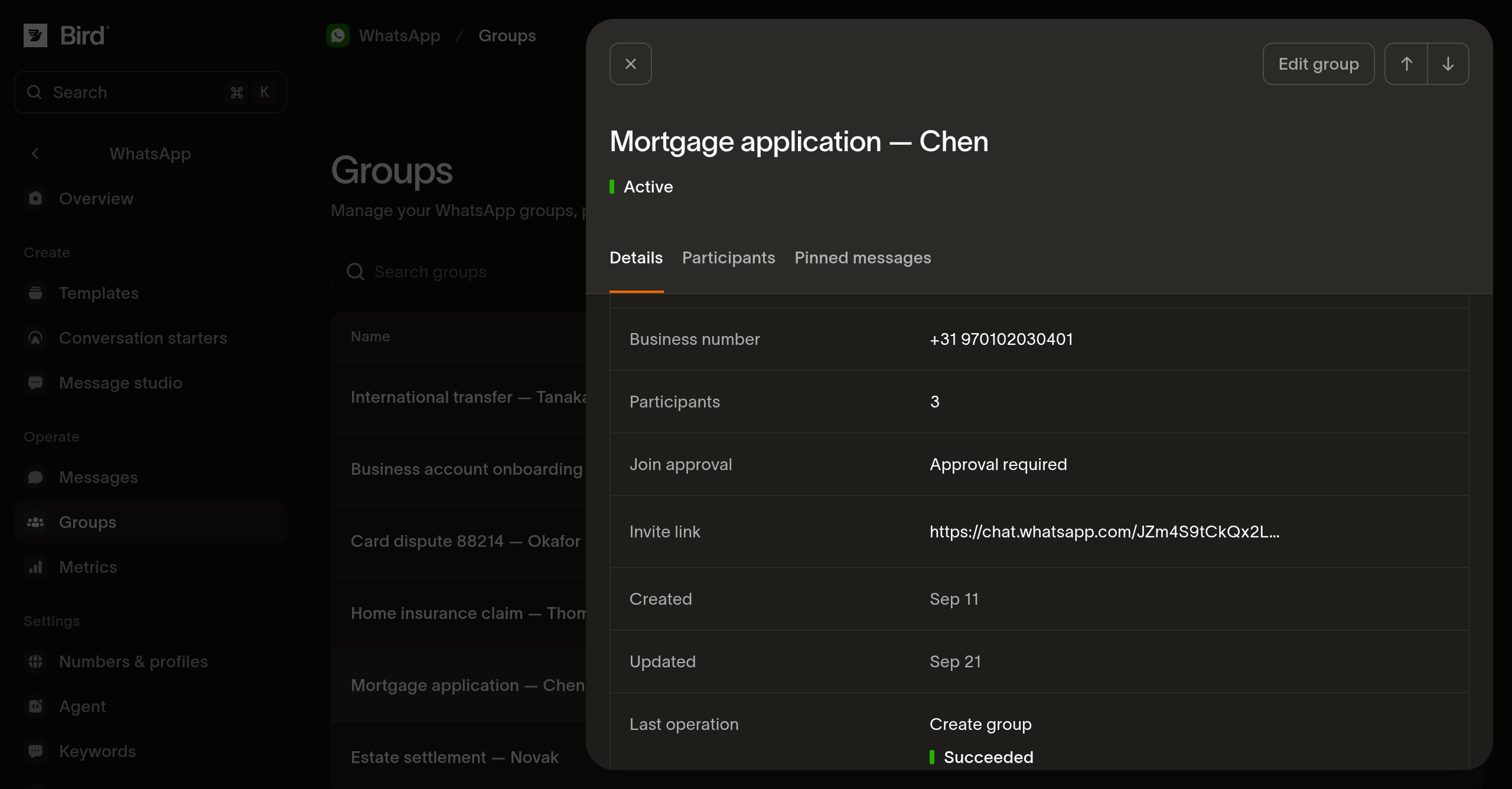
Abre el grupo desde la página Groups y copia Invite link de su pestaña Details, luego envía ese enlace a las personas que quieres en el grupo por cualquier canal que ya las alcance. Antes de que WhatsApp confirme el grupo, el campo muestra Not available, que es el estado pendiente y no un error.
Trata el enlace como una credencial. Admite a cualquiera que lo tenga, en los términos que definió el modo de aprobación del grupo, así que envíalo a personas específicas en lugar de publicarlo, y crea un grupo separado por caso o cliente en lugar de reutilizar un enlace ampliamente. Rotate invite link en el grupo emite uno nuevo e invalida todos los enlaces anteriores del grupo, que es la forma de recuperar un enlace que se difundió demasiado.
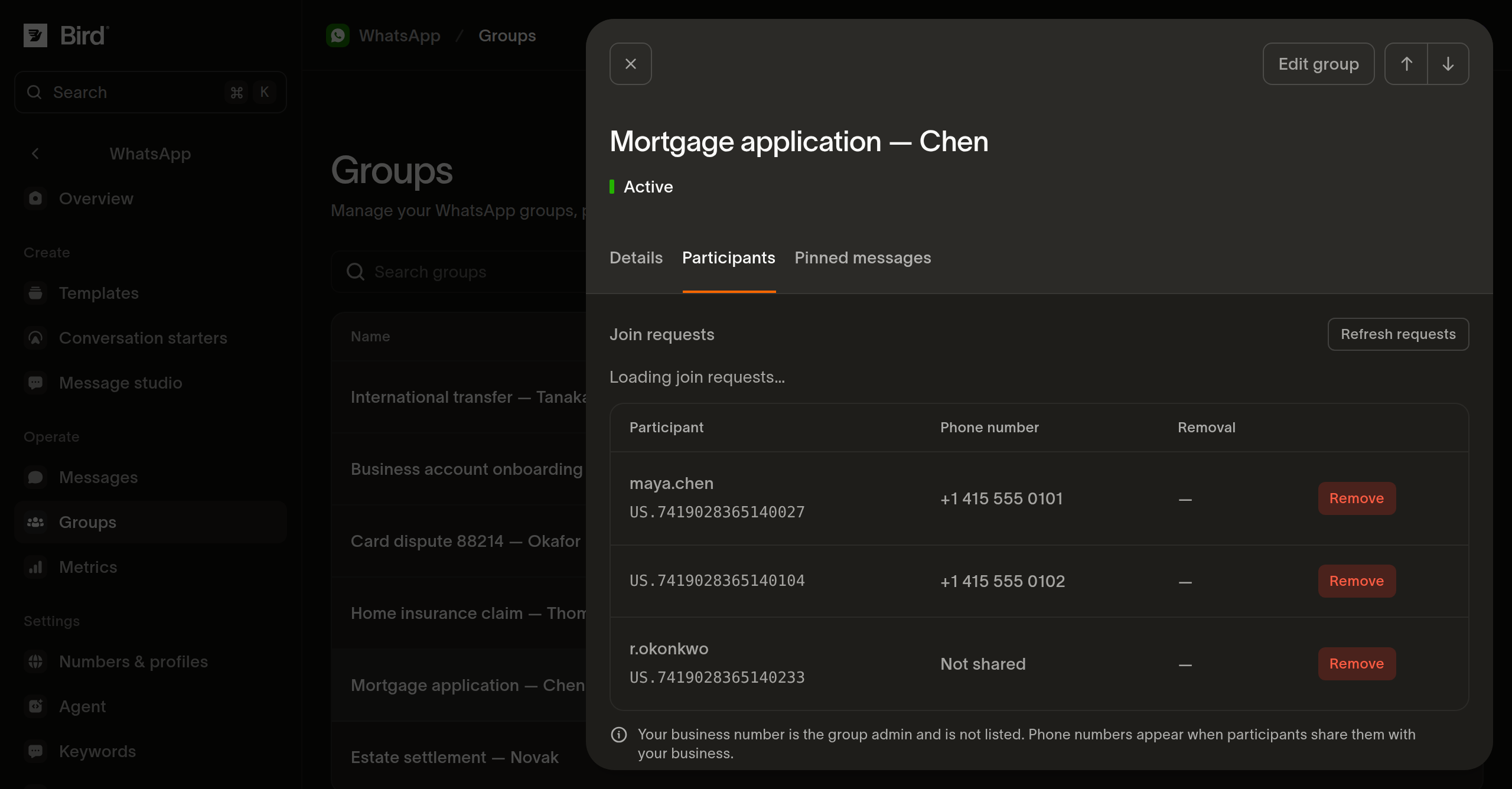
En un grupo creado con Approval required, todos los que abren el enlace esperan en Join requests en la parte superior de la pestaña Participants del grupo. Selecciona a las personas que quieres admitir y elige Approve selected, o Reject selected para rechazarlas; Select page toma toda la página de una vez. WhatsApp decide cada solicitud por separado, así que una puede fallar mientras las demás se procesan. El límite de participantes del grupo sigue aplicándose: si apruebas a más personas de las que caben, las que entran en el cupo se unen y las demás vuelven rechazadas.
Eliminar a alguien es permanente, y nada lo revierte: eliminar un participante explica lo que hace el bloqueo.
Seguir un grupo
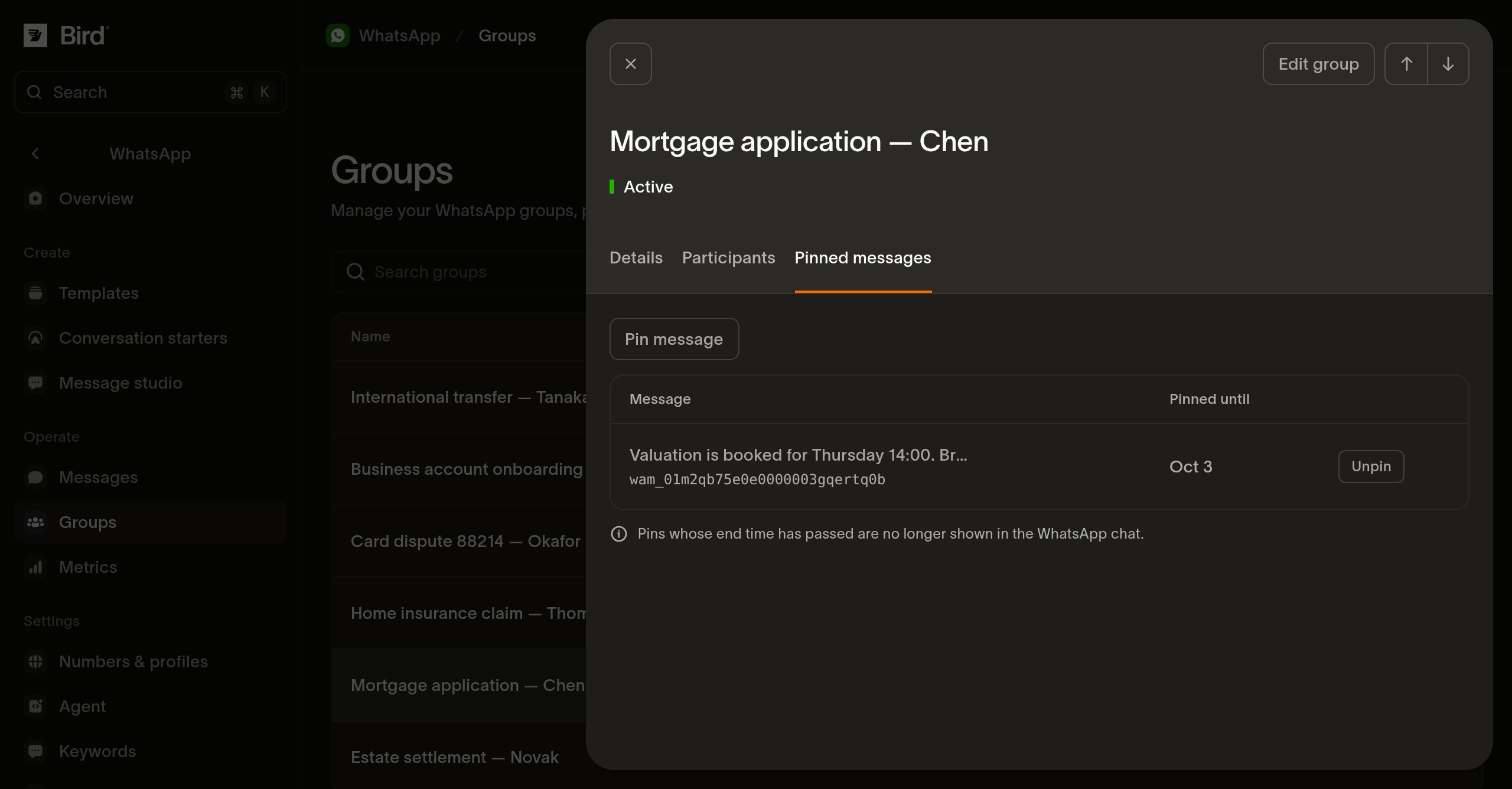
Abre un grupo desde la lista para ver quién está en él y cómo se ve el grupo en WhatsApp:
- Details: el ID del grupo, el número de negocio, la cantidad de participantes, el modo de aprobación de ingreso, el enlace de invitación y las fechas de creación y actualización.
- Participants: todos los que se unieron, listados por nombre de usuario de WhatsApp cuando lo tienen y siempre por su ID de usuario con alcance de negocio. Un número de teléfono aparece solo si el participante lo compartió con tu negocio. Tu propio número de negocio administra el grupo y no aparece en la lista.
- Pins: los mensajes fijados en el grupo, con la fecha de expiración de cada uno.
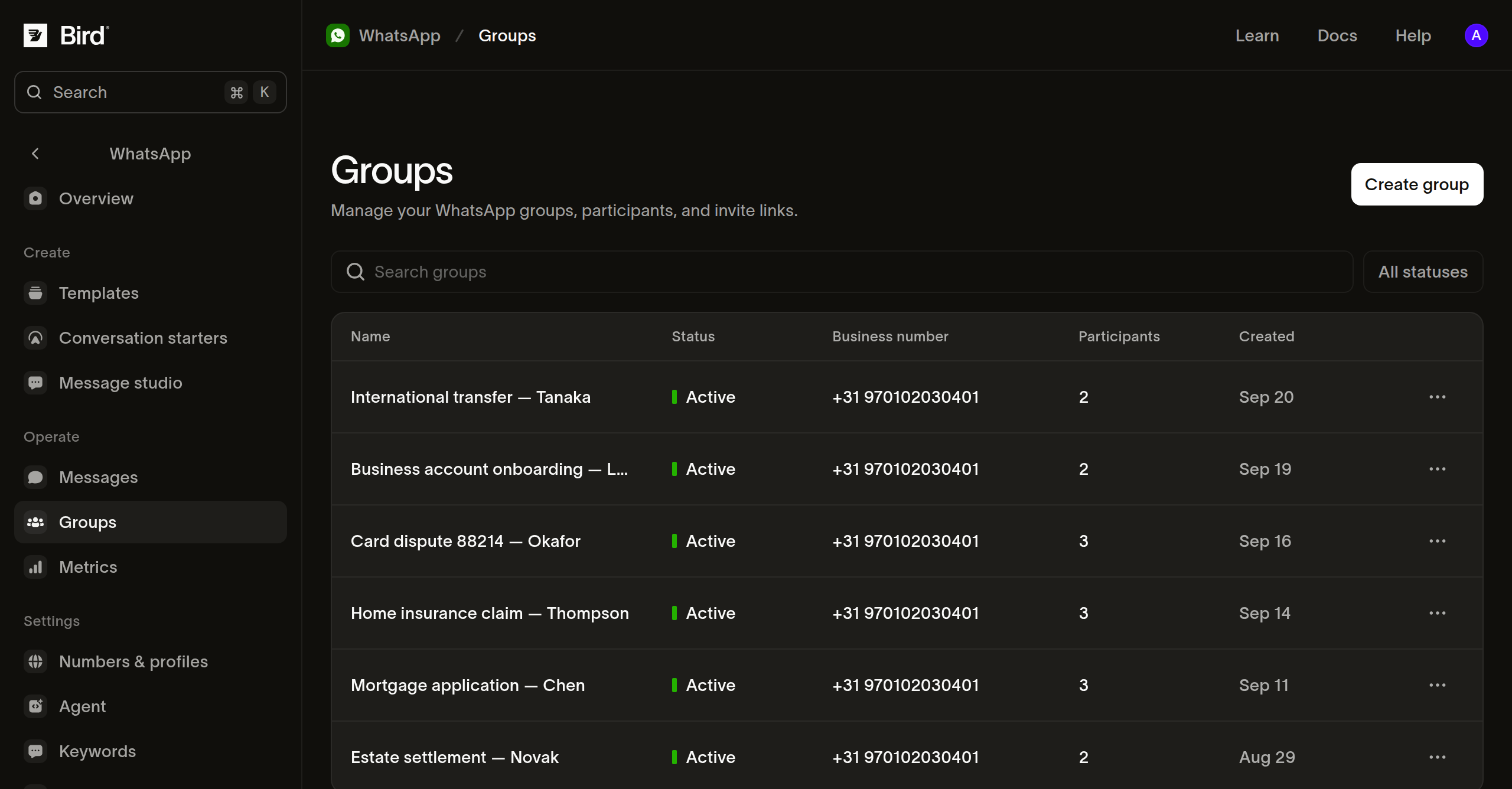
La página de lista muestra la misma información para todos los grupos: nombre, estado, número de negocio, cantidad de participantes y fecha de creación, con búsqueda por nombre y descripción y un filtro por estado. Un grupo solo puede recibir mensajes mientras muestra Active; los cinco estados explica qué significa cada uno de los demás.
Gestionar grupos desde la API
Las mismas doce operaciones respaldan las páginas del panel descritas arriba, así que cualquier cosa que puedas hacer aquí también puedes hacerla desde /v1/whatsapp/groups, los comandos de bird whatsapp groups o un método tipado de SDK. Todas requieren acceso whatsapp_management: nivel de lectura para las lecturas, nivel de escritura para todo lo demás.
Crear un grupo es asíncrono, y también lo son modificarlo, eliminarlo y quitar a un participante: la respuesta es la solicitud aceptada, y WhatsApp reporta el resultado después. Rotar el enlace de invitación, fijar y desfijar responden con el cambio ya aplicado. Gestionar grupos de WhatsApp recorre todo el ciclo de vida en código, con ejemplos en cURL, CLI y SDK para cada paso y los rechazos posibles.
Qué limita WhatsApp
WhatsApp establece los límites bajo los que opera un grupo y los cambia según su propio calendario. A septiembre de 2026, su documentación de grupos fija un grupo en 8 participantes, un número de negocio en 10.000 grupos y un grupo en 3 mensajes fijados con una duración de 1 a 30 días cada uno. Una sola cuenta de negocio administra un grupo, así que otro negocio no puede unirse al tuyo.
Los grupos también llevan las restricciones que WhatsApp impone a los chats grupales. Las llamadas, los mensajes interactivos, las plantillas de autenticación, los mensajes de comercio y los mensajes que desaparecen no se pueden entregar a un grupo, y el historial de mensajes de un grupo no se puede consultar.
Enviar mensajes a un grupo
Un grupo recibe mensajes a través de los mismos endpoints que cualquier otro destinatario, con el ID del grupo en to en lugar de un número de teléfono. Enviar a un grupo de WhatsApp recorre el envío, qué acepta y qué no acepta un chat grupal, y cómo se reporta la entrega de un mensaje entre sus participantes. Recibir mensajes de grupo de WhatsApp cubre la dirección opuesta: qué participante escribió un mensaje entrante, la ventana que abre su mensaje y qué lleva el webhook de whatsapp.received.
Próximos pasos
- Gestionar grupos de WhatsApp: crea grupos y gestiona participantes y enlaces de invitación
- Enviar a un grupo de WhatsApp: envía mensajes y haz seguimiento de la entrega a cada participante
- Recibir mensajes de grupo: identifica al remitente y responde al grupo
- Conectar tu propio número: configura un número de empresa
Recursos relacionados
Continúa con la documentación, guías y ejemplos de este tema.