Registro 10DLC
Los operadores de EE. UU. solo entregan mensajes de texto empresariales desde un número local (un código largo de 10 dígitos, o 10DLC) si la empresa que hay detrás está registrada en The Campaign Registry (TCR). Te registras en el panel de Bird, y nosotros enviamos tu registro a TCR y hacemos su seguimiento por ti. Abre SMS > 10DLC para empezar.
Pagas una tarifa de registro de marca y una tarifa de verificación adicional de campaña cada vez que envías una marca o una campaña, incluidos los reenvíos. Cada campaña tiene además una suscripción, con precio mensual y facturada cada tres meses. Consulta Tarifas de 10DLC para ver los precios vigentes. El panel también muestra el importe exacto antes de pagar.
Cómo funciona el registro
Registras tres elementos, en este orden:
- Marca: tu empresa. La registras una vez, y TCR coteja los datos de tu empresa con los registros oficiales.
- Campaña: qué envías y por qué, como notificaciones de cuenta o respuestas de atención al cliente. Puedes registrar varias campañas con una misma marca.
- Número: cada código largo de EE. UU. desde el que envías. Lo vinculas a una campaña, que puede estar pendiente o aprobada. El número empieza a enviar mensajes cuando se aprueba la campaña. Una campaña puede tener hasta 49 números.
No puedes enviar mensajes a destinatarios de EE. UU. desde un código largo hasta completar los tres pasos.
Antes de empezar
Ten preparados estos datos. TCR coteja la razón social y el número de identificación fiscal con los registros oficiales, y que no coincidan es el motivo más frecuente de rechazo de una marca. Cópialos exactamente de tus documentos oficiales. Para una empresa de EE. UU., es tu carta CP 575 o 147C del IRS.
Para todas las marcas:
- Razón social de la empresa
- Número de identificación fiscal y el país que lo emitió: un número de identificación de empleador (EIN) en formato
##-#######para una empresa de EE. UU., o un número de empresa de 9 dígitos (BN9) para una empresa de Canadá - Dirección registrada: calle, ciudad, estado o provincia, código postal y país (las direcciones de EE. UU. necesitan un código de estado de dos letras y un código ZIP)
- Nombre de marca: el nombre por el que te conocen tus clientes, si es distinto de tu razón social
- Un sitio web activo que describa a qué se dedica tu empresa
- Sector (vertical)
- Correo electrónico y número de teléfono de soporte
Para una empresa cotizada en bolsa, además:
- Símbolo bursátil y bolsa de valores
- Un correo electrónico de contacto empresarial
- La verificación adicional Auth+, que debe superarse antes de que puedas crear una campaña
Las empresas privadas, las entidades sin fines de lucro y las entidades gubernamentales solo necesitan los datos de la primera lista. No puedes registrar una marca de propietario único en el panel.
El número DUNS o el LEI son opcionales. Añadir uno puede aumentar tu puntuación de confianza, que determina cuántos mensajes al día te permiten enviar los operadores.
Registrar tu marca
-
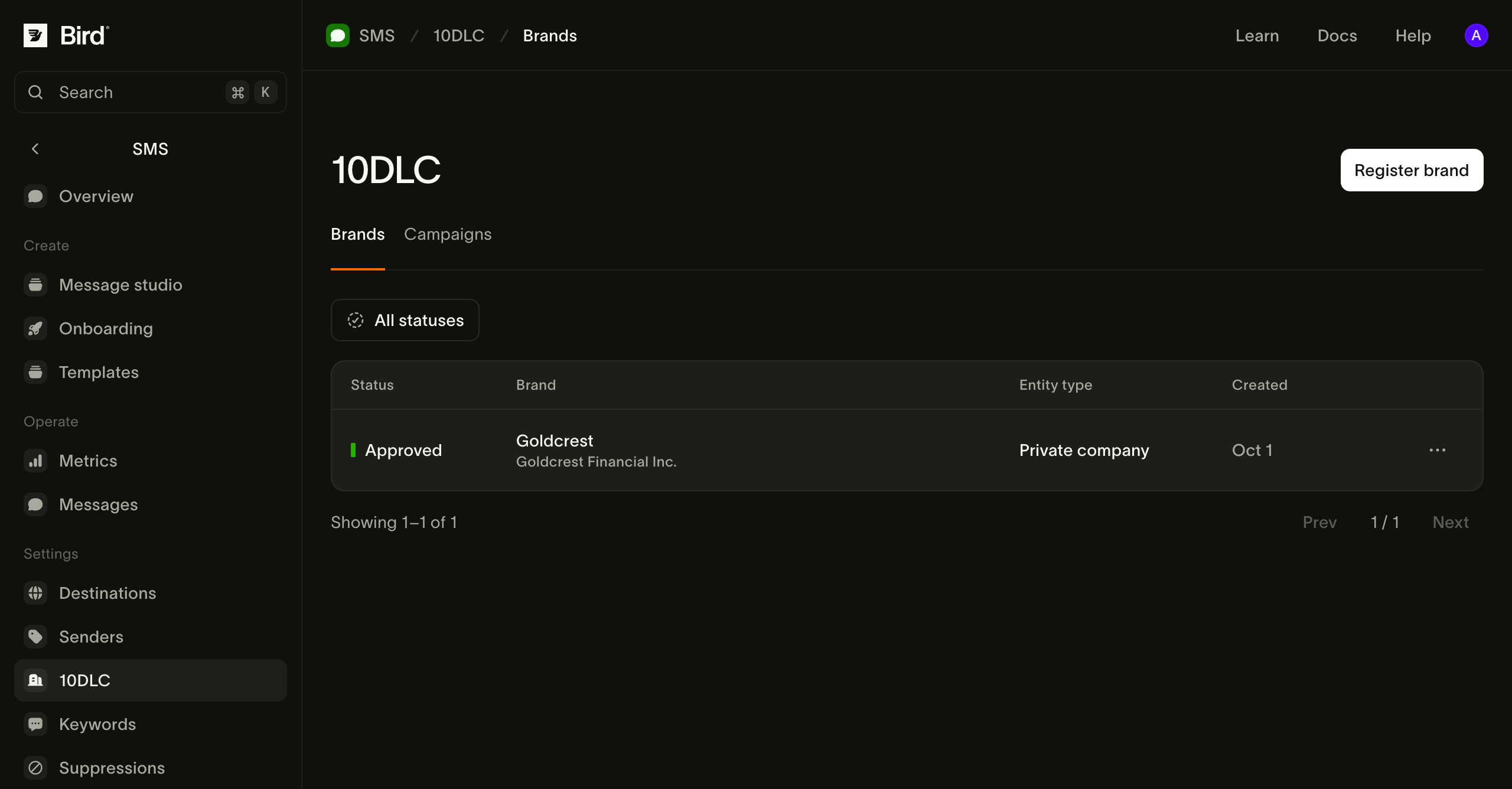
Abre SMS > 10DLC y elige Register brand.
-
Elige tu tipo de entidad: Private company, Public company, Non-profit o Government.
-
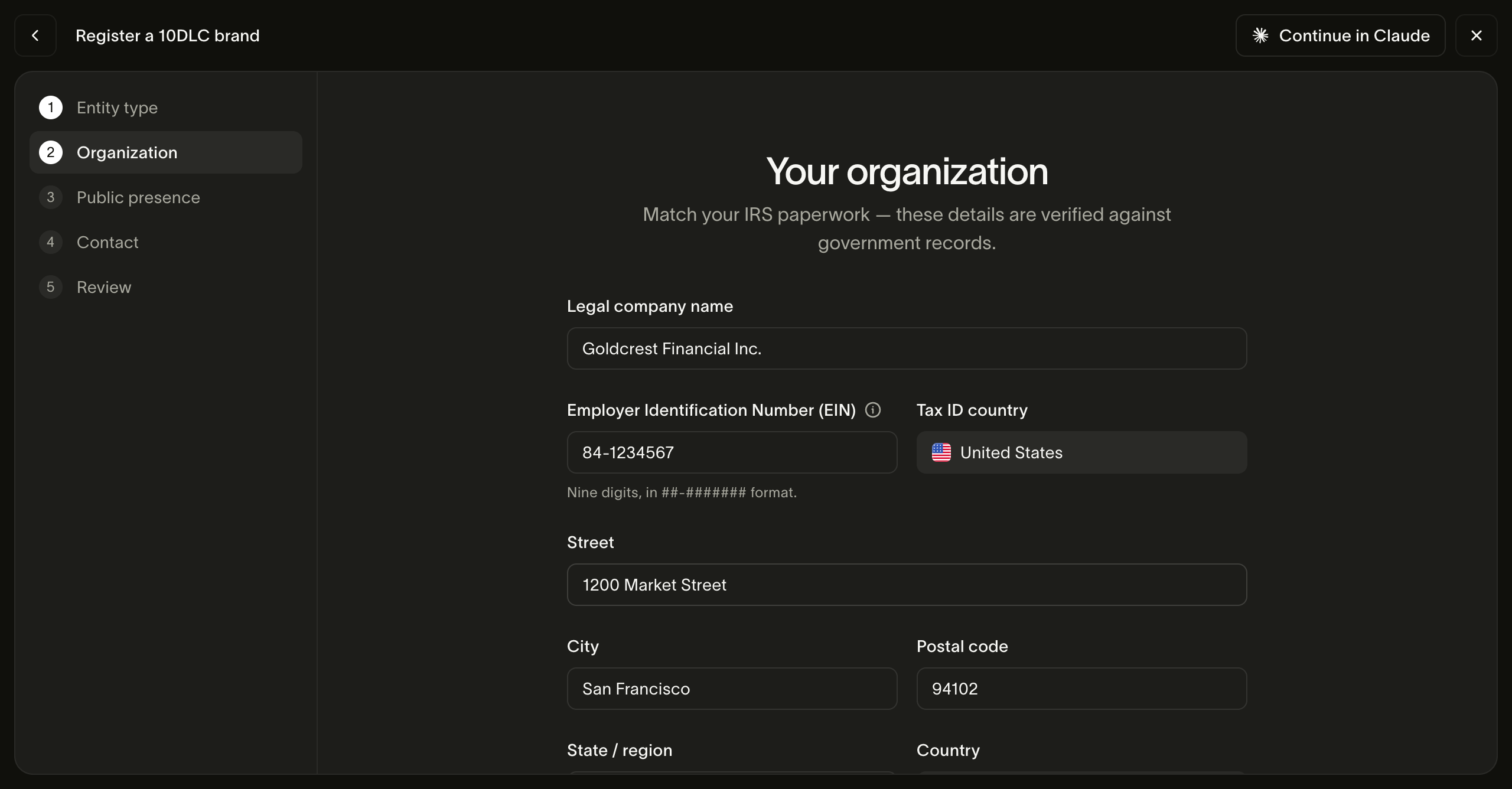
En Your organization, introduce tu razón social, tu número de identificación fiscal, el país de identificación fiscal y tu dirección registrada exactamente como figuran en tus registros oficiales.
-
En Your public presence, introduce el nombre de tu marca, tu sitio web y tu sector. TCR visita tu sitio web, así que asegúrate de que esté publicado.
-
En Contact, introduce el correo electrónico y el número de teléfono de soporte que los destinatarios y los operadores pueden usar para contactarte.
-
Revisa todo en el paso Review y luego elige Register brand. El cuadro de diálogo de pago muestra la tarifa antes de que confirmes.
Tu marca aparece como Pending mientras TCR la revisa y cambia a Approved cuando la aprueba. A partir de ese momento puedes crear una campaña.
Si registras una empresa cotizada en bolsa, activa Request Auth+ vetting automatically en el paso de la organización. Solicitamos Auth+ en cuanto se aprueba tu marca, así que no tienes que volver para hacerlo tú.
Crear una campaña
Una campaña indica a los operadores qué tipo de mensajes envías. Elige su caso de uso con cuidado: no puedes cambiarlo después de registrarla. Si tus mensajes cambian, crea una campaña nueva.
-
En SMS > 10DLC, abre la pestaña Campaigns y elige Create campaign.
-
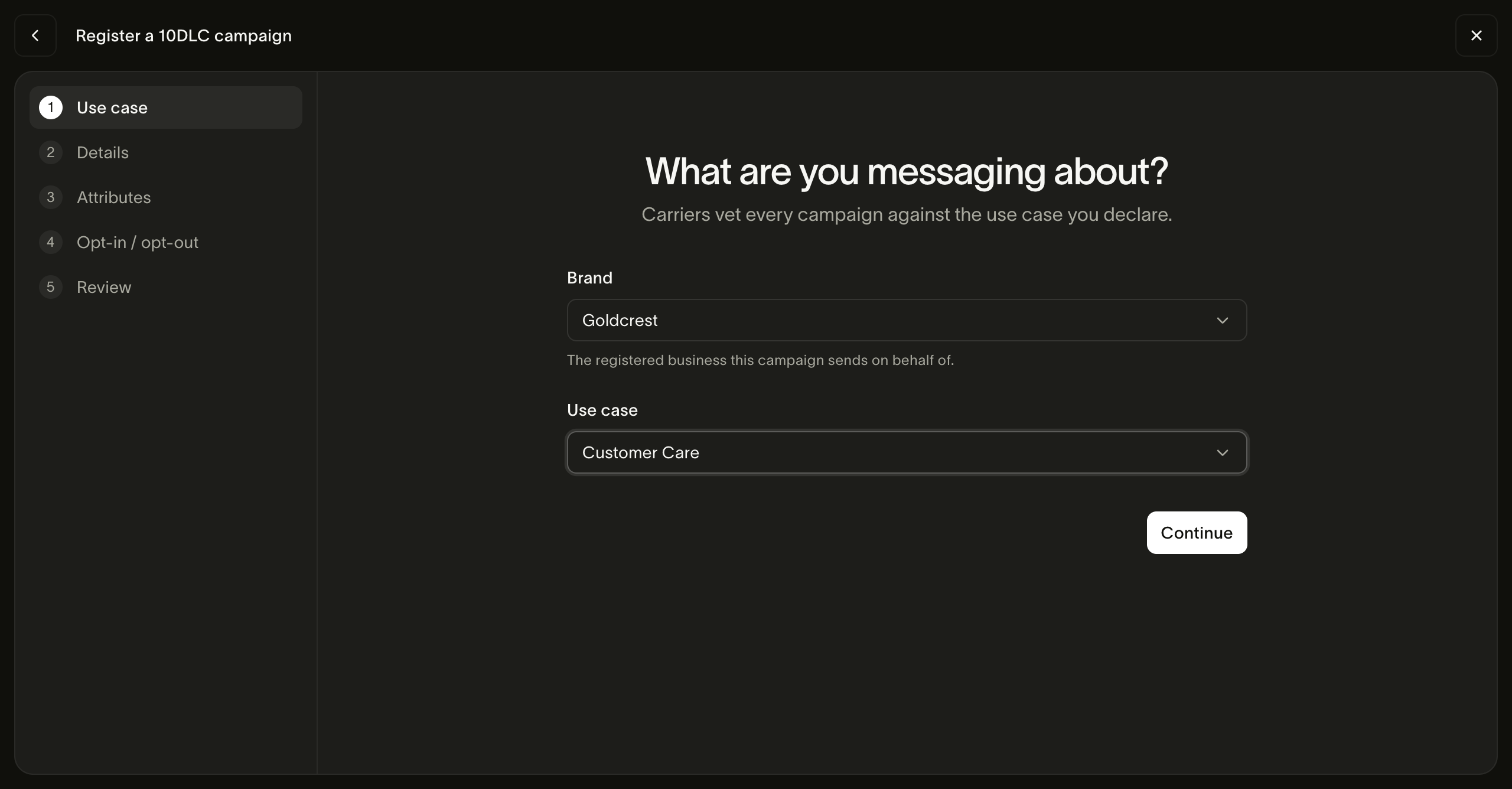
Elige la marca y el caso de uso que mejor se ajuste a tus mensajes, por ejemplo Two Factor Authentication, Account Notification, Customer Care o Marketing.
-
En Campaign details, describe la campaña y cómo se suscriben las personas para recibir tus mensajes, y añade mensajes de ejemplo.
-
En What's in your messages?, marca lo que corresponda: enlaces, números de teléfono, contenido con restricción de edad o préstamos directos.
-
En Opt-in, opt-out and help, introduce las respuestas que reciben las personas cuando se suscriben, cuando envían
STOPo cuando envíanHELP.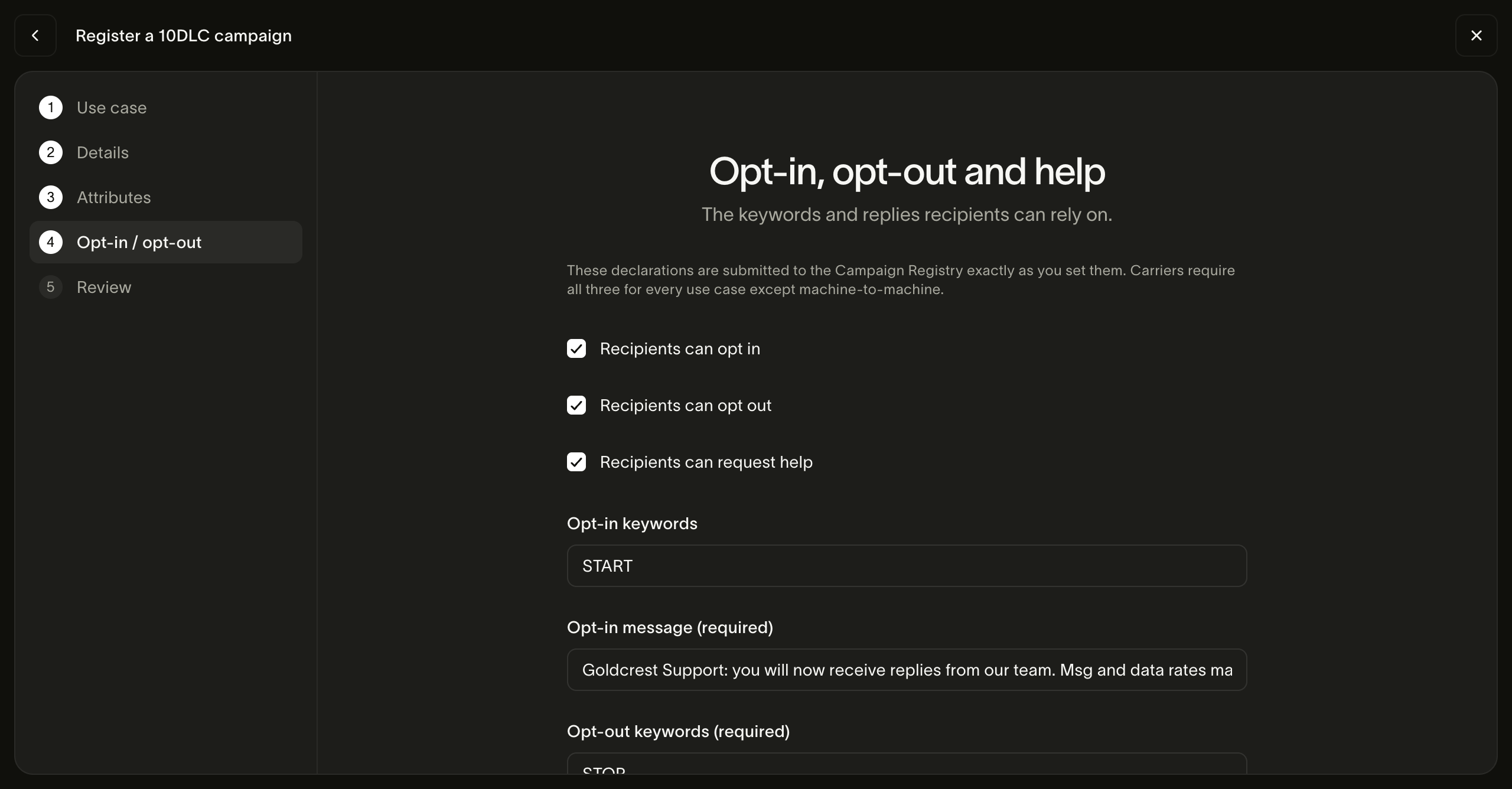
-
Revisa el paso Review y luego elige Create campaign. El cuadro de diálogo de pago muestra la tarifa de verificación adicional de la campaña y la suscripción de la campaña antes de que confirmes.
Los operadores rechazan las campañas imprecisas o que no coinciden con los mensajes que realmente envías. Para que la tuya tenga más posibilidades de aprobarse:
- Escribe una descripción y un flujo de mensajes de al menos 40 caracteres cada uno. El flujo de mensajes debe indicar exactamente dónde y cómo aceptan las personas recibir mensajes, por ejemplo con una casilla en tu formulario de registro.
- Añade de uno a cinco mensajes de ejemplo que se parezcan a los reales e incluyan el nombre de tu marca. Los casos de uso de marketing, mixtos, benéficos, políticos y algunos otros necesitan al menos dos.
- Admite las palabras clave
STOPyHELP, con una respuesta para cada una. Todos los casos de uso las necesitan, excepto el de máquina a máquina (M2M). - No uses acortadores de enlaces públicos, como bit.ly, en tus mensajes. Los operadores los bloquean.
También puedes subir documentos de respaldo, como una captura de pantalla de tu formulario de aceptación o un PDF de tus términos. El formulario admite hasta cinco archivos PNG, JPEG o PDF de 10 MB o menos. Los adjuntos son opcionales.
Vincular tus números
Cuando hayas creado una campaña, vincula los códigos largos de EE. UU. desde los que quieres enviar.
- Abre SMS > Senders y selecciona el número.
- En la sección 10DLC registration, elige Link to campaign.
- Elige la campaña y pulsa Link.
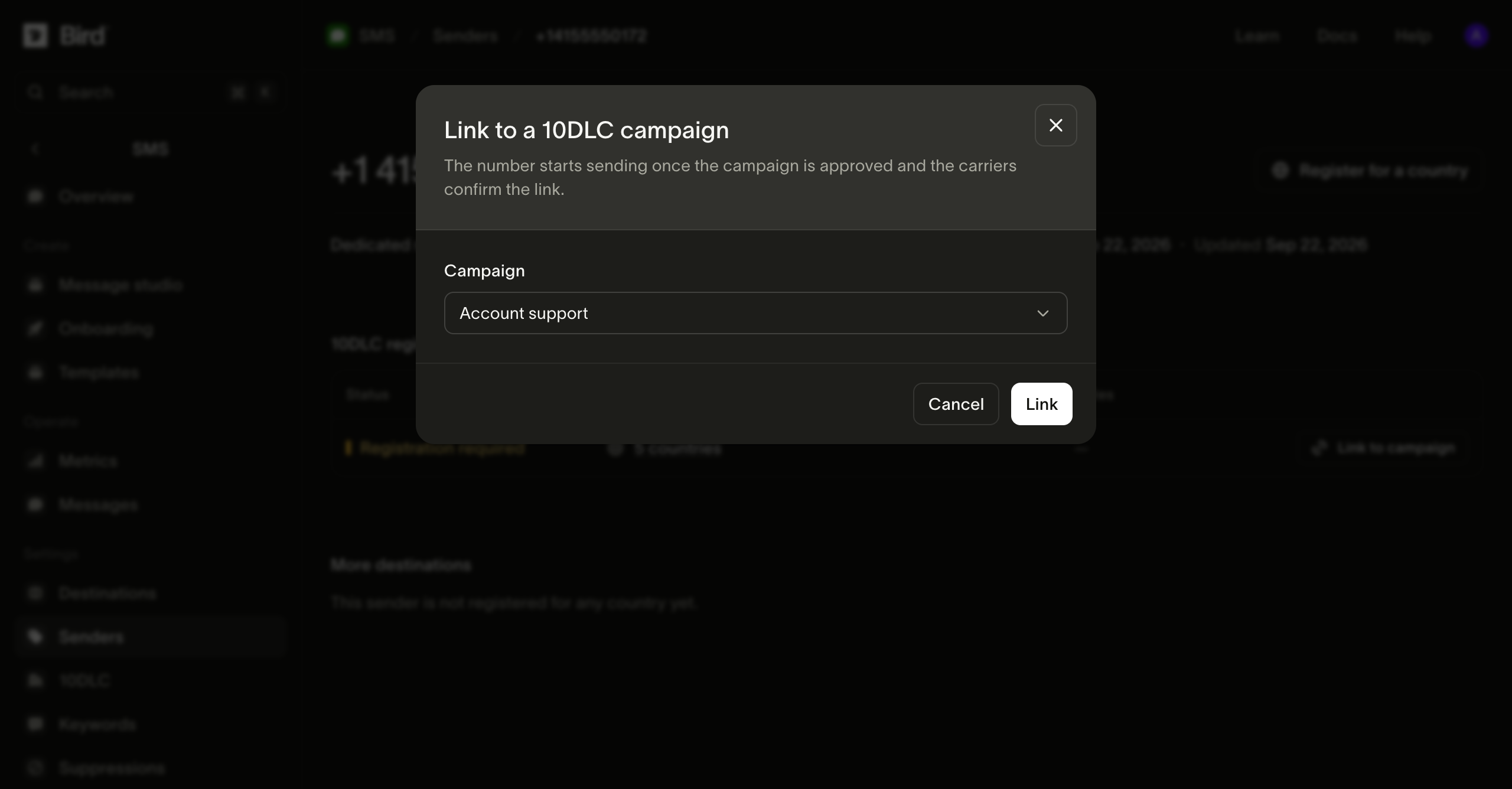
El número empieza a enviar mensajes cuando se aprueba la campaña y los operadores confirman la vinculación. Vincular un número es gratis. Si desvinculas un número, deja de enviar mensajes a destinatarios de EE. UU. de inmediato.
Antes de enviar, activa también Estados Unidos como destino. Consulta Enviar SMS.
Si se rechaza tu registro
Abre la marca o la campaña para ver por qué TCR la rechazó. Cada motivo indica los campos afectados. Corrígelos y elige Resubmit. El formulario se abre con tus respuestas anteriores ya rellenadas. Cada reenvío es un intento nuevo y se cobra de nuevo.
En una campaña, no puedes cambiar la marca ni el caso de uso al reenviarla. Para cambiarlos, crea una campaña nueva.
Si tu marca sigue sin verificarse aunque su razón social, su número de identificación fiscal y los datos de la entidad coinciden con tus registros oficiales, contacta con el soporte de Bird antes de reenviar los mismos datos. Incluye el ID de la marca y el motivo del rechazo. Ten a mano tus documentos fiscales oficiales, como una carta CP 575 o 147C del IRS, y espera a que el soporte te indique si debes enviarlos y cómo.
Editar una marca aprobada
Para actualizar tu marca después de su aprobación, ábrela y elige Edit details. Tu marca sigue aprobada y sigue enviando mientras TCR revisa los cambios. Editarla es gratis.
Después de la aprobación no puedes cambiar el tipo de entidad, la razón social, el número de identificación fiscal, el símbolo bursátil, la bolsa de valores ni el correo electrónico de contacto empresarial. Para cambiar cualquiera de ellos, registra una marca nueva.
Verificación adicional
La verificación adicional es una revisión extra que realiza un tercero. Una puntuación de verificación más alta puede aumentar el número de mensajes que los operadores te permiten enviar cada día. Para solicitarla, abre una marca aprobada y elige Request vetting. Cada tipo de verificación tiene una tarifa única, que se muestra antes de pagar.
Las empresas cotizadas en bolsa necesitan la verificación Auth+ antes de poder crear cualquier campaña. Si no activaste la solicitud automática al registrarte, solicita Auth+ desde la marca y espera a que termine.
Próximos pasos
- Enviar SMS: envía mensajes y habilita países de destino
- Remitentes de SMS: los números e identificadores de remitente desde los que envías
- Tarifas de 10DLC: precios de marca, campaña y verificación adicional
Recursos relacionados
Continúa con la documentación, guías y ejemplos de este tema.