Crea un formulario nativo de Apple Messages
Usa un formulario para recopilar varias respuestas relacionadas dentro de Messages. Este tutorial construye un formulario de solicitud de servicio: el cliente elige ayuda con un pedido u otra pregunta, y luego responde el seguimiento correspondiente.
Necesitas permiso para editar plantillas. Un envío real también requiere una empresa conectada y una conversación abierta. Una empresa en estado Draft puede enviar mensajes en conversaciones de prueba autorizadas. El formulario recoge respuestas; no crea un caso ni actualiza tu CRM automáticamente.
Crea el borrador del formulario
Abre Plantillas, luego Nueva plantilla > Formulario. En Contenido, establece Nombre de plantilla como Solicitud de servicio, Título como ¿Cómo podemos ayudarte? y Mensaje como Comparte algunos detalles para que nuestro equipo pueda ayudarte.
Abre Apple delivery y selecciona Customize native form pages. Una vez personalizadas las páginas, edita el formulario real allí. Los campos simples de Form fields en Contenido ya no definen las páginas estructuradas que se envían a Apple.
Construye el ejemplo con ramificaciones
Crea las siguientes páginas con Add form page. Reemplaza o elimina las páginas de ejemplo iniciales para que el formulario use la estructura deseada.
- Página de opciones: establece Page identifier en
request_type, Page type en Choice cards y Question en ¿Con qué necesitas ayuda? - Seguimiento del pedido: establece Page identifier en
order_reference, Page type en Text input y Question en ¿Cuál es la referencia de tu pedido? - Otra pregunta: establece Page identifier en
question, Page type en Text input y Question en ¿Qué te gustaría preguntar?
En request_type:
- Establece Selection en Choose one y After this page en Continue to a page.
- Selecciona Add choice. Establece Choice identifier y Answer value en
order_help, Choice title en Help with an order y Next page for this choice enorder_reference. - Añade una segunda opción con identificador y valor
other, título Another question y página siguientequestion.
En cada página de seguimiento, establece Required answer en Required y After this page en Submit answers. Usa Single line para la referencia del pedido y Multiple lines para la pregunta. Configura Input label e Input hint para explicar qué debe introducir el cliente.
Establece el Start page identifier del formulario en request_type. Los identificadores de página distinguen mayúsculas y minúsculas: si renombras uno, actualiza la página de inicio y cualquier opción que apunte a él.
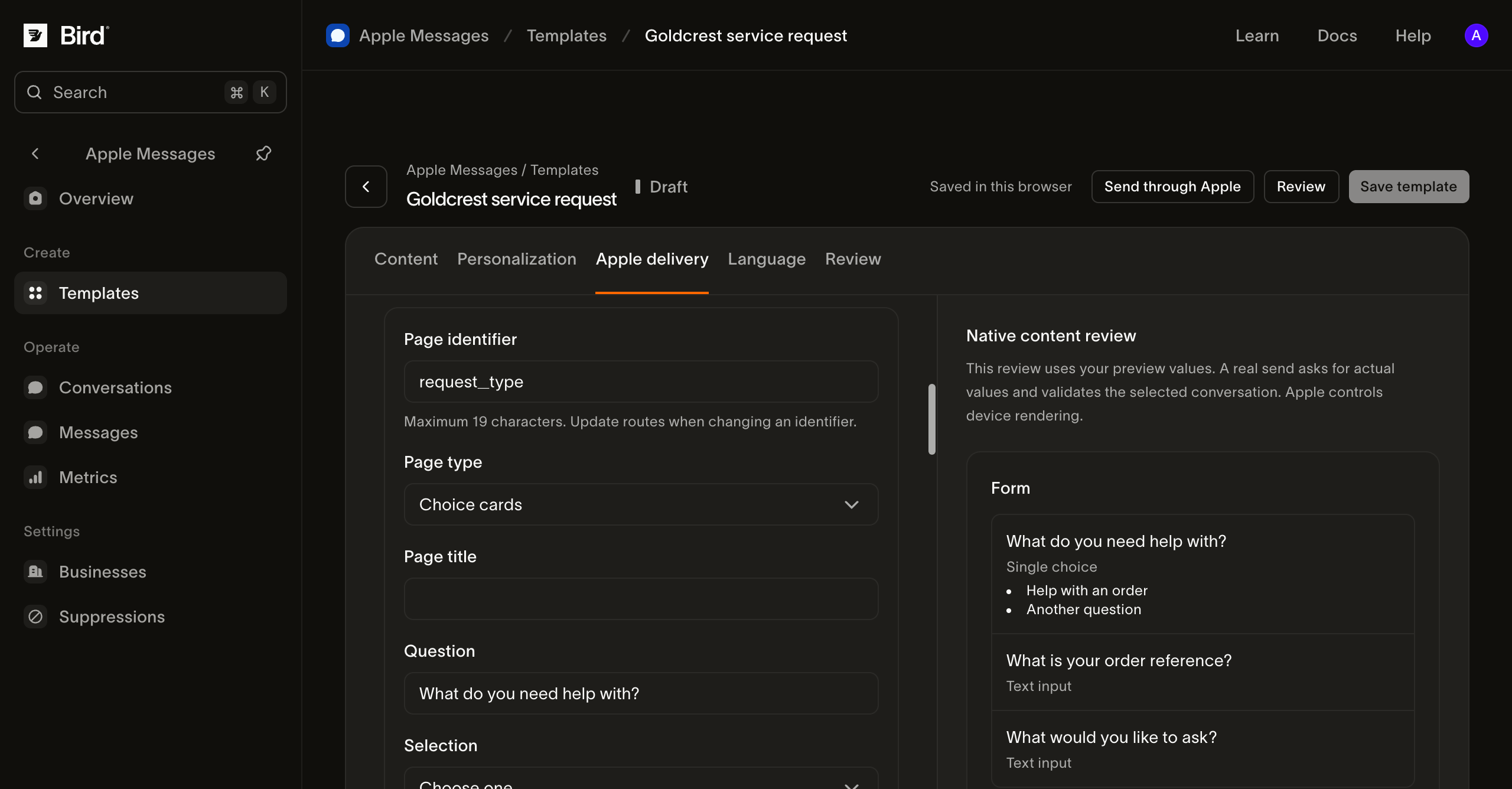
Ver la captura de pantalla a tamaño completo.
Configura la validación y la presentación
Establece Maximum characters en el límite que tu servicio pueda manejar. Usa Validation expression solo cuando tengas un formato de entrada claro y una explicación útil para el cliente. Una elección de teclado facilita la entrada, pero no sustituye la validación en el sistema que procesa la respuesta.
Otros tipos de página sirven para tareas distintas:
- Wheel picker presenta las opciones en un selector. Configura los identificadores de opción, las etiquetas, los valores de respuesta y el siguiente paso de la página.
- Date picker recoge una fecha con una fecha inicial, mínima o máxima y una etiqueta de fecha. No reserva horarios de citas.
- Las tarjetas de selección múltiple pueden continuar a una misma página siguiente. Usa selección única cuando cada opción deba tomar una ruta diferente.
Mantén Review answers before submission en Show summary cuando los clientes deban revisar sus respuestas. Private form controla la presentación de la respuesta en Apple; no es una garantía de que Bird o tu sistema receptor no almacenarán las respuestas. Recopila solo la información necesaria para esta solicitud.
Un título de bienvenida, una descripción y un botón pueden explicar el formulario antes de que se abra. Para imágenes, añade un PNG con nombre en PNG images y haz referencia a ese identificador; sigue los requisitos de medios.
Prepara y verifica el formulario
Elige el negocio en Personalization, selecciona Save template y prepara un envío de prueba. Corrige los errores de validación indicados antes de enviar. Las referencias de página faltantes y las rutas de selección incompatibles impiden la preparación.
Completa ambas ramas en un dispositivo Apple autorizado. Comprueba las respuestas obligatorias, la pantalla de revisión, la cancelación y el envío final. En Conversations, inspecciona las respuestas devueltas y compáralas con el formulario enviado.
Un formulario válido aún puede contener un bucle o una página sin usar. Recorre cada ruta para asegurarte de que el cliente puede terminar. No des por hecho que una preparación exitosa demuestra la usabilidad del formulario ni que se creó un caso. Tu operador o integración debe gestionar la solicitud enviada y confirmar su resultado.
Solución de problemas de un formulario
Si una ruta falla en la preparación, compara los identificadores de inicio y de página siguiente con la lista de páginas. Si cambiaste el tipo de página o el modo de selección, vuelve a comprobar sus opciones y rutas. Si el dispositivo no puede usar el formulario, ofrece una alternativa por texto o web. Para errores después del envío, inspecciona Messages and events.