Crear plantillas de utilidad de WhatsApp
Crea una plantilla de utilidad para una transacción concreta, una actualización de cuenta o una solicitud de un cliente. Esta guía crea una actualización de pedido con variables con nombre y un botón de seguimiento.
Antes de empezar
Conecta tu propio número y tu cuenta de WhatsApp Business. Para crear plantillas de utilidad no necesitas la verificación de empresa que exige la creación de plantillas de autenticación.
Comprueba que el mensaje cumple las reglas de Meta para la categoría de utilidad. Debe ser no promocional y referirse a una acción o a la cuenta del destinatario, o ser esencial para su seguridad o su servicio. Incluye contexto suficiente para identificar el pedido, la reserva o la interacción.
Una confirmación de pedido que añade un descuento o una venta adicional es marketing. Una encuesta vinculada a un pedido completado puede ser de utilidad; una solicitud general de opinión corresponde a marketing. Para un código de verificación, usa una plantilla de autenticación.
Crear la plantilla
- Abre Approved templates, selecciona New template y después Start from scratch.
- Elige Utility, la cuenta de empresa conectada, un nombre y el idioma predeterminado.
- Selecciona Create template para abrir el editor.
También puedes elegir Start with a template y duplicar una plantilla de utilidad existente. Selecciona los idiomas que vas a mantener; la copia se abre como borrador. Consulta Duplicar una plantilla.
Redactar el mensaje
- Escribe la actualización del pedido en Message. Usa variables con nombre para los valores que cambian entre destinatarios, como
{{order_id}}y{{delivery_date}}. - Añade un encabezado o un pie de página opcional en Components. Un encabezado multimedia necesita un archivo de muestra para la revisión. Un encabezado de ubicación recibe sus coordenadas cuando envías el mensaje.
- Añade un botón de enlace para el seguimiento o una respuesta rápida para que el cliente responda. Un enlace personalizado usa un único
{{1}}al final de la URL. - Rellena Variable samples con valores de ejemplo realistas. Comprueba que la vista previa del teléfono tiene sentido con esos valores y, después, selecciona Save as draft.
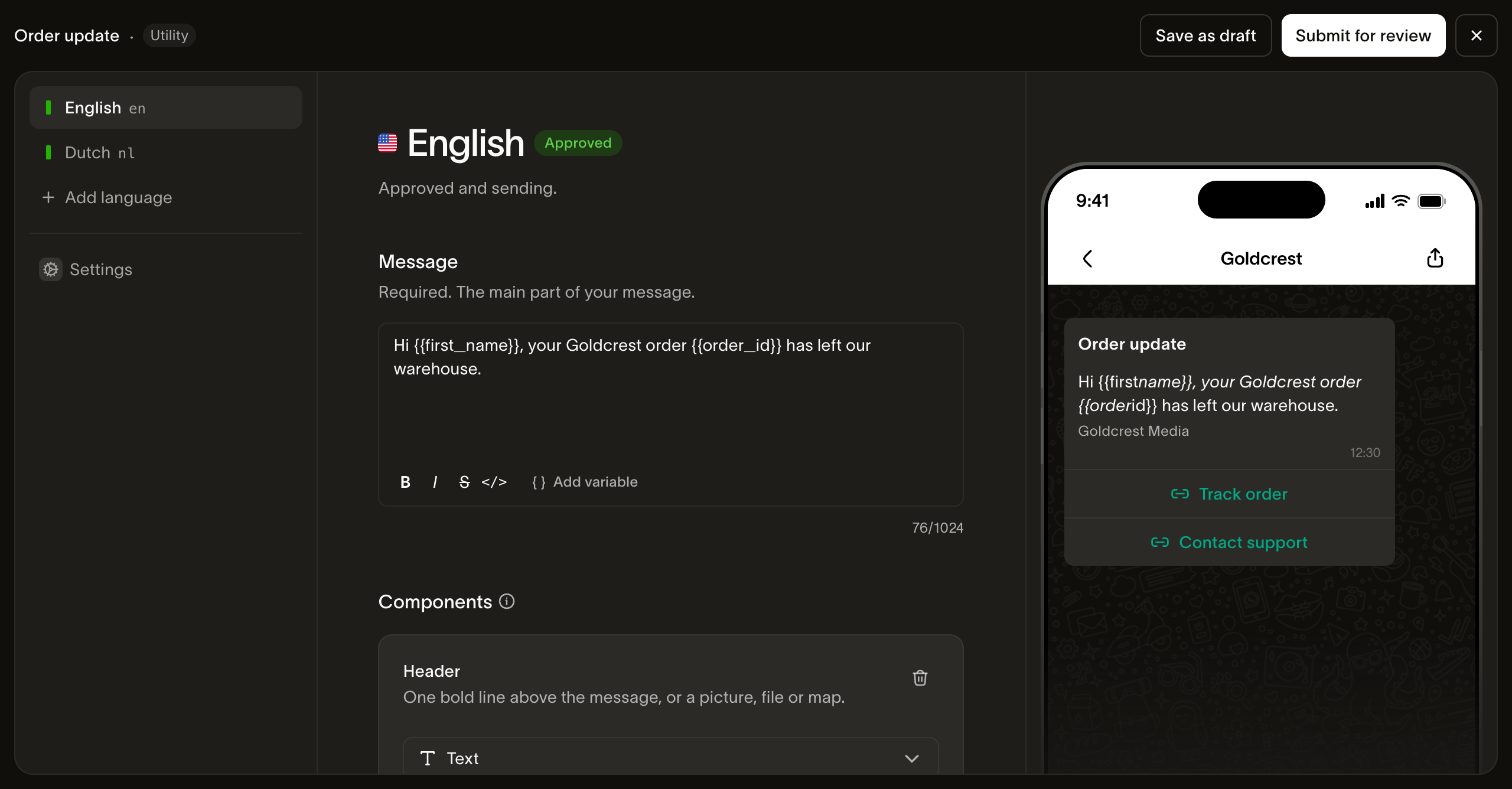
Deja suficiente texto fijo alrededor de las variables para que Meta entienda el mensaje. Evita empezar o terminar el cuerpo con una variable. Un mensaje formado sobre todo por marcadores de posición puede no superar la revisión de plantillas de Meta.
El editor de plantillas de utilidad de Bird admite encabezados de texto, imagen, vídeo, documento y ubicación. Los encabezados GIF animados, los botones de código de cupón, los carruseles y el precio máximo forman parte de la creación de plantillas de marketing en Bird.
Enviar a revisión y comprobar la categoría
- Selecciona Submit for review.
- Comprueba el estado de revisión de cada idioma y la categoría que asignó Meta. Meta puede aprobar contenido promocional como marketing aunque hayas solicitado utilidad.
- Cuando el idioma esté disponible en la versión activa, envía un mensaje de prueba usando el slug de tu nueva plantilla y ese idioma aprobado. Establece
fromen un número de la misma cuenta empresarial ytoen el destinatario de prueba. Proporciona las variables del cuerpo y los parámetros de cabecera o botón que requiera ese idioma. Confirma el mensaje con los valores insertados y el destino de seguimiento.
Si Meta asigna marketing, revisa todo el texto, los archivos multimedia y los ejemplos de variables en busca de contenido promocional. La categoría de Meta de cada idioma determina su precio de entrega. Si se rechaza un idioma, lee su error, corrige el contenido en un borrador nuevo y vuelve a enviarlo.
Próximos pasos
- Información general sobre la creación: flujo compartido de borradores y revisión
- Enviar plantillas de utilidad: rellenar las variables aprobadas y enviar un mensaje
- Directrices de plantillas: límites de contenido y motivos de rechazo
- API de idiomas de plantillas: crear contenido mediante la API
Recursos relacionados
Continúa con la documentación, guías y ejemplos de este tema.