Gestionar conversaciones de Apple Messages
Usa Apple Messages > Conversations para recibir y responder solicitudes de clientes. Necesitas acceso de lectura al canal para inspeccionar conversaciones y acceso de escritura para responder o cambiar la asignación.
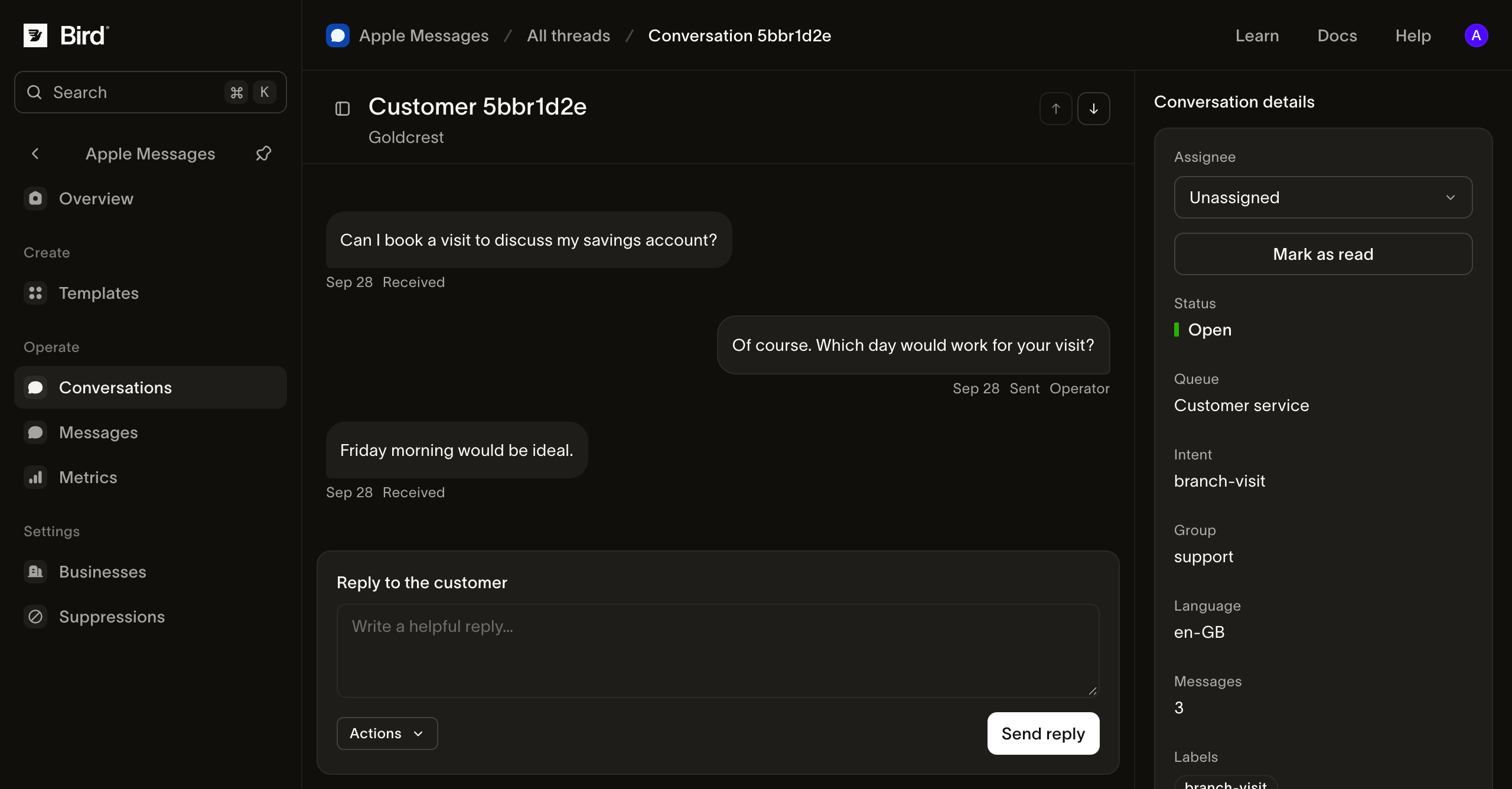
Ver la captura de pantalla a tamaño completo.
Encontrar la conversación
Filtra la lista por negocio, estado, cola, asignación o etiquetas. Abre una fila para ver su transcripción junto a la lista. El encabezado identifica el negocio; compruébalo antes de responder si tu espacio de trabajo contiene más de uno.
Usa Previous conversation y Next conversation para moverte dentro de la página de la lista filtrada. Vuelve a la lista completa para cambiar tu selección. En la transcripción, Older messages y Newer messages cargan historial adicional.
Una lista filtrada vacía no significa que el espacio de trabajo no tenga conversaciones. Borra los filtros antes de investigar un mensaje de cliente que no aparece.
Asignar el trabajo y añadir contexto
- Abre Assignee y selecciona Assign to me para asumir la responsabilidad, o elige a un compañero del espacio de trabajo.
- Usa Unassign cuando devuelvas el trabajo al equipo. Informa al siguiente operador de lo que necesita atención a través del proceso de traspaso acordado por tu equipo.
- Abre Labels, selecciona una etiqueta existente o añade una significativa y pulsa Save. Etiquetas como
store-visityneeds-follow-updescriben trabajo; no ejecutan un flujo de trabajo. - Usa Mark as read después de revisar la conversación. Esto elimina el estado de no leído de Bird; no genera un acuse de lectura en el dispositivo del cliente.
El valor de cola describe el contexto de enrutamiento de la conversación. No establece que alguien esté asignado o disponible. Comprueba Assignee explícitamente.
Enviar una respuesta
Lee la transcripción reciente y la solicitud del cliente antes de usar Reply to the customer. Escribe tu respuesta y selecciona Send reply. Bird registra la aceptación y muestra el mensaje en la transcripción.
Para un mensaje nativo, abre Actions > Template, elige un borrador guardado y sigue la preparación y envío de plantillas. El cliente recibe el contenido preparado; los ejemplos de vista previa no se insertan automáticamente.
Mientras escribes en el cuadro de respuesta, Bird envía al cliente indicadores de escritura. Las respuestas salientes también incluyen un indicador de escritura antes del mensaje. Verifica lo que ve el cliente en un dispositivo Apple al preparar tu demostración para la revisión de experiencia.
La conversación debe estar abierta. Una empresa conectada en estado Draft puede responder en conversaciones de prueba autorizadas antes de recibir la aprobación. Una conversación en estado Closed by customer no puede recibir una respuesta normal. El cliente debe volver a enviar mensajes para reabrirla; asignarla a otra persona no la reabre.
Leer el contexto del cliente y del dispositivo
Los detalles muestran estado, cola, idioma, cantidad de mensajes, etiquetas y valores disponibles de intención o grupo. El cliente se identifica mediante el ID de usuario opaco de Apple. Un número de teléfono o un contacto importado no sustituyen la dirección de respuesta.
Expande Device capabilities cuando compruebes una interacción nativa no disponible. Las capacidades conocidas pueden evitar la preparación de una interacción no compatible. Not advertised significa que la compatibilidad es desconocida; no demuestra que el dispositivo admita el contenido. Ofrece una alternativa de texto o web accesible y verifica las interacciones complejas en un dispositivo.
Las opciones nativas y las respuestas de formularios aparecen en la transcripción. Expande las opciones del mensaje enviado cuando necesites comparar la respuesta con las opciones originales. Una cita seleccionada o un formulario enviado aún requieren la acción correspondiente de reserva o caso en tu sistema de negocio.
Recuperarse de un problema
- El control de respuesta no está disponible: comprueba el estado Open y tu permiso de escritura. Para una empresa en estado Draft, usa una conversación de prueba autorizada.
- Falta un compañero de equipo: comprueba su membresía en el espacio de trabajo y actualiza el menú de asignación.
- Se aceptó una respuesta pero el cliente no puede verla: inspecciona el registro en Messages antes de reenviar.
- Falta una plantilla: usa el navegador y el espacio de trabajo donde se guardó; los borradores de plantilla son locales del navegador.
Consulta solución de problemas para ver las comprobaciones en orden y la información que debes proporcionar al soporte.