Crea y envía plantillas de Apple Messages
Usa Apple Messages > Templates para crear un mensaje reutilizable, prepáralo y envíalo a una conversación abierta con un cliente. Elige un tipo de mensaje compatible antes de empezar.
Dónde se guardan los borradores
Los borradores de plantilla se guardan en este navegador para el espacio de trabajo seleccionado. No son una biblioteca compartida almacenada en el servidor. Un compañero de equipo, otro dispositivo u otro perfil de navegador no tendrán tu borrador automáticamente. Borrar los datos del sitio puede eliminarlo.
Save template guarda el borrador; no publica un journey activo, no envía contenido a Apple ni envía un mensaje. Conserva una copia aprobada de la redacción importante y los ajustes nativos en los registros de contenido habituales de tu equipo.
Crea el contenido
- Abre Templates y selecciona New template.
- Elige el tipo de mensaje, como Quick replies, List picker o Form.
- En Content, introduce un Template name descriptivo, un Title visible para el cliente y el Message.
- Configura las opciones o los medios del tipo elegido. Para listas estructuradas, formularios y franjas horarias, continúa en Apple delivery con las guías de mensajes nativos.
- En Personalization, selecciona el Business que enviará el mensaje.
- Abre Review, resuelve los problemas de contenido indicados y selecciona Save template.
La confirmación indica que la plantilla se guardó en este navegador. Vuelve a abrirla para comprobar que los cambios se conservaron. La vista previa muestra el contenido preparado, pero no demuestra cómo lo renderiza la app Mensajes de Apple.
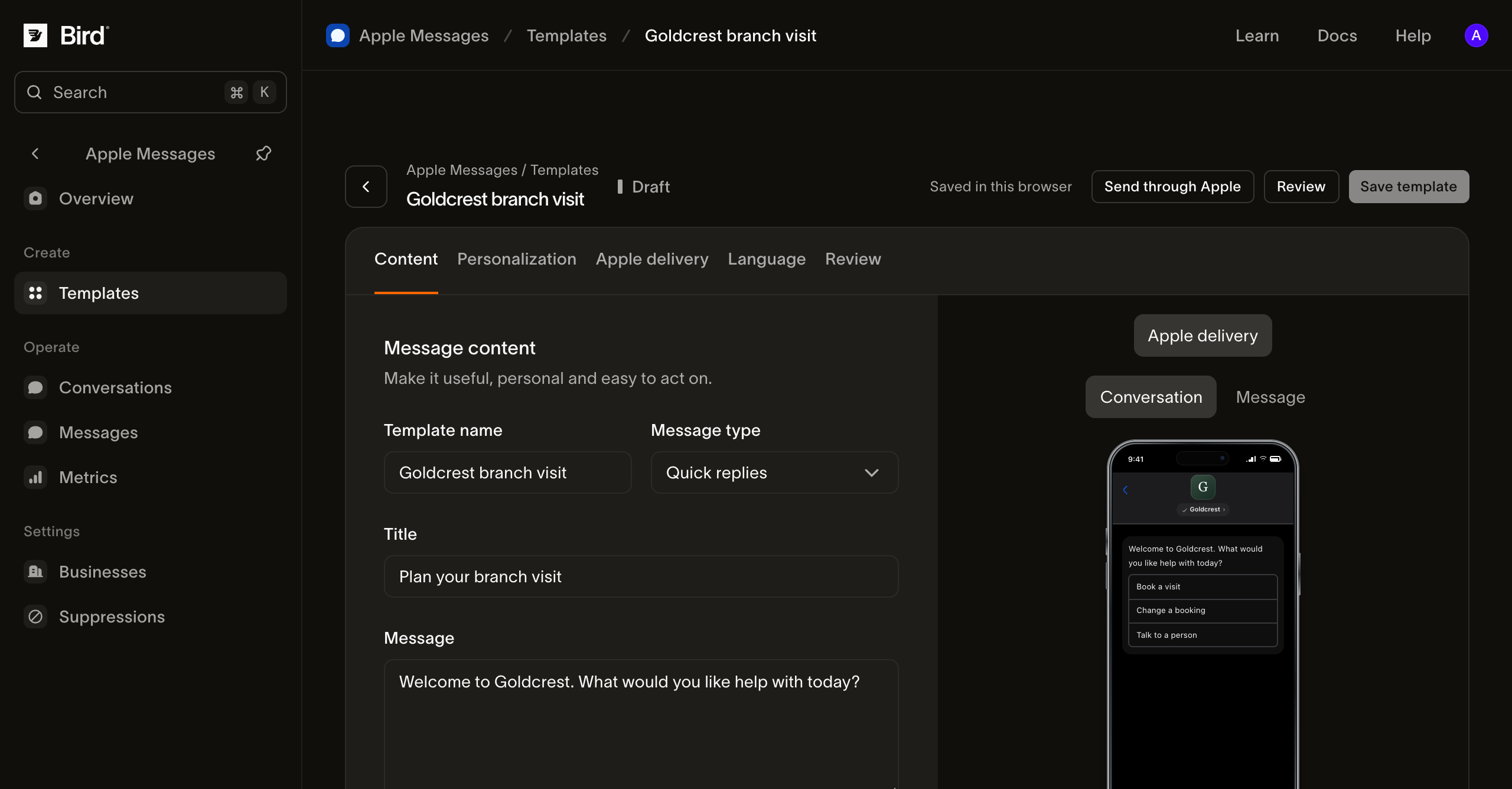
Ver la captura de pantalla a tamaño completo.
Añadir variables y variantes de idioma
Escribe las variables con llaves dobles, por ejemplo {{customer.first_name}} o {{order.reference}}. En Personalization, introduce valores de ejemplo ficticios para comprobar la vista previa. Usa nombres que tu equipo entienda y pueda proporcionar con precisión.
Estos ejemplos son valores de vista previa. Al enviar, debes introducir los valores reales del cliente seleccionado. El editor no lee automáticamente tu CRM, sistema de pedidos ni calendario de reservas.
En Language, elige Content language y Category para organizar el borrador. Cambiar la etiqueta de idioma no traduce el texto. Usa Duplicate template desde el detalle de una plantilla guardada para crear un borrador en otro idioma, traduce su texto orientado al cliente y haz que se revise. Elige explícitamente el borrador en el idioma correcto al enviar.
Enviar la plantilla revisada
Necesitas permiso de envío, una empresa conectada y una conversación abierta con esa empresa. Una empresa en estado Draft puede enviar mensajes a testers autorizados mientras preparas la aprobación. Enviar mensajes por el canal conectado puede generar cargos.
- Selecciona Send through Apple desde el editor. También puedes abrir una conversación y elegir Actions > Template, y luego la plantilla guardada.
- Selecciona la conversación del destinatario si no está ya fijada por la vista de conversación.
- Introduce los valores reales de las variables que se muestran. No introduzcas datos de ejemplo o de vista previa para un cliente real.
- Selecciona Prepare message. La preparación comprueba el contenido nativo, el negocio, la conversación y las capacidades conocidas del dispositivo.
- En Review your message, comprueba el negocio, la conversación y el contenido completo. Usa Edit recipient or values si algo no es correcto.
- Selecciona Send message. Usa View message and events para inspeccionar el registro enviado.
La preparación no envía el mensaje. El envío pone el mensaje en cola para su procesamiento; pueden producirse errores de medios o del proveedor después. Consulta estados de mensaje antes de considerar el envío como exitoso.
Actualizar un borrador de forma segura
Edita y guarda el borrador, luego prepara un mensaje nuevo para revisar el contenido modificado. Los mensajes enviados anteriormente conservan el contenido que se envió. Cambiar un borrador no actualiza un mensaje que ya está en el dispositivo del cliente.
Si otra pestaña guardó una revisión más reciente, recarga el borrador actual y vuelve a aplicar los cambios que quieres hacer. Si el guardado falla, conserva el texto y la configuración antes de cerrar la página y comprueba el almacenamiento del navegador. Si falta un borrador, usa las comprobaciones de almacenamiento.