Registra tu negocio en Apple Messages
Conecta tu cuenta de Apple Messages for Business a un espacio de trabajo de Bird y envía tu servicio para revisión. Para planificar el servicio, formar al personal y preparar el lanzamiento, empieza por la incorporación completa.
Apple controla la aprobación de la cuenta y la identidad del negocio de cara al cliente. Tu equipo se encarga del diseño del servicio y la dotación de personal. Bird revisa el envío y coordina la conexión con el proveedor. Crear un registro de negocio en Bird no lo aprueba para enviar mensajes.
Prepara tus cuentas y tu servicio
Antes de registrarte, reúne:
- Una Apple Account corporativa y acceso a tu organización en Apple Business Register.
- Un espacio de trabajo de Bird y permiso para gestionar negocios de Apple. Pide al administrador de tu espacio de trabajo que invite a las personas que operarán el canal.
- El nombre de tu marca, contacto técnico, horario de atención, idiomas y tiempo de respuesta esperado.
- Las tareas de cliente que vas a cubrir, los puntos de entrada que piensas usar y la ruta hacia una persona cuando una tarea no pueda completarse.
- Testers con dispositivos Apple y las Apple Accounts utilizadas en esos dispositivos.
Empieza por una tarea que tu equipo pueda completar hoy, como responder preguntas sobre productos y concertar una visita a la tienda. Registra qué ocurre cuando la solicitud queda fuera del alcance del servicio o llega fuera del horario de atención.
Conecta la cuenta de Apple
Sigue las instrucciones de registro de Apple para crear una cuenta de prueba y seleccionar Bird como proveedor del servicio de mensajería. Usa una configuración avanzada del endpoint solo cuando Bird te proporcione los datos de conexión necesarios.
Añade la cuenta de Apple de cada usuario de prueba como tester y envía los cambios. Hasta que Apple apruebe el negocio, solo estos usuarios de prueba pueden enviarle mensajes, así que incluye a todas las personas que vayan a construir, ensayar y grabar tu demostración de servicio. En la configuración del proveedor de Apple, usa Test your Messaging Service Provider connection y luego Connect cuando esté disponible. Completa el flujo de vinculación en el espacio de trabajo Bird previsto.
En Apple Messages > Businesses, abre el registro conectado. Si Bird te pide crear el registro, introduce el Apple Business ID de Apple Business Register y tu Brand name, y selecciona Create business. No crees un segundo registro para una cuenta que ya está vinculada.
Confirma que la pestaña Approval muestra el Apple Business ID esperado. En la pestaña Settings, dentro de Channel settings, establece Brand name y Default locale, y luego selecciona Save changes. Guardar estos ajustes no sustituye la revisión de cuenta comercial de Apple.
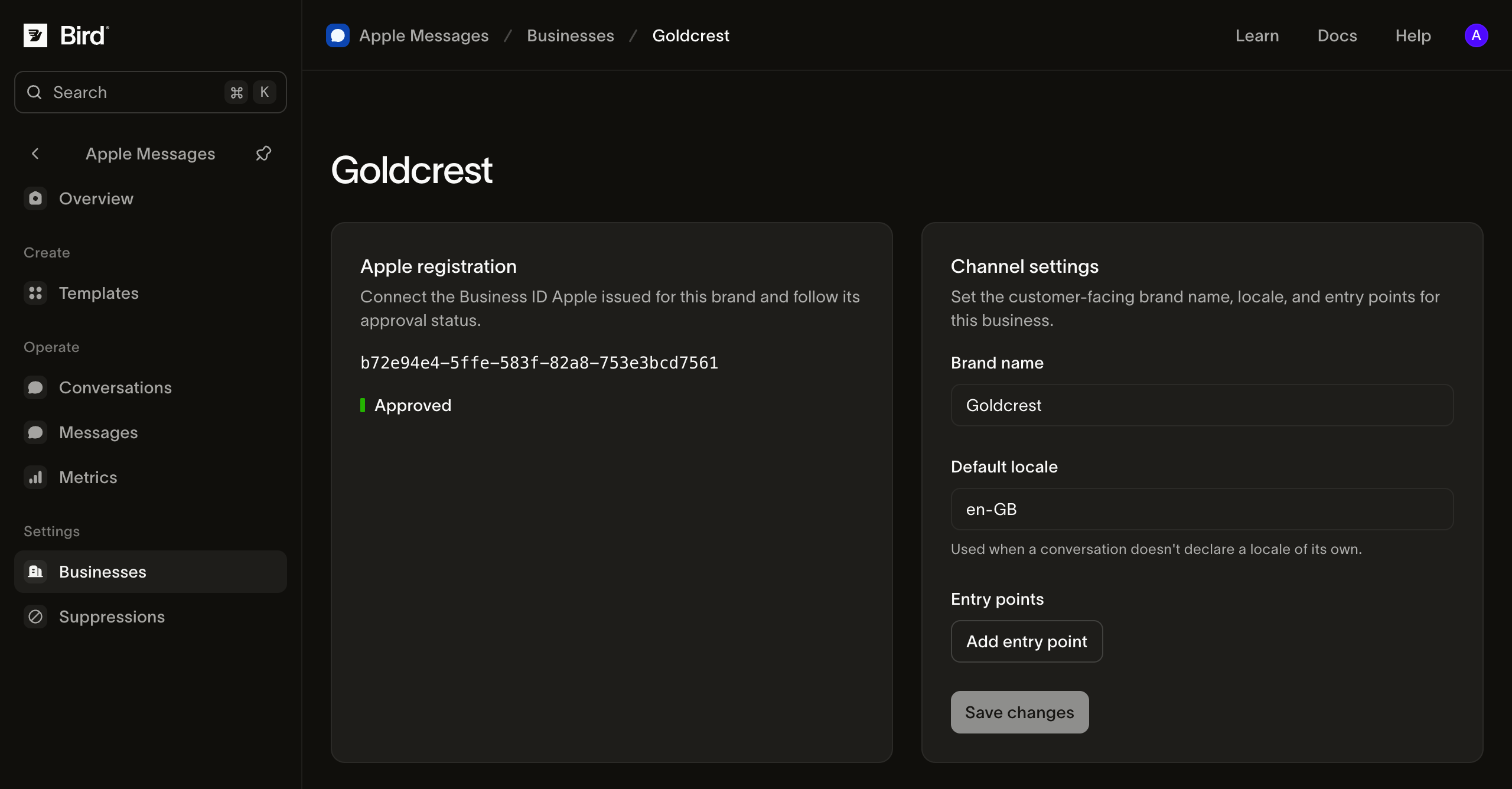
Ver la captura de pantalla a tamaño completo.
Envía tu servicio para revisión
Abre la pestaña Approval del negocio. Approval requirements proporciona los documentos y los controles de carga para:
| Requisito | Qué incluir |
|---|---|
| Readiness review | Objetivos de mensajería, horario de operación, dotación de personal, escalamiento y cómo el equipo supervisará el servicio. |
| Casos de uso | Las tareas del cliente, los puntos de entrada, los tipos de mensaje y las integraciones que tu servicio realmente admite. |
| Demostración del servicio | Una grabación que sigue la solicitud del cliente hasta un resultado, incluyendo la gestión del operador y la recuperación ante un camino fallido. |
Antes de grabar, conecta tu negocio y añade tus usuarios de prueba en Apple Business Register. Mientras el negocio esté en Testing, tus usuarios de prueba pueden enviarle mensajes, así que puedes construir la experiencia y grabar la demostración en el iPhone de un usuario de prueba antes de enviarla. El lanzamiento público aún requiere aprobación.
Usa Prepara tu demostración para la revisión de experiencia para planificar la grabación con el iPhone, ensayar los recorridos de los clientes y revisar las pruebas. Descarga los formularios de la página y complétalos. Sube ambos PDF y la demostración MP4. Usa datos ficticios de clientes en los ejemplos para la revisión. Respeta el formato y los límites de carga que indican los controles.
Envía los requisitos completados. La parte superior de la página del negocio muestra un estado, lo que permite y cualquier comentario de la revisión. Submission history en la pestaña Approval conserva la evidencia y el resultado de cada intento. El equipo de Bird registra las decisiones de Apple, por lo que no hay ninguna acción del cliente que cambie un negocio directamente a Live.
| Estado | Qué significa y qué hacer |
|---|---|
| Testing | Solo tus usuarios de prueba pueden enviar mensajes al negocio. Úsalos para preparar los requisitos y luego envíalos. |
| In review | Bird y Apple están revisando el envío. Tus usuarios de prueba aún pueden enviar mensajes al negocio. |
| Rejected | Lee los comentarios de la revisión en la parte superior de la página, reemplaza la evidencia afectada y vuelve a enviar. |
| Live | Apple aprobó el negocio. Ejecuta la verificación de primera conversación antes de exponer un punto de entrada. |
| Suspended | Lee el motivo en la parte superior de la página y contacta con soporte. Cambiar la configuración de marca no restaura la aprobación. |
| Disconnected | Bird dejó de enviar para el negocio. Selecciona Reconnect para reanudar. El Apple Business ID y la aprobación se conservan. |
Cuando Apple aprueba un negocio, al abrirlo llegas a la pestaña Settings. Antes de la aprobación, se abre en Approval.
Envía la evidencia a través de API
Usa la región de API que aloja tu espacio de trabajo y una credencial con amb_management:write para subir archivos y enviar solicitudes, más amb_management:read para inspeccionar el resultado. Envía X-Workspace-Id para ese espacio de trabajo. Asigna a cada POST un Idempotency-Key y reutiliza esa clave si reenvías la misma solicitud.
- Crea un borrador con
POST /v1/amb/business-accounts. Proporcionanamey tuapple_business_id. Guarda elidde cuenta devuelto; proporcionar el UUID de Apple no envía la cuenta a revisión. - Sube por separado el PDF de evaluación de preparación, el PDF de caso de uso y el MP4 de demostración con
POST /v1/amb/business-account-attachments. Cada solicitud es multipart form data con un campofile. Guarda cadaidde adjunto devuelto. Los archivos de evidencia deben ser distintos y subirse al mismo espacio de trabajo. - Envía con
POST /v1/amb/business-accounts/{business_account_id}/submissions. Asignareadiness_attachment_id,use_cases_attachment_idyvideo_attachment_ida los IDs de subida correspondientes. El envío confirma la evidencia y congela el nombre de negocio y el UUID de Apple seleccionados para la revisión. Una respuesta exitosa registra el intento de revisión; no otorga la aprobación. - Lee
GET /v1/amb/business-accounts/{business_account_id}paraaccount_review_statusystatusoperacional. El panel combina ambos en un solo estado. Unstatusdedisconnected,suspendedoactivese muestra como Disconnected, Suspended o Live, independientemente del estado de revisión. De lo contrario, sinaccount_review_statuses Testing,pendinges In review yrejectedes Rejected. InspeccionaGET /v1/amb/business-accounts/{business_account_id}/submissionspara ver los comentarios de la revisión y la evidencia retenida. Tras un rechazo, sube la evidencia corregida y crea un nuevo envío. Los intentos anteriores permanecen en el historial.
Usa el dashboard o HTTP API para subir archivos. CLI también admite bird amb business-accounts attachments upload --file readiness.pdf, y MCP stdio local proporciona amb_business_accounts_attachments_upload. Los SDKs y MCP alojados crean envíos usando los IDs de adjunto devueltos; no suben archivos locales. Un agente alojado necesita esos IDs de tu parte antes de poder enviar.
Continúa con el quickstart de respuesta cuando la cuenta esté activa y un cliente haya iniciado una conversación.
Prepara el lanzamiento
Después de la revisión de experiencia, completa la configuración de cuenta comercial y la revisión de activos de Apple siguiendo las instrucciones vigentes en Apple Business Register. Prepara allí los activos de marca, el horario de respuesta y las ubicaciones del negocio.
Antes de hacer públicos los puntos de entrada:
- Completa el inicio rápido de primera conversación con el negocio previsto para el lanzamiento.
- Haz que un operador practique asignación, etiquetas y respuestas, incluyendo una solicitud que no pueda resolver.
- Prueba cada mensaje nativo en un dispositivo autorizado. Confirma el resultado de la reserva o el pedido externo por separado del resultado del mensaje.
- Verifica el horario de servicio y las expectativas de cara al cliente. Identifica a la persona responsable de supervisar las conversaciones nuevas y los fallos.
- Habilita tus puntos de entrada aprobados y luego inspecciona las primeras conversaciones entrantes y las métricas del canal.
Resolver problemas de configuración
Si el control de conexión de Apple no está disponible, confirma que la cuenta y los testers se enviaron. Si la vinculación falla, verifica el espacio de trabajo de Bird y el Apple Business ID antes de reintentar. Si falta una acción de Bird o está deshabilitada, pide a tu administrador que revise tus permisos de gestión de negocios.
Si hay un retraso en la revisión, lee el estado en la parte superior de la página del negocio, Submission history y el correo de la cuenta en busca de solicitudes de Bird o Apple. Si un negocio aprobado no puede responder, sigue la solución de problemas del canal.