Invita a tu equipo
Cada compañero inicia sesión con su propia cuenta y recibe el acceso asignado a su rol. Usa esta página para elegir un rol, enviar una invitación y gestionar el acceso.
Elige un rol
Invitas a personas a tu espacio de trabajo con un rol que define exactamente lo que pueden hacer. Elige entre tres roles:
- Admin gestiona el espacio de trabajo, incluidos el equipo y la configuración.
- Developer crea integraciones y gestiona dominios, webhooks y claves de API.
- Analyst tiene acceso de solo lectura a los alcances asignados al rol.
La mayoría de los compañeros solo necesitan un rol de espacio de trabajo. Un Owner de organización gestiona la facturación y los miembros en toda la organización. La persona que crea la cuenta comienza como Owner, y una organización puede tener varios Owners. Consulta Usuarios, equipos y roles.
El acceso al espacio de trabajo también controla quién puede recibir mensajes de prueba desde el dominio compartido de incorporación de Bird. Un compañero que necesite envíos de prueba durante la configuración debe tener acceso a tu espacio de trabajo.
Envía una invitación
En el dashboard, abre Settings > Team. La página muestra a todos los que tienen acceso al espacio de trabajo, su rol y las invitaciones pendientes.
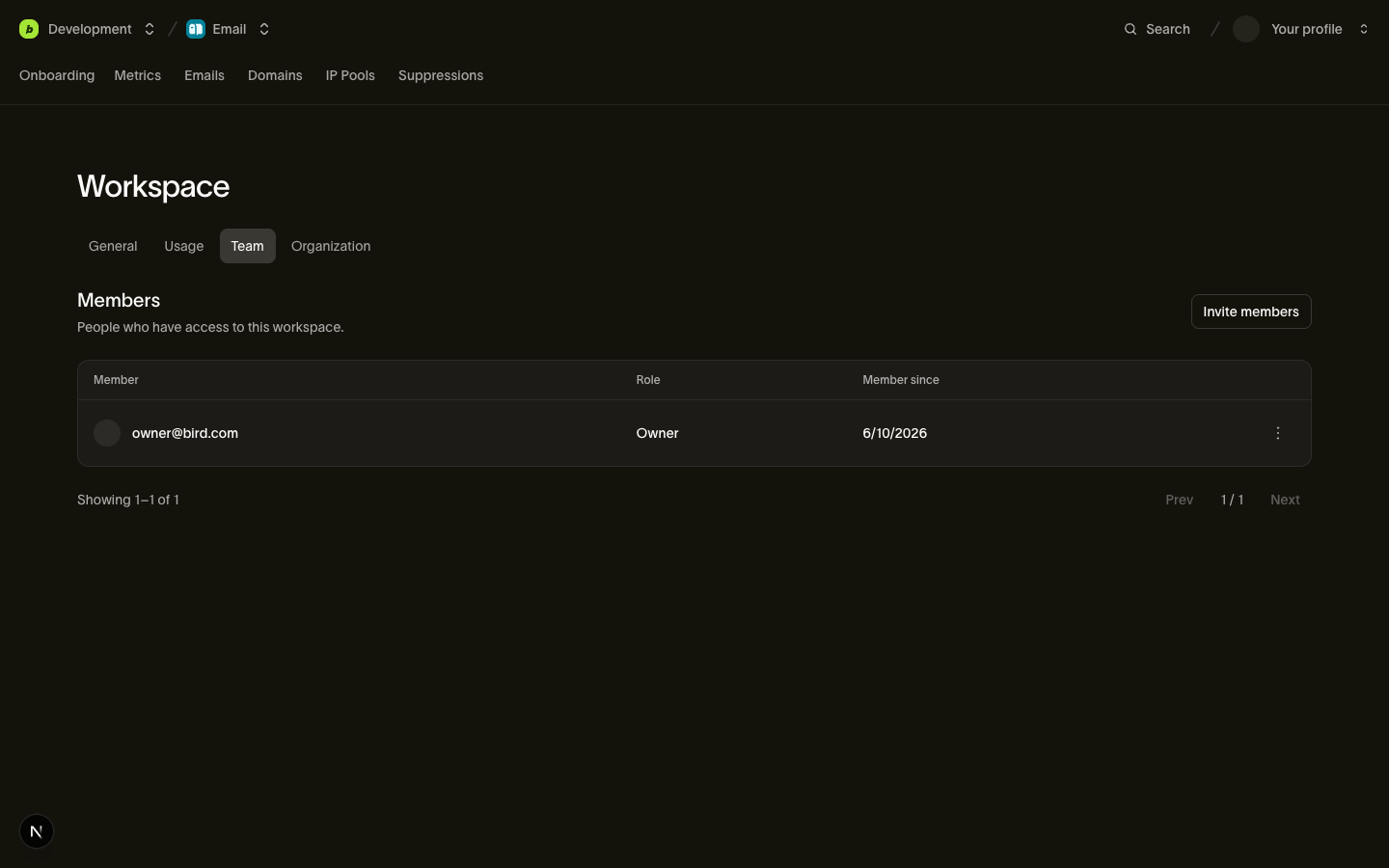
Haz clic en Invite members, introduce la dirección de correo de tu compañero y elige su rol. Lo que ocurre después depende de si ya usa Bird:
- Nuevo en Bird: recibe un correo de invitación con un enlace de registro. Cuando cree su cuenta, accede directamente a tu espacio de trabajo con el rol que elegiste. El enlace es válido durante 7 días; después la invitación caduca y tendrás que enviar una nueva desde la misma pantalla.
- Ya en tu organización: se añade al espacio de trabajo de inmediato con el rol elegido. Sin correo, sin esperas.
Puedes retirar una invitación pendiente en cualquier momento desde la pantalla de Team. Si invitas la misma dirección dos veces no se creará un duplicado: se te indicará la invitación que ya está pendiente.
Aceptar una invitación
Bird envía la invitación por correo. Sigue el enlace y luego crea una cuenta o inicia sesión. El espacio de trabajo aparece en tu dashboard con el rol que eligió quien te invitó. Si el enlace ha caducado, pide a quien te invitó que envíe una nueva invitación.
Cambiar roles y eliminar personas
Un admin o un owner del espacio de trabajo puede cambiar el rol de otro miembro o eliminarlo desde Settings > Team. Los miembros no pueden cambiar su propio acceso, y una organización debe conservar al menos un owner.
Para ver con detalle lo que cada rol puede y no puede hacer, consulta Usuarios, equipos y roles.
Próximos pasos
- Usuarios, equipos y roles: la matriz completa de permisos de cada rol.
- Haz el recorrido por el dashboard para que los nuevos compañeros sepan dónde está todo.
Recursos relacionados
Continúa con la documentación, guías y ejemplos de este tema.