Recorrido por el dashboard
Usa esta página para ubicar los controles y recursos principales del dashboard. Si acabas de crear tu cuenta, empieza aquí.
Siempre estás dentro de un espacio de trabajo. La barra lateral es la navegación principal. All products abre el catálogo de productos y Platform tools abre los recursos compartidos y las herramientas para desarrolladores. El encabezado contiene la ruta de navegación, la búsqueda y tu perfil.
Dónde pasarás tu primera sesión
Tres paradas cubren la configuración inicial de una cuenta nueva:
- El paso de configuración de tu canal. Cada canal comienza verificando quién eres en él: registrando la identidad desde la que enviarás. La vista general de cada canal describe su propia configuración: Email.
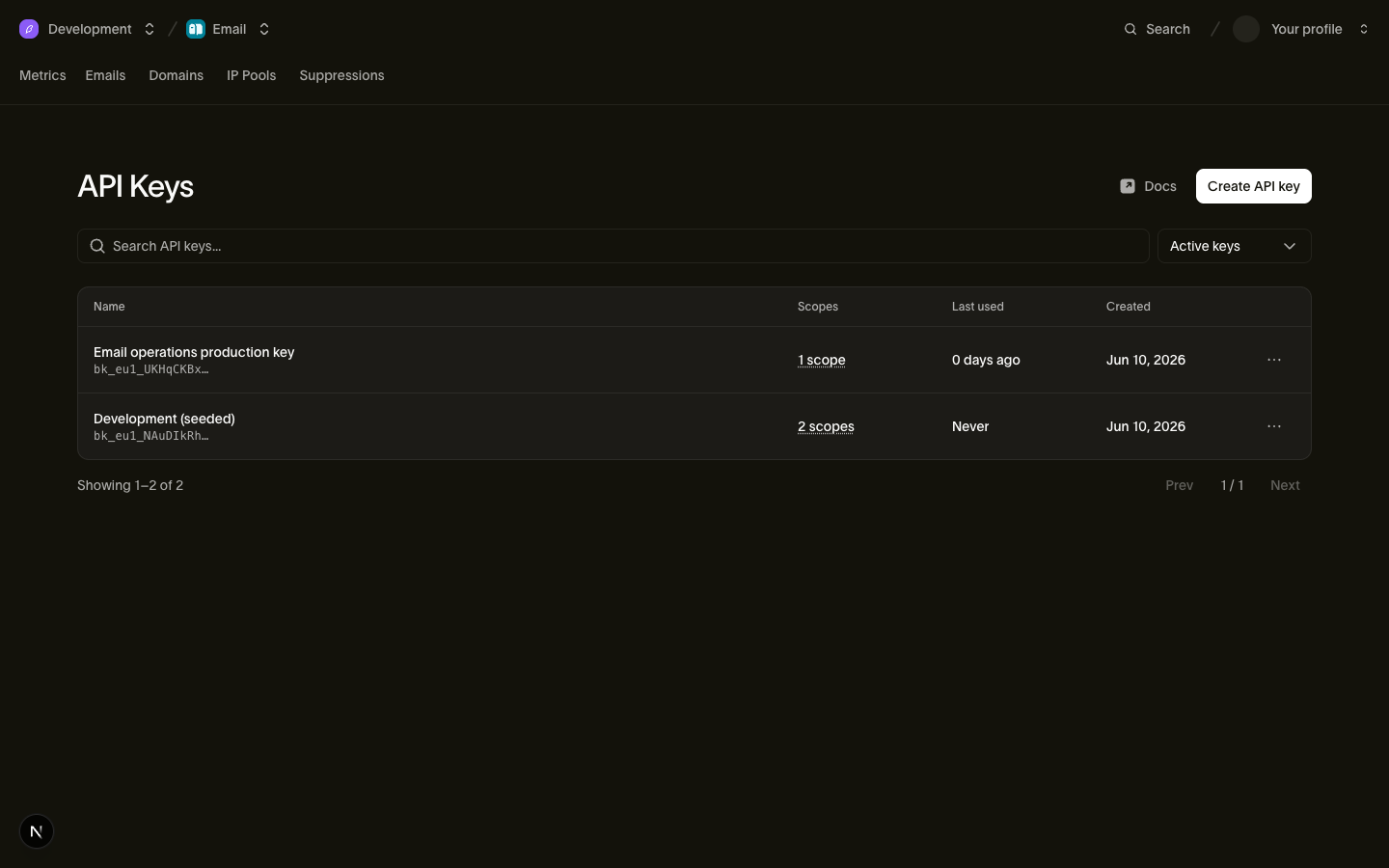
- Claves API: crea una clave para el producto o herramienta que se conecta a Bird. Cada clave pertenece a tu espacio de trabajo. Abre Platform tools > Claves API, o usa la búsqueda y escribe claves API.
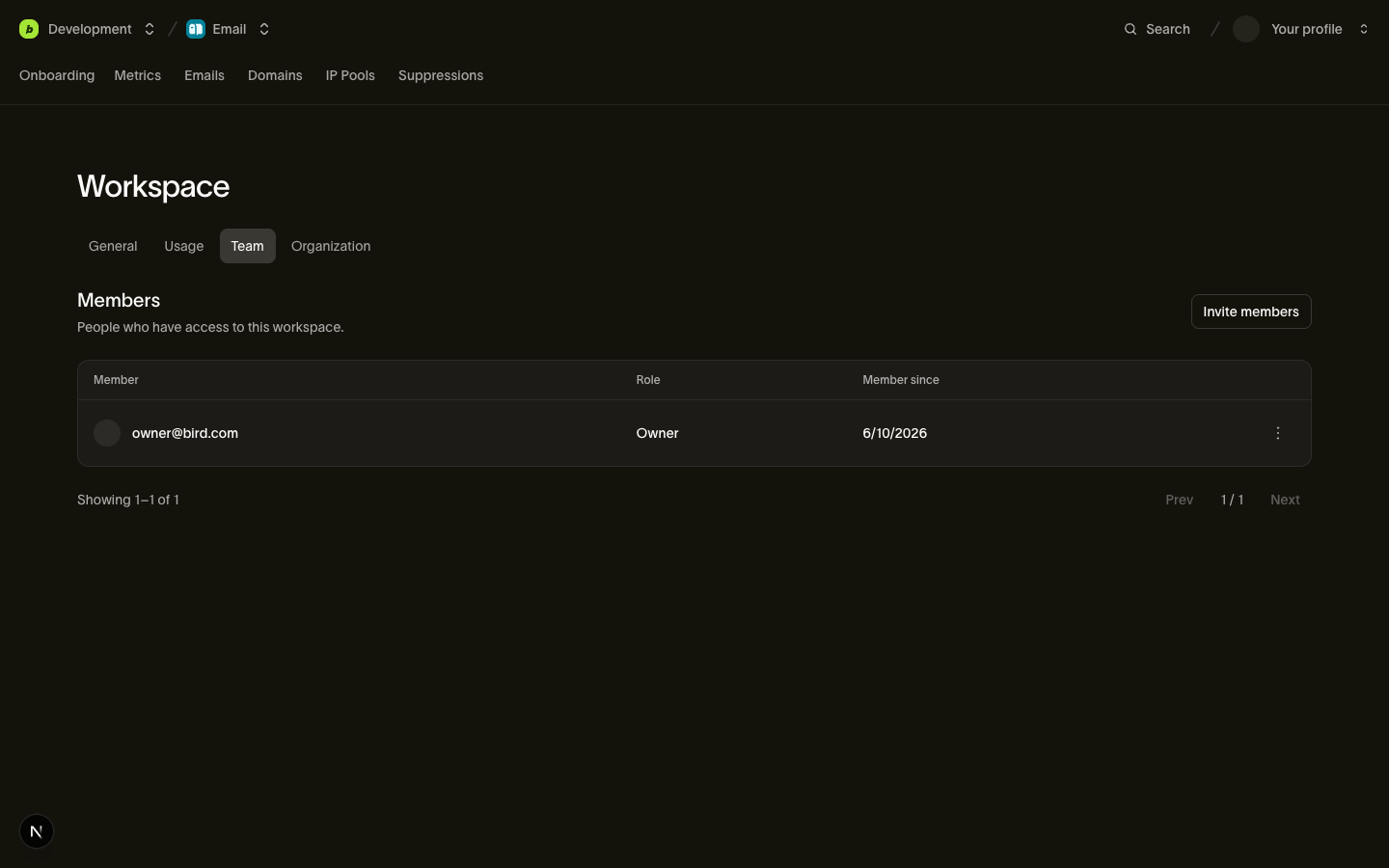
- Settings > Team: invita miembros y asigna el acceso que necesitan. Consulta Invita a tu equipo.
Continúa con otras secciones a medida que tu configuración de envío las requiera.
La barra lateral
La barra lateral comienza con una barra de búsqueda (Cmd + K en macOS o Ctrl + K en Windows y Linux), con accesos directos y los menús All products y Platform tools.
All products muestra los canales y aplicaciones disponibles en tu espacio de trabajo. Home enlaza a la vista general del espacio de trabajo. Las filas de producto abren un segundo panel con páginas de actividad, métricas, configuración u otros ajustes específicos del producto. El nombre del producto en ese panel también es el control de retorno; selecciónalo para reabrir la barra lateral principal.
Platform tools contiene registros compartidos que abarcan todos los canales: Contacts y Numbers son de nivel de espacio de trabajo, mientras que Identity Center cubre toda la organización.
Abre Platform tools para encontrar claves API, Webhooks y Logs. Los pines de la barra lateral son accesos directos personales; que falte un pin no significa que la página no esté disponible.
Páginas de canal
Cada canal se despliega en un conjunto uniforme de páginas para su registro de actividad, métricas y configuración.
La vista general de cada canal documenta sus páginas una por una: Email.
Facturación y ajustes
- Upgrade aparece en la barra superior cuando tienes acceso a facturación y abre las páginas de facturación de tu organización.
- Settings abre páginas del espacio de trabajo, la organización, las notificaciones y el equipo. Las entradas que ves dependen de tus permisos.
Búsqueda y ayuda
- Search abre la paleta de comandos desde la barra de búsqueda en el encabezado de la barra lateral. Pulsa Cmd + K en macOS o Ctrl + K en Windows y Linux, y escribe para saltar a cualquier página o canal del espacio de trabajo.
- Selecciona Help para abrir Ask Bird y luego Contact Support para contactar con el soporte de Bird.
Tu perfil
El menú de tu perfil muestra las invitaciones pendientes. También abre los ajustes de cuenta para tu perfil, Security, Active sessions y Connected apps.
Próximos pasos
- Configura tu canal de principio a fin: Vista general de Email
- Incorpora a las personas adecuadas: Invita a tu equipo
Recursos relacionados
Continúa con la documentación, guías y ejemplos de este tema.