Crear plantillas de autenticación de WhatsApp
Crea una plantilla de autenticación para enviar un código de verificación de un solo uso para iniciar sesión, verificar una cuenta o recuperarla. Meta proporciona el texto del mensaje. Tú decides si incluir su recomendación de seguridad y su aviso de caducidad del código.
Antes de empezar
Conecta tu propio número y tu cuenta de empresa de WhatsApp. Comprueba el estado de verificación de la empresa de la cuenta antes de crear o duplicar una plantilla de autenticación.
Bird admite plantillas de autenticación con un botón Copy code. Meta también documenta plantillas de Android de un toque y sin toque, pero la API de creación y el editor de Bird no ofrecen esos tipos de botón. Consulta la guía de plantillas de autenticación de Meta.
Crear la plantilla
- Abre Approved templates, selecciona New template y, después, Start from scratch.
- Elige Authentication y la cuenta de empresa conectada. Introduce un nombre y elige el idioma predeterminado.
- Selecciona Create template para abrir el editor.
Para partir de una plantilla existente, elige Start with a template y copia una plantilla de autenticación en tu cuenta. La copia es un borrador que necesita su propio envío a revisión. Una plantilla de autenticación importada puede rechazar la duplicación con E15024; en ese caso, crea una desde cero.
Configurar el mensaje
El panel Authentication settings sustituye al editor de texto libre:
- Activa Add security recommendation para incluir el consejo de Meta de no compartir el código.
- Rellena Code expiration (minutes) para incluir un aviso de caducidad. Déjalo vacío para omitir ese aviso. Haz que coincida con la validez del código que aplica tu aplicación; el aviso no hace caducar ningún código en tu aplicación.
- Revisa la vista previa del teléfono, incluido el botón Copy code, y selecciona Save as draft.
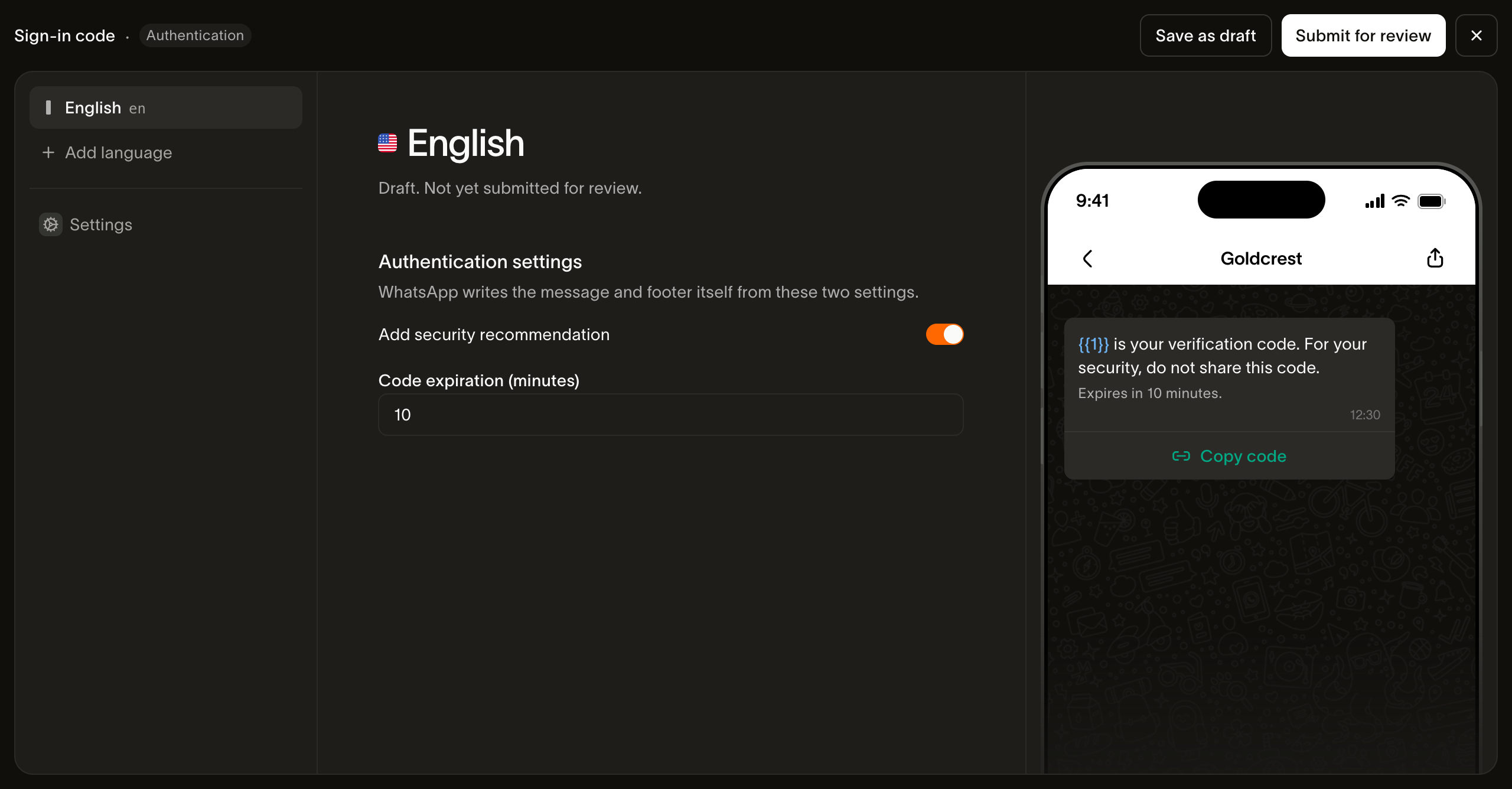
Meta acepta un aviso de caducidad de entre 1 y 90 minutos. El contenido de autenticación no puede incluir URL, archivos multimedia ni emojis, y un código puede tener como máximo 15 caracteres. Estas restricciones proceden de la documentación de Meta sobre plantillas con botón de copiar código.
Añade los idiomas que necesita tu aplicación y revisa la configuración y la vista previa de cada uno. La aprobación se concede por idioma.
Envío a revisión y pruebas
- Selecciona Submit for review.
- Espera a que el idioma quede aprobado y disponible en la versión publicada.
- Envía un mensaje de prueba usando el slug de tu nueva plantilla y un idioma aprobado. Establece
fromen un número de la cuenta empresarial de la plantilla ytoen el número de teléfono del destinatario de prueba. Proporciona el mismo código de acceso en los parámetros del cuerpo y del botón Copy code.
Comprueba que el mensaje llega, que Copy code copia el valor esperado y que tu aplicación acepta el código y lo rechaza cuando caduca. Los mensajes de autenticación muestran el código en el dispositivo principal de WhatsApp del destinatario; los dispositivos vinculados le piden que lo consulte en ese dispositivo.
Si la creación falla con E15043, comprueba el estado de verificación de la cuenta conectada. Si el envío a revisión falla, lee el error del idioma afectado antes de editarlo o reintentar.
Próximos pasos
- Información general sobre la creación de plantillas: borradores, idiomas y estados de revisión
- Envío de plantillas de autenticación: parámetros del código de verificación y requisitos del remitente
- Verify: generación y verificación gestionadas de códigos
- API de idiomas de plantillas: crear contenido mediante la API
Recursos relacionados
Continúa con la documentación, guías y ejemplos de este tema.