Ofrece horarios de cita en Apple Messages
Usa una plantilla Time picker para que un cliente elija entre horarios de cita dentro de Messages. La respuesta del selector de hora registra una selección. Tu sistema de reservas o un operador deben reservar la cita y confirmarla por separado.
Antes de crear el contenido, obtén la disponibilidad actual del servicio que gestiona el calendario. El editor de plantillas no consulta franjas de calendario en tiempo real ni impide que otro cliente tome el mismo horario.
Crea el selector de hora
- Abre Templates y selecciona New template > Time picker.
- En Content, introduce el nombre del borrador, el Title y el Message, explicando el tipo de cita.
- Abre Apple delivery. Configura Location or service y un Event identifier que tu equipo pueda asociar a la oferta de cita.
- Configura Location UTC offset in minutes para la fecha de la cita. Añade coordenadas si la cita tiene una ubicación física.
- Selecciona Add dated time slot para cada horario ofrecido.
Para una cita de 30 minutos en Ámsterdam en enero, un ejemplo de franja es:
- Identificador del horario:
visit_2027_01_15_1000 - Fecha y hora de inicio:
2027-01-15T10:00:00+01:00 - Duración en segundos:
1800 - Desfase UTC de la ubicación en minutos:
60
Sustituye el ejemplo por disponibilidad futura real. Usa una fecha completa y un desfase, con cero segundos en la hora de inicio. Comprueba los cambios de horario de verano para la fecha de la cita; el desfase actual puede diferir.
Las etiquetas simples de Available times en Content son etiquetas de vista previa. Completa los horarios con fecha en Apple delivery para un envío real.
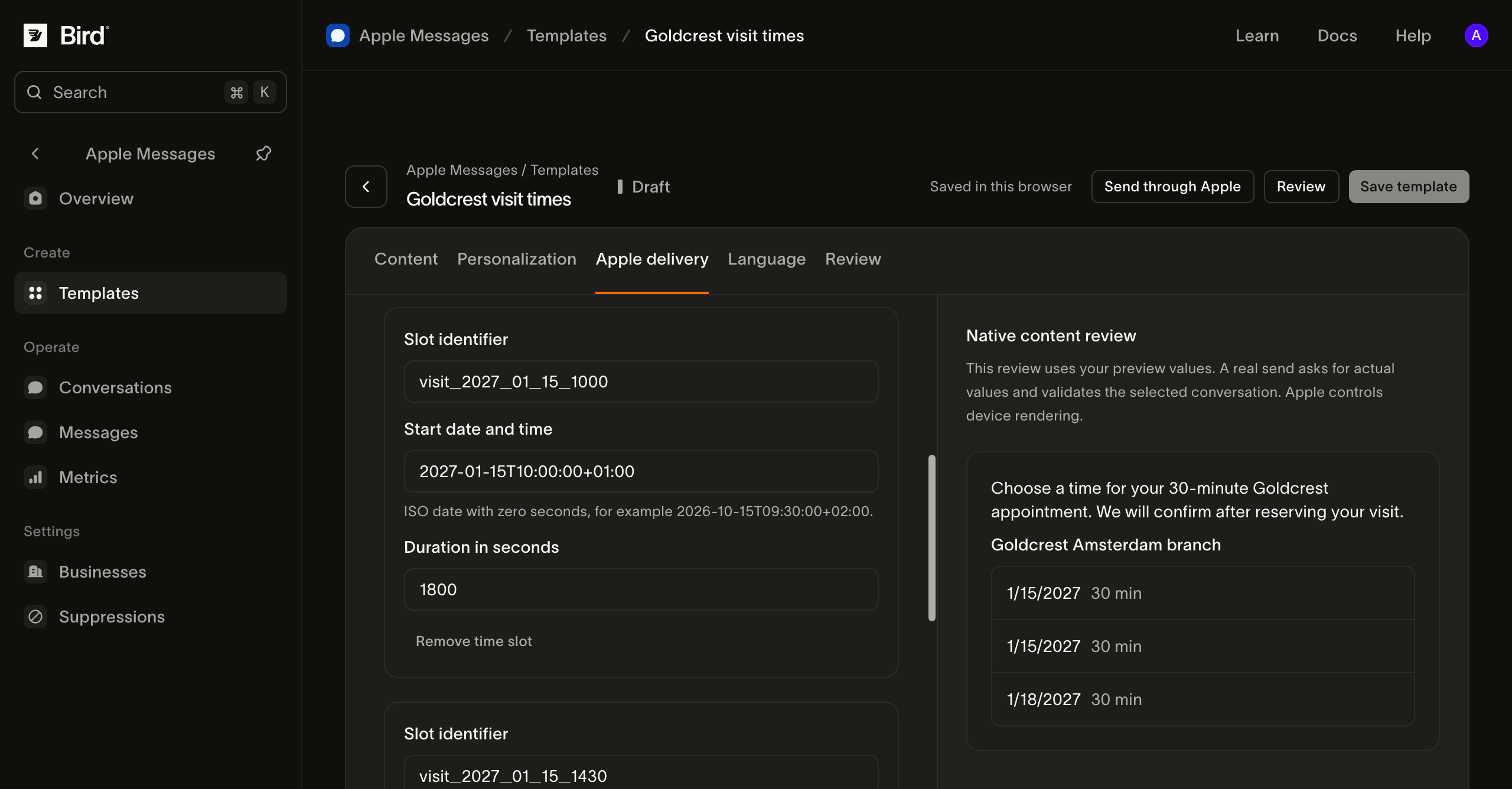
Ver la captura de pantalla a tamaño completo.
Explica qué significa la selección
En Native bubble presentation, describe la acción ofrecida en Received message bubble. Usa una redacción como Elige un horario de visita. Evita un título de respuesta que afirme que la reserva está confirmada antes de que tu calendario la acepte.
Selecciona el negocio en Personalization, guarda la plantilla y prepara y revisa un envío de prueba.
Confirma la cita por separado
Después de que el cliente seleccione un horario:
- Inspecciona la respuesta en Conversations. Compárala con los horarios que enviaste; una respuesta puede contener una etiqueta seleccionada en lugar de un registro completo de reserva.
- Vuelve a comprobar la disponibilidad en tu sistema de reservas. Trata la oferta original como potencialmente desactualizada.
- Reserva la cita usando el mecanismo de prevención de duplicados de tu sistema de reservas.
- Envía una confirmación con la fecha, la hora local, la ubicación, la referencia y las instrucciones de cambio o cancelación después de que la reserva se complete con éxito.
Si el horario ya no está disponible, explícalo y ofrece horarios actualizados. Repetir la respuesta de un cliente o un webhook no debe crear una segunda reserva.
Verifica el funcionamiento y resuelve los problemas
Prueba la hora seleccionada en un dispositivo Apple autorizado, incluido uno en una zona horaria diferente. Comprueba la fecha real y la hora mostrada, no solo la etiqueta del día de la semana. Prueba una oferta expirada y una cancelación antes de dar el flujo por listo.
Si la preparación falla, inspecciona la fecha, la duración, el desfase y los campos nativos obligatorios en Apple delivery. Si después el envío falla, usa el historial de mensajes. Si el envío se completa pero el calendario no tiene reserva, investiga el paso de reserva por separado.
Usa la planificación del recorrido para integrar estos pasos en tu servicio completo de citas.