Conversaciones de WhatsApp
Abre Conversations para leer y responder mensajes de WhatsApp con tu equipo. Cada conversación reúne el intercambio con un cliente en un solo hilo, incluidas las respuestas de un agente de WhatsApp.
Antes de empezar, conecta un número de WhatsApp. Necesitas permiso para gestionar WhatsApp si quieres habilitar conversaciones o tomar el control de un agente de IA. Para responder y cambiar asignaciones o etiquetas, necesitas permiso para enviar mensajes de WhatsApp.
Habilitar conversaciones para tu número
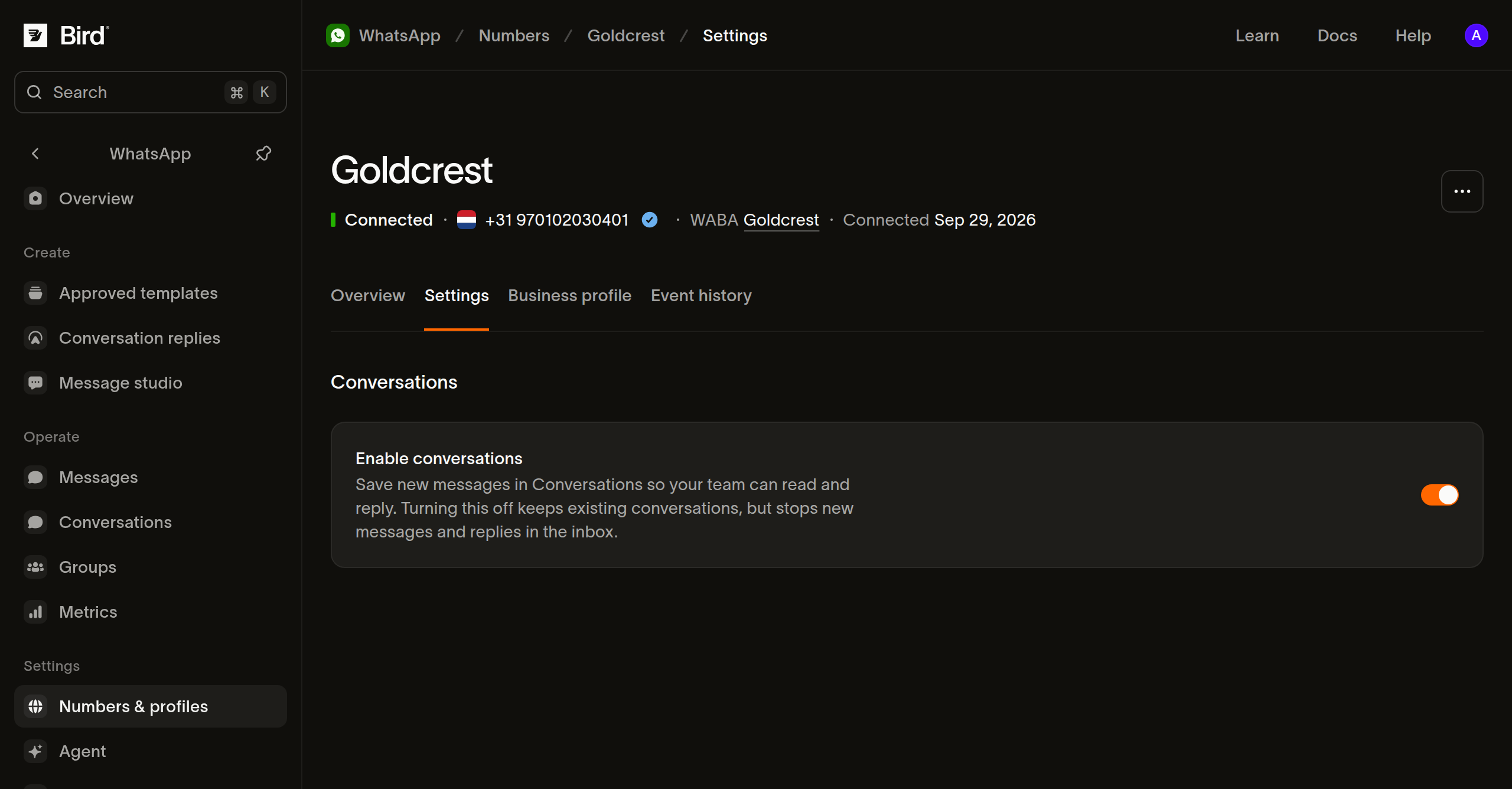
- Abre WhatsApp > Numbers & profiles y selecciona tu número.
- Abre Settings y activa Enable conversations. El cambio se guarda automáticamente.
- Pide a un cliente que envíe un mensaje al número y luego abre Conversations para encontrar el intercambio.
Este ajuste empieza a guardar los mensajes nuevos en la bandeja de entrada. Los mensajes anteriores no se añaden. Al habilitar un agente de WhatsApp, también se activan las conversaciones para su número.
Si desactivas Enable conversations, los mensajes nuevos dejan de llegar a la bandeja de entrada y ya no puedes responder desde ella. Las conversaciones existentes siguen disponibles para leerlas hasta que caducan sus mensajes.
Cada mensaje permanece en la bandeja de entrada durante 30 días después de enviarse o recibirse. Cuando caduca el último mensaje de una conversación, la conversación también desaparece de la lista. Antes de que eso ocurra, copia en tu propio sistema todo lo que necesites conservar más tiempo.
Buscar la conversación
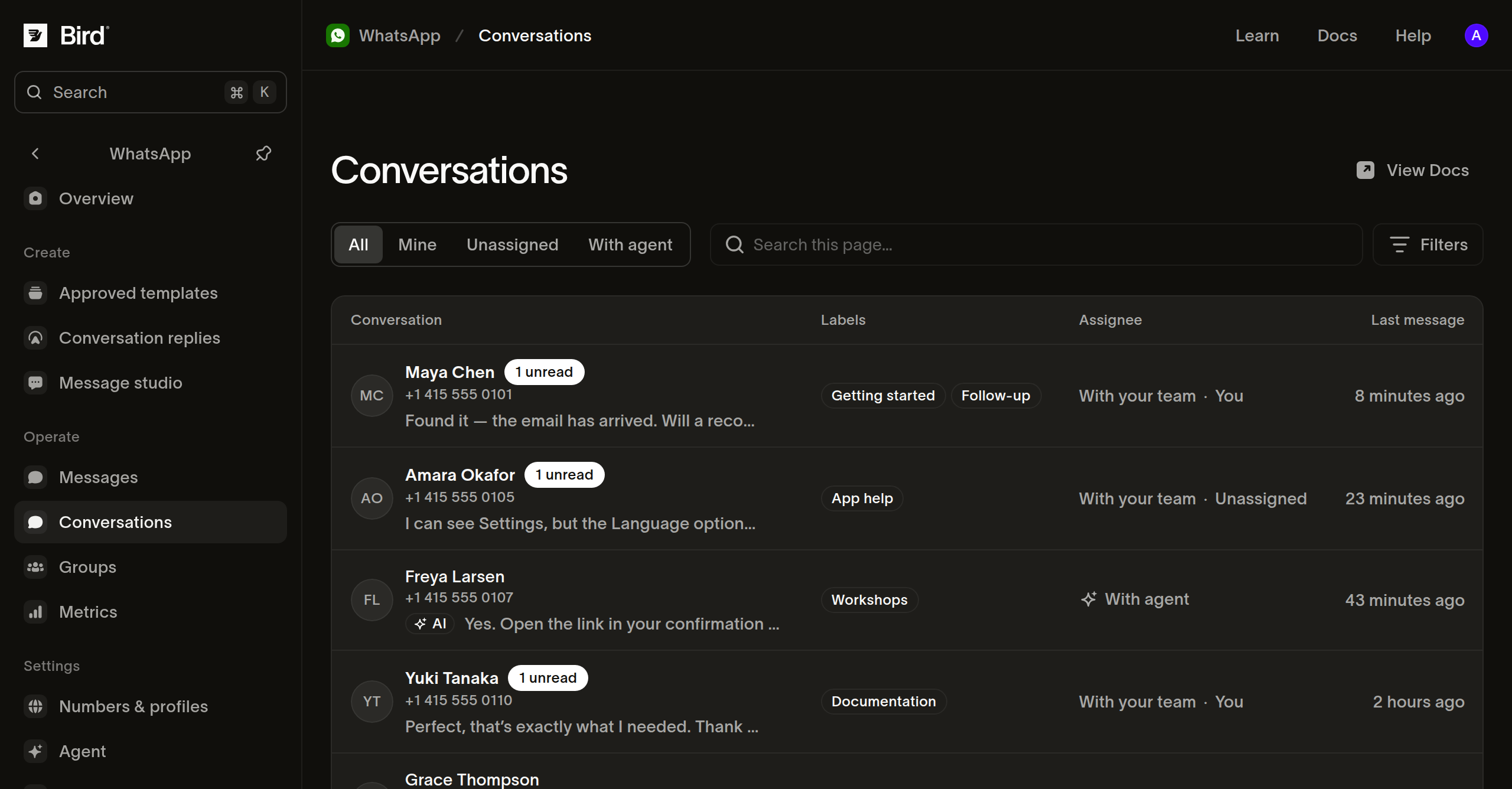
- Abre WhatsApp > Conversations en el panel.
- Elige una vista: Mine muestra las conversaciones asignadas a ti, Unassigned muestra las que esperan a un compañero de equipo y With agent muestra las que controla el agente de IA. Usa All para ver las conversaciones de todos los asignados.
- Acota la lista con los filtros Number, Assignee o Label. Por ejemplo, selecciona tu número de soporte y una etiqueta
bookingpara encontrar consultas sobre reservas. - Selecciona una conversación para abrir sus mensajes y detalles.
Search this page… encuentra nombres de contacto, números de teléfono, nombres de usuario, identificadores con ámbito de empresa y etiquetas que coinciden en la página actual. Usa los filtros y la paginación para encontrar conversaciones fuera de esa página; la búsqueda no revisa el texto de los mensajes.
Responder al cliente
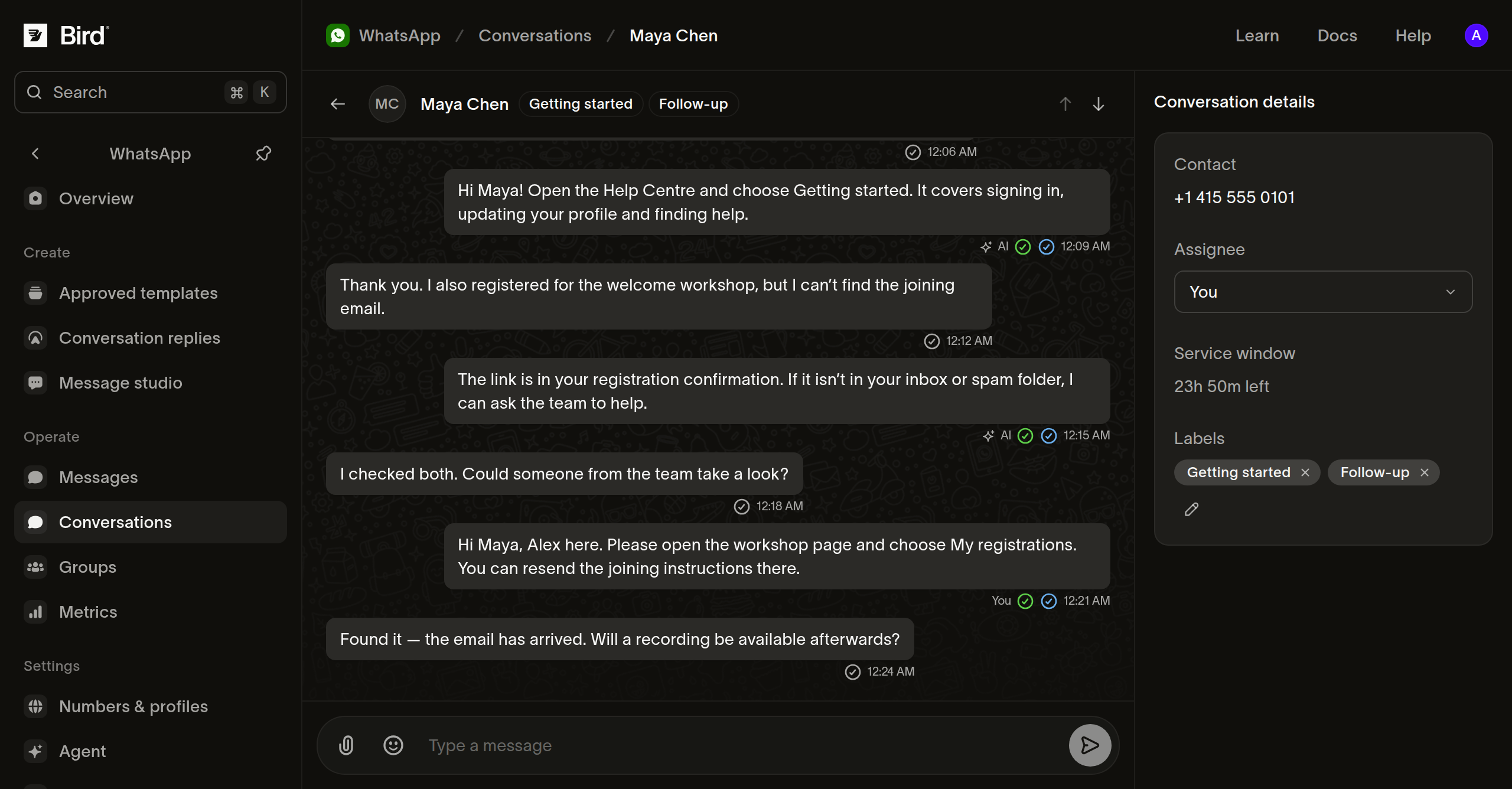
Lee el hilo antes de responder, sobre todo si otro compañero o el agente de IA ya han ayudado. En Conversation details, revisa Assignee y Service window. En una pantalla más pequeña, abre el botón Conversation details para ver estos campos.
- En Assignee, elige You para asumir la responsabilidad, o elige a un compañero de equipo. Si está seleccionado AI agent, al elegir a una persona también le quitas el control al agente.
- Escribe tu respuesta en Type a message. Para incluir una foto, un vídeo, un documento o un archivo de audio, selecciona Attach y elige el tipo de archivo multimedia.
- Para responder a un mensaje concreto, abre su menú Message actions y selecciona Quote. El mensaje citado aparece sobre tu borrador; Cancel quote elimina la referencia.
- Selecciona Send o pulsa Enter. Usa Shift+Enter para insertar una línea nueva. Tu respuesta aparece en el hilo, donde puedes seguir su estado de entrega.
La ventana de servicio muestra si puedes enviar una respuesta libre y cuánto tiempo queda. Cuando se cierra, el compositor muestra Reply when the contact sends a new message. Espera a que el cliente envíe un mensaje nuevo o usa una plantilla aprobada para reanudar un intercambio válido. El compositor de conversación envía mensajes de servicio; envía plantillas a través del flujo de envío de plantillas.
Mantén organizado el trabajo del equipo
Usa Labels en Conversation details para describir el trabajo, como booking, accessibility o follow-up. Escribe una etiqueta en Add label para guardarla y elimina las etiquetas cuando ya no correspondan. Las etiquetas aparecen en la lista de conversaciones y se pueden usar como filtro.
Elige a un compañero en Assignee cuando necesites su ayuda. Elige Unassigned para devolver la conversación a la cola del equipo. Una asignación registra quién es responsable de la conversación; no envía ningún mensaje al cliente.
Si hay un agente de IA habilitado en el número, elige AI agent para devolverle la conversación cuando termines tu parte. Así el agente puede volver a responder. Esta opción requiere permiso de gestión de WhatsApp y está disponible para conversaciones individuales con clientes.
Solucionar problemas de una conversación
- Falta la conversación: cambia a All, borra los filtros y la búsqueda, y comprueba que Enable conversations estaba activado cuando el número recibió el mensaje. Una conversación se elimina cuando todos sus mensajes tienen más de 30 días.
- No puedes responder: comprueba la ventana de servicio y tus permisos de WhatsApp. Si el envío falla, lee el error que aparece debajo del compositor antes de reintentar.
- No puedes seleccionar el agente de IA: confirma que el número tiene un agente habilitado y que tienes permiso para gestionar WhatsApp.
- El agente dejó de responder después de que un compañero contestara: selecciona AI agent en Assignee para devolverle el control cuando corresponda. Terminar una respuesta no devuelve el control automáticamente.
Próximos pasos
Recursos relacionados
Continúa con la documentación, guías y ejemplos de este tema.