Registro de correos electrónicos
El registro de correos electrónicos guarda cada mensaje que envía tu espacio de trabajo. Abre Email > Emails para ver los mensajes más recientes primero. Úsalo para confirmar que un mensaje fue aceptado, seguir el estado de entrega de cada destinatario e inspeccionar el contenido almacenado cuando el almacenamiento de contenido está habilitado.
El registro de correos complementa la página de Métricas agregadas. Métricas muestra tasas de todos los envíos, mientras que el registro muestra un mensaje individual. Para una vista general del panel, consulta el recorrido por el panel.
La pestaña Receiving de la página es el mismo registro para el correo que recibimos. Esa parte se cubre en Recepción de correo electrónico.
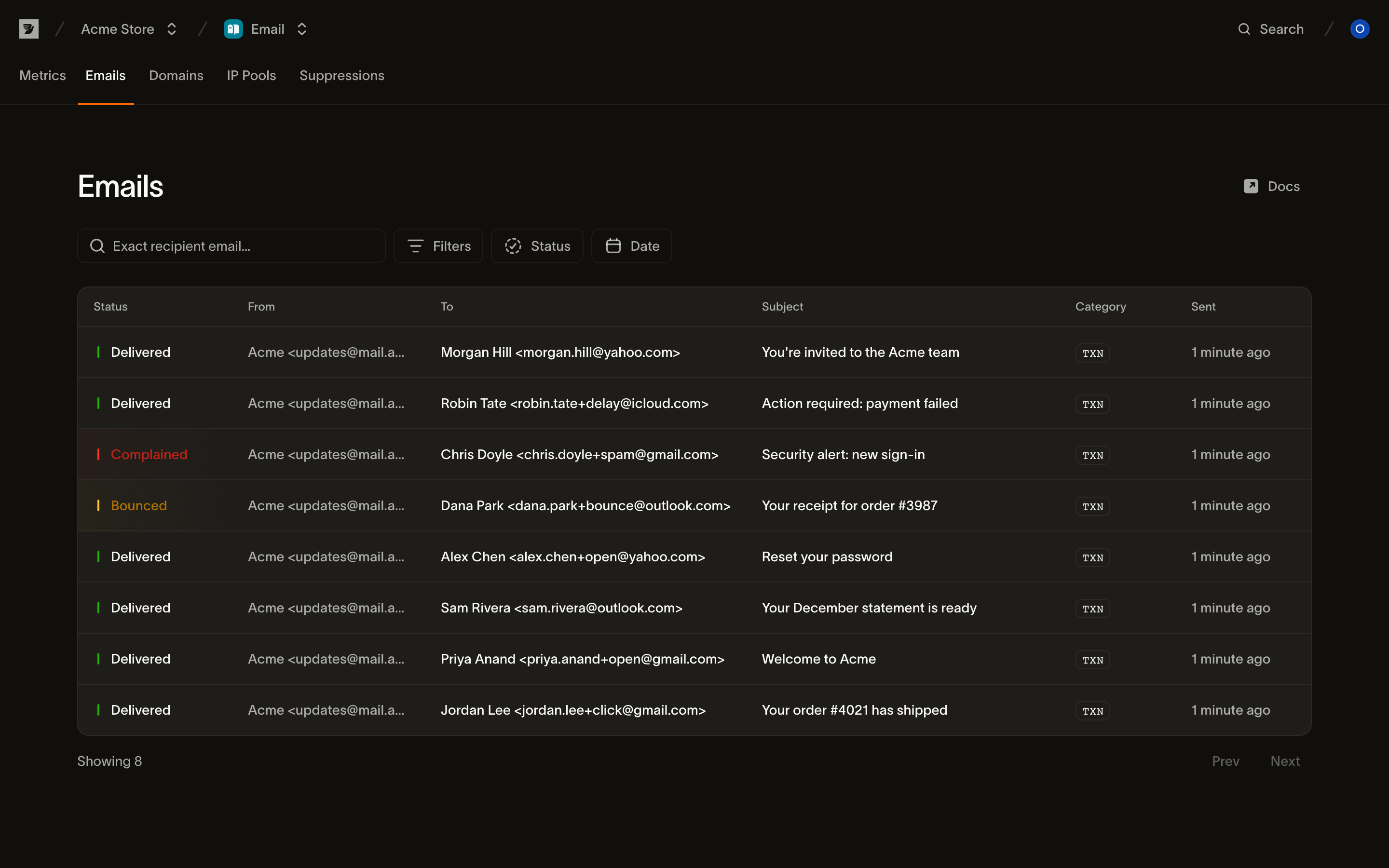
La lista de mensajes
Cada fila es un mensaje. Las columnas son:
| Columna | Qué muestra |
|---|---|
| Status | El estado de entrega actual del mensaje (consulta Estados) |
| From | El remitente: nombre para mostrar y dirección, o solo la dirección |
| To | El destinatario principal; los envíos con más de un destinatario muestran un contador que puedes pasar el cursor para expandir |
| Subject | El asunto del mensaje; selecciona la fila para abrir el mensaje |
| Category | La categoría del mensaje: TXN para transaccional, MKTG para marketing |
| Sent | Cuándo se aceptó el envío, como tiempo relativo (pasa el cursor para ver la marca de tiempo exacta) |
Revisa los resultados Bounced, Complained, Rejected y Partial failure. Deferred indica un reintento automático. La lista está paginada; usa Prev y Next para moverte entre páginas.
Búsqueda y filtrado
Un registro de mensajes se llena rápido, así que la página comienza con un campo de búsqueda y tres filtros. Se combinan: un filtro de estado más un rango de fechas limita a los mensajes que coincidan con ambos.
Búsqueda por destinatario. El campo de búsqueda coincide con una dirección de correo electrónico exacta del destinatario. Introduce la dirección completa a la que enviaste, como jane@example.com. Los resultados incluyen cada mensaje dirigido a esa dirección mediante to, cc o bcc. La coincidencia exacta excluye direcciones parciales y dominios.
Estado. Filtra por un único estado de entrega. Las opciones son los estados que aparecen en Estados.
Categoría. Filtra por mensajes Transactional o Marketing.
Fecha. Filtra por cuándo se envió el mensaje: elige un preajuste (Last 3 days, Last 7 days, Last 30 days) o selecciona un rango personalizado en el calendario.
Cuando una combinación de filtros no tiene resultados, la página muestra un estado No emails match your filters con una acción Clear filters para volver a la lista completa.
Estados
El estado de un mensaje es el resumen de en qué punto del ciclo de vida de entrega se encuentran sus destinatarios. Para un mensaje con un solo destinatario, el estado refleja directamente el estado de ese destinatario. Para un envío con varios destinatarios, el estado refleja el mensaje en su conjunto: Partial failure significa que algunos destinatarios tuvieron éxito y otros no.
| Estado | Significado |
|---|---|
| Scheduled | El envío tiene una hora de envío futura y aún no ha comenzado. Consulta envío programado. |
| Accepted | El envío ha sido aceptado y la entrega se está preparando. |
| Processed | El mensaje está construido y en cola para su entrega. |
| Delivered | El servidor de correo del destinatario aceptó el mensaje. |
| Deferred | Un fallo temporal. Reintentamos automáticamente y se resuelve como entregado o rebotado. |
| Bounced | Un fallo permanente. El servidor de correo del destinatario rechazó el mensaje. |
| Complained | El destinatario reportó el mensaje como spam. |
| Rejected | El envío fue rechazado antes de intentar la entrega. Esto suele ocurrir porque el destinatario está suprimido. |
| Partial failure | Un envío a más de un destinatario en el que el resultado es diferente para distintos destinatarios. |
| Canceled | Un envío programado que se canceló antes de salir. |
Inspeccionar un mensaje
Selecciona una fila para abrir el mensaje en un panel lateral. El panel tiene las pestañas Events, Details, HTML y Text. Usa las flechas para moverte entre mensajes sin cerrarlo. Un mensaje programado muestra su hora de envío y una acción para cancelar. Envío programado cubre ese flujo.
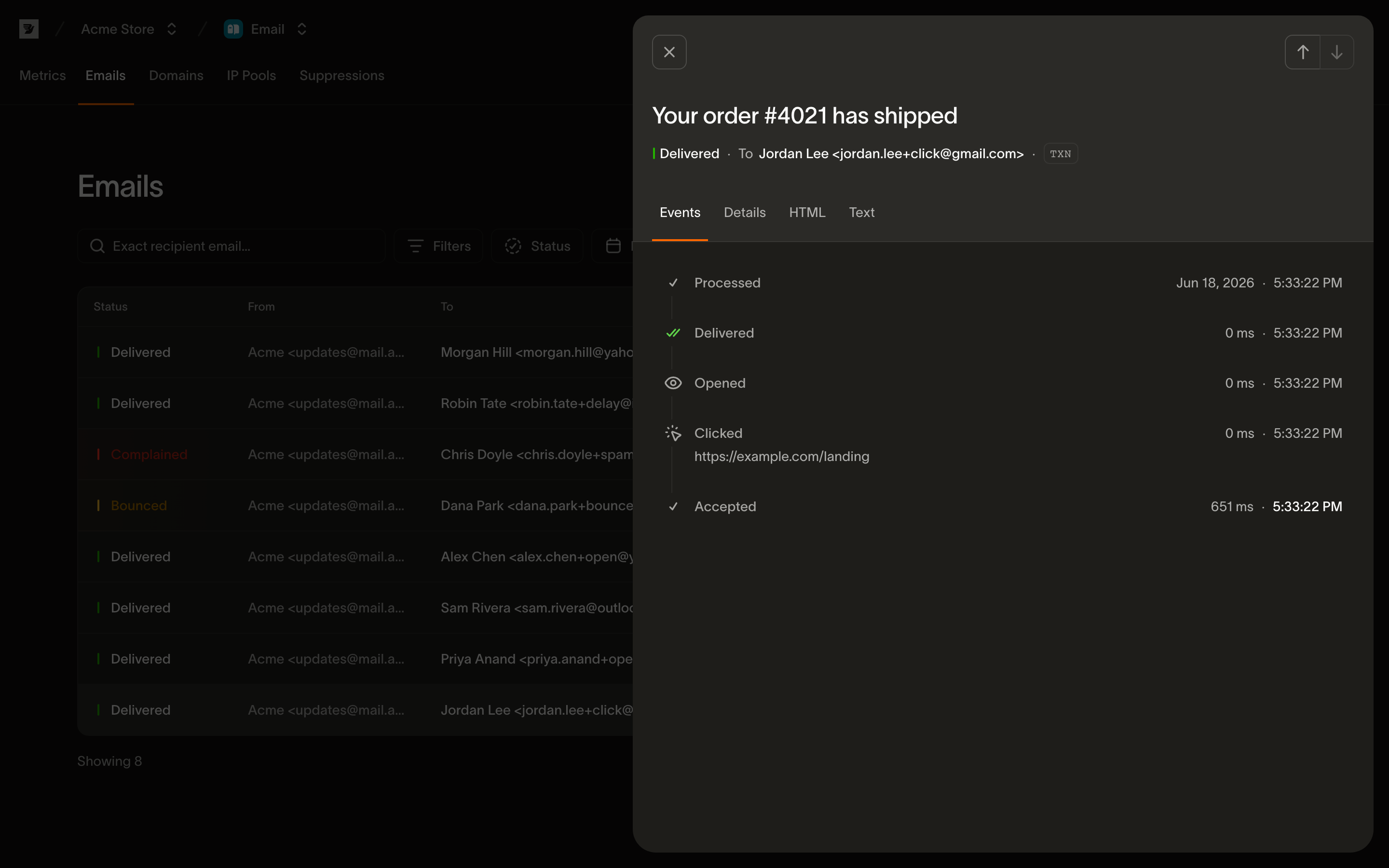
Events
La pestaña predeterminada es una línea de tiempo por destinatario de todo lo que le ocurrió al mensaje, en orden, cada entrada con su marca de tiempo. Es el mismo flujo de eventos descrito en la referencia de eventos de correo electrónico, renderizado para un mensaje: Accepted → Processed → Delivered. Después vienen eventos de interacción como Opened y Clicked, o eventos de fallo como Bounced, Deferred, Complained y Rejected.
- Para un envío con varios destinatarios, un selector All recipients te permite ver la línea de tiempo combinada o filtrar por el recorrido de un destinatario.
- Los eventos de fallo muestran su detalle en línea: un rebote muestra su descripción y un rechazo muestra su motivo.
- Un evento
Openedobtenido automáticamente por un proxy de privacidad de bandeja de entrada se marca como no una apertura real, de la misma forma en que el seguimiento de aperturas trata las prebúsquedas. - Cuando un evento agrega automáticamente al destinatario a tu lista de supresión (un rebote permanente o una queja), la línea de tiempo lo indica y enlaza a la lista.
- Mientras un mensaje aún está en tránsito, la línea de tiempo se actualiza sola cada pocos segundos hasta que cada destinatario alcanza un estado final.
Si un mensaje entregado no tiene aperturas ni clics, la línea de tiempo explica por qué: lo más común es que el seguimiento de aperturas y enlaces no estaba habilitado para el dominio o no se solicitó en el envío.
Details
La pestaña Details muestra los metadatos del mensaje:
- Su Message ID.
- Las direcciones From, To y cualquier CC, BCC o Reply-To.
- El Domain de envío.
- La Category.
- Si Open tracking y Link tracking estaban habilitados.
- Las marcas de tiempo de Sent y Delivered.
Las etiquetas y metadatos que estableciste en el envío también aparecen aquí, y los archivos adjuntos se muestran con su tamaño, tipo y una acción de descarga. La mayoría de los campos se pueden copiar con un clic.
HTML y Text
La pestaña HTML renderiza el HTML almacenado. Su subpestaña Preview muestra el mensaje en un marco aislado, y Source muestra el HTML sin procesar. La pestaña Text muestra el cuerpo de texto plano almacenado. Inmediatamente después de un envío, estas pestañas pueden indicar que el contenido aún se está almacenando. Si el almacenamiento de contenido estaba deshabilitado para el mensaje, no hay cuerpo disponible.
El mismo registro a través de la API
Todo en esta página se lee desde GET /v1/email/messages y sus subrecursos. La lista acepta los mismos filtros que expone la página, y más:
status.category.tag.- Una dirección
toofromexacta (dirección sin formato, coincidencia sin distinción de mayúsculas). - Una ventana
created_after/created_before.
El detalle por mensaje se encuentra en los subrecursos de destinatarios, eventos y contenido. La referencia de eventos cubre cómo leer una línea de tiempo de forma programática.
Siguientes pasos
- Métricas de correo electrónico: estadísticas agregadas de todo lo que envías y cómo funcionan el seguimiento de aperturas y clics
- Eventos de correo electrónico: el vocabulario completo de eventos por destinatario a partir del cual se construye la línea de tiempo
- Supresiones: por qué un destinatario fue rechazado y cómo gestionar la lista de supresión
- Envío de correo electrónico: el payload de envío, incluyendo etiquetas, categorías y opciones de seguimiento
- Referencia de API: mensajes: lee mensajes, destinatarios y eventos de forma programática
Recursos relacionados
Continúa con la documentación, guías y ejemplos de este tema.