Collega il tuo numero dell'app WhatsApp Business
Collega a Bird il numero che usi già nell'app WhatsApp Business. La coesistenza mantiene l'app collegata, così puoi continuare a rispondere da lì.
Per collegare un numero senza l'app WhatsApp Business, segui la configurazione standard del numero.
Prima di iniziare, tieni a portata di mano il telefono con WhatsApp Business versione 2.24.17 o successiva installata e un accesso Meta in grado di gestire la tua attività. Un numero registrato nella versione personale di WhatsApp non può essere collegato con la coesistenza. Consulta quando usare la coesistenza per conoscere le opzioni disponibili.
Inizia da Bird
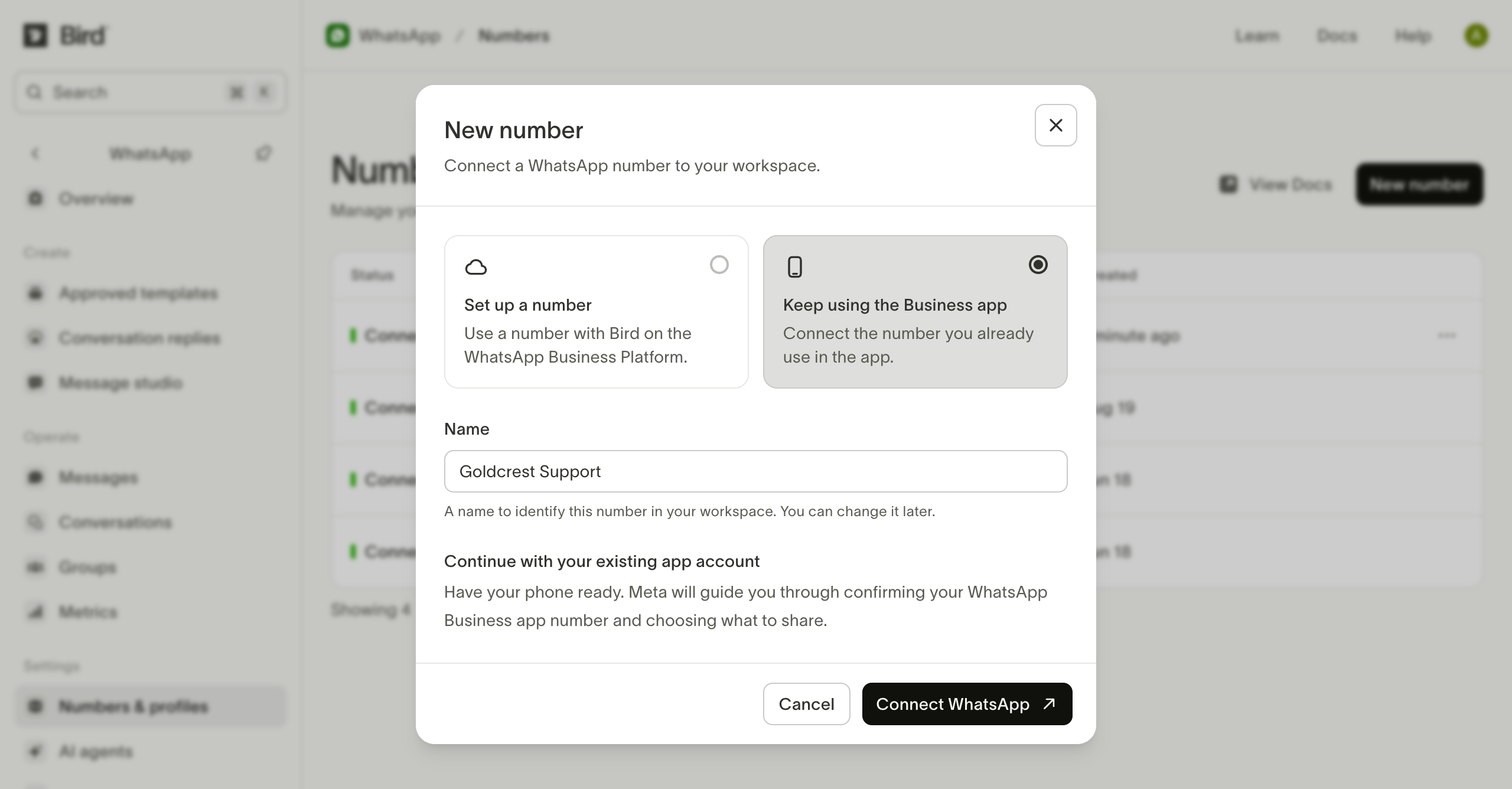
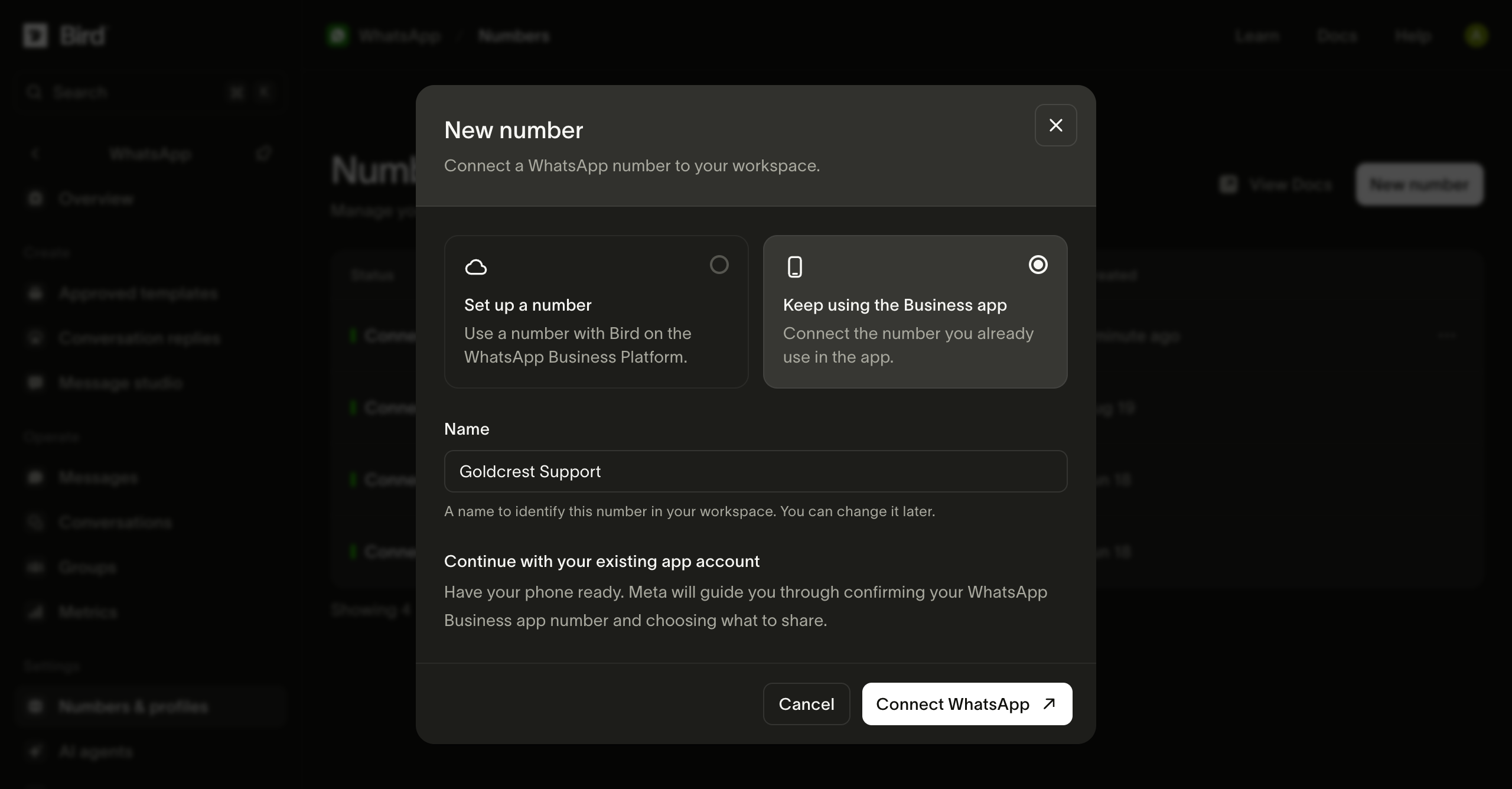
In Numbers, scegli New number e poi Keep using the Business app. Inserisci un nome e seleziona Connect WhatsApp.
Continua con Meta
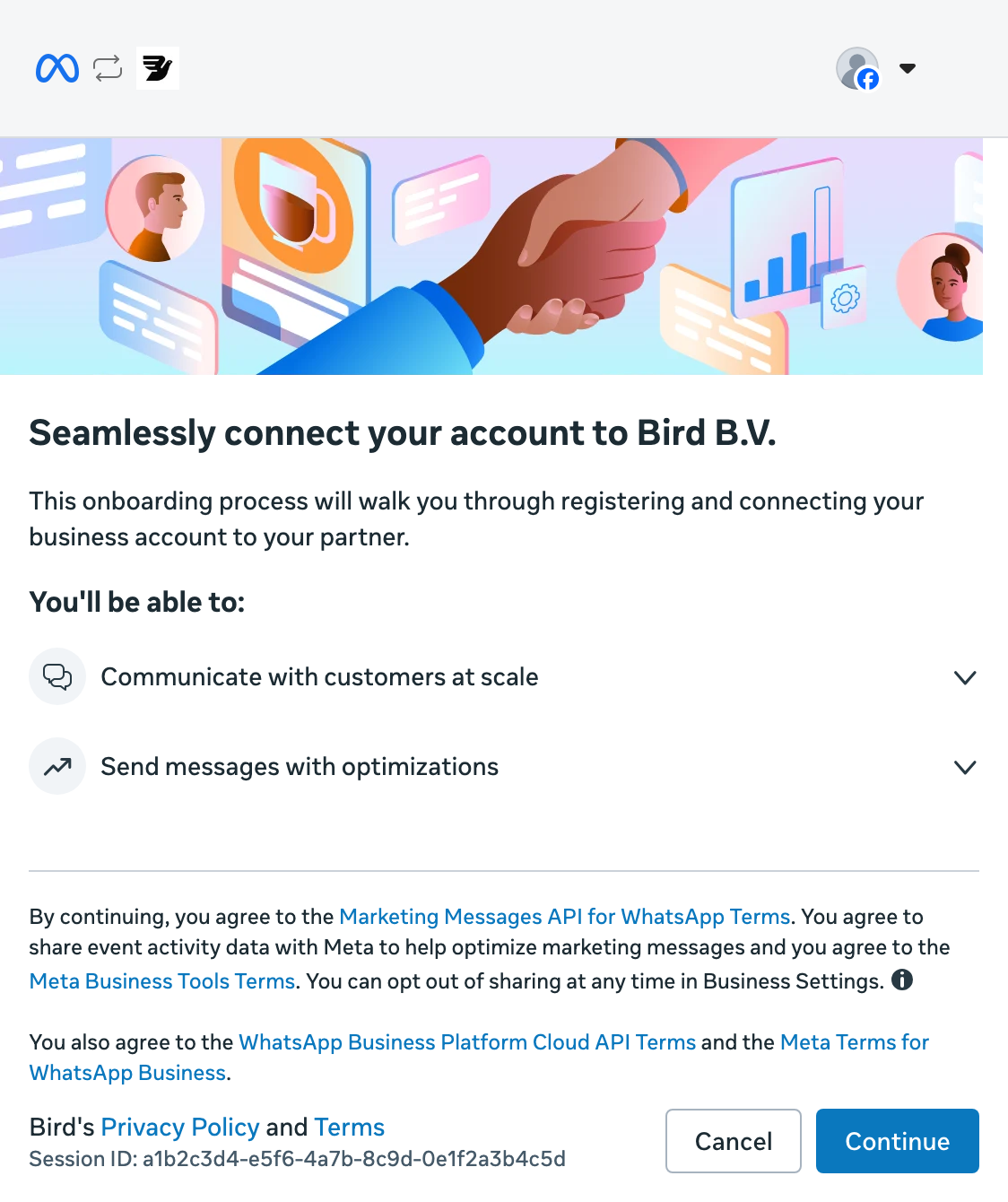
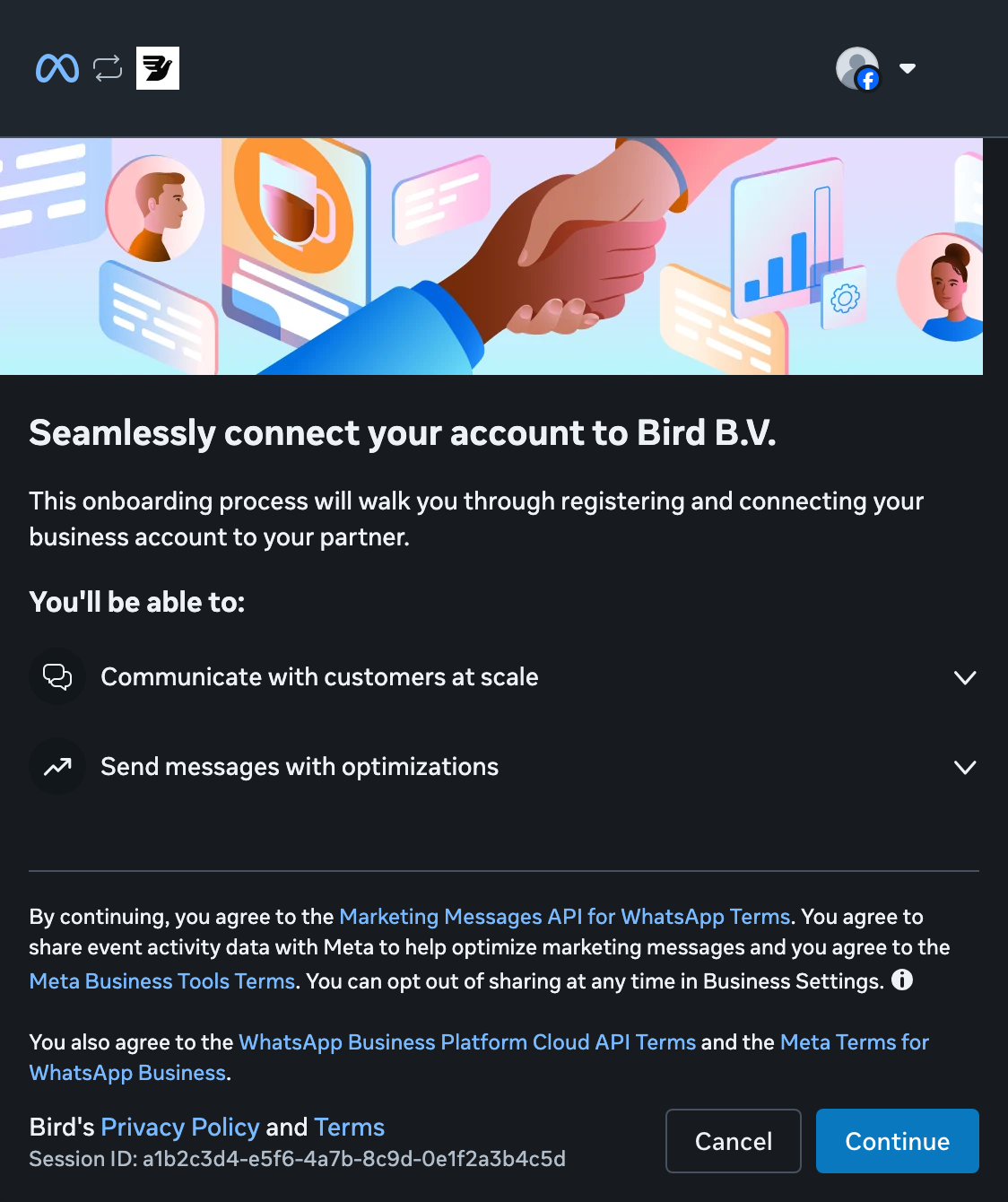
Seleziona Continue per iniziare a collegare la tua attività a Bird.
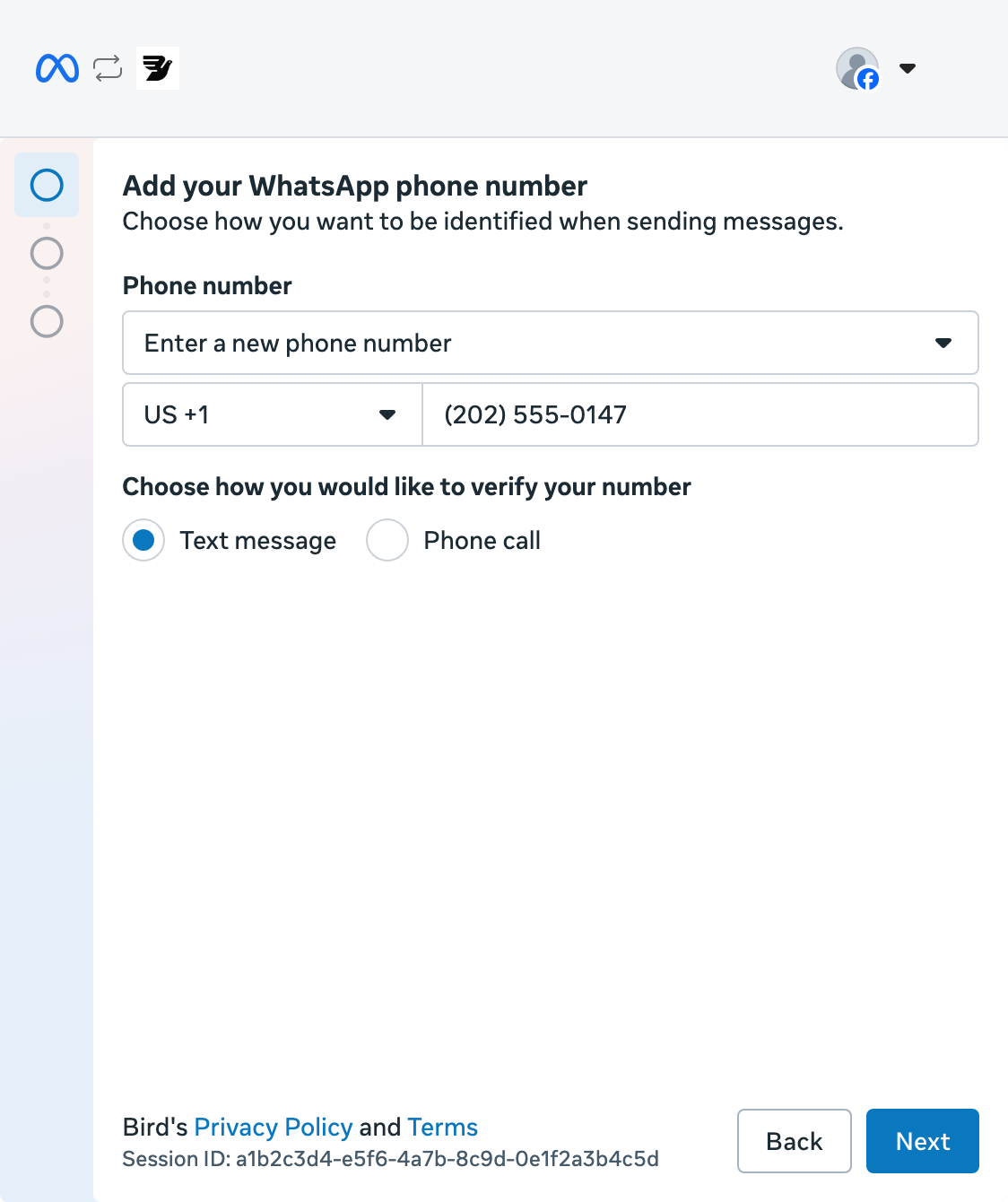
Inserisci il tuo numero di telefono
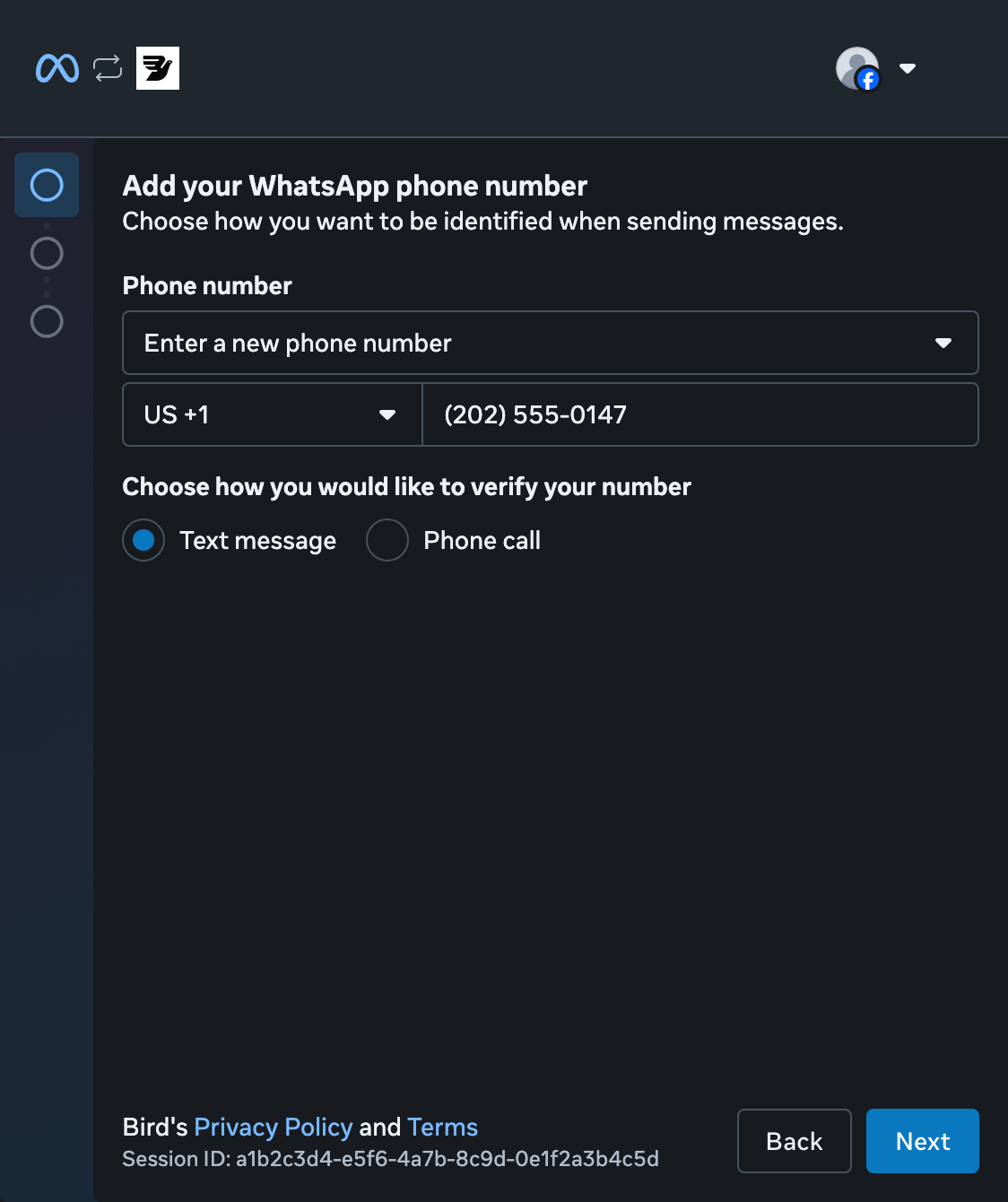
Scegli Enter a new phone number, seleziona il tuo paese e inserisci il numero che usi in WhatsApp Business.
Meta mostra le opzioni di verifica Text message e Phone call. Con entrambe le scelte la configurazione della coesistenza prosegue. Ti colleghi scansionando un codice QR più avanti nella procedura, senza inserire un codice di verifica via SMS o vocale. Seleziona Next per continuare.
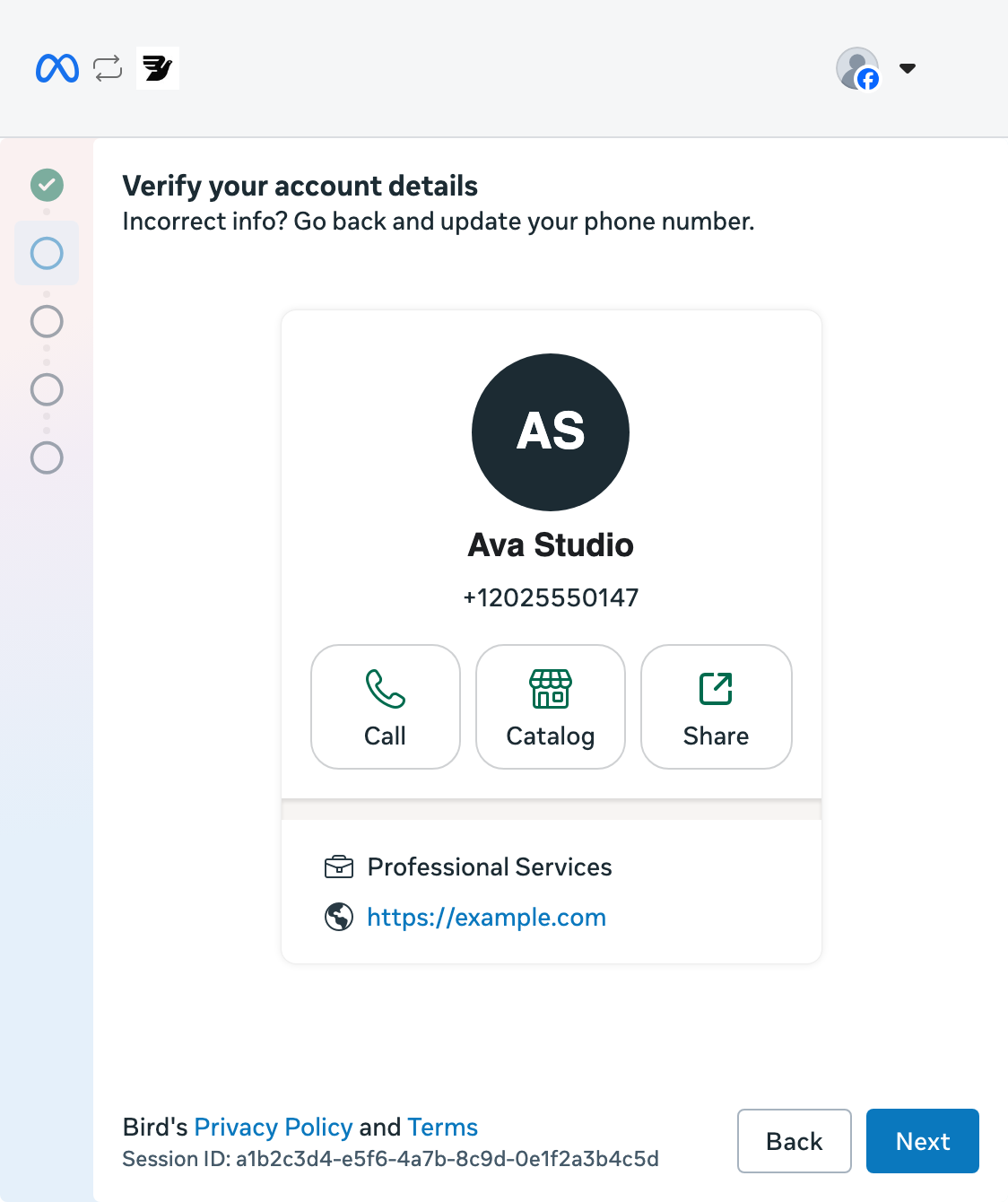
Controlla il profilo aziendale
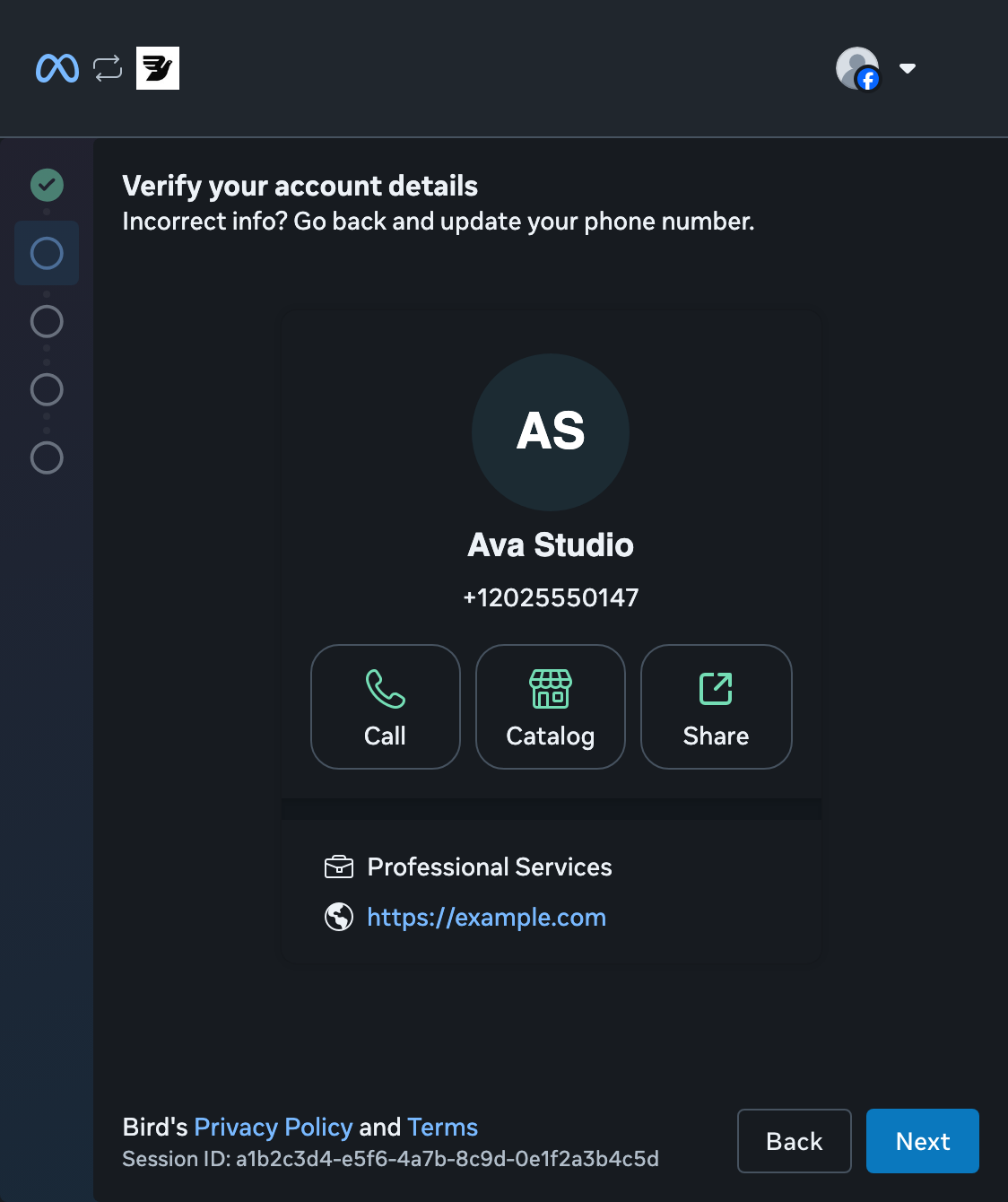
Controlla il nome dell'azienda e il numero di telefono, poi seleziona Next. Usa Back per correggere il numero.
Scegli il portfolio aziendale
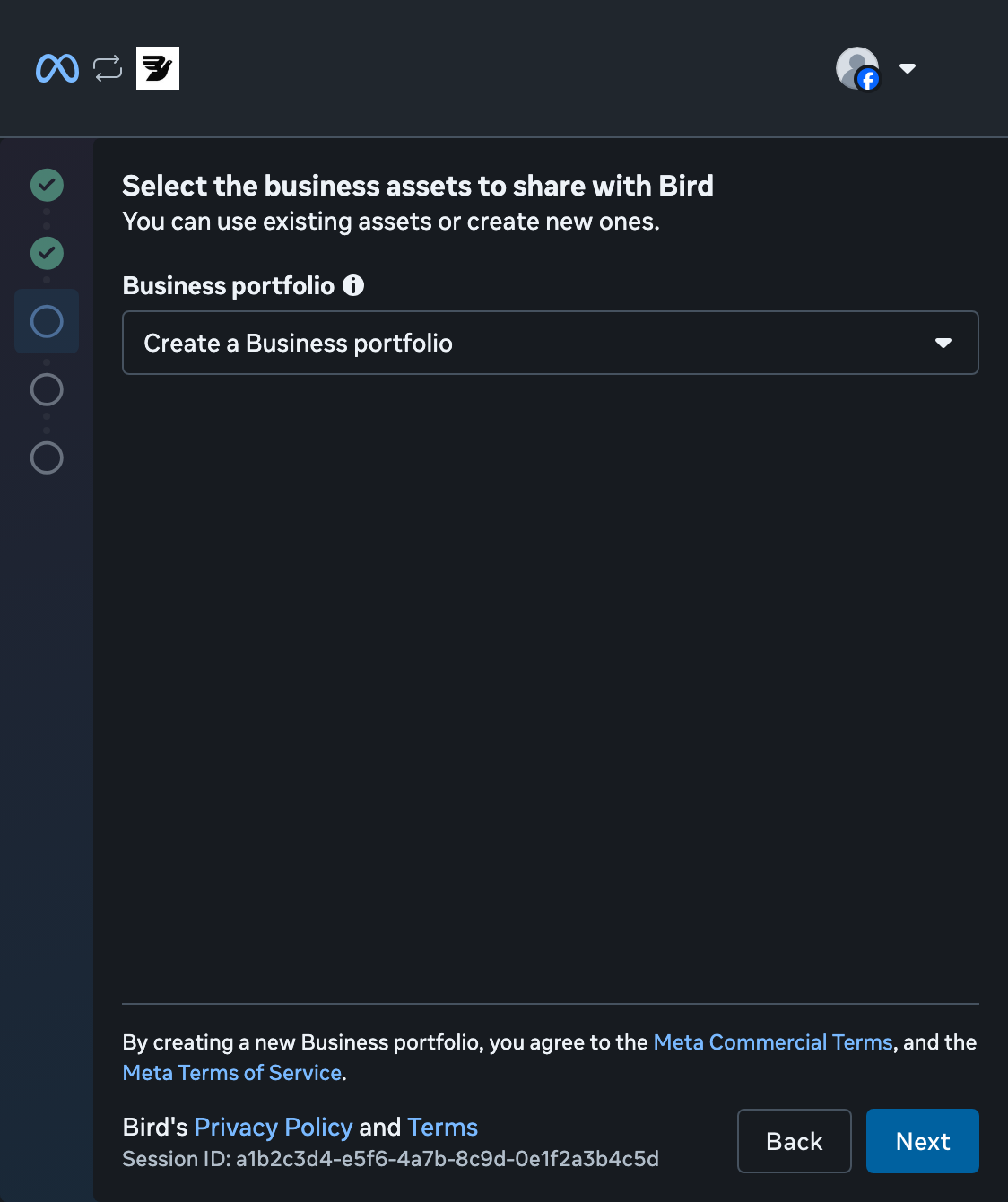
Seleziona un Business portfolio esistente, oppure scegli Create a Business portfolio e seleziona Next.
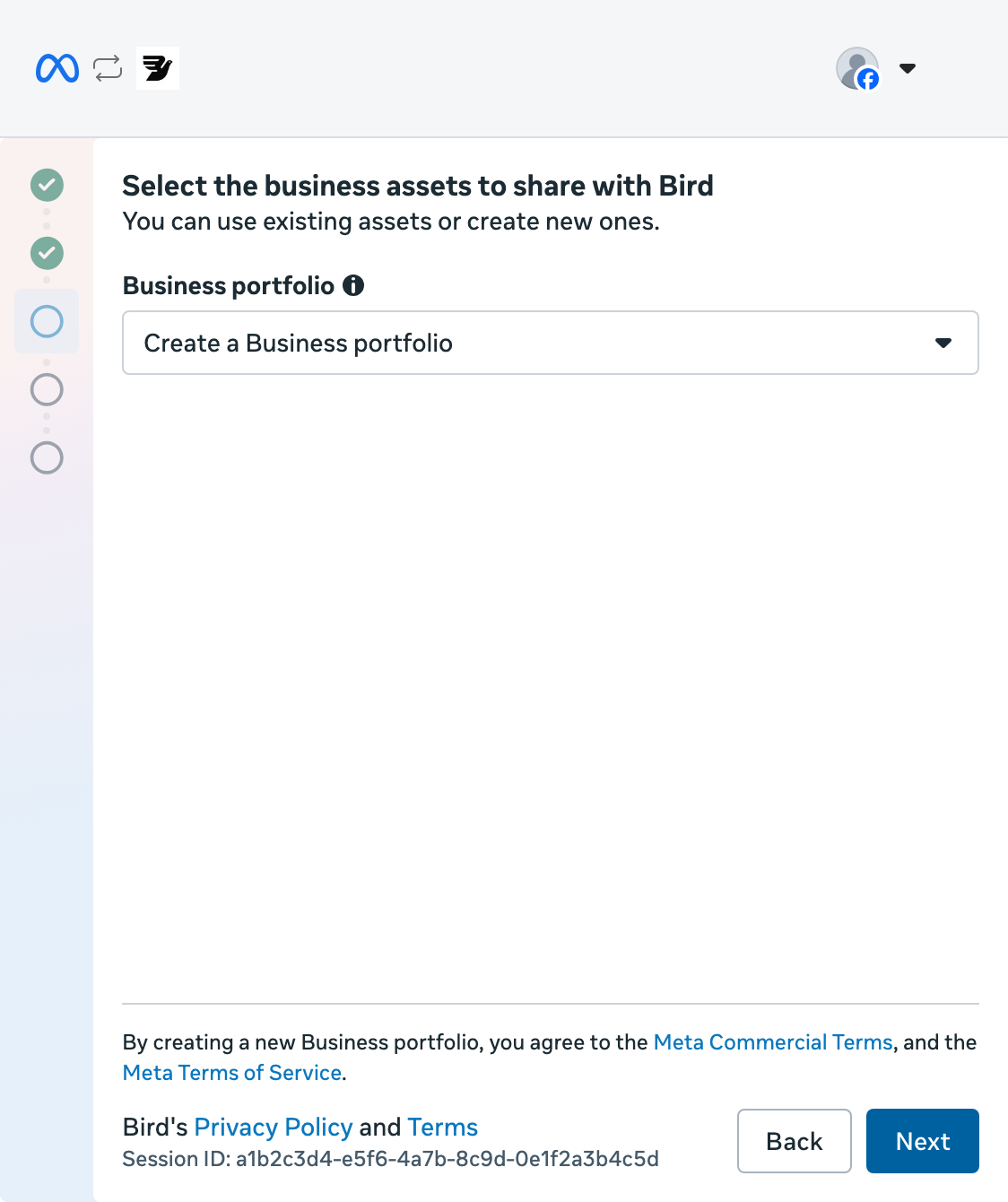
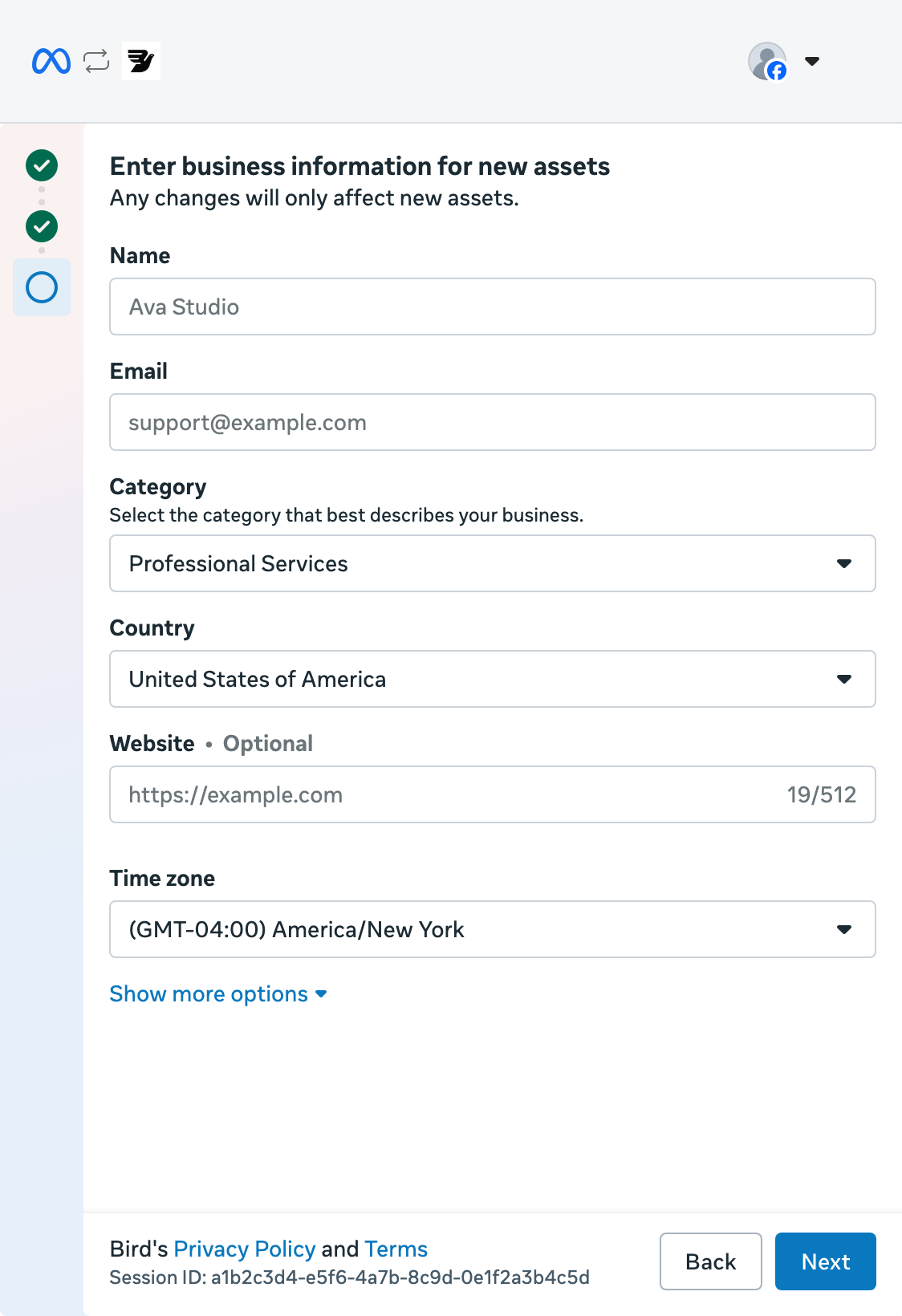
Aggiungi i dettagli dell'azienda
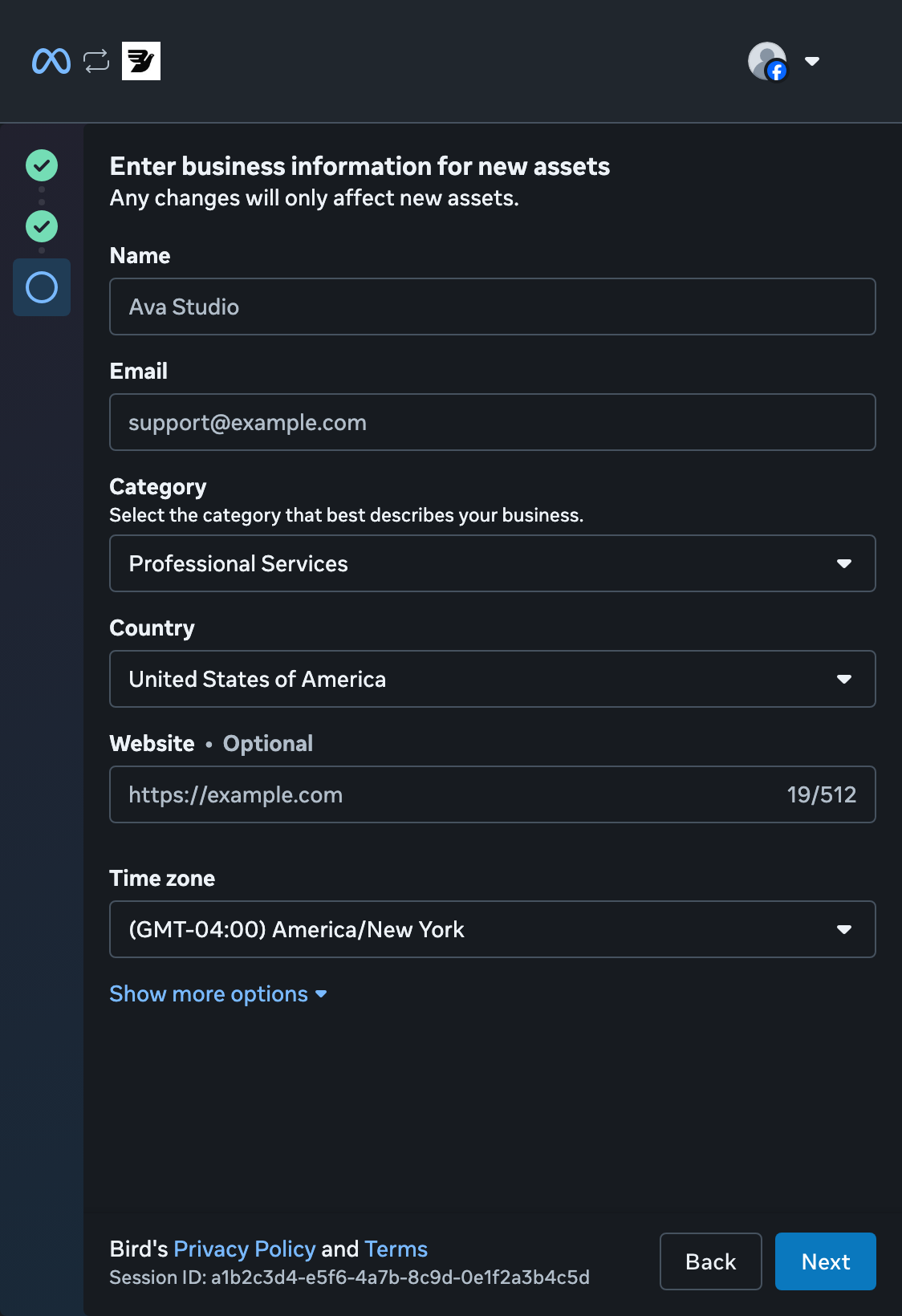
Per un nuovo portfolio, inserisci nome dell'azienda, email, categoria, paese e sito web. Controlla il fuso orario, poi seleziona Next.
Continua sul telefono
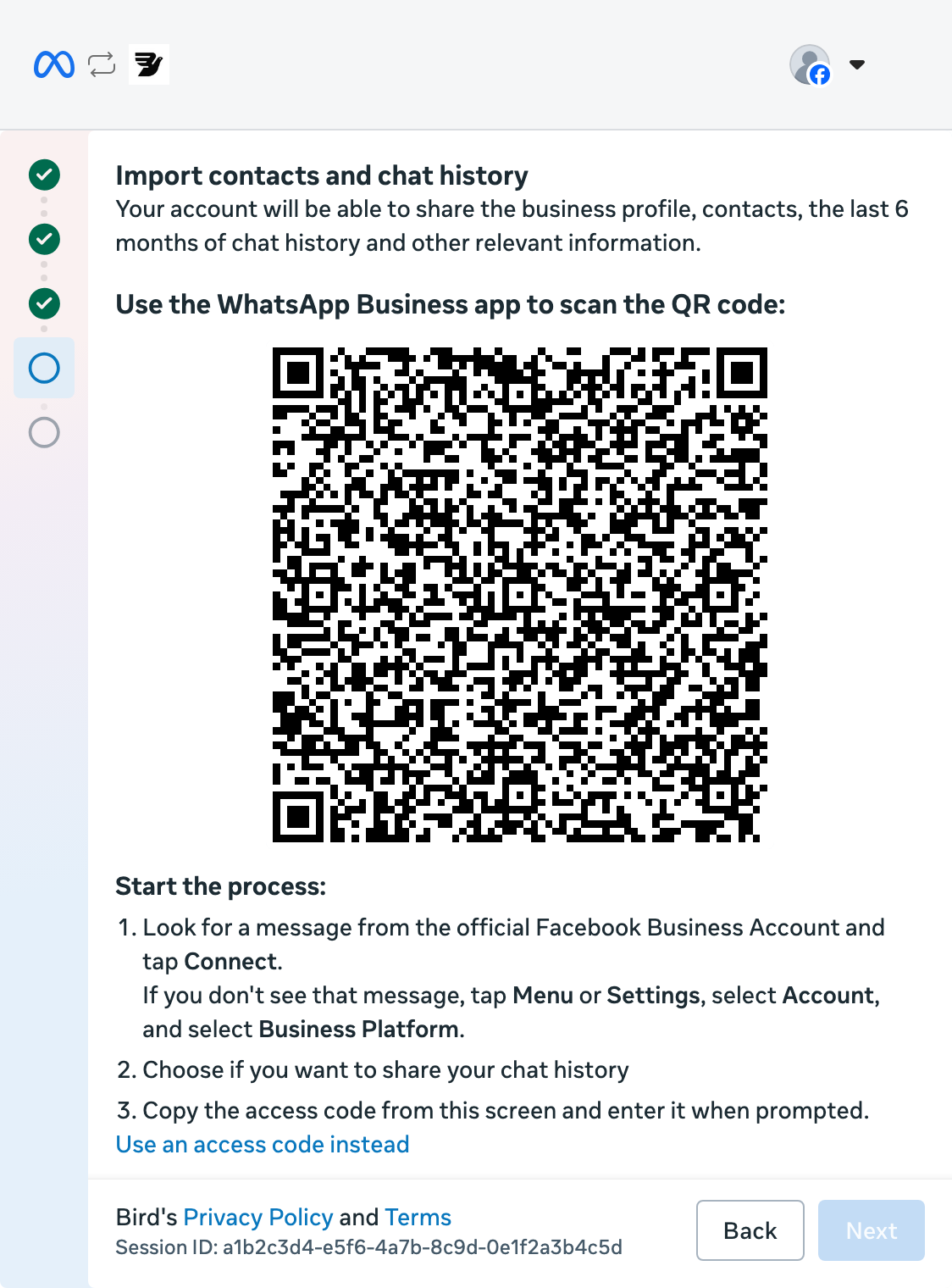
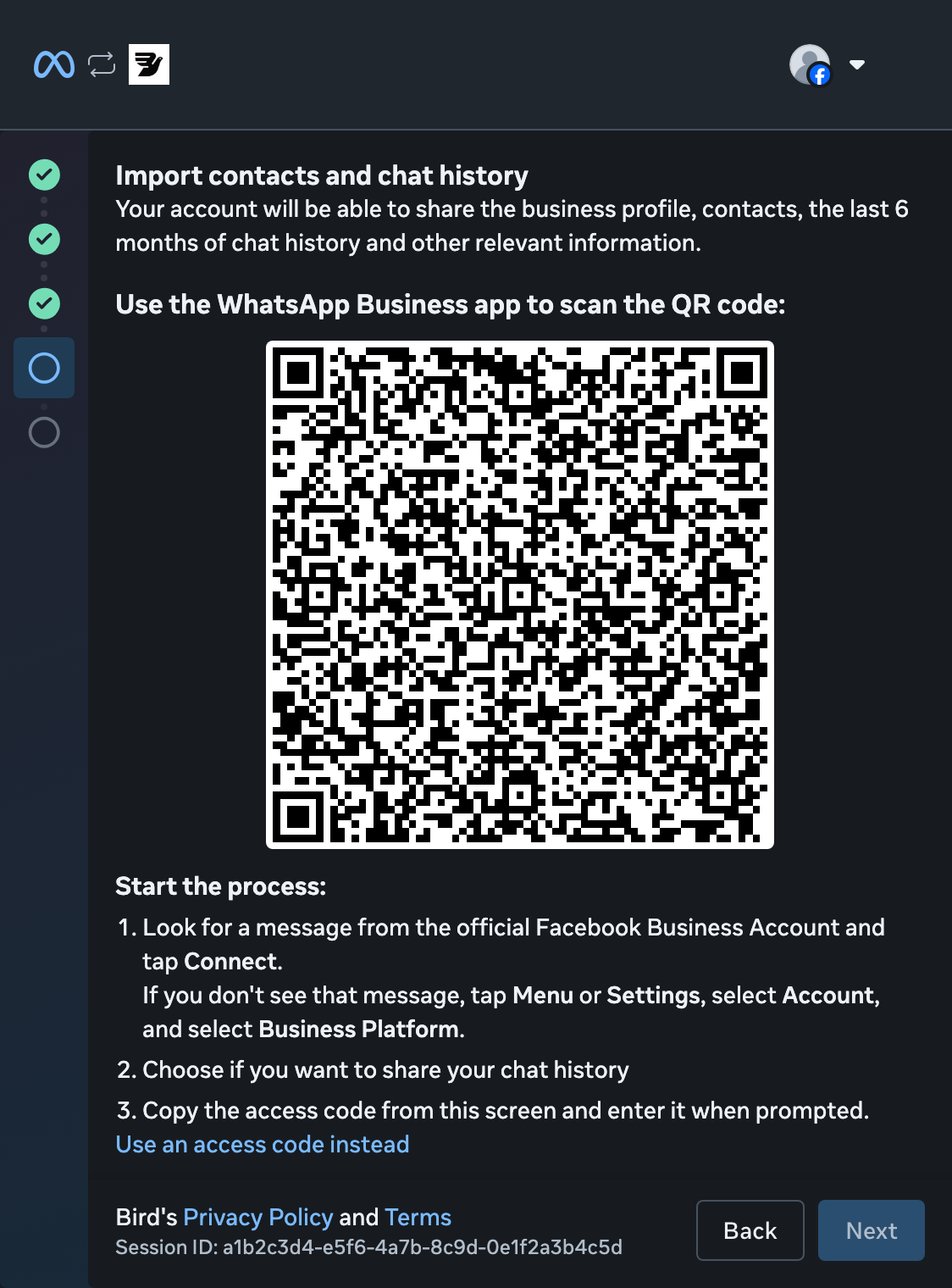
Tieni aperto il codice QR mentre prosegui in WhatsApp Business.
Apri Business Platform
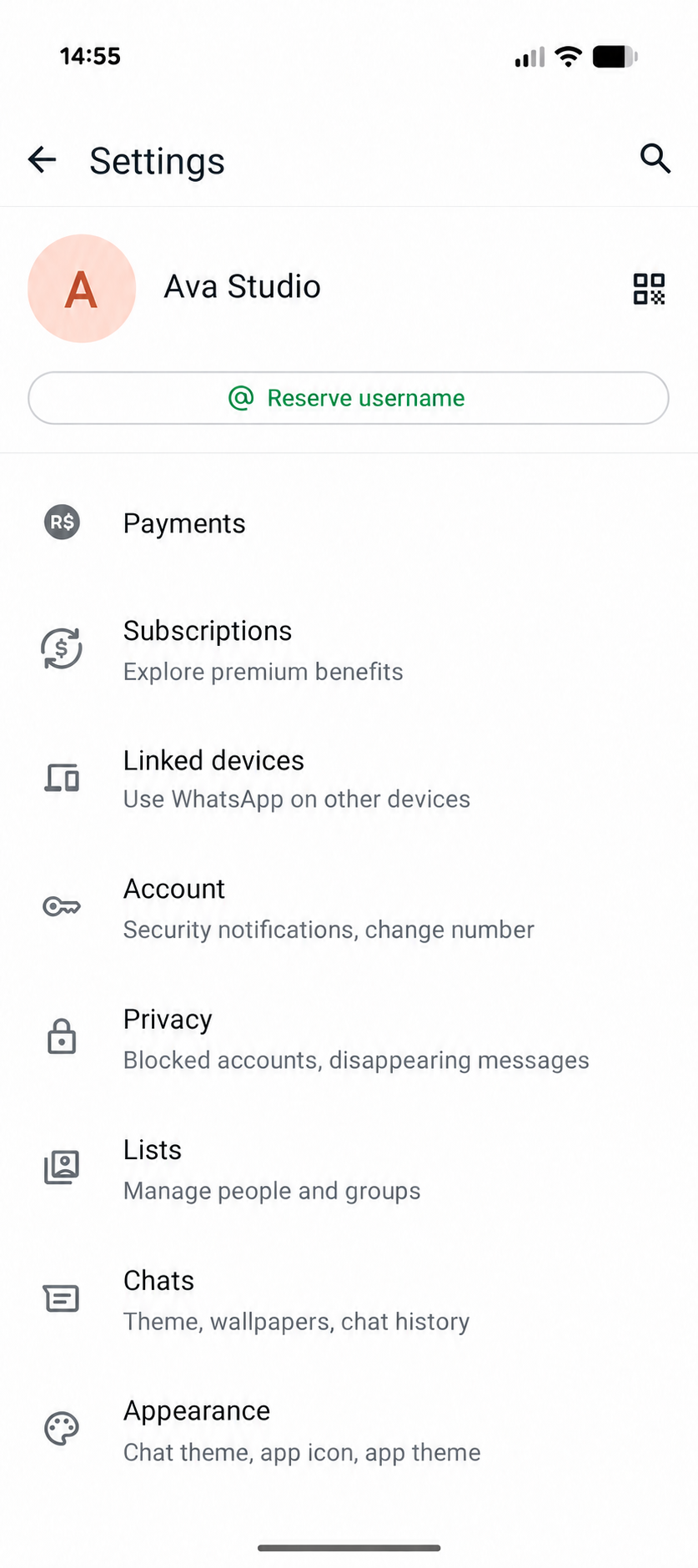
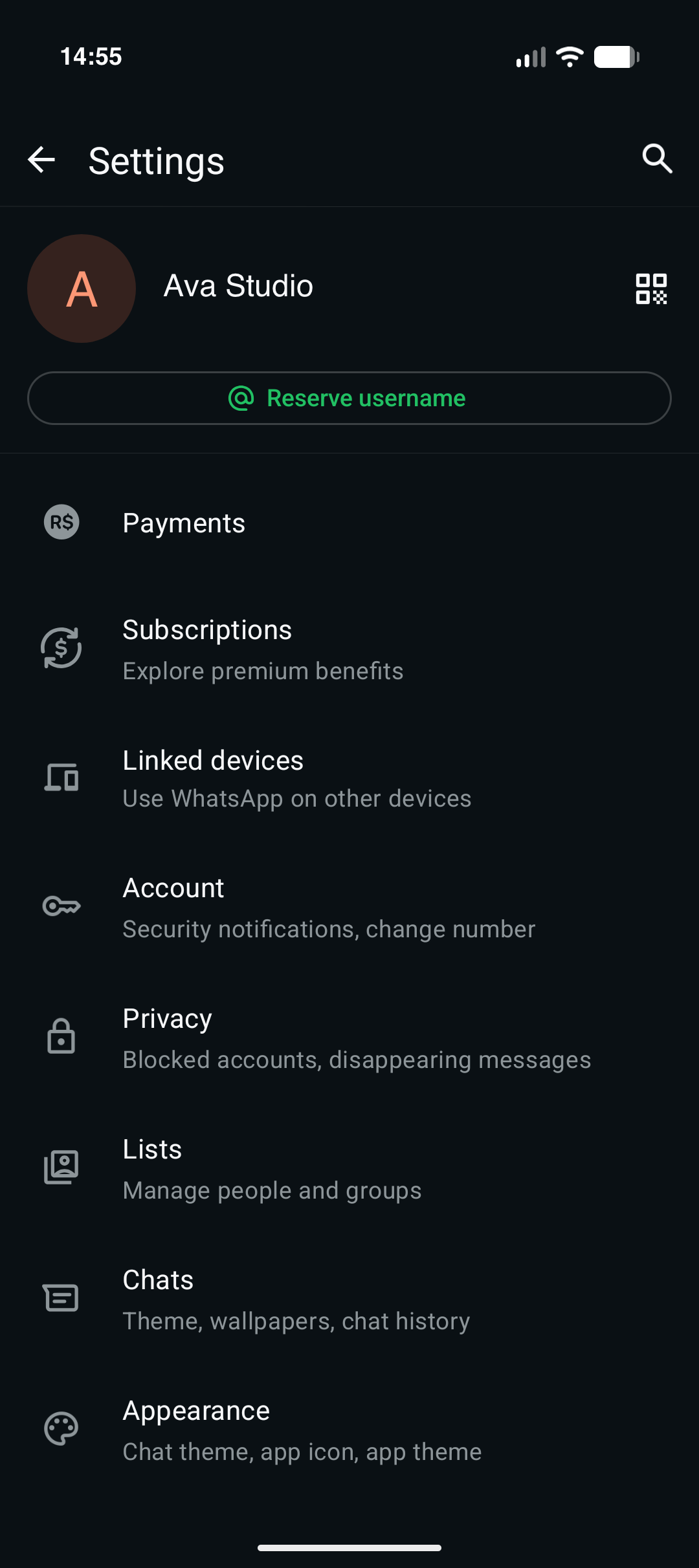
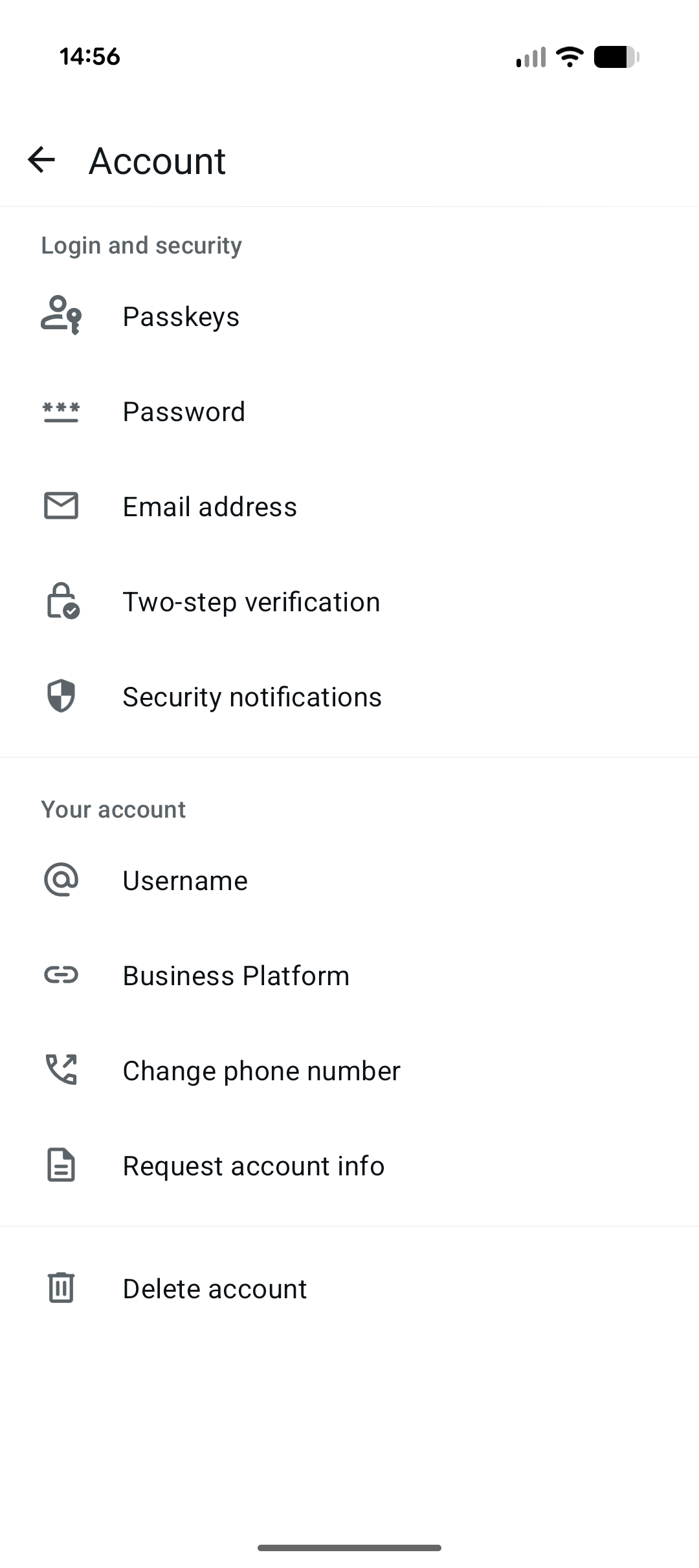
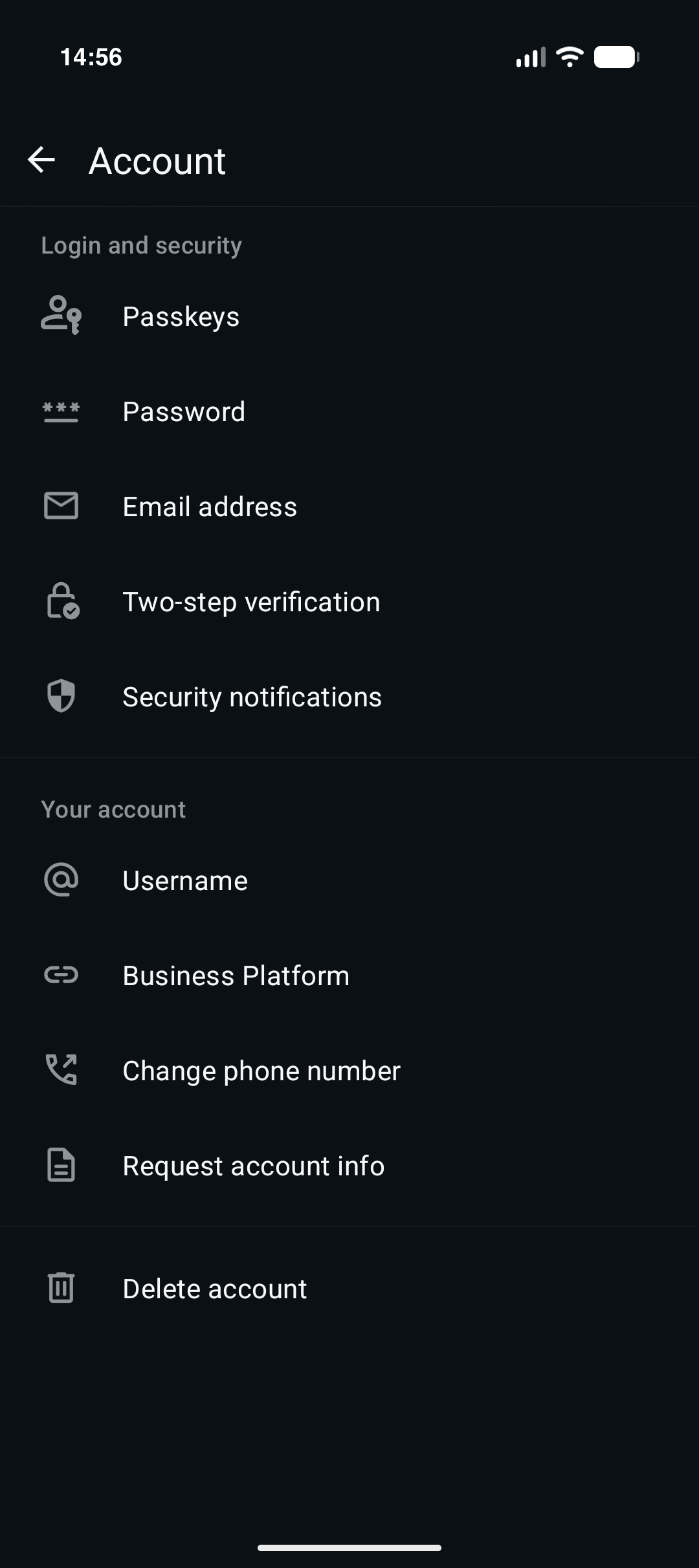
In WhatsApp Business, apri Settings > Account > Business Platform.
Scansiona il codice QR
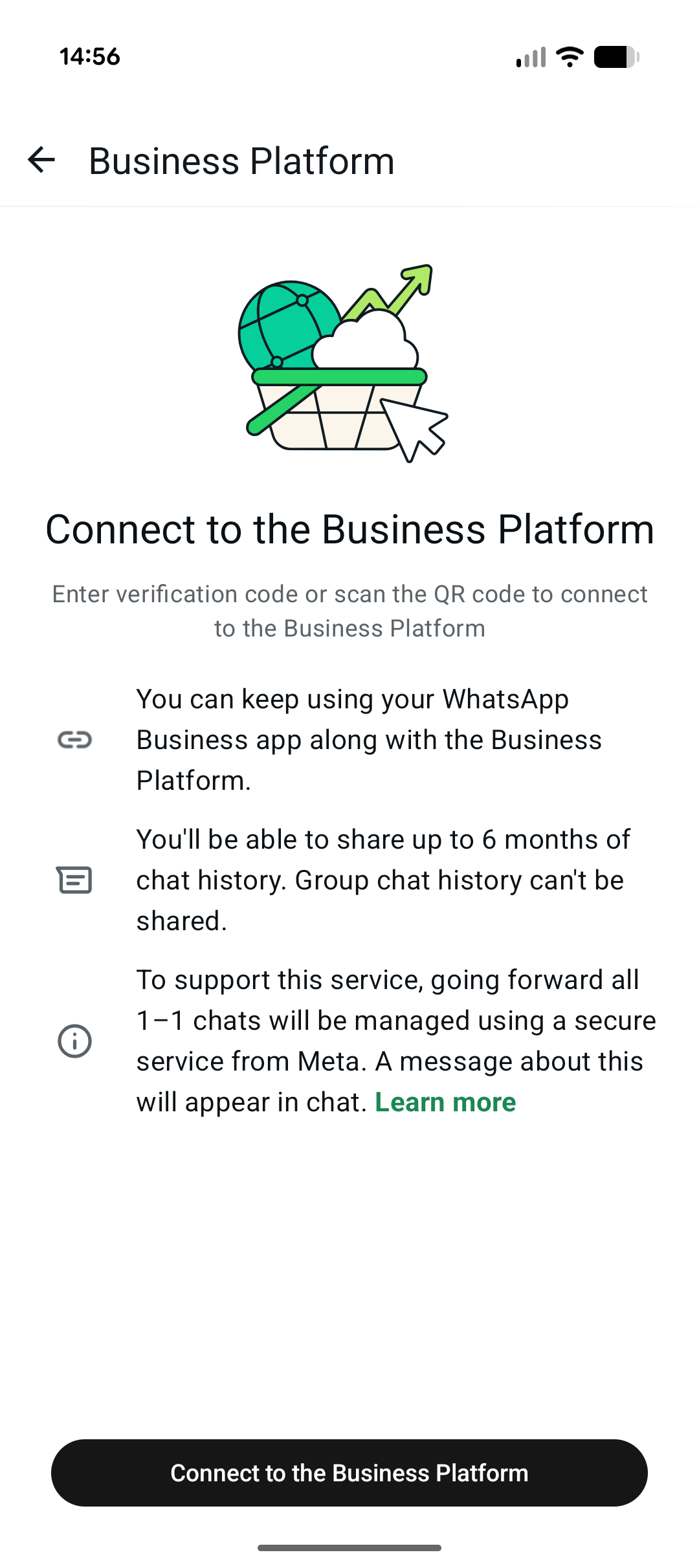
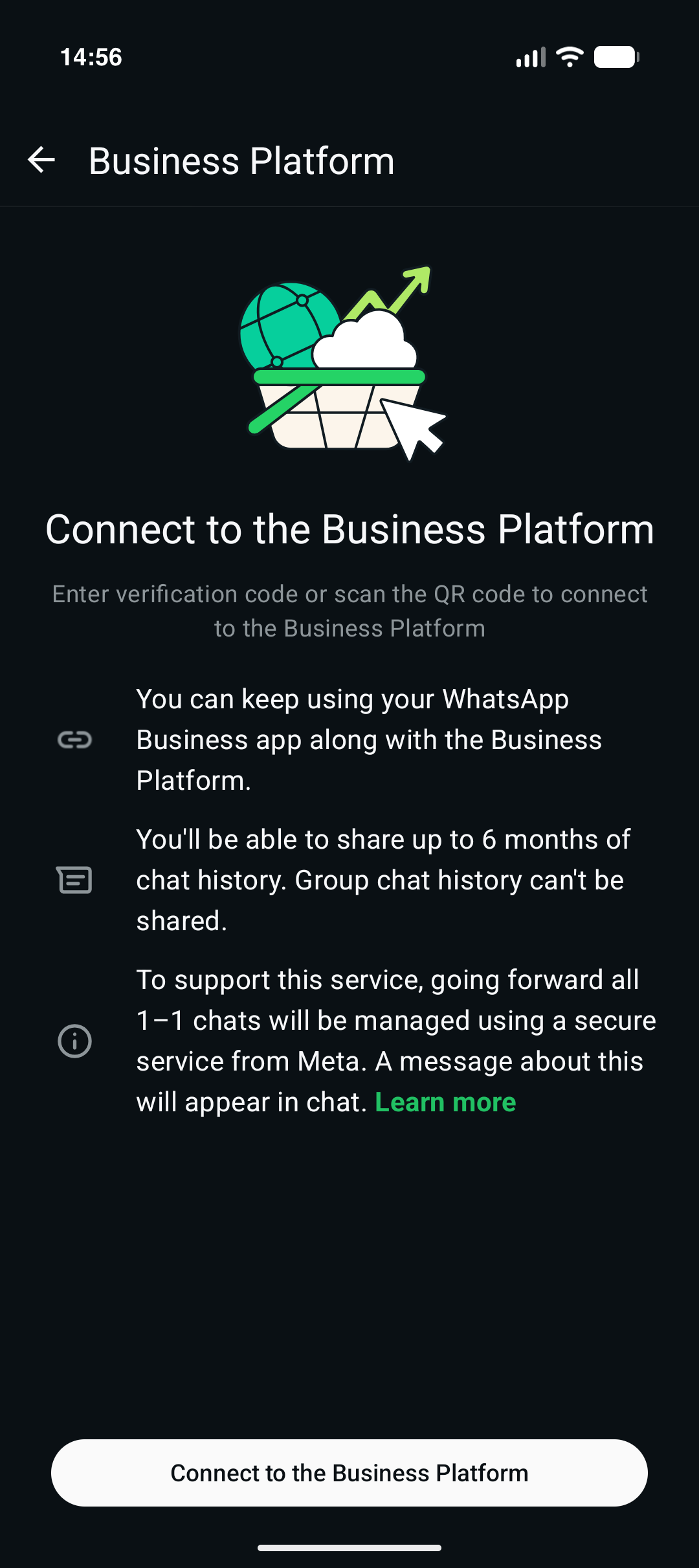
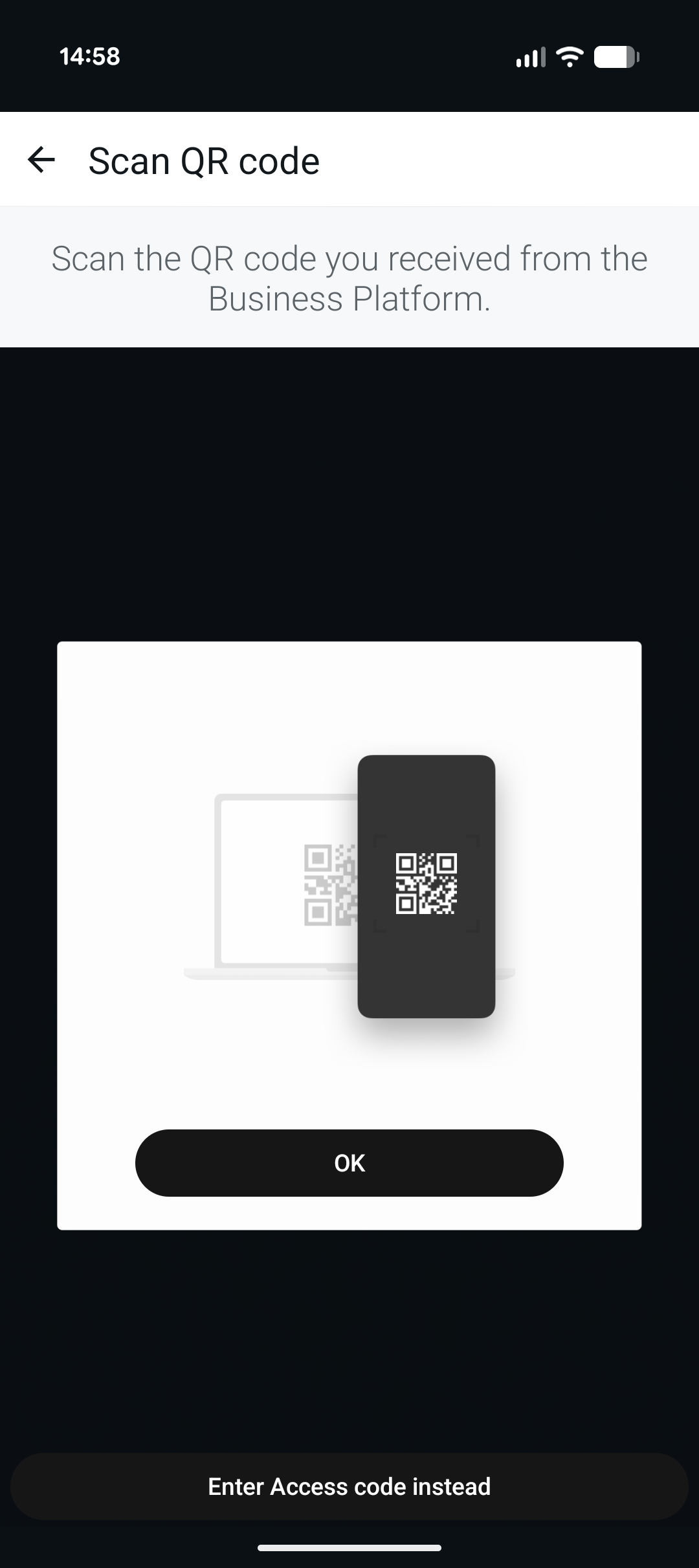
Tocca Connect to the Business Platform. In Scan QR code, tocca OK per aprire la fotocamera e scansiona il codice nel popup sul computer.
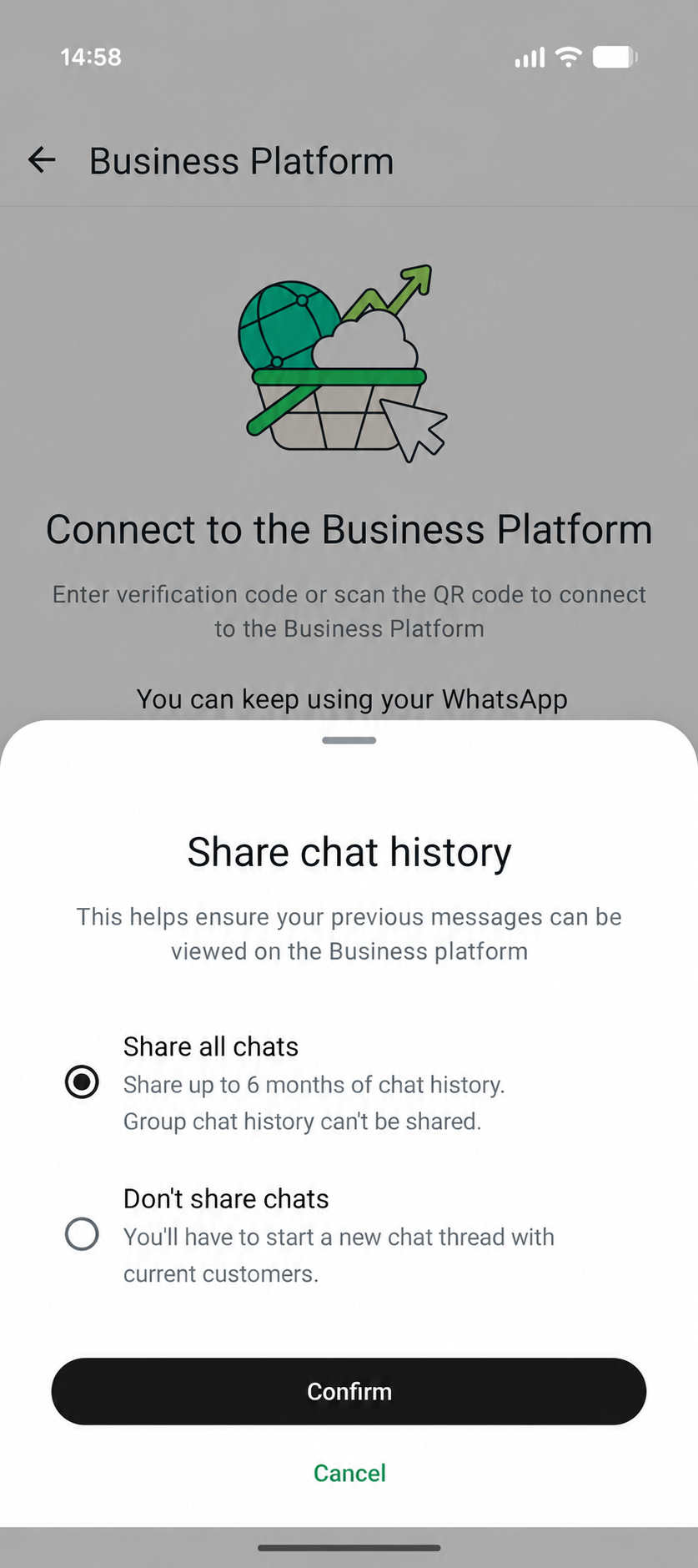
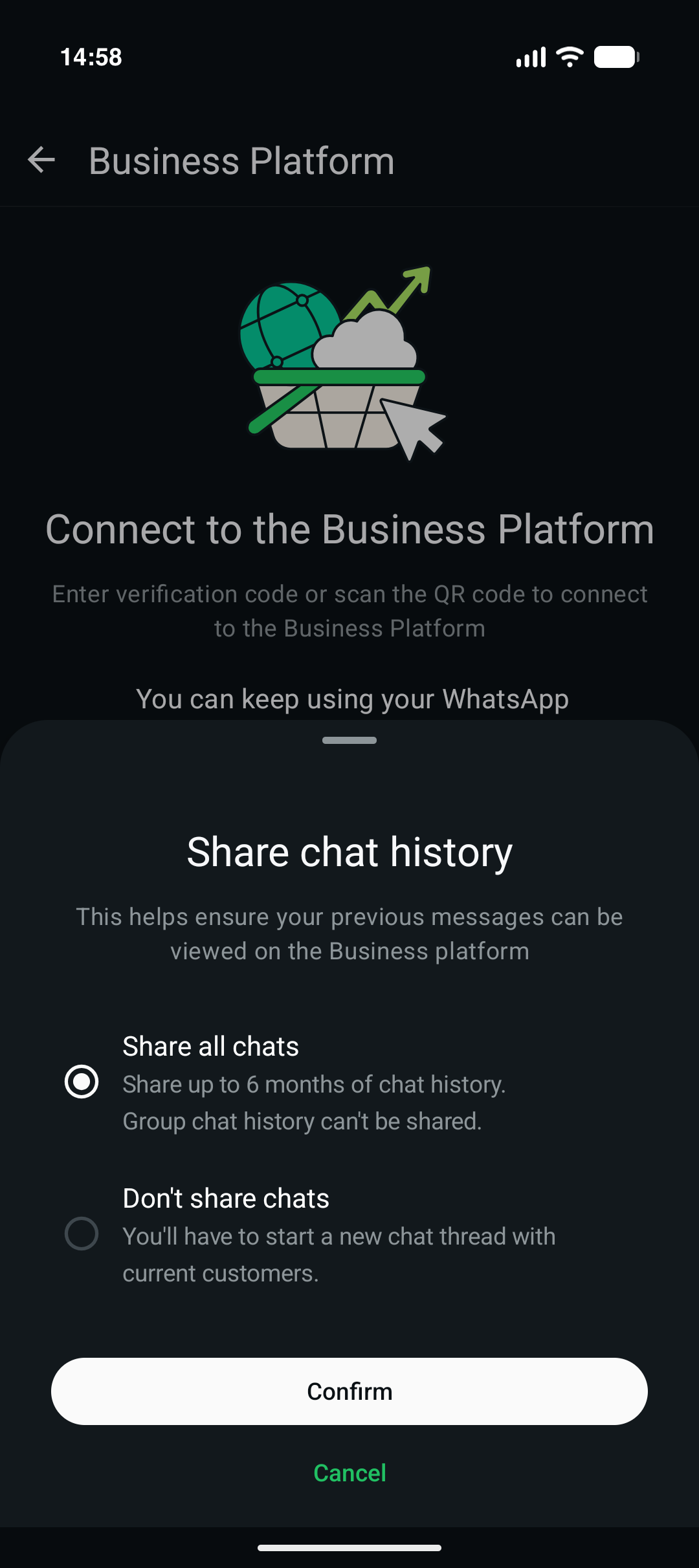
Scegli se condividere la cronologia
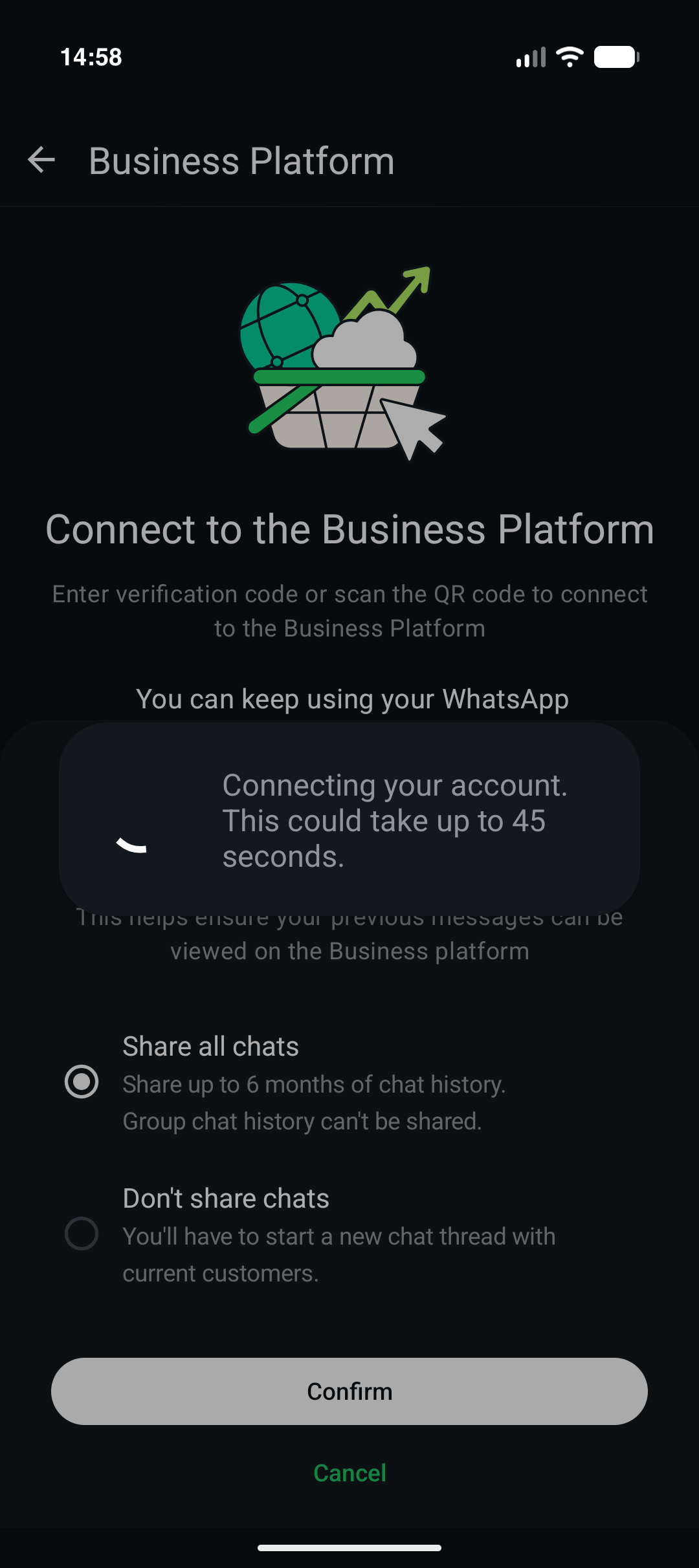
Scegli Share all chats o Don't share chats, poi tocca Confirm.
Attendi la connessione
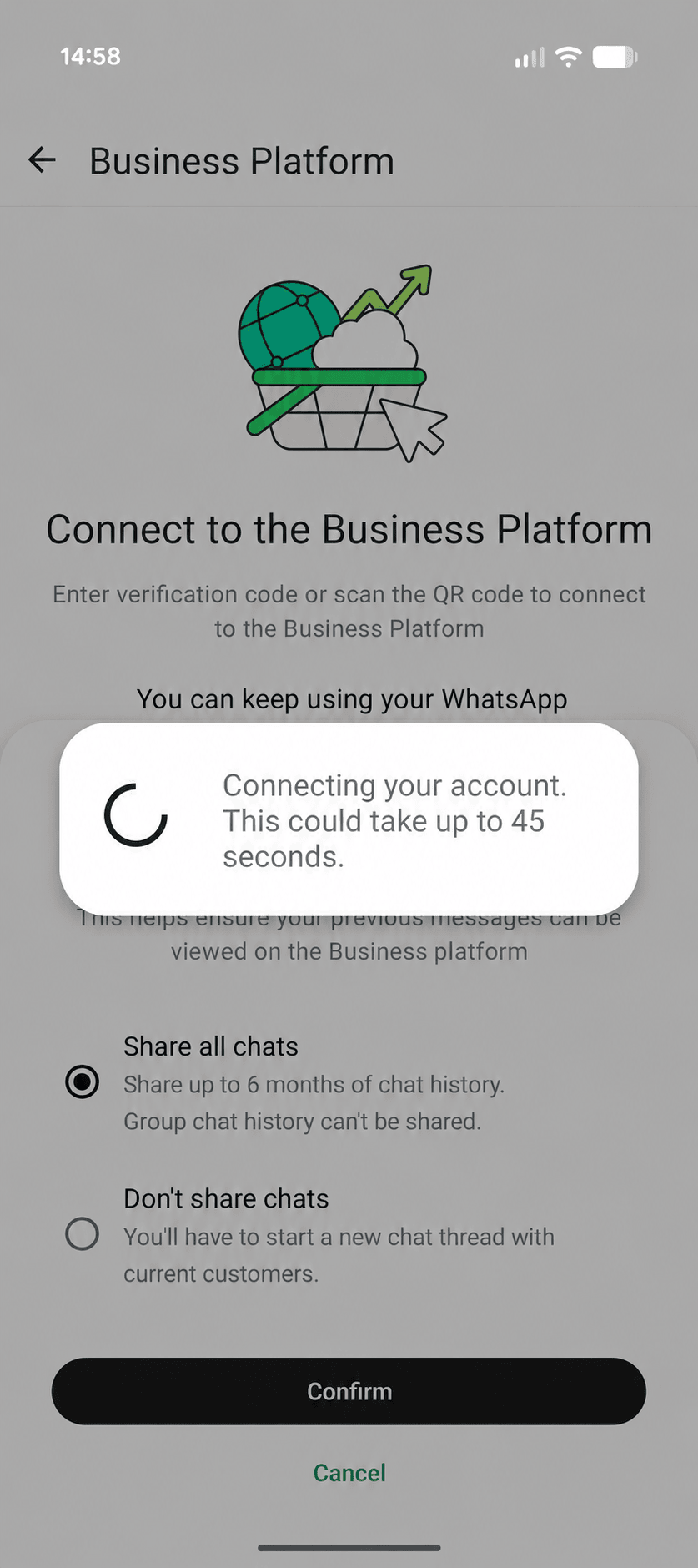
Tieni aperto WhatsApp Business durante la connessione. Possono servire fino a 45 secondi.
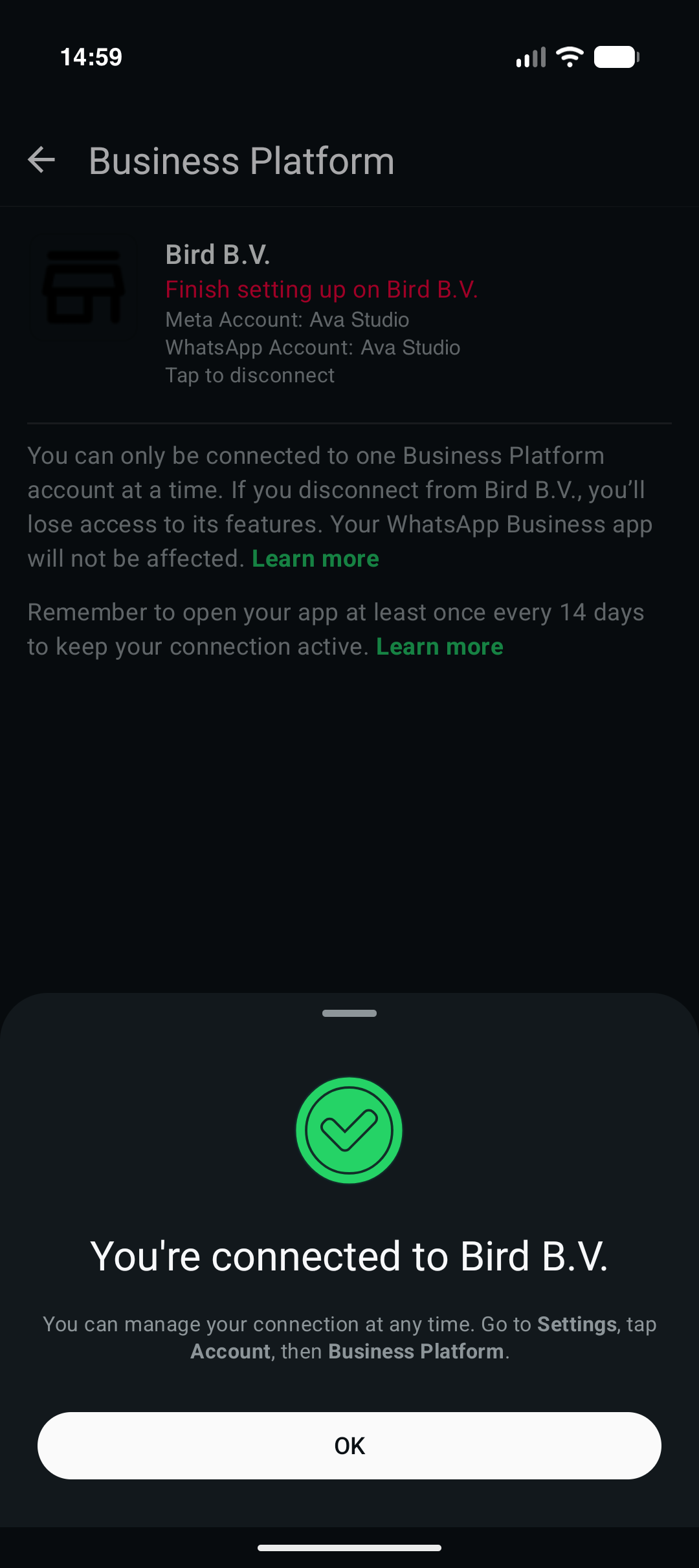
Torna al popup sul desktop
Quando WhatsApp Business conferma la connessione, tocca OK e continua la configurazione sul computer.
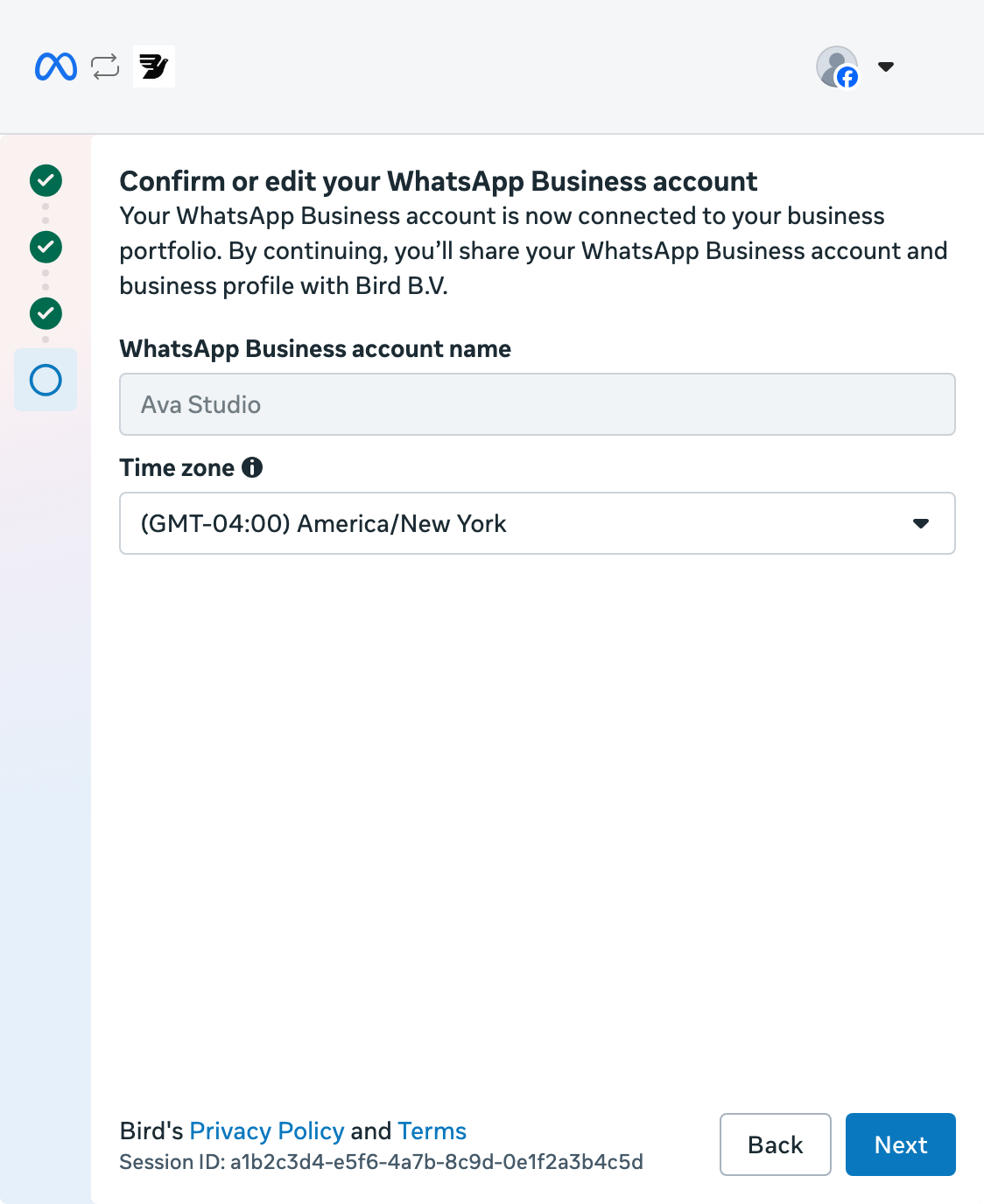
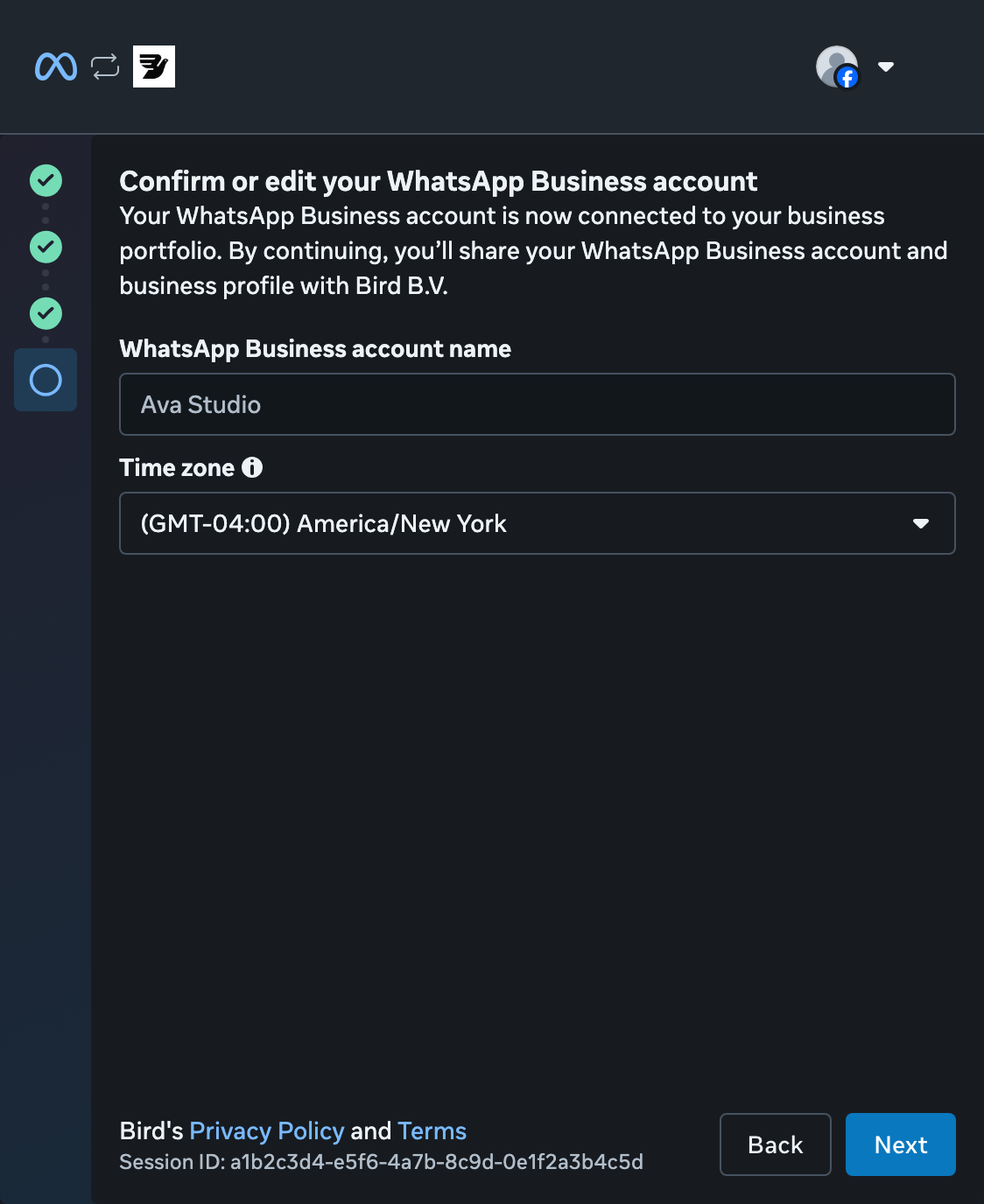
Conferma il tuo account WhatsApp
Controlla il nome dell'account e il fuso orario, poi seleziona Next.
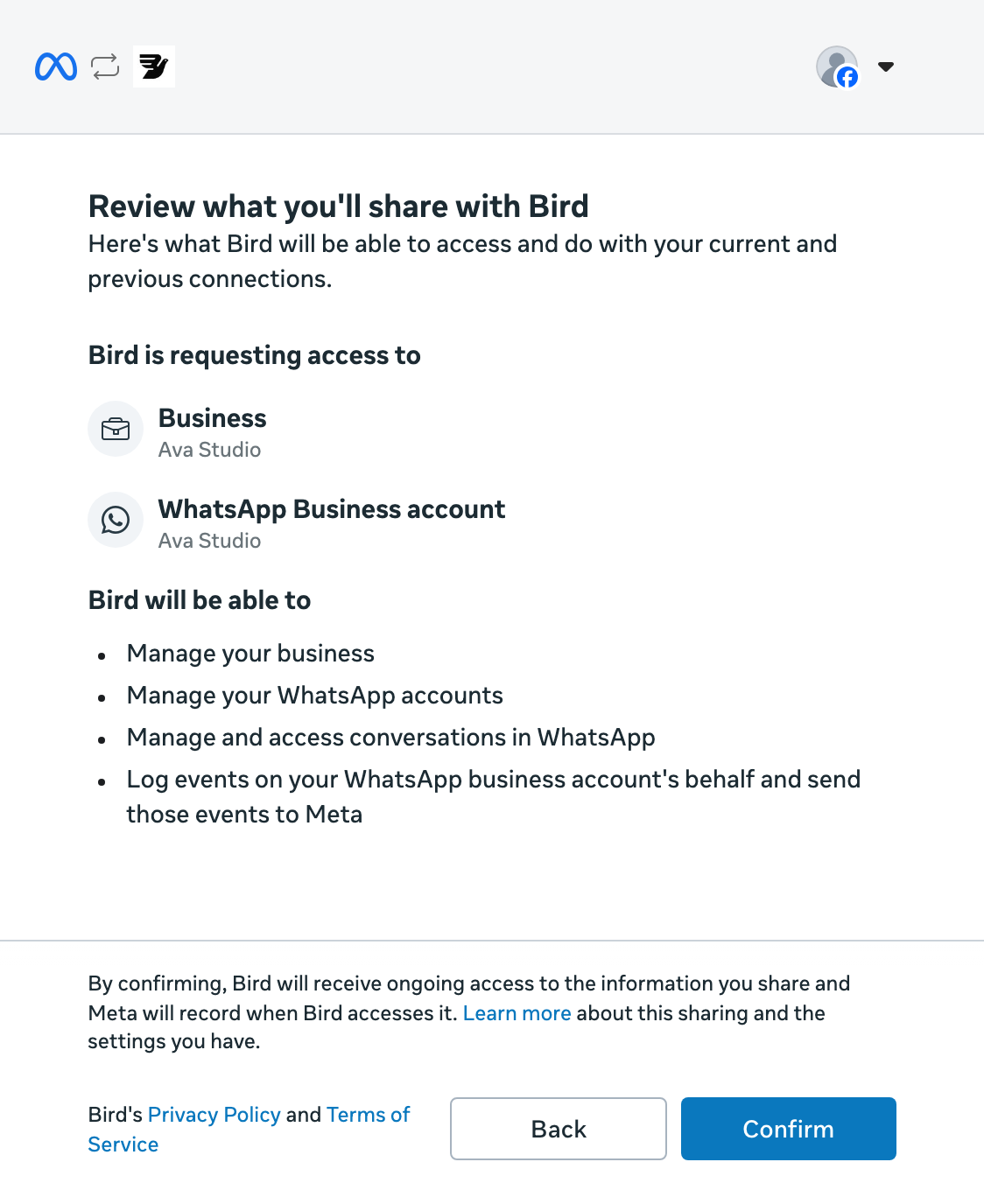
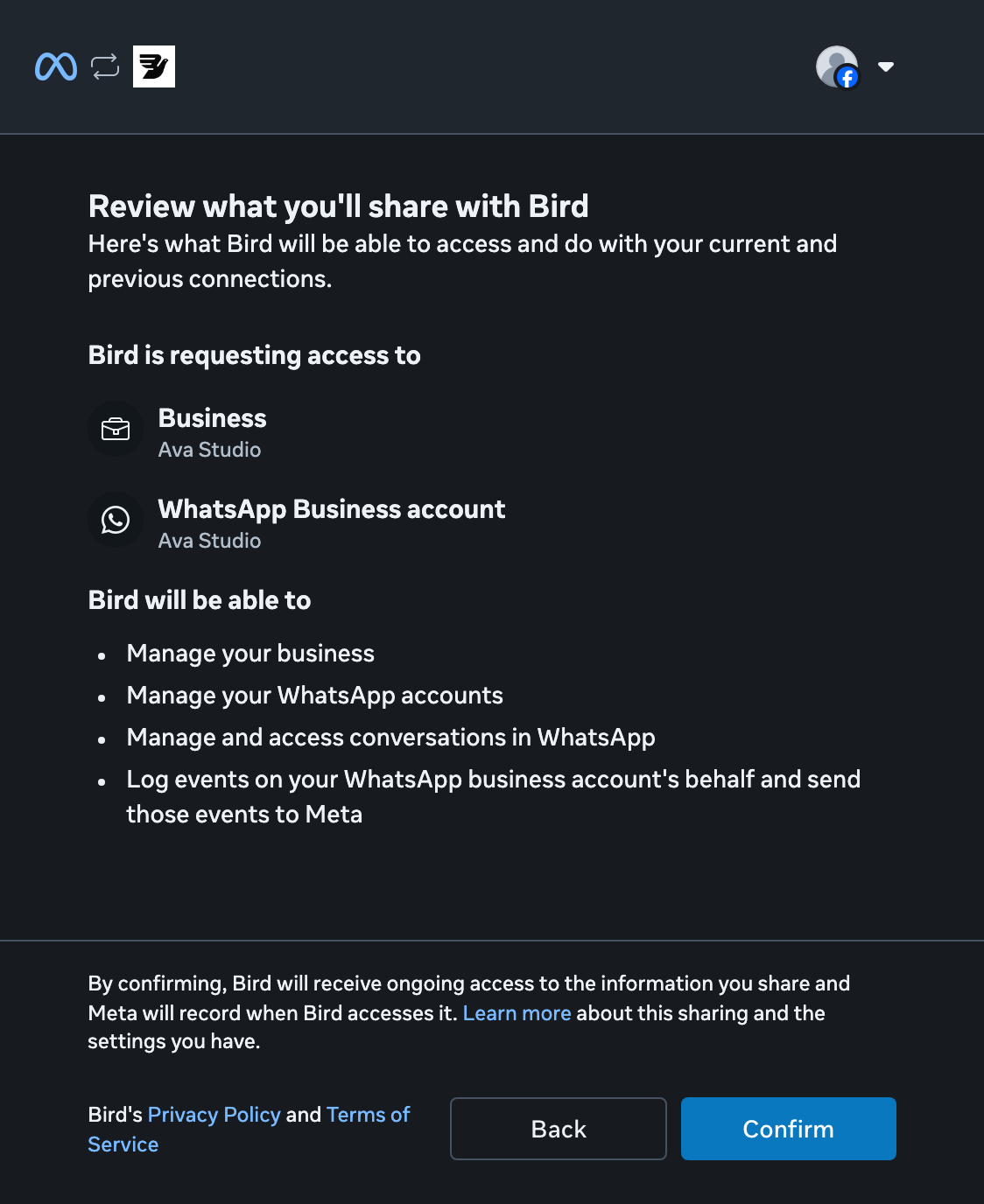
Controlla gli accessi
Controlla le autorizzazioni richieste da Bird, poi seleziona Confirm.
Completa la configurazione di Meta
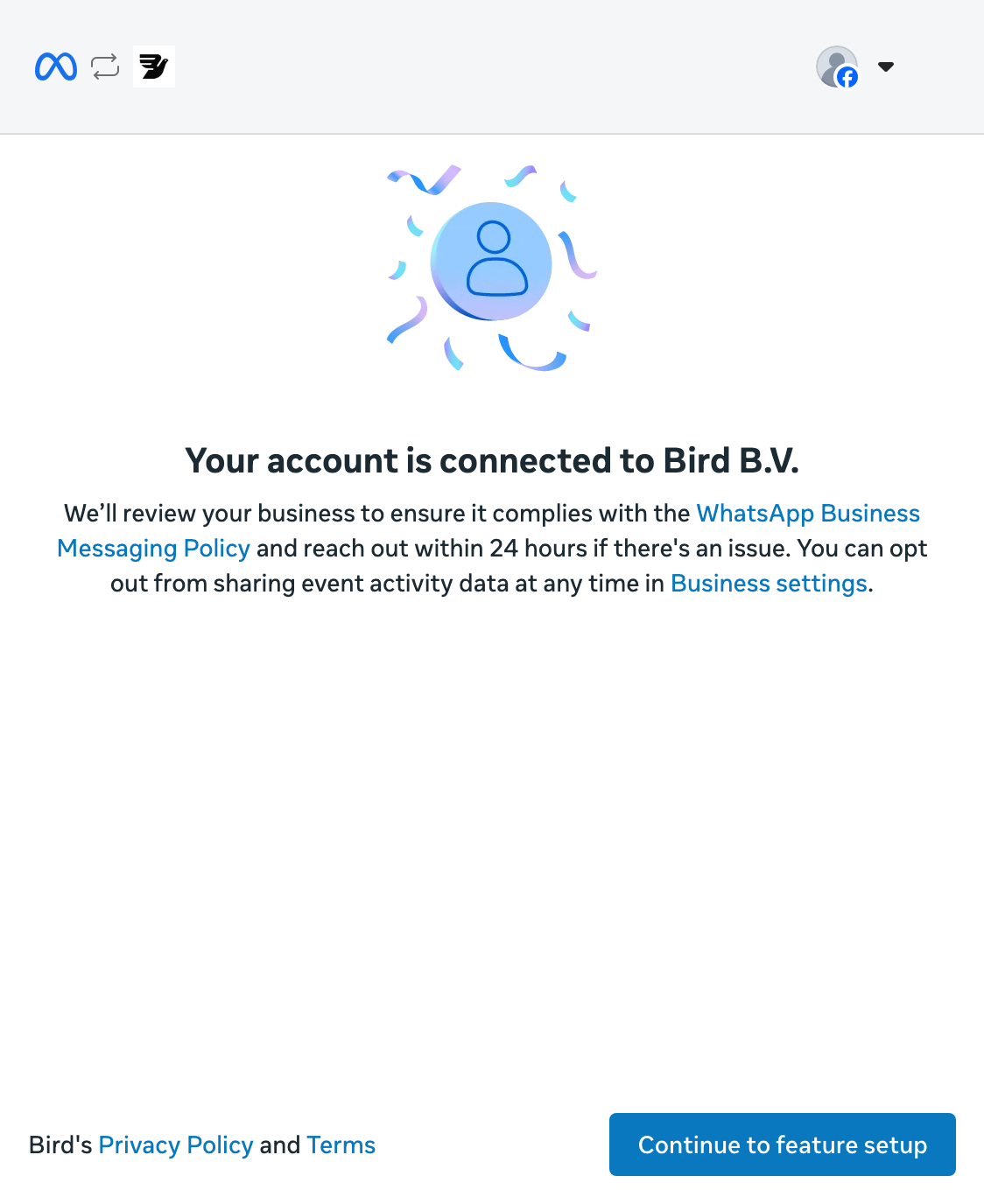
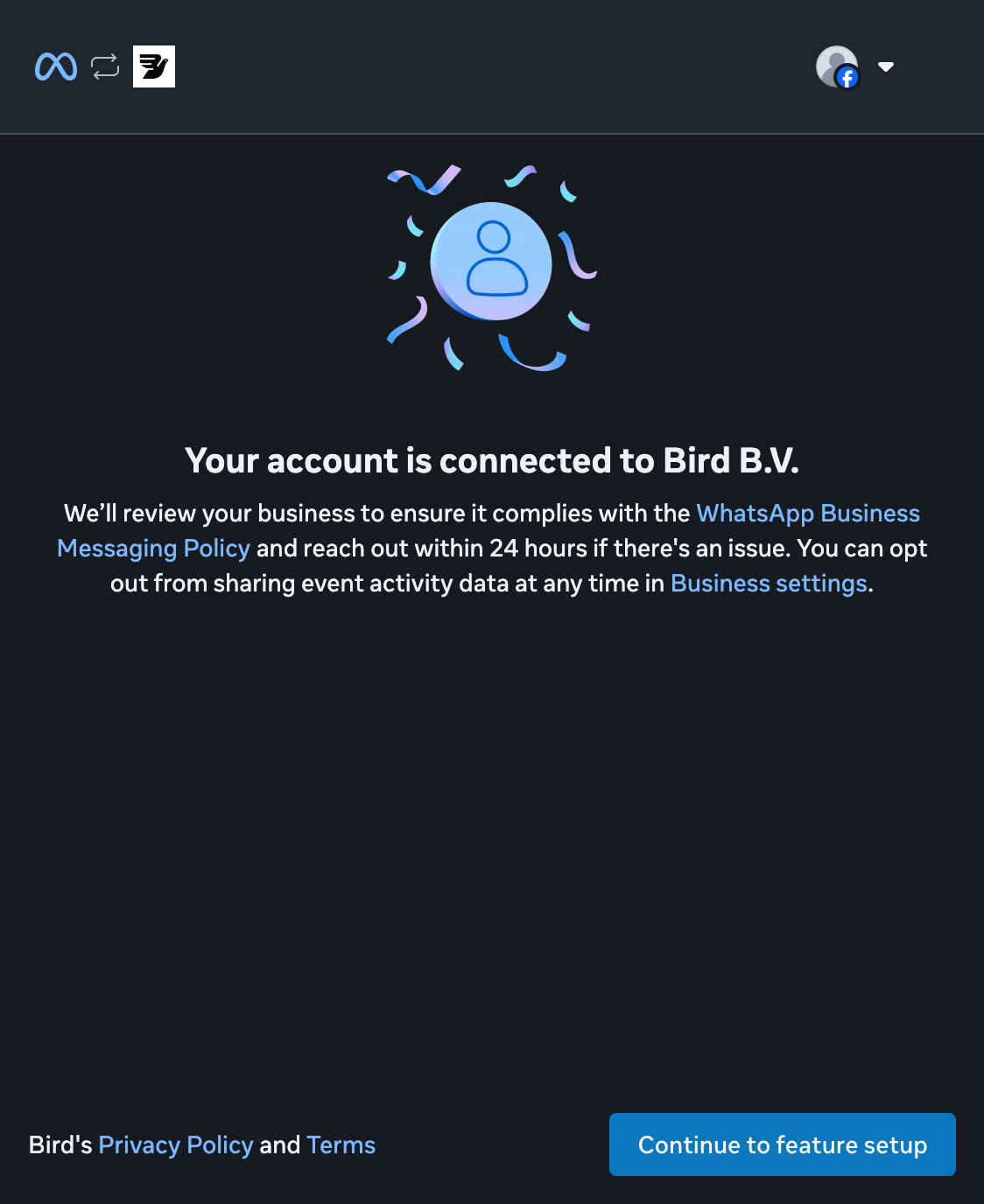
Meta conferma che il tuo account è connesso. Seleziona Continue to feature setup per aprire WhatsApp Manager.
Completa la conferma finale di Meta prima di uscire dalla configurazione. Se il popup si chiude dopo che hai continuato, torna in Bird per controllare lo stato del numero. La chiusura del popup non significa che Bird abbia completato la connessione del numero.
Attendi lo stato Connected
Torna a Numbers in Bird e attendi lo stato Connected prima di inviare messaggi. La guida agli stati di connessione spiega gli stati della configurazione e i requisiti di invio da controllare dopo. Mantieni la connessione esistente finché la configurazione è in sospeso.
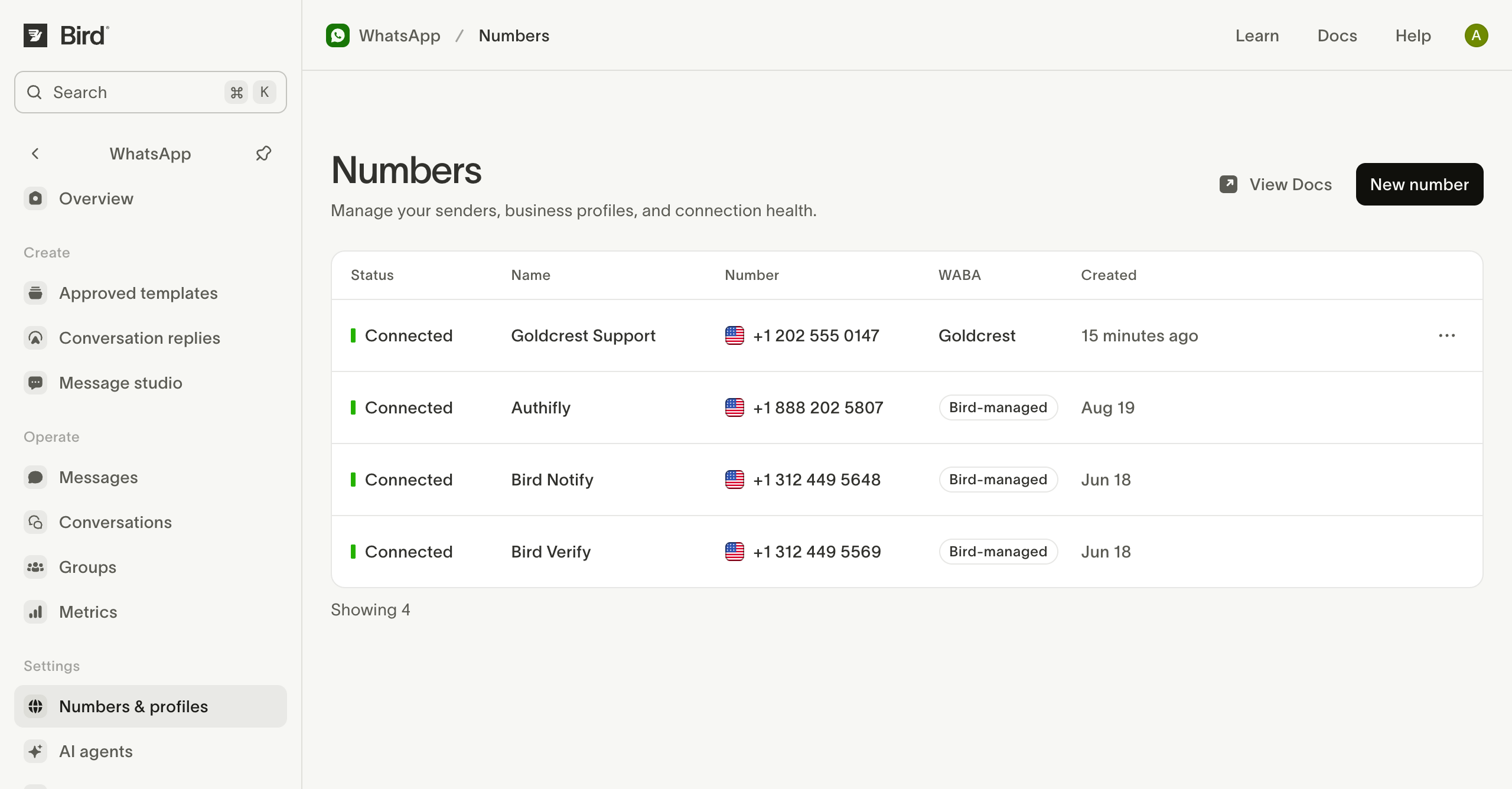
Controlla il numero
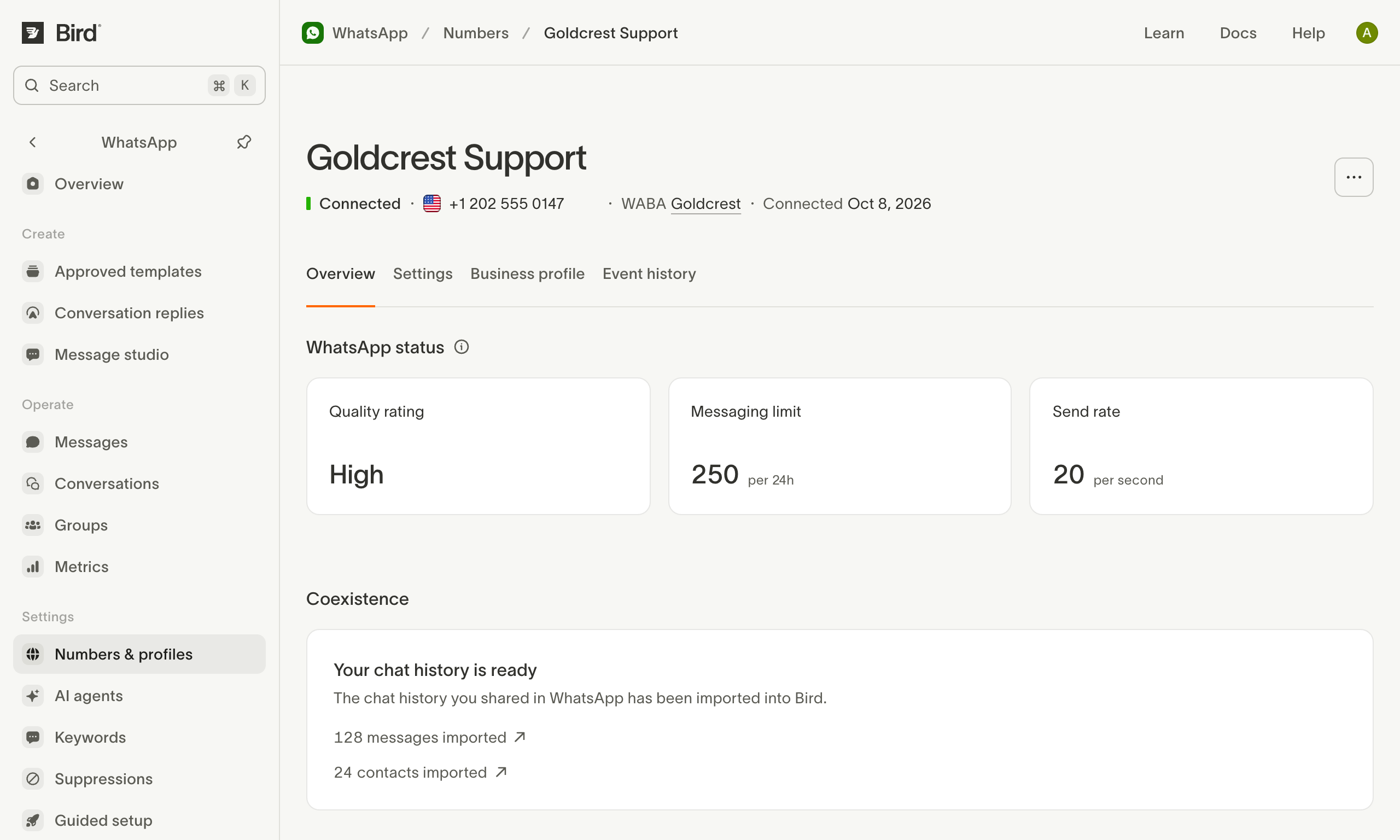
Apri il numero connesso per controllarne lo stato e i limiti di invio. La scheda Coexistence mostra le importazioni della cronologia delle chat e dei contatti.
La configurazione scollega i dispositivi collegati all'app, quindi collegali di nuovo nell'app WhatsApp Business. I limiti della coesistenza indicano quali dispositivi funzionano.
Consulta Coesistenza per limiti e costi, oppure la panoramica dei numeri per le impostazioni dei numeri.
Risorse correlate
Continua con la documentazione, le guide e gli esempi per questo argomento.