Métricas de correo electrónico
La página Metrics muestra la aceptación por parte de los servidores receptores, las aperturas y clics registrados, y las tasas de rebote y queja de tu espacio de trabajo. Las estadísticas de entrega no determinan la colocación en la bandeja de entrada ni si una persona leyó el mensaje. Usa Inbox Insights para estimaciones de colocación.
Abre Email > Metrics en el panel. Outbound muestra el correo enviado y las aperturas por defecto. Inbound muestra el correo que recibe tu espacio de trabajo. Para inspeccionar un mensaje o destinatario concreto, usa el registro de correo electrónico. Para leer los mismos agregados de forma programática, usa la API de stats API.
Consulta tus métricas
Todo en esta sección corresponde a la pestaña Outbound. El selector de rango ofrece Last 24 hours, Last 7 days, Last 30 days y Last 90 days, y todos los números de la página lo siguen. El rango predeterminado es 30 días.
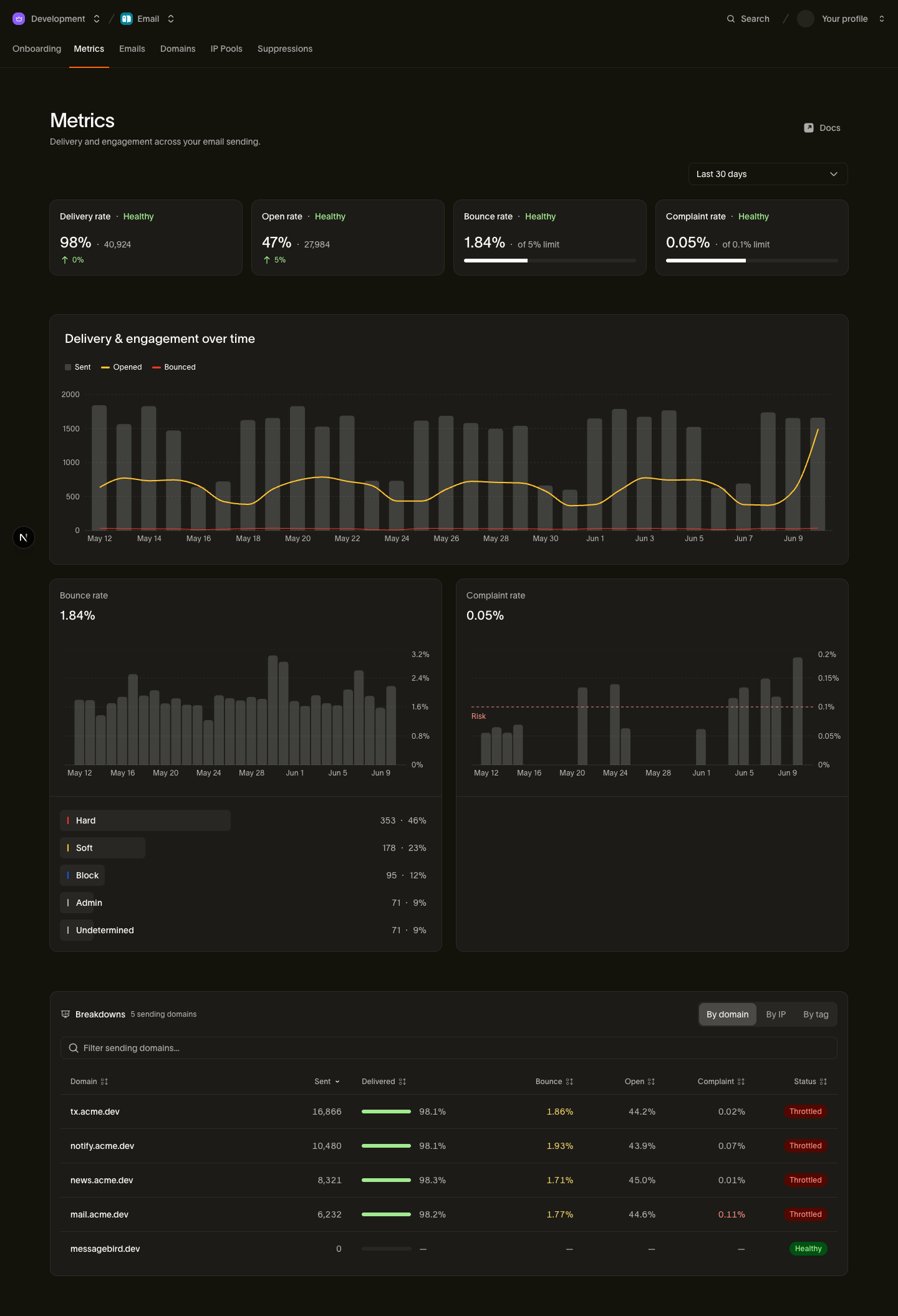
Las tasas usan la hora del evento para la atribución. La hora de envío no afecta a qué rango incluye un evento. Un clic que llega hoy para un mensaje enviado la semana pasada cuenta en el día de hoy, y un rebote cuenta cuando llega, no cuando se envió el mensaje. Las cifras provienen de una agregación continua y van unos segundos por detrás del tráfico en tiempo real, así que al recargar se recoge lo más reciente.
La tasa de entrega y la tasa de rebote comparten denominador, intentos de entrega: los mensajes que un servidor receptor aceptó más los que rechazó. Un rebote tardío que revierte una aceptación anterior mueve a ese destinatario del recuento de entregados al de rebotados.
Filtra la página
Filters aplica a las cuatro tarjetas, los tres gráficos y la tabla de latencia un único filtro por Category, Sending domain, Recipient domain, Tag, Template o Sending IP. Elige una dimensión en la parte izquierda del menú y luego su valor en la derecha; las listas más largas son buscables y ofrecen tus 200 valores principales por volumen.
Solo se aplica un filtro a la vez, así que elegir un valor reemplaza el que estuviera antes en lugar de acotar más. El botón indica lo que está en vigor, y la X junto a él te devuelve a todo.
Breakdowns se deja sin filtrar a propósito. Sigue clasificando a todos los remitentes, de modo que puedes comparar el que filtraste con el resto del campo en el que se encuentra, y así lo indica mientras hay un filtro activo.
Las cuatro tarjetas de salud
Cada tarjeta muestra una tasa para el rango seleccionado, el recuento detrás de ella, el cambio respecto al periodo anterior de igual duración y una etiqueta Healthy o Risk.
- Delivery rate: entregas que se mantuvieron, sobre intentos de entrega. Saludable por encima del 95 %. Por debajo, algo está rechazando tu correo, y el desglose de rebotes indica qué: direcciones inválidas, una brecha de autenticación o servidores receptores rechazando tu IP de envío.
- Open rate: aperturas únicas sobre correo entregado, una apertura por destinatario. Las funciones de privacidad del correo descargan imágenes automáticamente, y esas descargas se excluyen de esta tasa; Apple Mail Privacy y el seguimiento de aperturas explica por qué las aperturas siguen siendo una señal aproximada. Saludable por encima del 35 %.
- Bounce rate: todos los rebotes, incluidos los tardíos, sobre intentos de entrega. La tarjeta muestra tu tasa frente a un límite del 5 % y cambia a Risk en el 5 % o más. Los rebotes altos sostenidos son un problema de higiene de lista y te cuestan reputación de envío.
- Complaint rate: reportes de spam sobre correo entregado. El límite es 0,1 %, bajo porque los proveedores de buzón actúan rápido ante las quejas. Vigila esta tasa con mayor atención.
Una tarjeta muestra Healthy hasta su límite, así que Healthy no es lo mismo que bueno. La fórmula exacta detrás de cada tasa está documentada por campo en la referencia del resumen de stats.
Entrega e interacción a lo largo del tiempo
El gráfico principal traza el volumen de Sent, Opened y Bounced a lo largo del rango. Usa los cambios en estas series para identificar envíos que investigar; no determinan el valor de una campaña. Los intervalos son por hora en 24 horas y diarios en rangos más largos.
Debajo del gráfico, una fila indica el periodo que cubre y el total de cada serie: Sent, Opened y Bounced.
Tasa de rebote y sus causas
La tarjeta de rebote desglosa tus rebotes por causa, de modo que una tasa en aumento apunta a una solución:
- Hard: un fallo permanente, como una dirección inválida o un dominio que no existe. Estos suprimen la dirección automáticamente.
- Soft: un fallo transitorio, como un buzón lleno o un servidor que estuvo brevemente no disponible. Se reintentan automáticamente.
- Block: el servidor receptor rechazó tu IP de envío.
- Admin: un rechazo administrativo, como retransmisión denegada o un dominio en lista de bloqueo.
- Undetermined: la respuesta del servidor fue demasiado ambigua para clasificarla.
- Out-of-band: un rebote tardío que llegó después de que el servidor receptor ya hubiera aceptado el mensaje. Revierte esa aceptación, así que el destinatario pasa a rebotado.
Son los mismos valores bounce_type que usa el flujo de eventos, y la tabla de clasificación de rebotes los mapea a los códigos más detallados.
Tasa de quejas
La tarjeta de quejas grafica tu tasa de quejas por spam a lo largo del rango. Como el límite es tan bajo, vigila la forma tanto como el número: un ascenso constante muy por debajo del 0,1 % es una alerta temprana de que un segmento o una campaña está molestando a la gente.
Latencia
La tabla Latency separa Processing (de la aceptación a la preparación para la entrega), Delivery (de la preparación a la aceptación del servidor receptor) y Total, cada uno en p50, p95 y p99, con un sparkline por etapa. Estos tiempos no miden la colocación en la bandeja de entrada ni la lectura. Consulta p95 y p99 para la cola lenta: una mediana rápida con un p99 lento suele significar que un proveedor está aplazando tu correo.
Desgloses
El panel Breakdowns divide los mismos números de entrega e interacción una dimensión a la vez, para que puedas comparar remitentes y aislar un problema hasta su origen. Seis pestañas están siempre presentes, y Broadcast aparece cuando has enviado un broadcast:
- Domain: el dominio de envío desde el que salió un mensaje.
- IP: la IP de envío que lo transportó.
- Mailbox provider: Gmail, Microsoft, Yahoo, Apple y los demás. Empieza aquí cuando un proveedor trata tu correo de forma distinta al resto.
- Recipient domain: el dominio detrás de la dirección, que separa un destinatario corporativo problemático de un proveedor completo.
- Tag: las etiquetas que estableces en el momento del envío, el corte más flexible. Etiqueta una campaña o una variante de experimento y compáralas directamente.
- Template: la plantilla con la que se envió el mensaje.
Cada pestaña lista las cifras de enviados, entregados, rebotes, aperturas, clics y quejas por fila, más un Status. La pestaña IP difiere: muestra el pool al que pertenece cada IP, no aperturas ni clics, porque la interacción no se atribuye a la IP que transportó el mensaje. Las filas están clasificadas, se pueden filtrar por nombre y tienen un tope, así que el panel muestra "Top 50 of 120 sending domains" cuando un rango contiene más remitentes de los que caben.
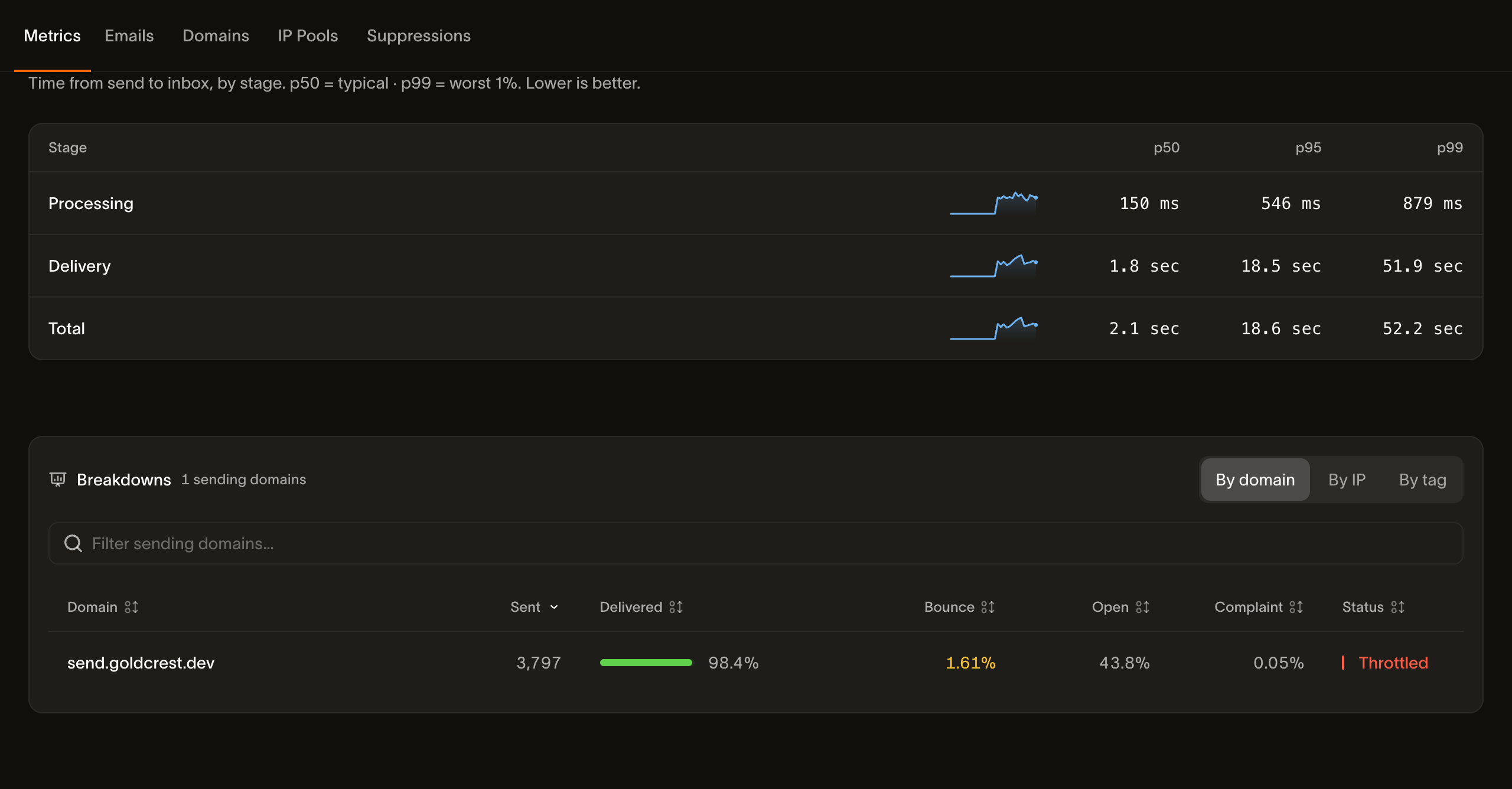
El Status de una fila se deriva de sus propias tasas de entrega, rebote y queja, y los umbrales son más estrictos que los de las cuatro tarjetas:
| Estado | Cuándo se asigna a una fila |
|---|---|
| Healthy | Quejas en el 0,06 % o menos, rebotes en el 0,4 % o menos, entrega en el 99 % o más |
| Watching | Uno de esos se superó, pero quejas aún en el 0,1 % o menos, rebotes en el 0,6 % o menos, entrega en el 98,4 % o más |
| Throttled | Quejas por encima del 0,1 %, o rebotes por encima del 0,6 %, o entrega por debajo del 98,4 % |
Como las dos escalas difieren, un solo remitente puede mostrar Throttled mientras las cuatro tarjetas muestran Healthy: el promedio del espacio de trabajo absorbe un dominio problemático que la vista por fila expone. Trata una fila Throttled como el remitente que debes investigar primero.
Entrante
La pestaña Inbound cubre lo que recibe tu espacio de trabajo, una vez que hayas configurado una dirección de reenvío o tu propio dominio para recepción. Muestra un número, Messages received para el rango que elegiste, y un gráfico de ese volumen a lo largo del tiempo.
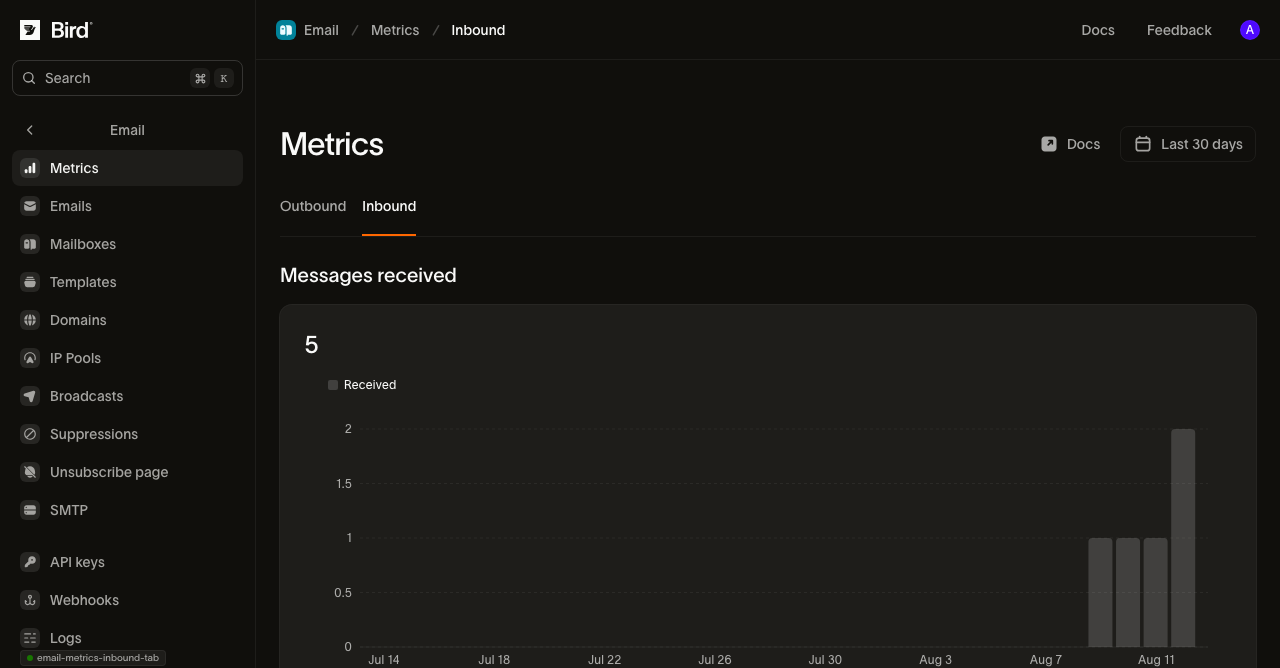
Un mensaje que recibes no tiene resultado de entrega, rebote ni queja como uno que envías, así que este recuento no se suma a las tarjetas de salud del correo saliente. Hasta que configures la recepción, la pestaña muestra cero.
El tráfico de sandbox cuenta
Los envíos a direcciones de sandbox en messagebird.dev mueven estos números, incluidas las tasas de rebote y queja, porque pasan por el mismo pipeline que el correo real. Nunca salen de nuestros sistemas, así que no pueden afectar tu reputación de envío real, pero una sesión de pruebas intensiva sí cambia lo que reporta un rango que la contenga.
Analítica avanzada
La página Metrics muestra tu propio envío y recepción. Dos páginas más en el panel van más allá: Inbox Insights estima la colocación en los proveedores de buzón a partir de observaciones muestreadas, y Competitive Insights muestra lo que envían otras marcas y cómo rinde en comparación con tus propias cifras.
Para medir el valor del cliente, compara las acciones completadas en tu aplicación, como compras o configuraciones de cuenta finalizadas, para la audiencia y el periodo en estudio. Las aperturas y los clics son señales de diagnóstico; ninguno demuestra que un cliente completó esa acción.
Acceso programático
Consulta la guía de stats API.
Próximos pasos
- Stats API: extrae todos los números de esta página desde código
- Seguimiento de aperturas y clics: la instrumentación detrás de los números de interacción
- Registro de correo electrónico: la vista por mensaje detrás de los agregados
- Eventos y webhooks: el flujo de eventos por destinatario del que se construyen ambos
- Por qué tu dominio de envío está limitado: un video que explica las tres tasas y qué significa un dominio throttled para tu envío
Recursos relacionados
Continúa con la documentación, guías y ejemplos de este tema.