Conecta tu número de WhatsApp
Conecta tu número de WhatsApp a Bird. Estas capturas de pantalla usan un número estadounidense preverificado y una cuenta WhatsApp Business Account nueva.
Para seguir usando la app WhatsApp Business, conecta tu número con coexistencia.
Empieza en la página Numbers con un número Bird asignado a tu espacio de trabajo y un inicio de sesión de Meta que pueda gestionar tu negocio.
Selecciona tu número en Bird
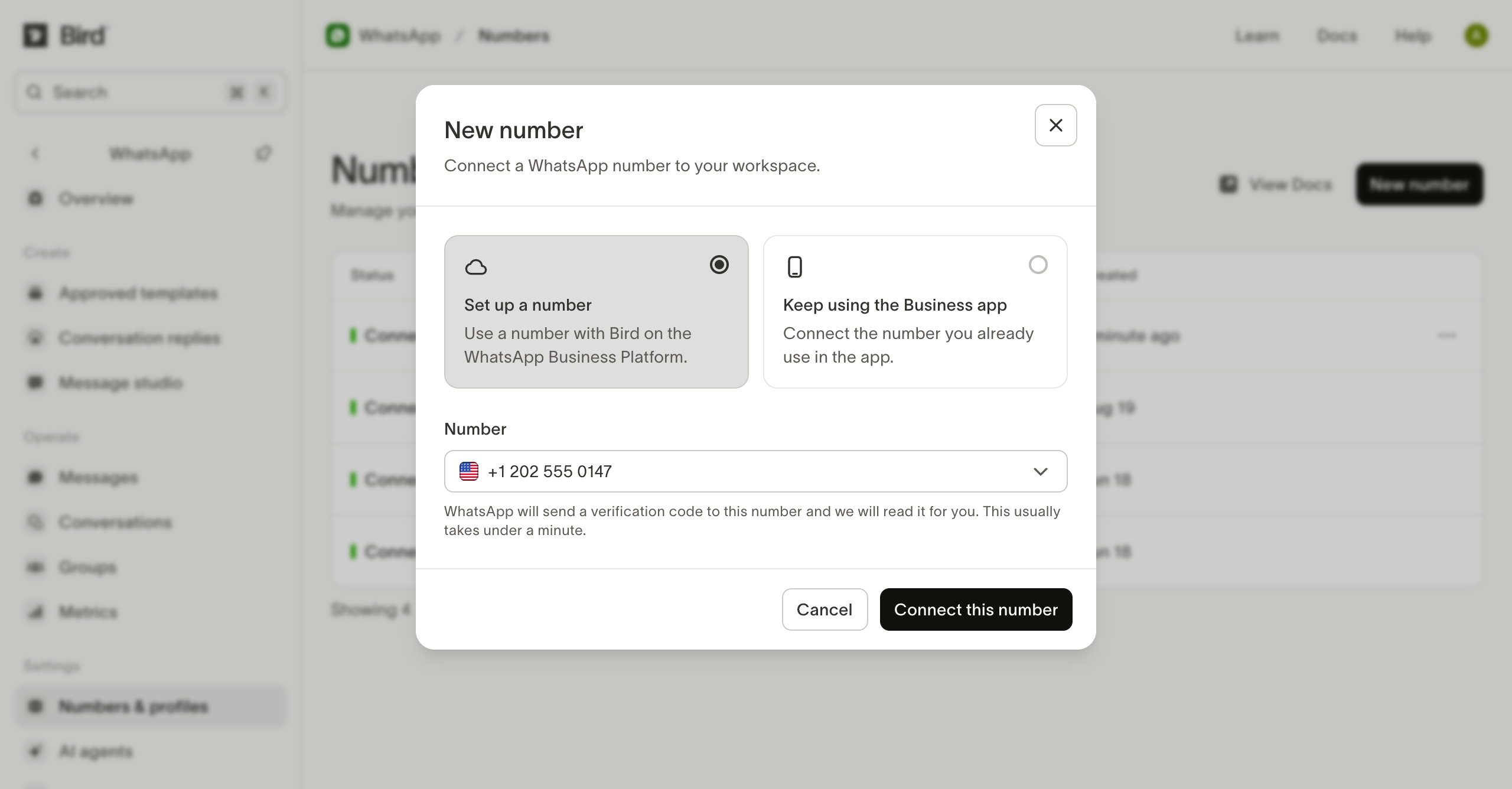
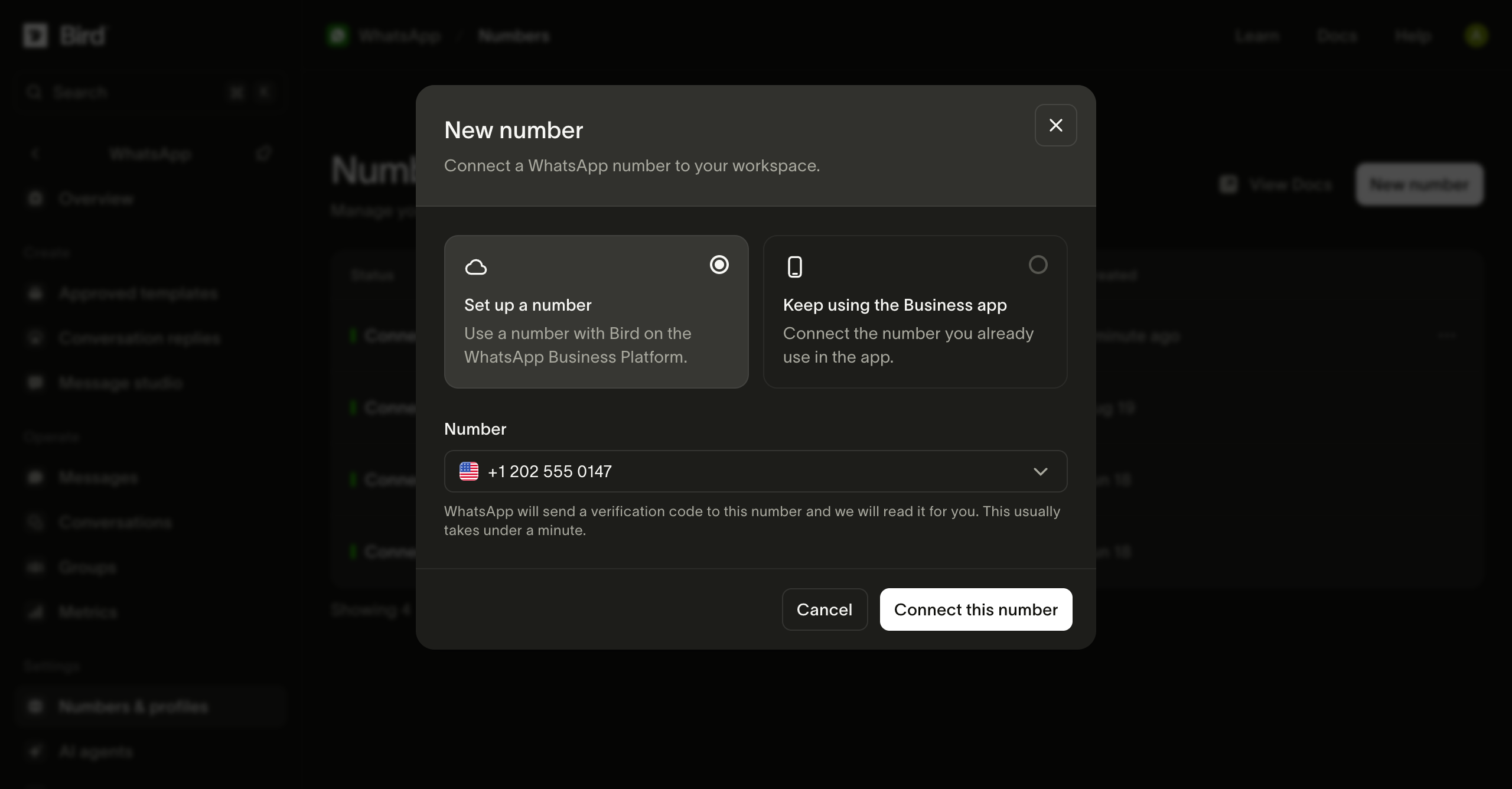
Elige New number y luego Set up a number. Selecciona tu número asignado en Number y luego selecciona Connect this number.
Espera la verificación
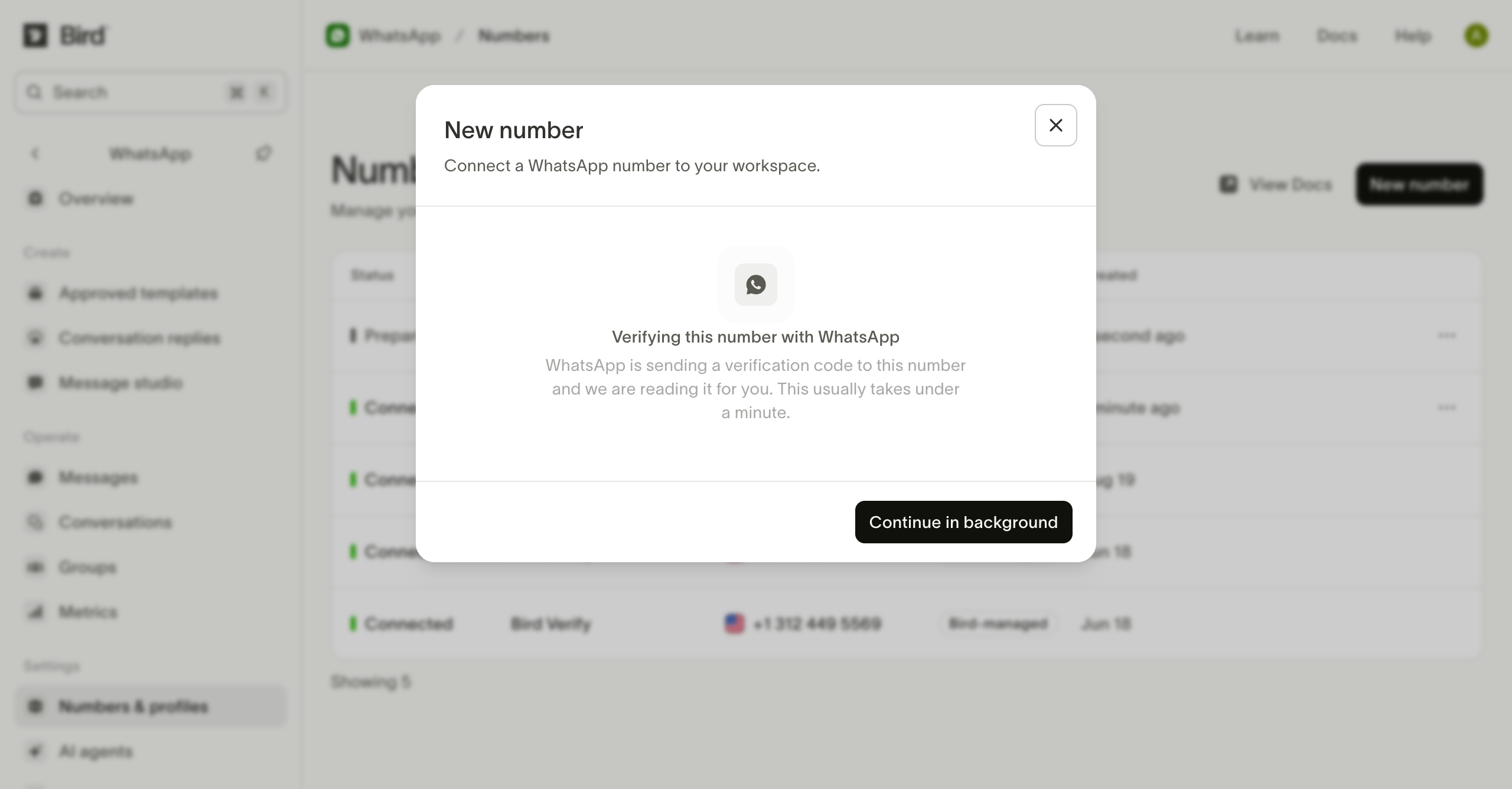
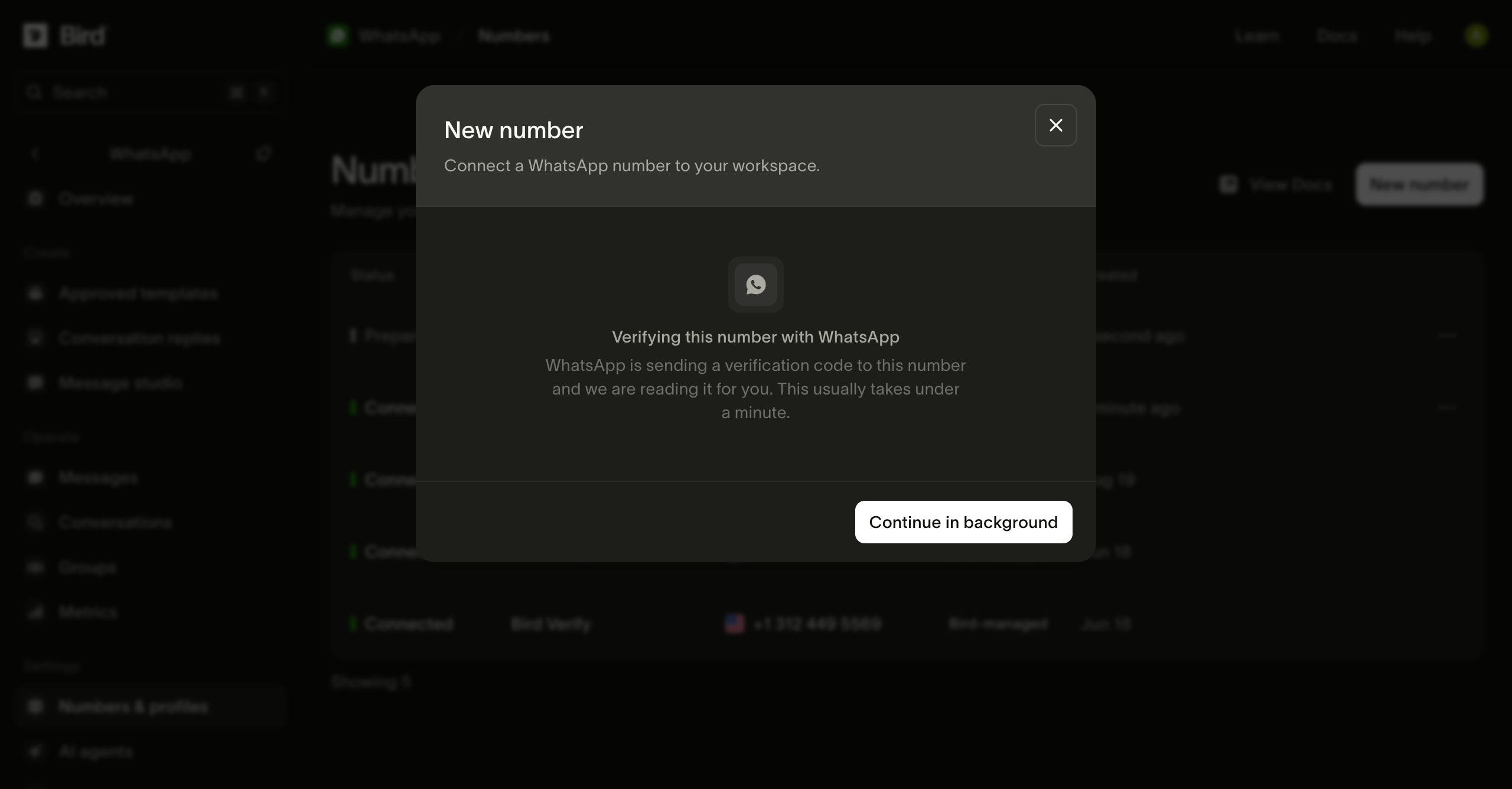
Bird recibe el código de verificación de Meta por ti. Puedes seleccionar Continue in background y seguir el progreso en la lista de números.
Abre la configuración de Meta
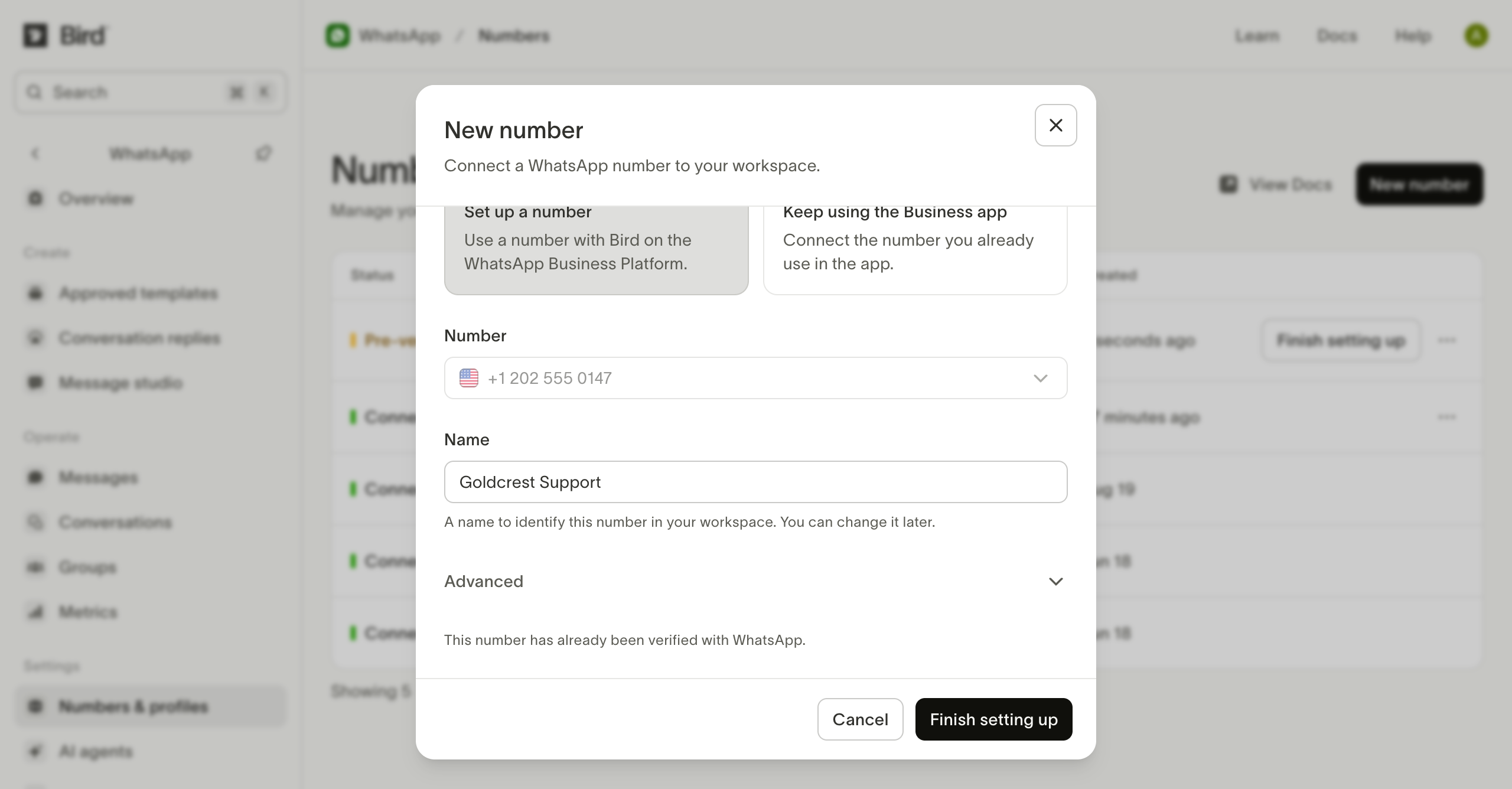
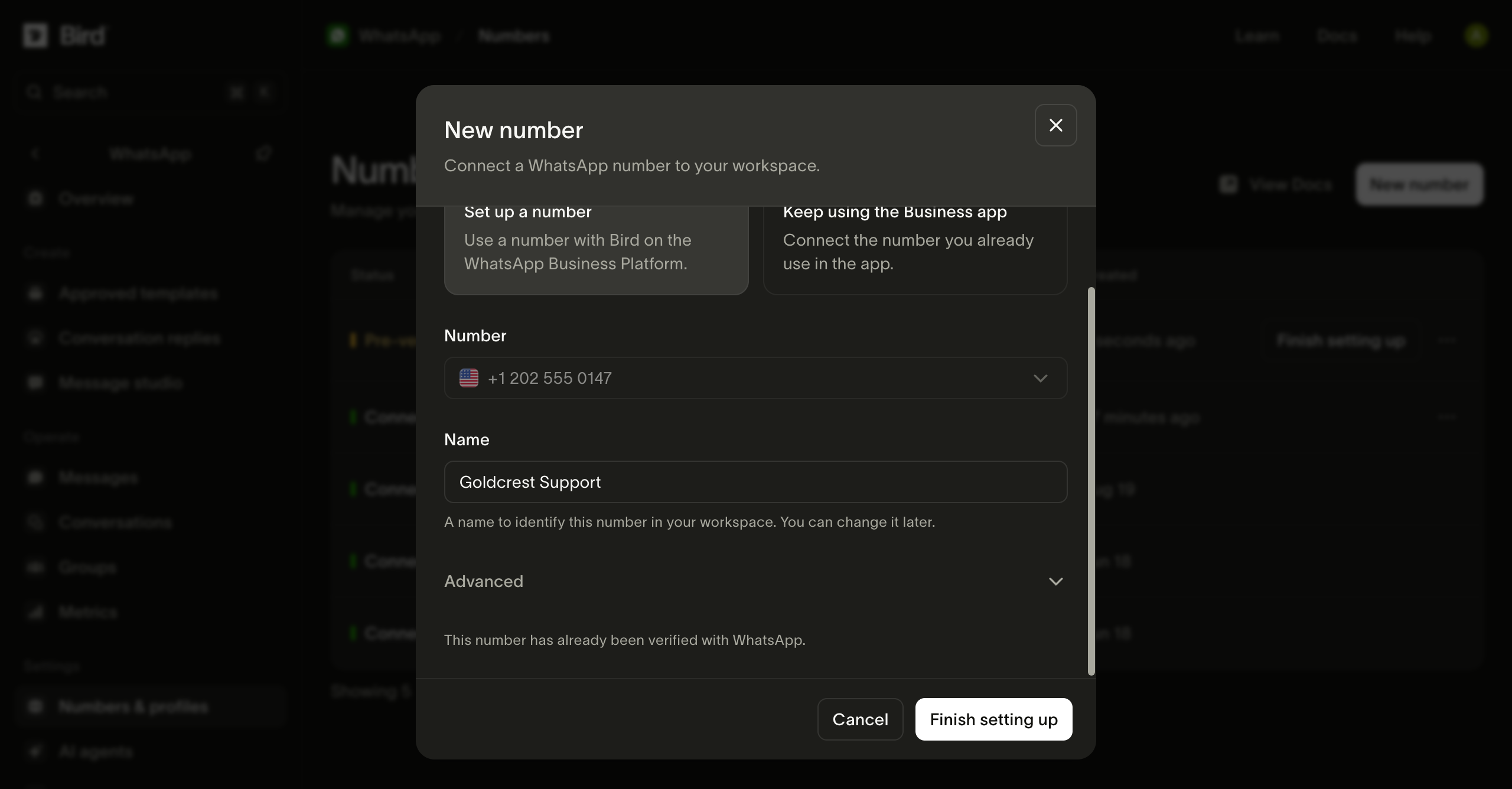
Cuando el número esté en estado Pre-verified, dale un nombre y selecciona Finish setting up. Inicia sesión en Meta cuando se te solicite.
Continúa con Meta
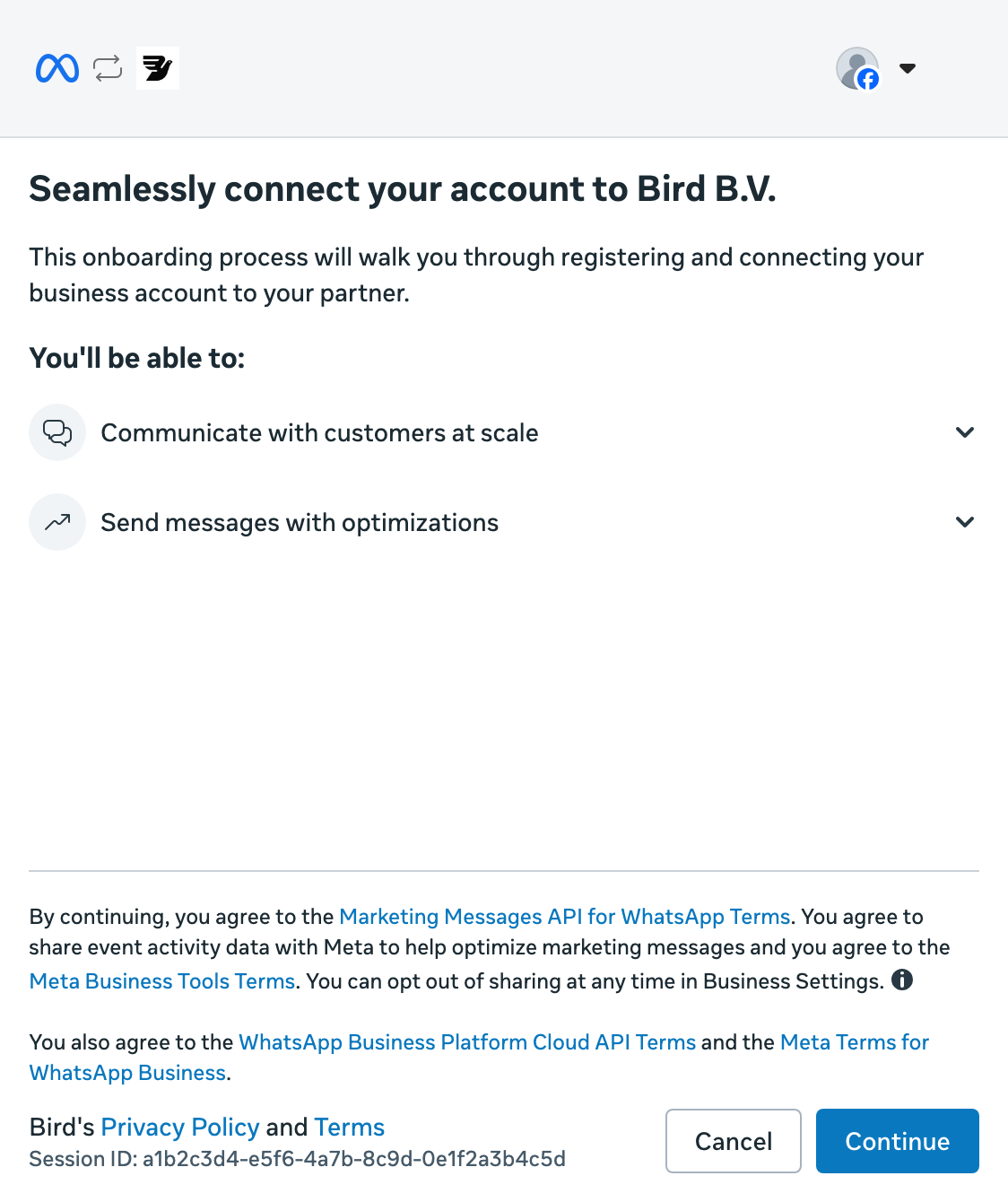
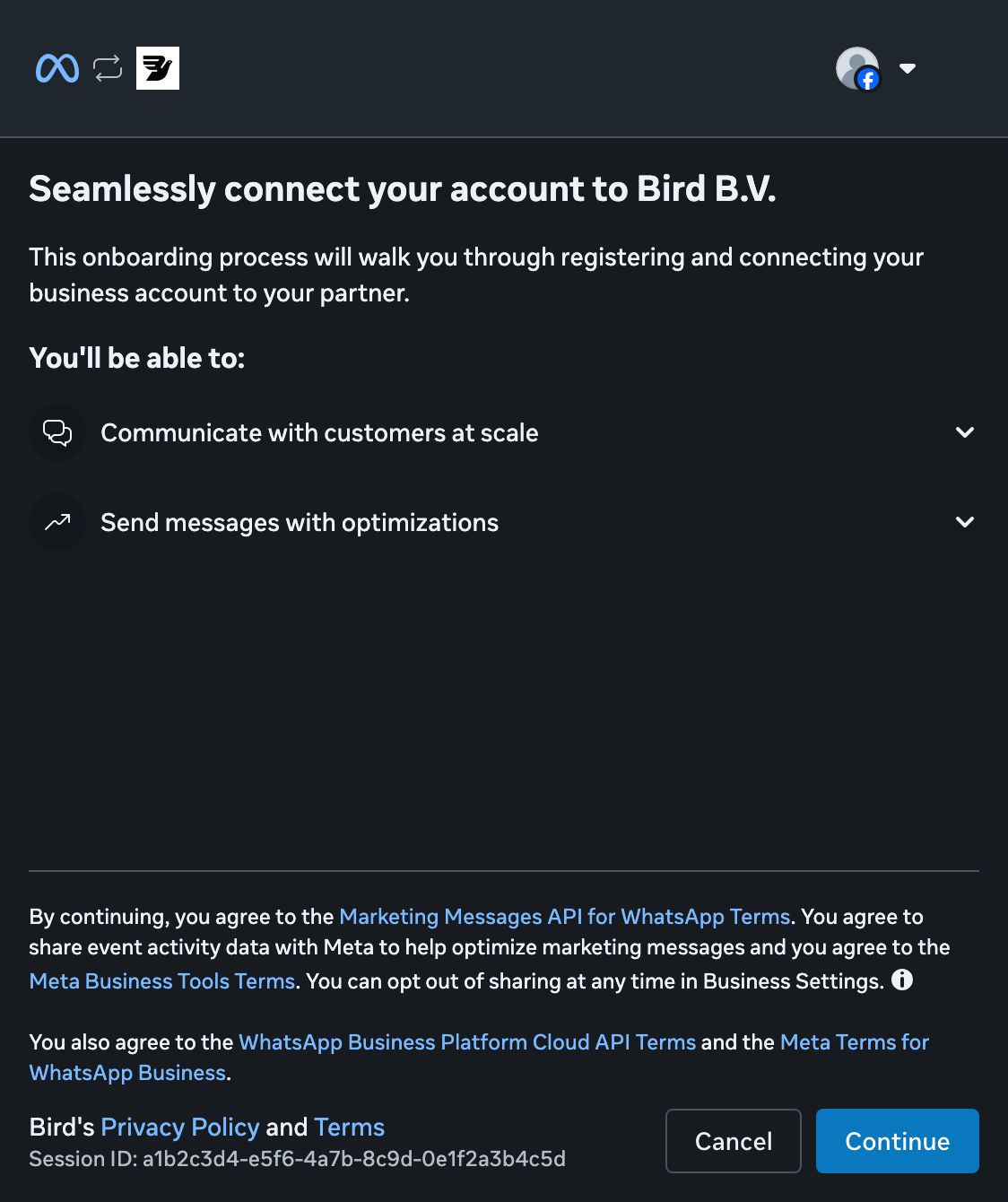
Selecciona Continue para empezar a conectar tu negocio a Bird.
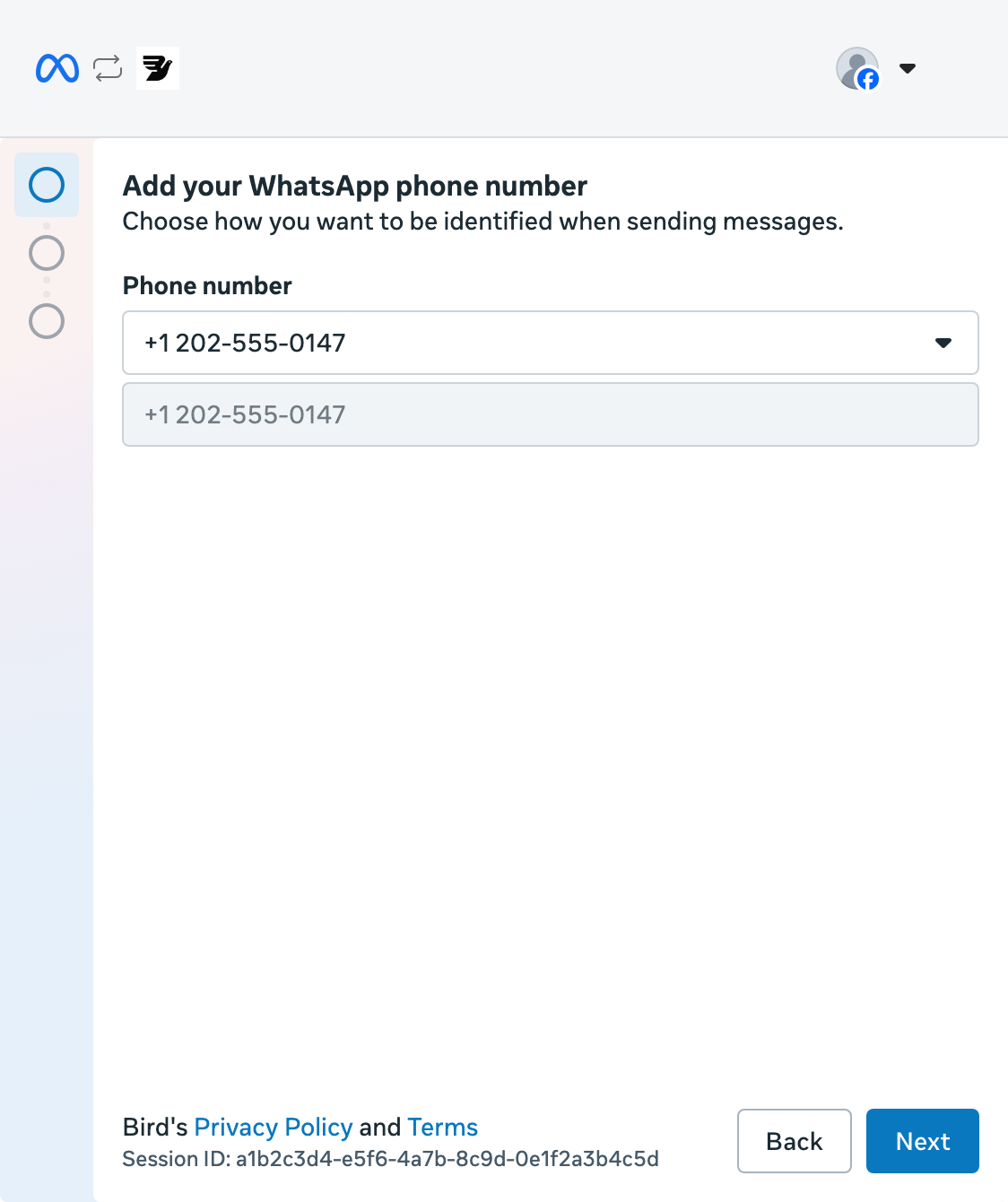
Elige tu número
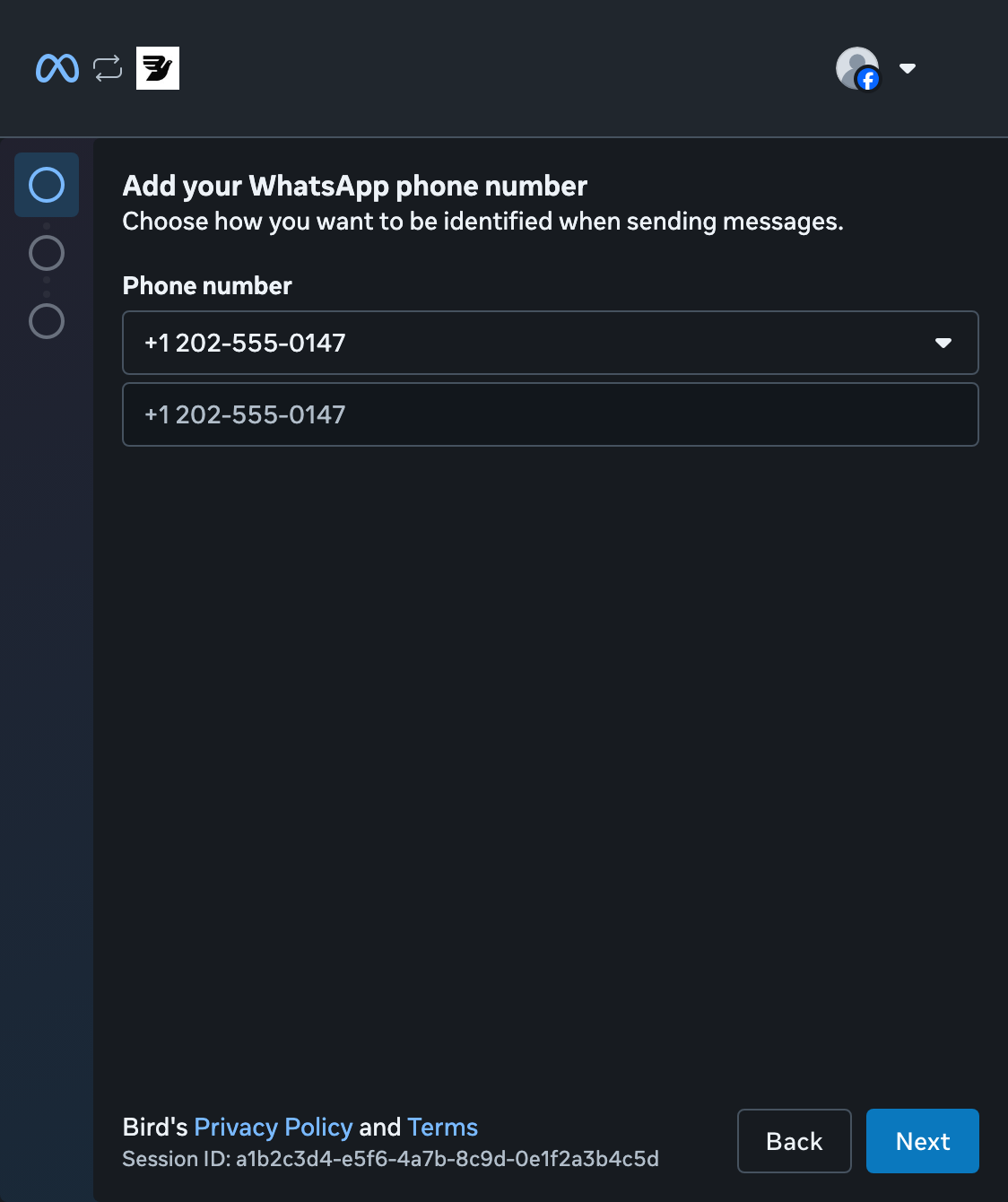
Abre la lista de números, selecciona tu número preverificado y luego Next. No necesitas otro código SMS.
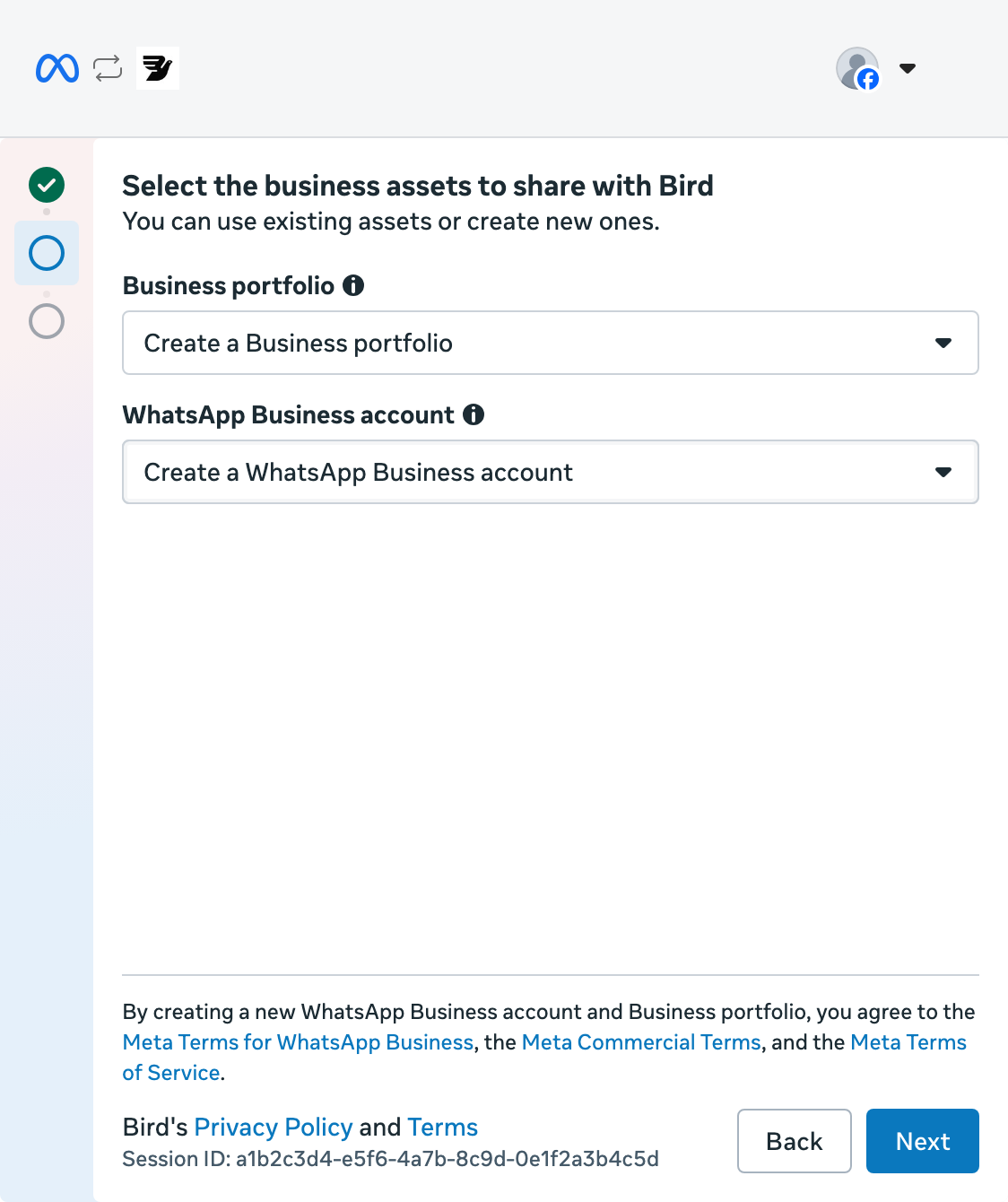
Crea un portfolio comercial
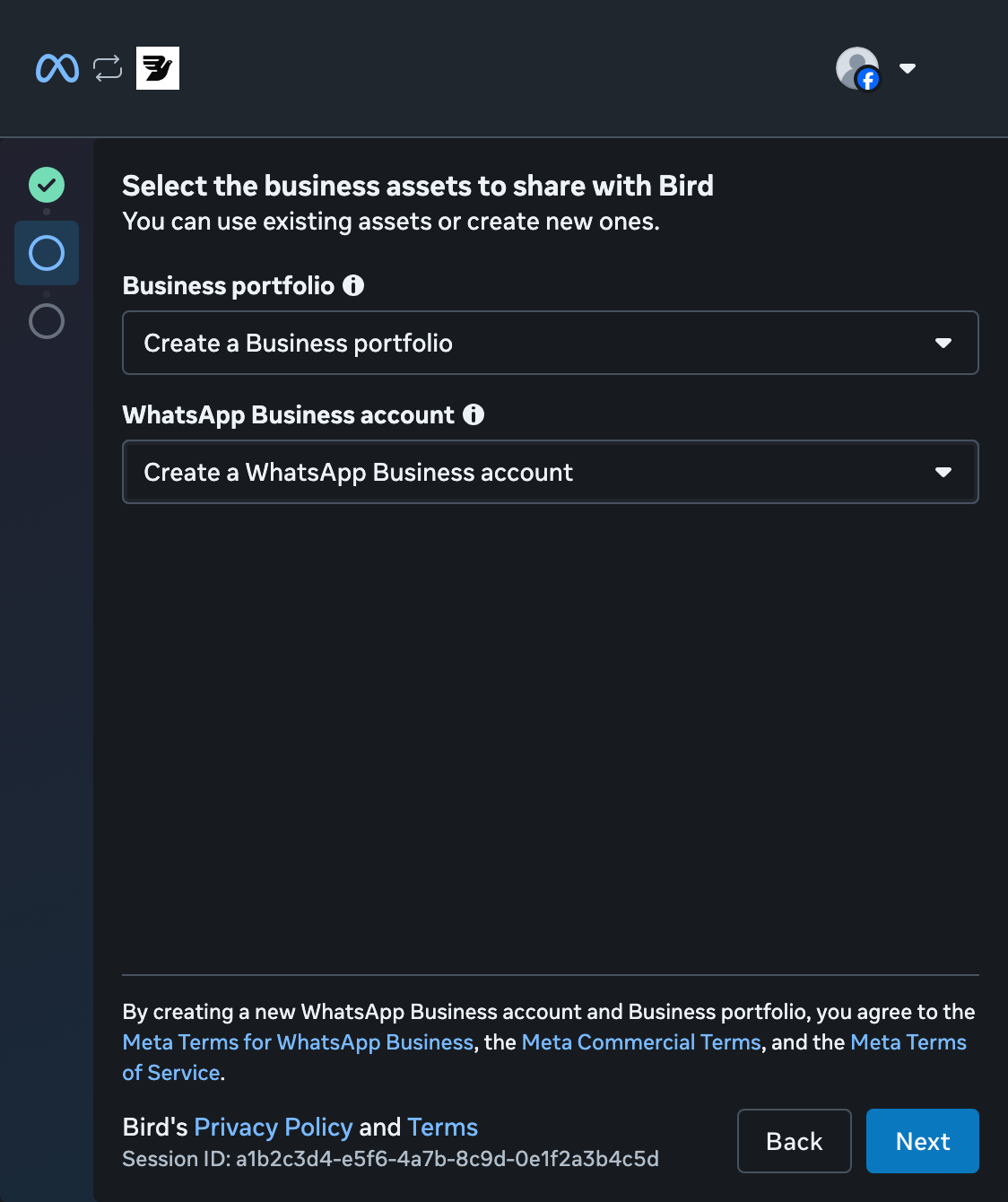
Selecciona Create a Business portfolio. Mantén seleccionada la opción Create a WhatsApp Business account y luego selecciona Next. Si ya tienes un portfolio, puedes elegirlo en su lugar.
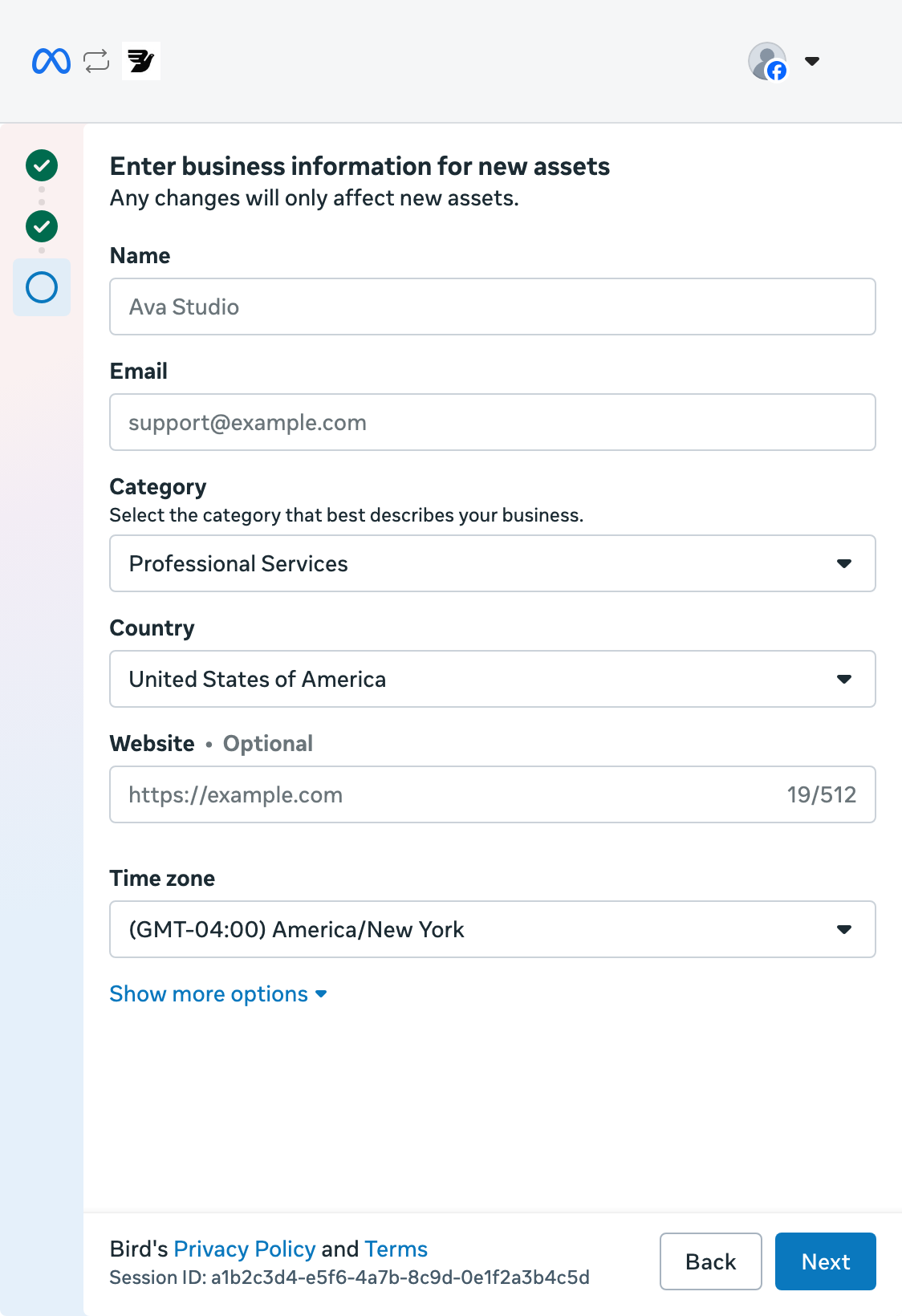
Añade los datos de tu negocio
Introduce el nombre de tu negocio y tu correo electrónico, y elige una categoría y un país. Añade tu sitio web o indica que no tienes uno. Comprueba la zona horaria y selecciona Next.
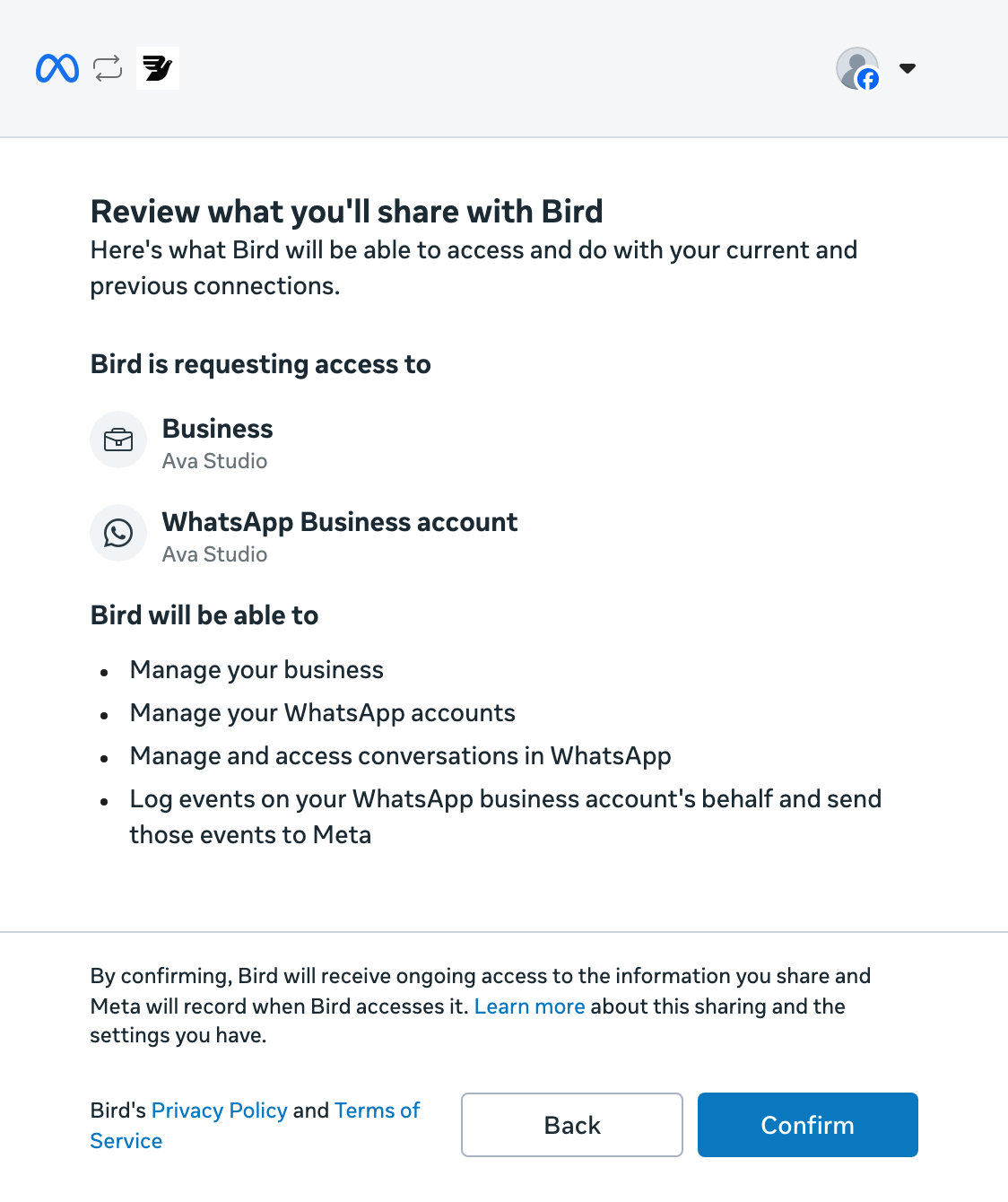
Revisa el acceso
Revisa los permisos que solicita Bird y selecciona Confirm.
Vuelve a Bird
Selecciona Continue to feature setup para finalizar la configuración de Meta y volver a Bird.
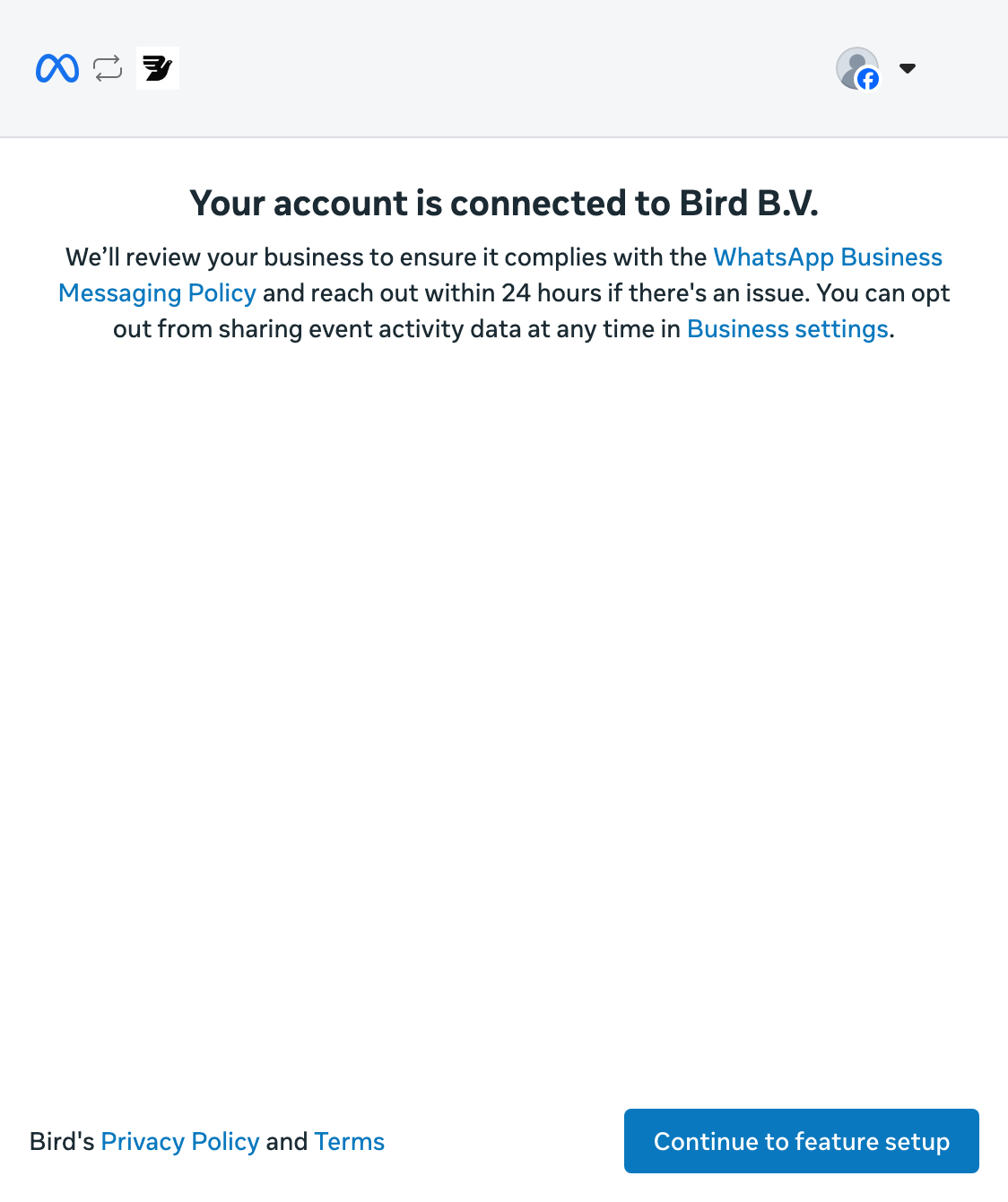
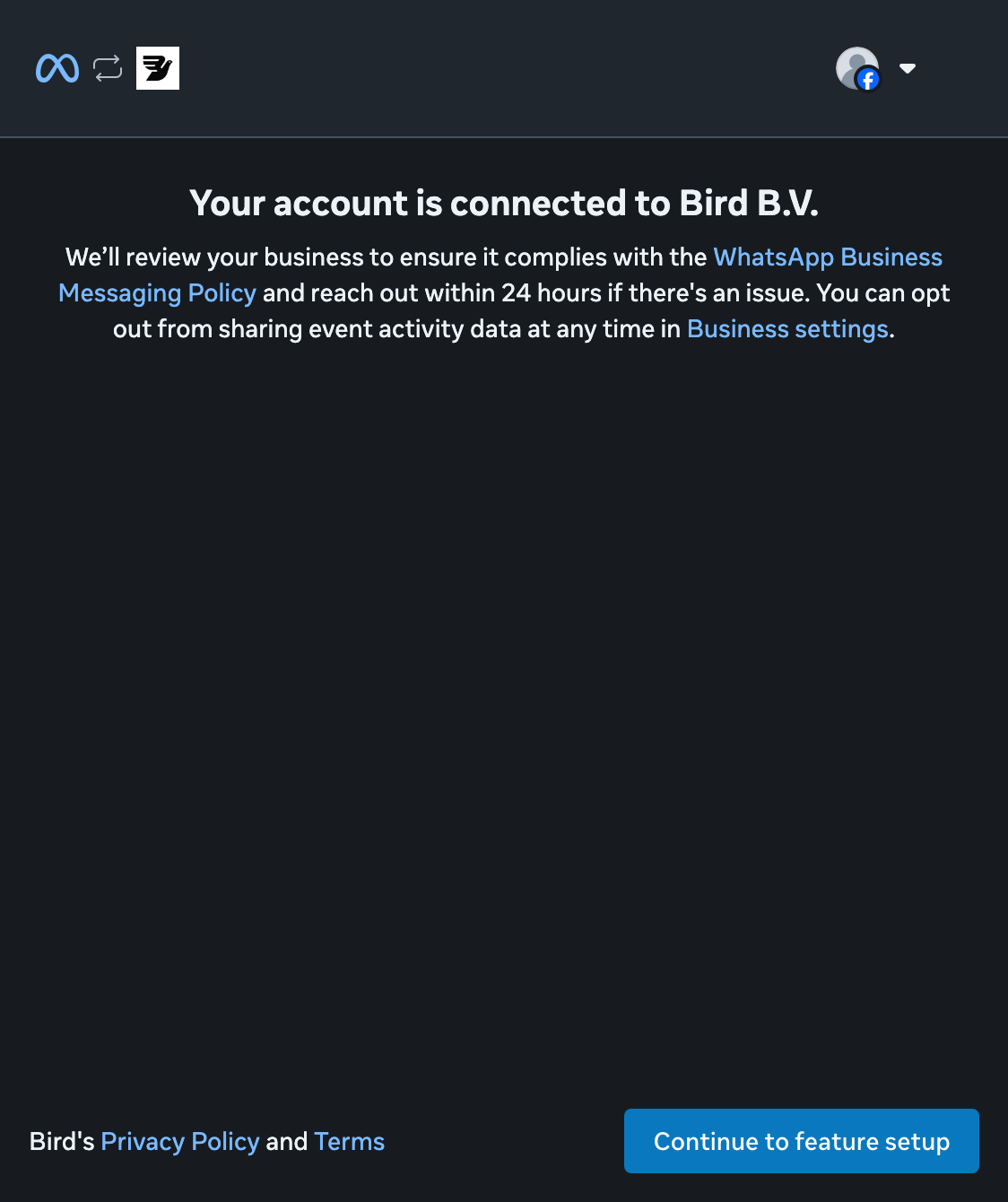
Espera a Connected
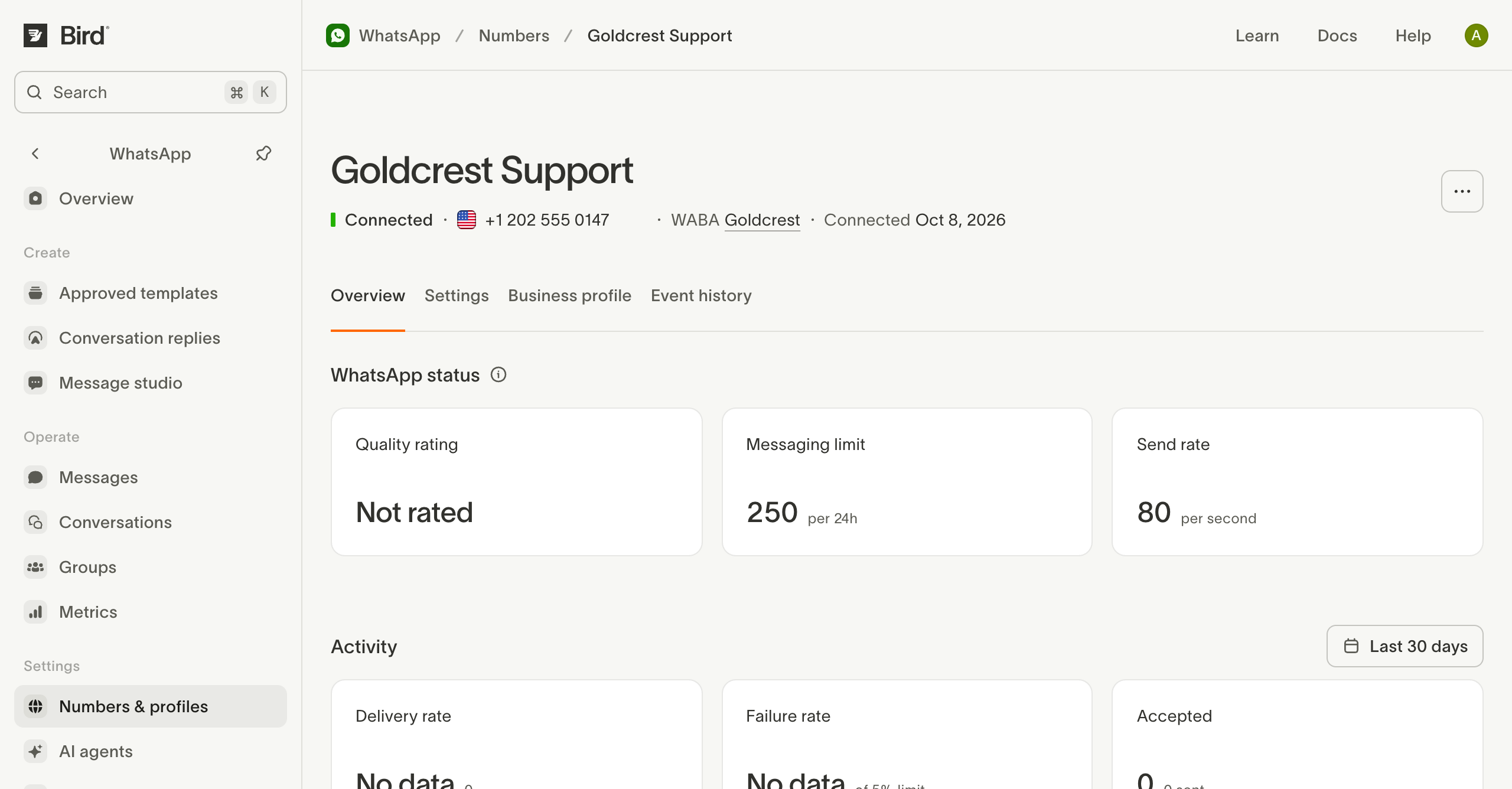
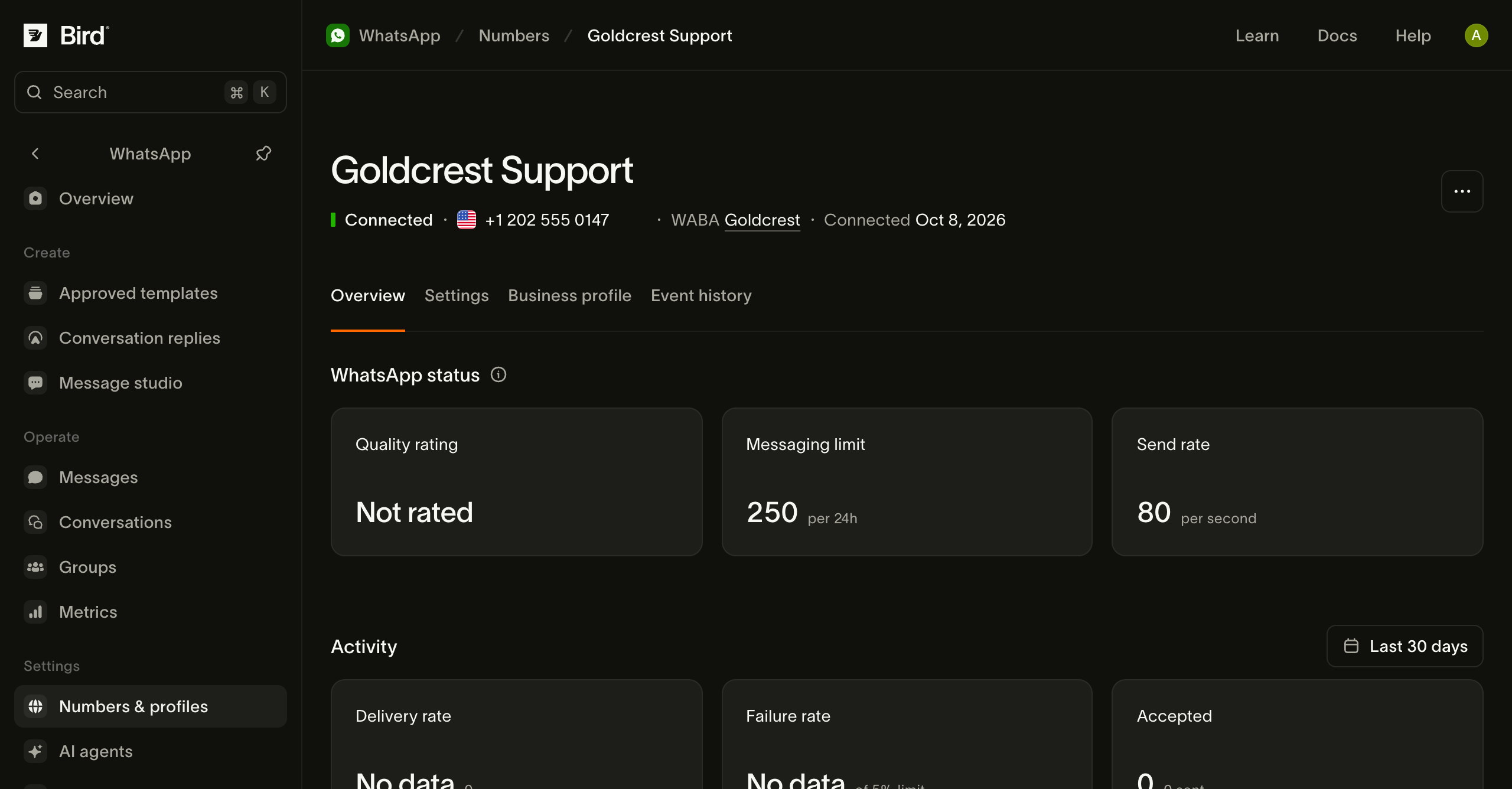
De vuelta en Numbers, espera a que aparezca Connected antes de enviar. Pending significa que Bird aún está registrando el número con Meta.
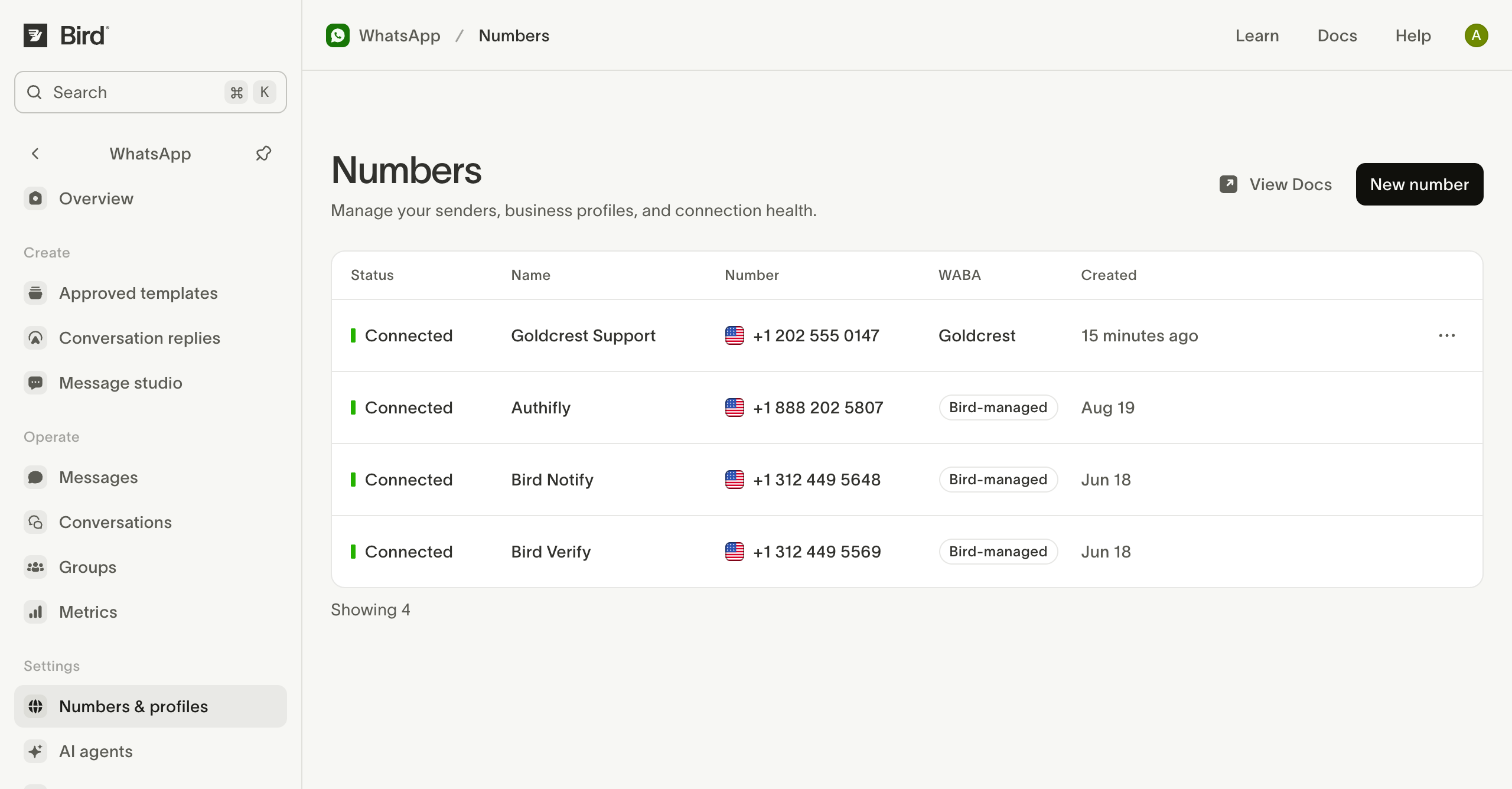
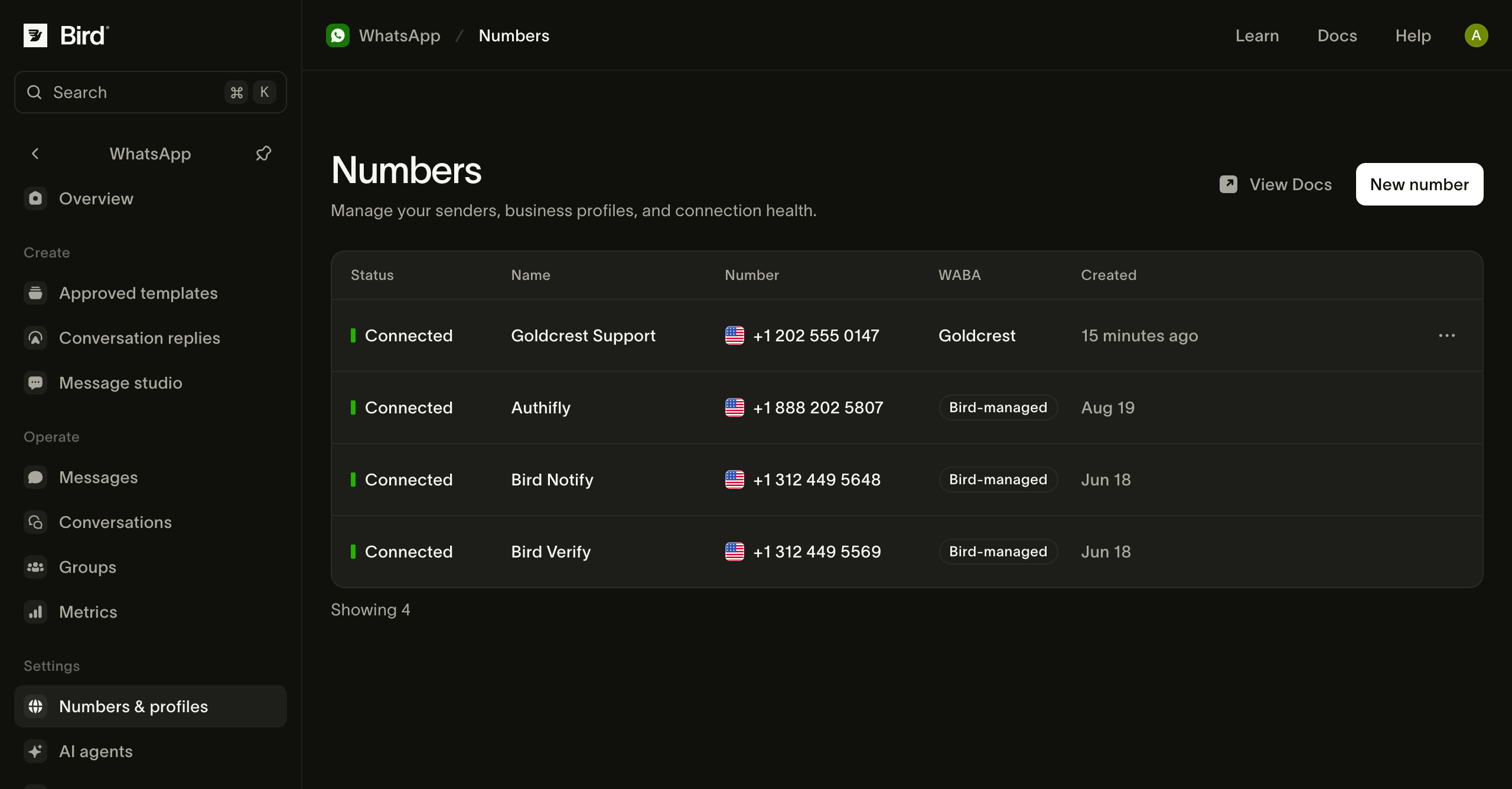
Comprueba tu número
Abre el número conectado para comprobar su estado y límites de envío. Usa Business profile para revisar lo que ven los destinatarios.
Si la configuración se detiene, comprueba el estado del número y cómo reintentar.
Para otras opciones de número, consulta Números predeterminados y tus propios números.
Descripción general de números cubre perfiles, cuentas de empresa, lecturas de API y mensajes entrantes. ¿Listo para enviar? Envía un mensaje de WhatsApp.
Recursos relacionados
Continúa con la documentación, guías y ejemplos de este tema.