Conecta tu número de la app WhatsApp Business
Conecta a Bird el número que ya usas en la app WhatsApp Business. La coexistencia mantiene la app conectada para que puedas seguir respondiendo desde ella.
Para conectar un número sin la app WhatsApp Business, sigue la configuración estándar de números.
Antes de empezar, ten a mano tu teléfono con WhatsApp Business 2.24.17 o posterior instalado y un inicio de sesión de Meta que pueda administrar tu empresa. Un número registrado en WhatsApp personal no puede conectarse con la coexistencia. Consulta cuándo usar la coexistencia para ver tus opciones.
Empieza en Bird
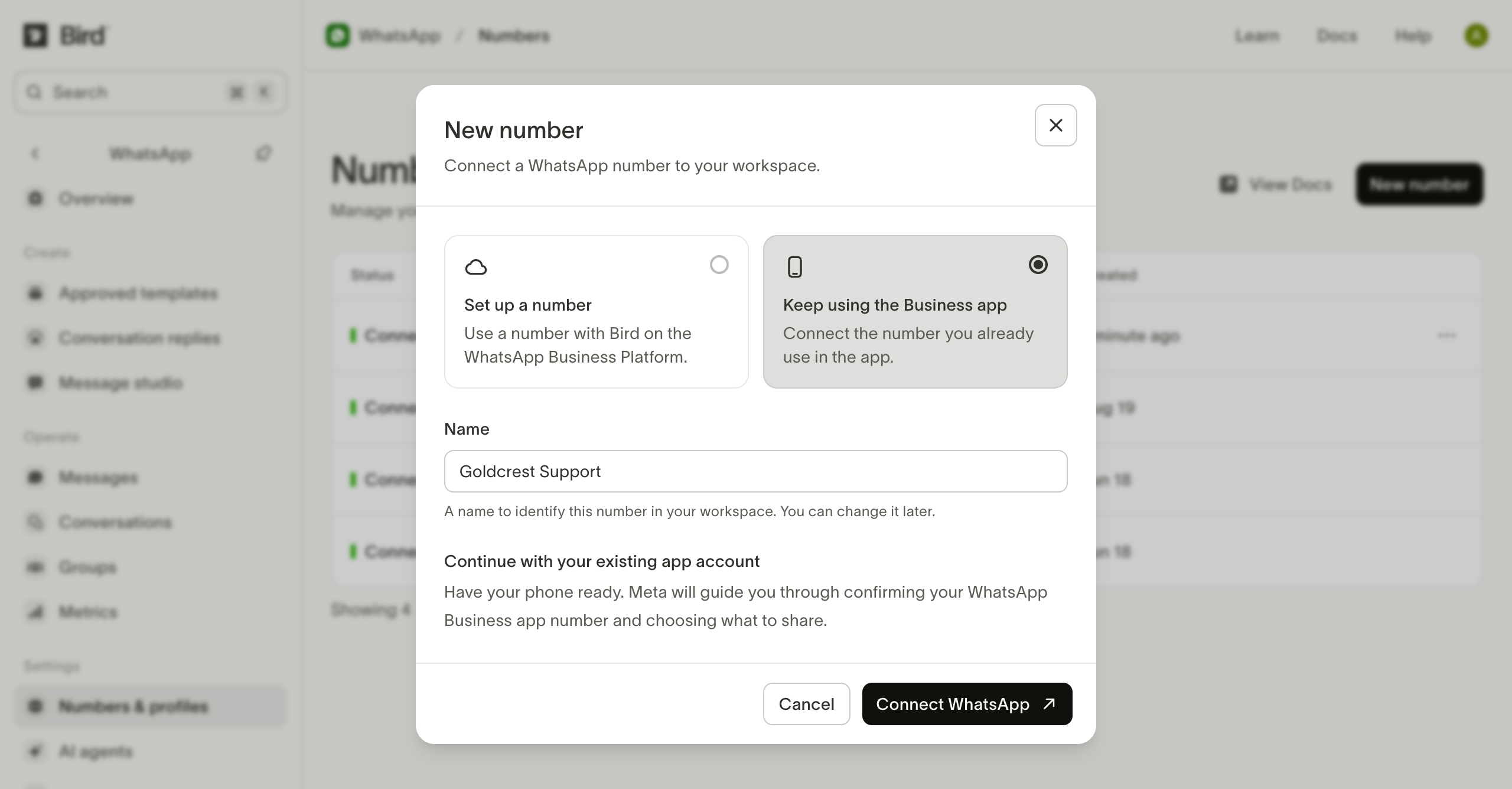
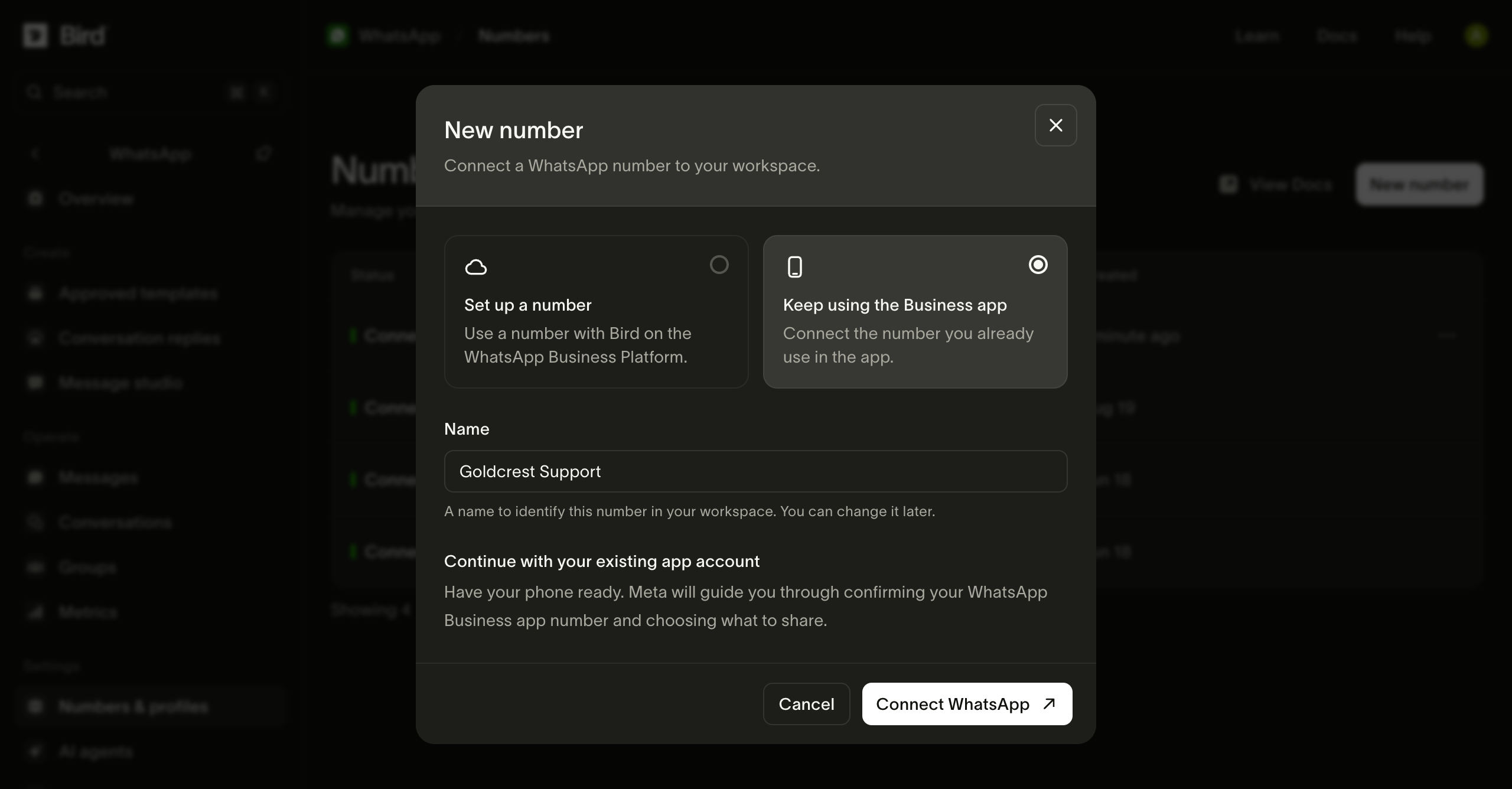
En Numbers, elige New number y después Keep using the Business app. Introduce un nombre y selecciona Connect WhatsApp.
Continúa con Meta
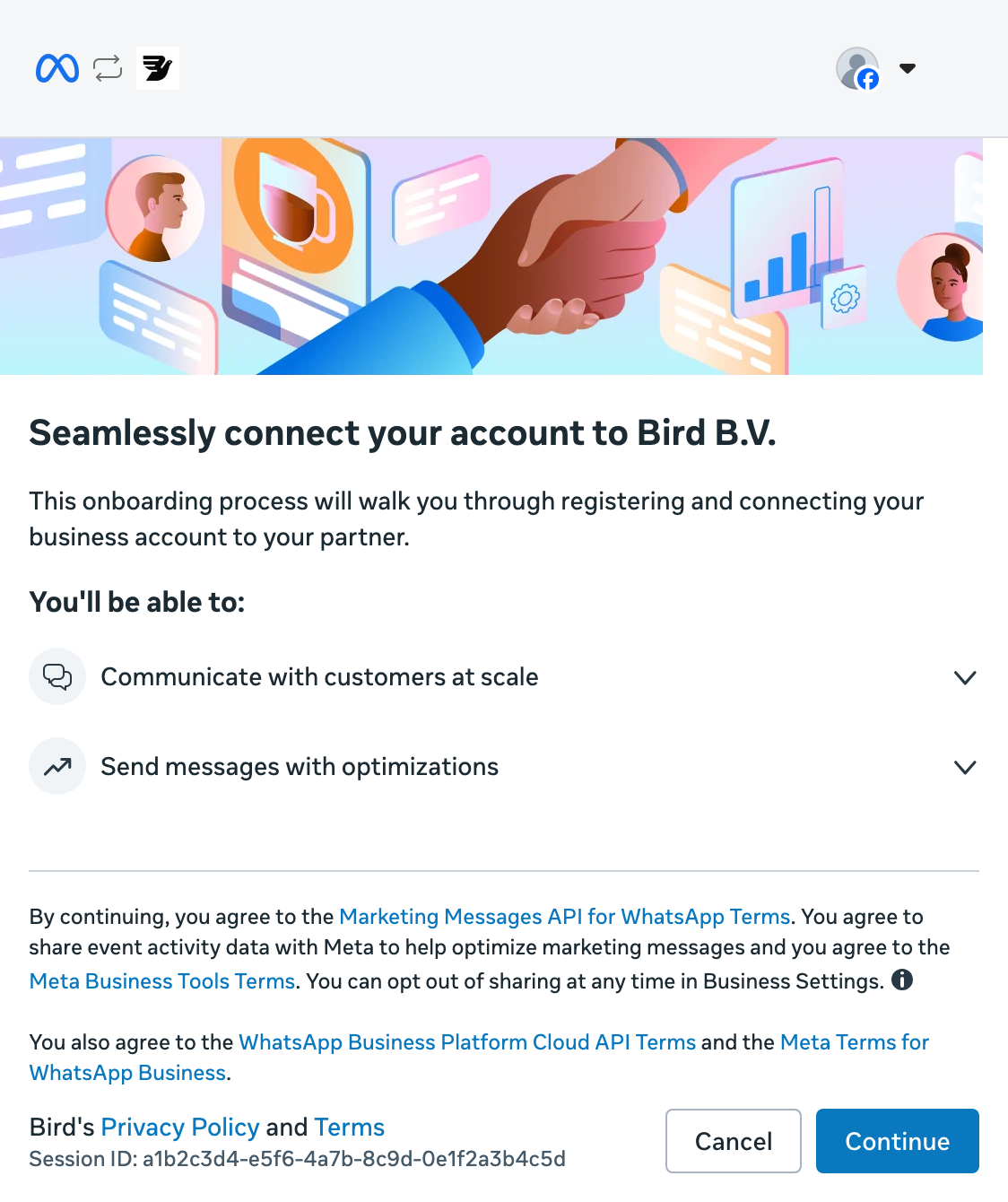
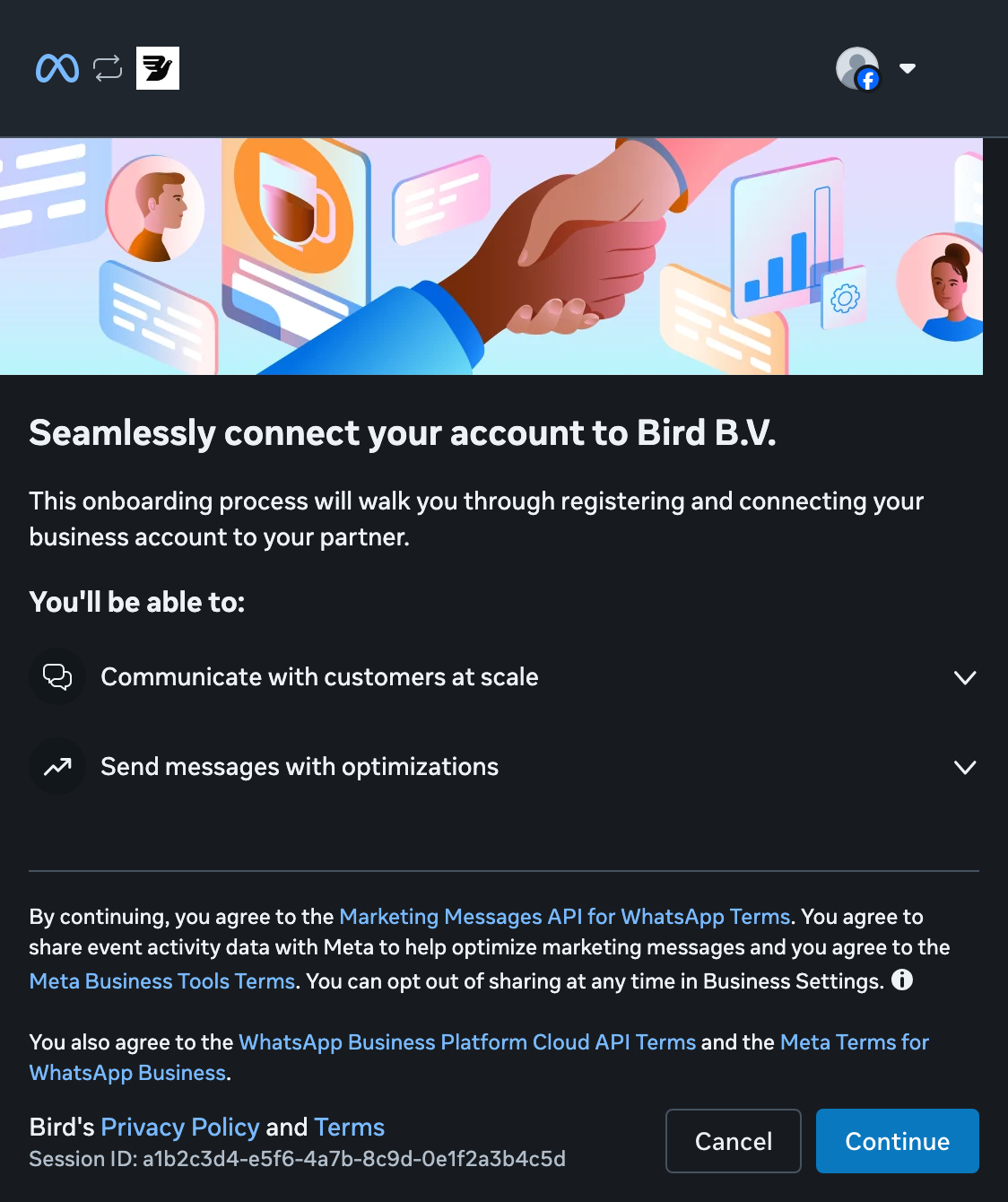
Selecciona Continue para empezar a conectar tu empresa a Bird.
Introduce tu número de teléfono
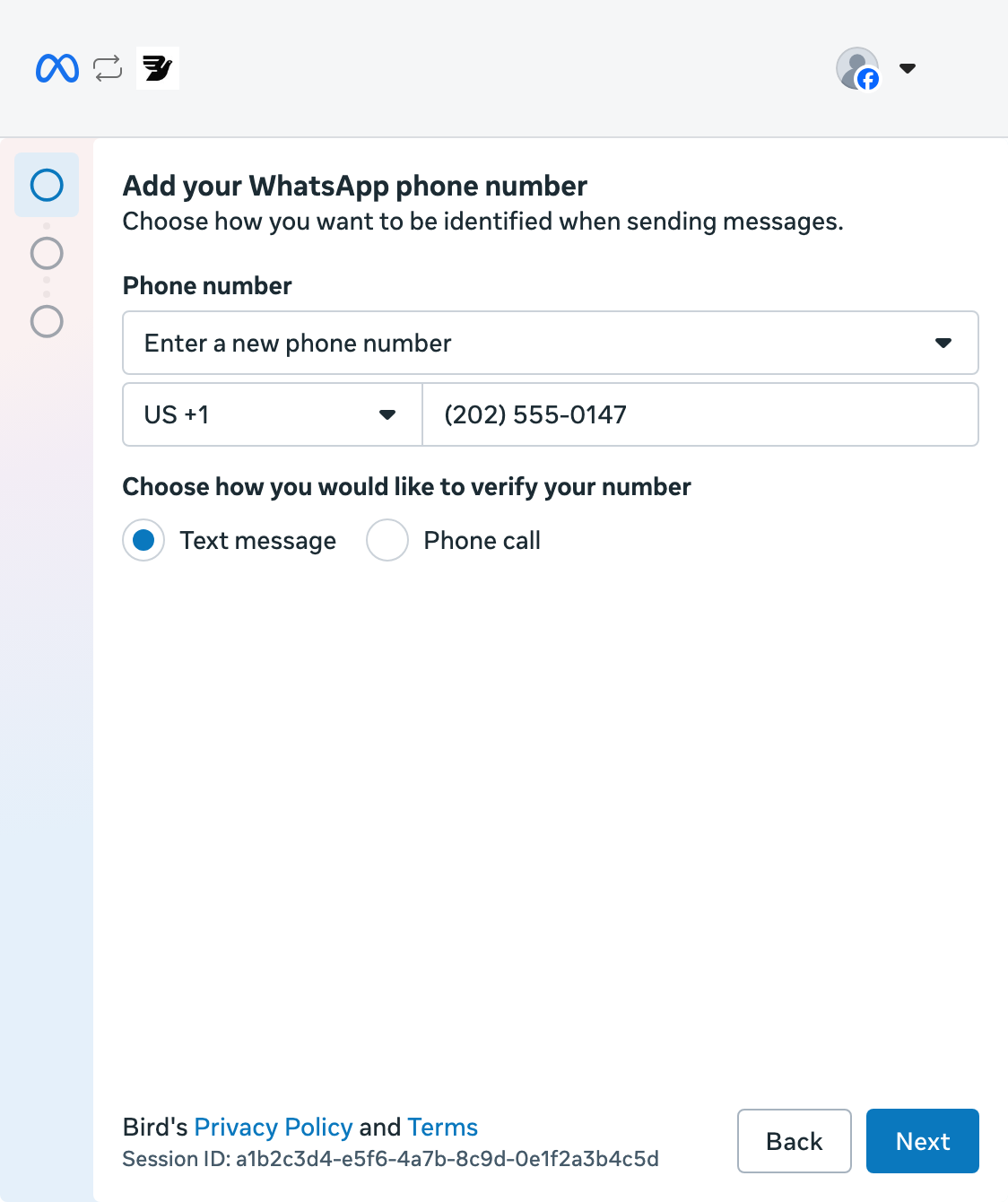
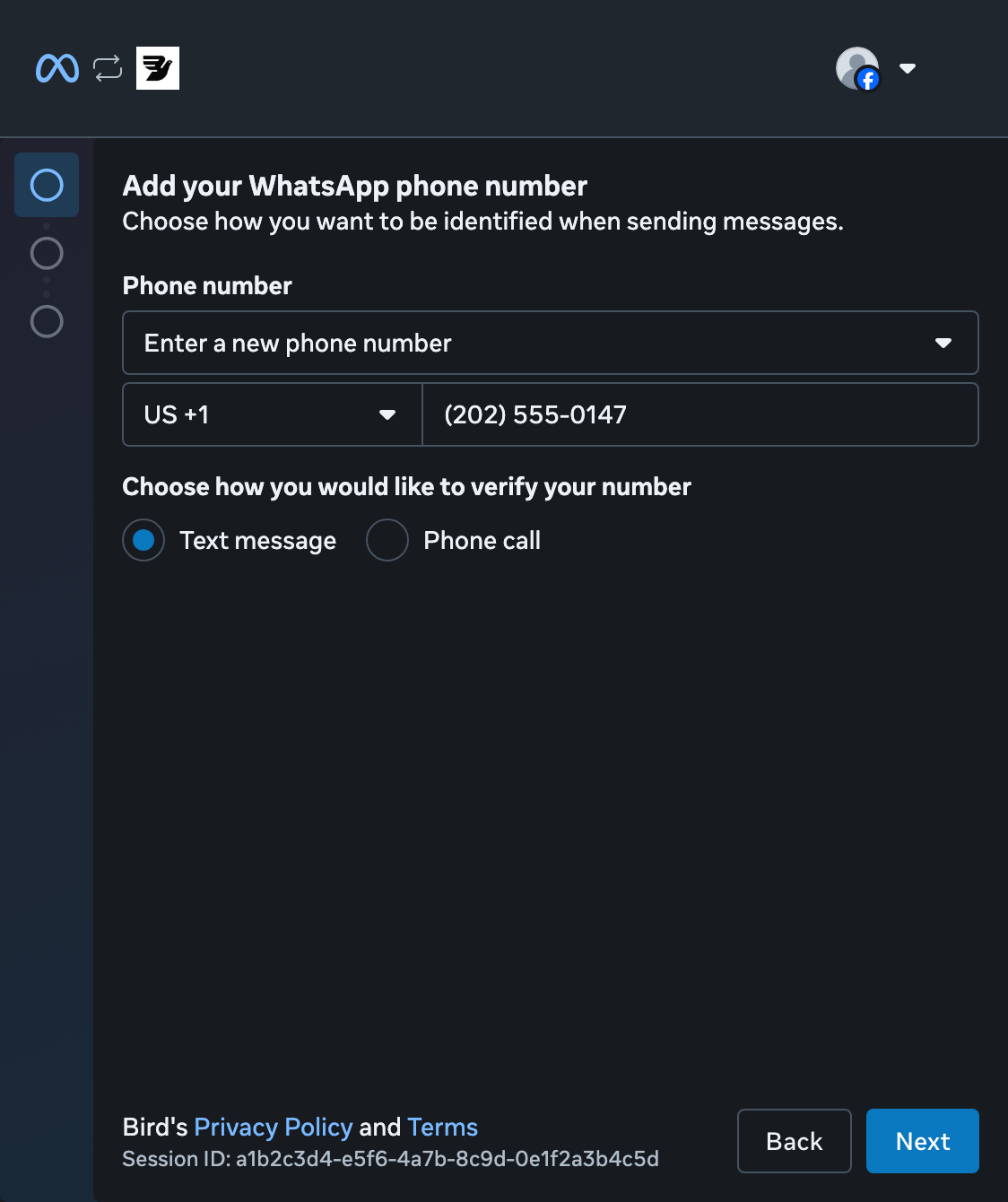
Elige Enter a new phone number, selecciona tu país e introduce el número que usas en WhatsApp Business.
Meta muestra las opciones de verificación Text message y Phone call. Cualquiera de las dos continúa la configuración de coexistencia. Más adelante en el proceso te conectas escaneando un código QR, sin introducir un código de verificación por SMS ni por voz. Selecciona Next para continuar.
Revisa tu perfil de empresa
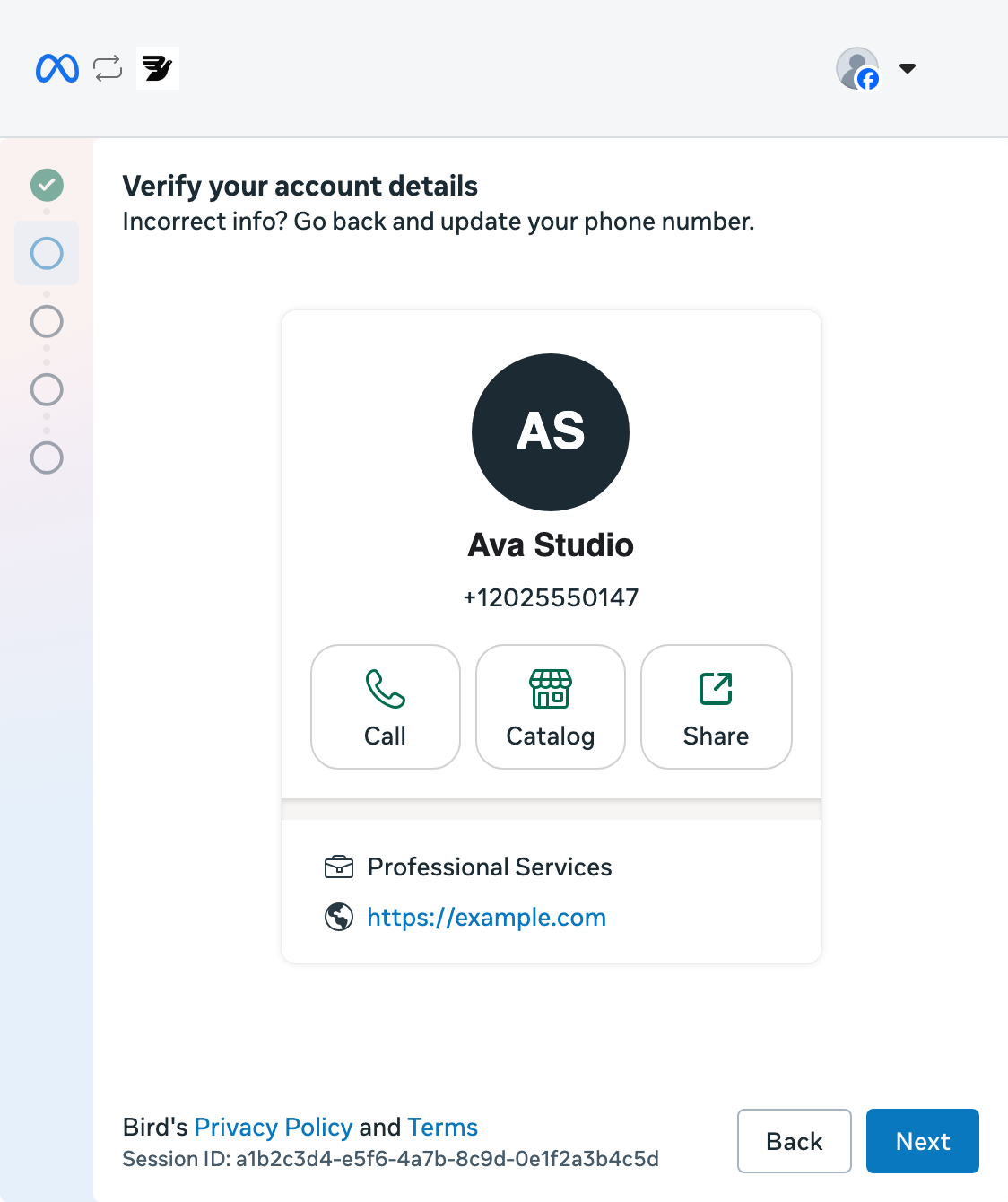
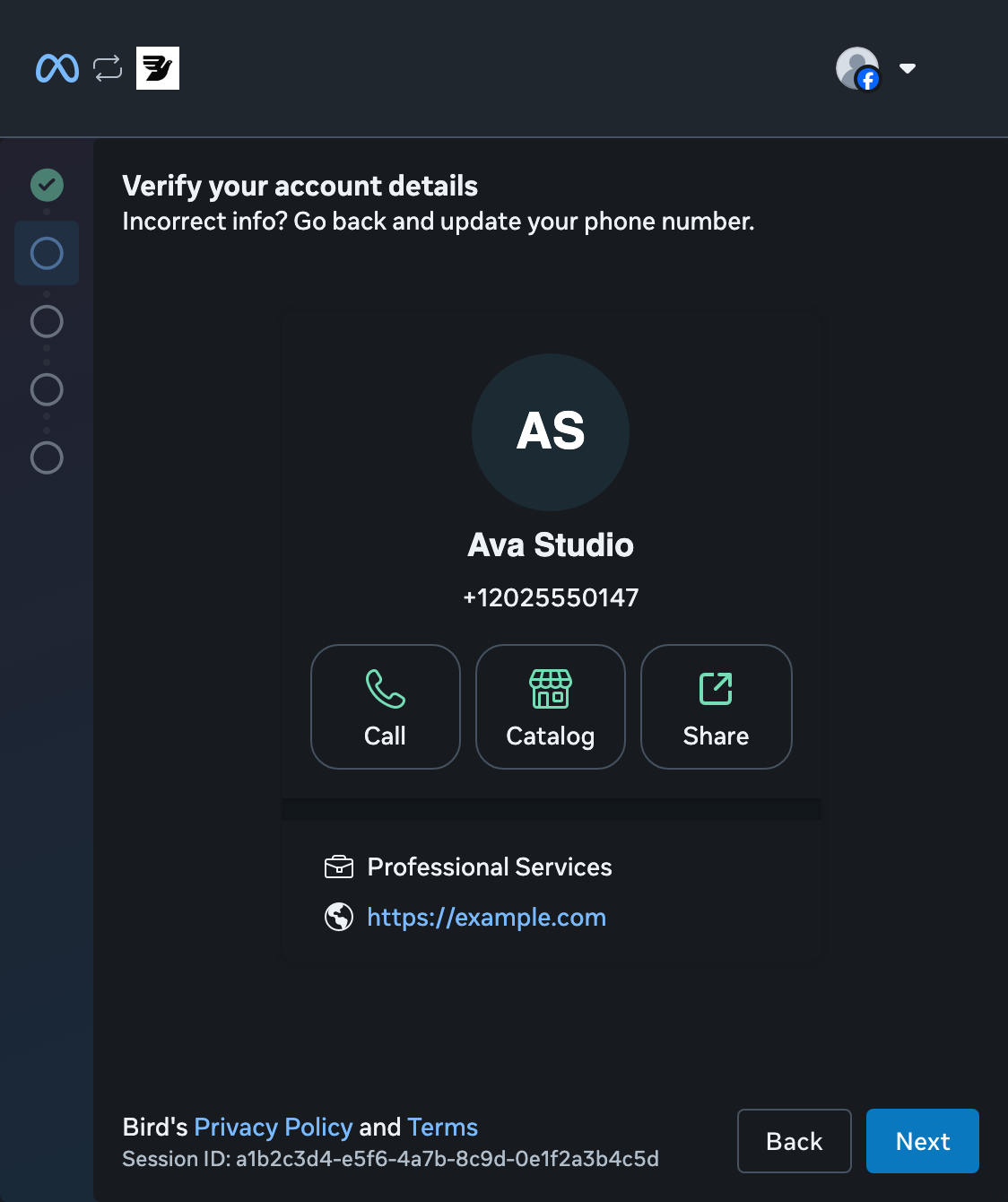
Revisa el nombre de la empresa y el número de teléfono y, después, selecciona Next. Usa Back para corregir el número.
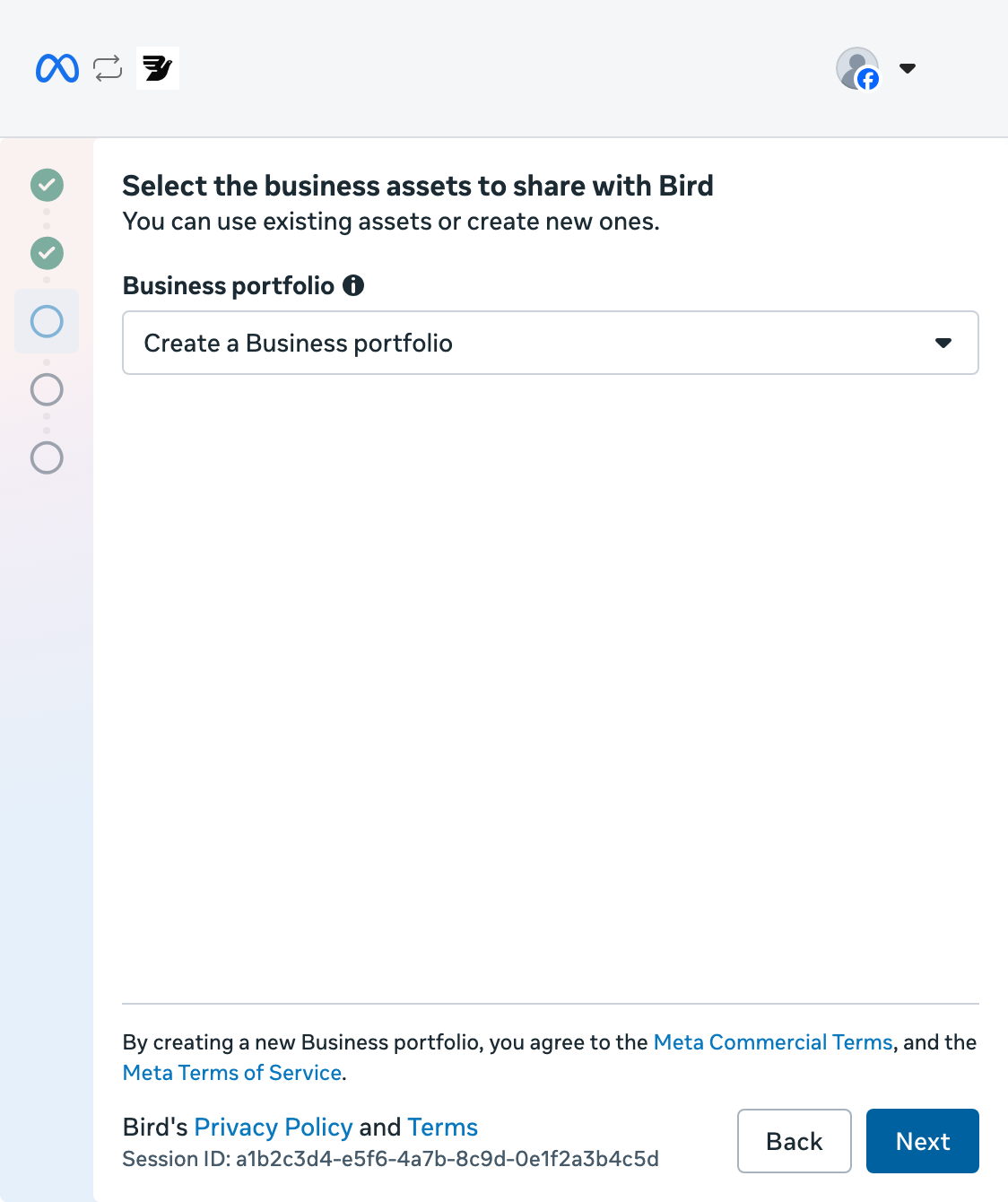
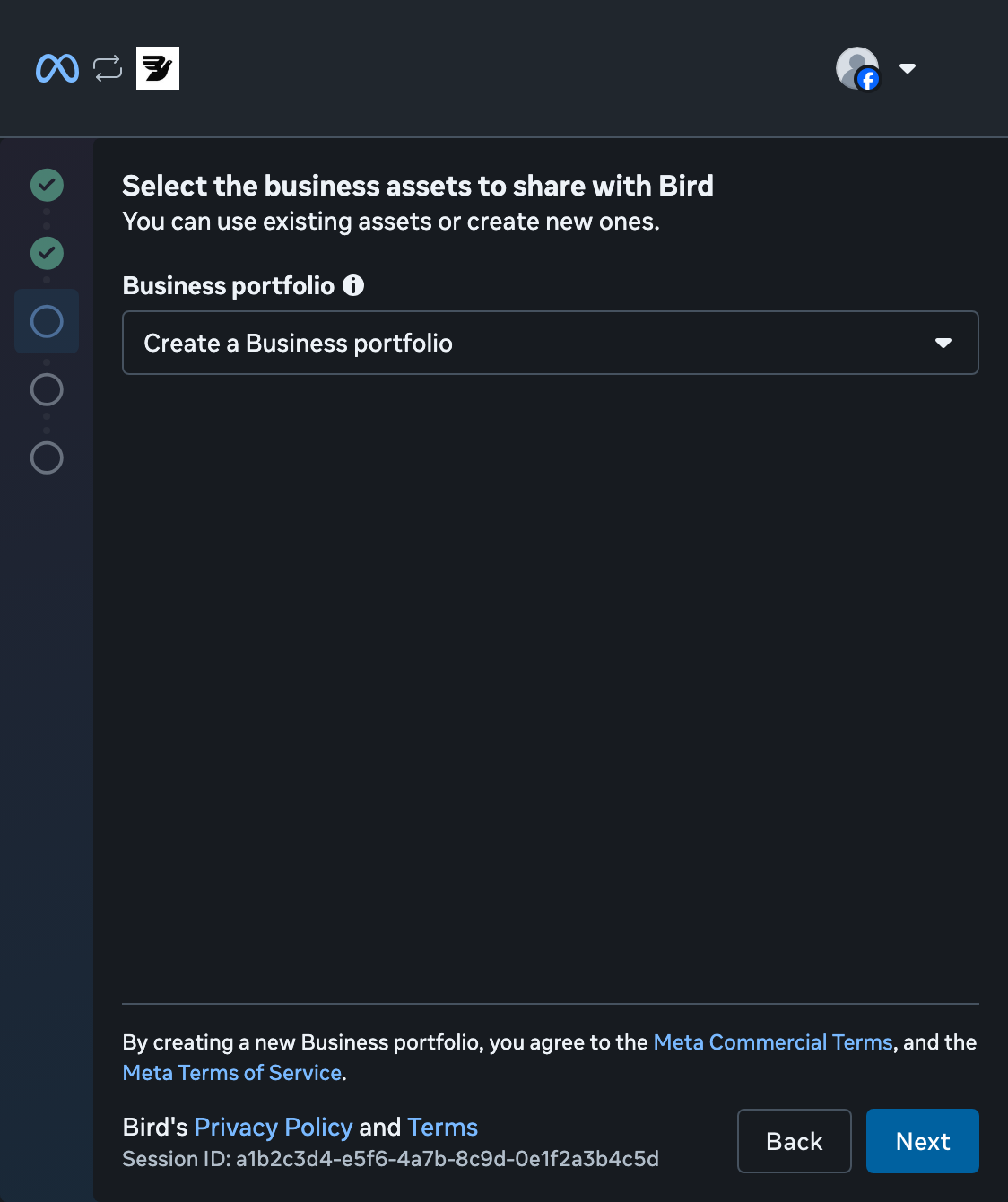
Elige tu cartera empresarial
Selecciona una Business portfolio existente o elige Create a Business portfolio y selecciona Next.
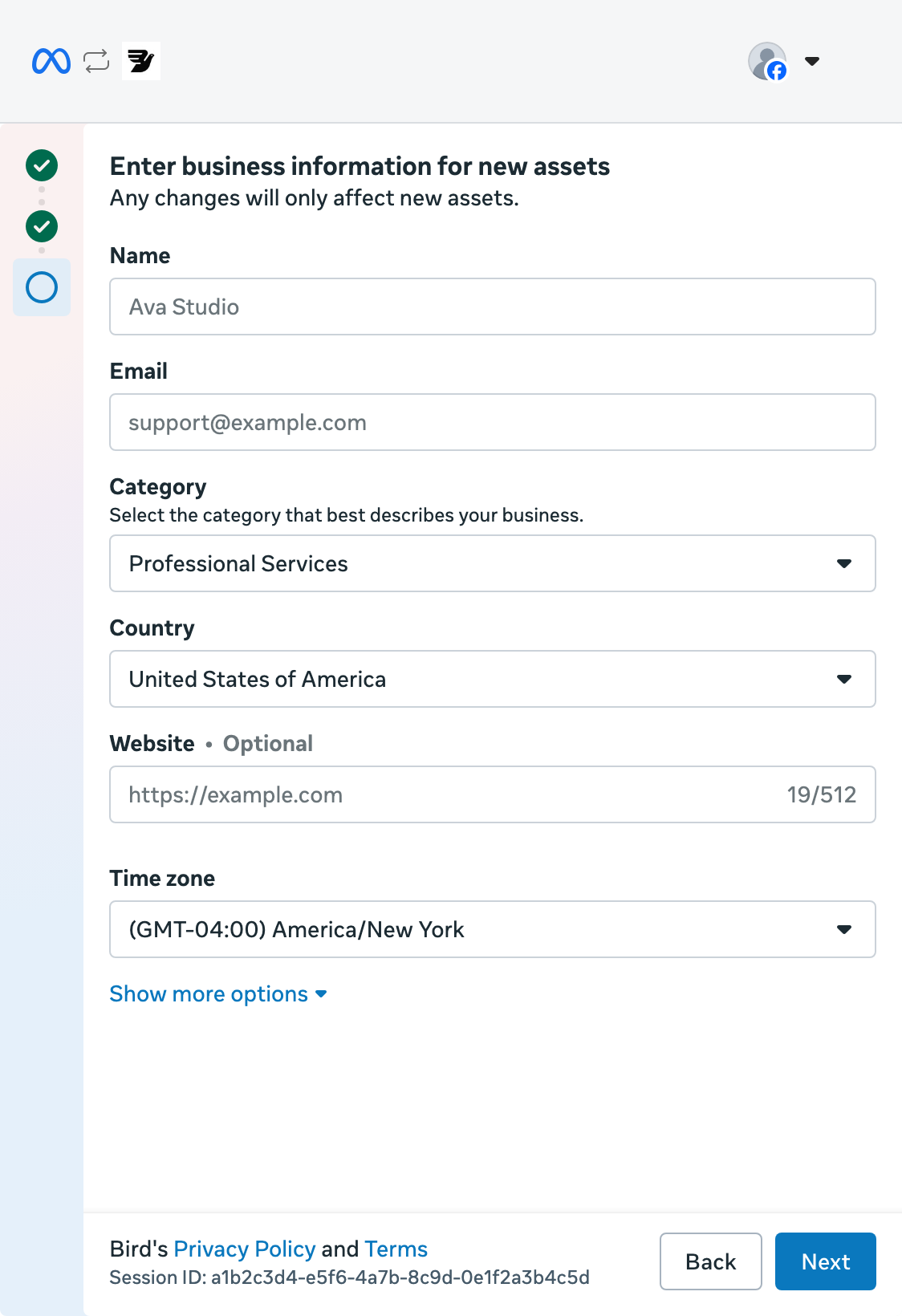
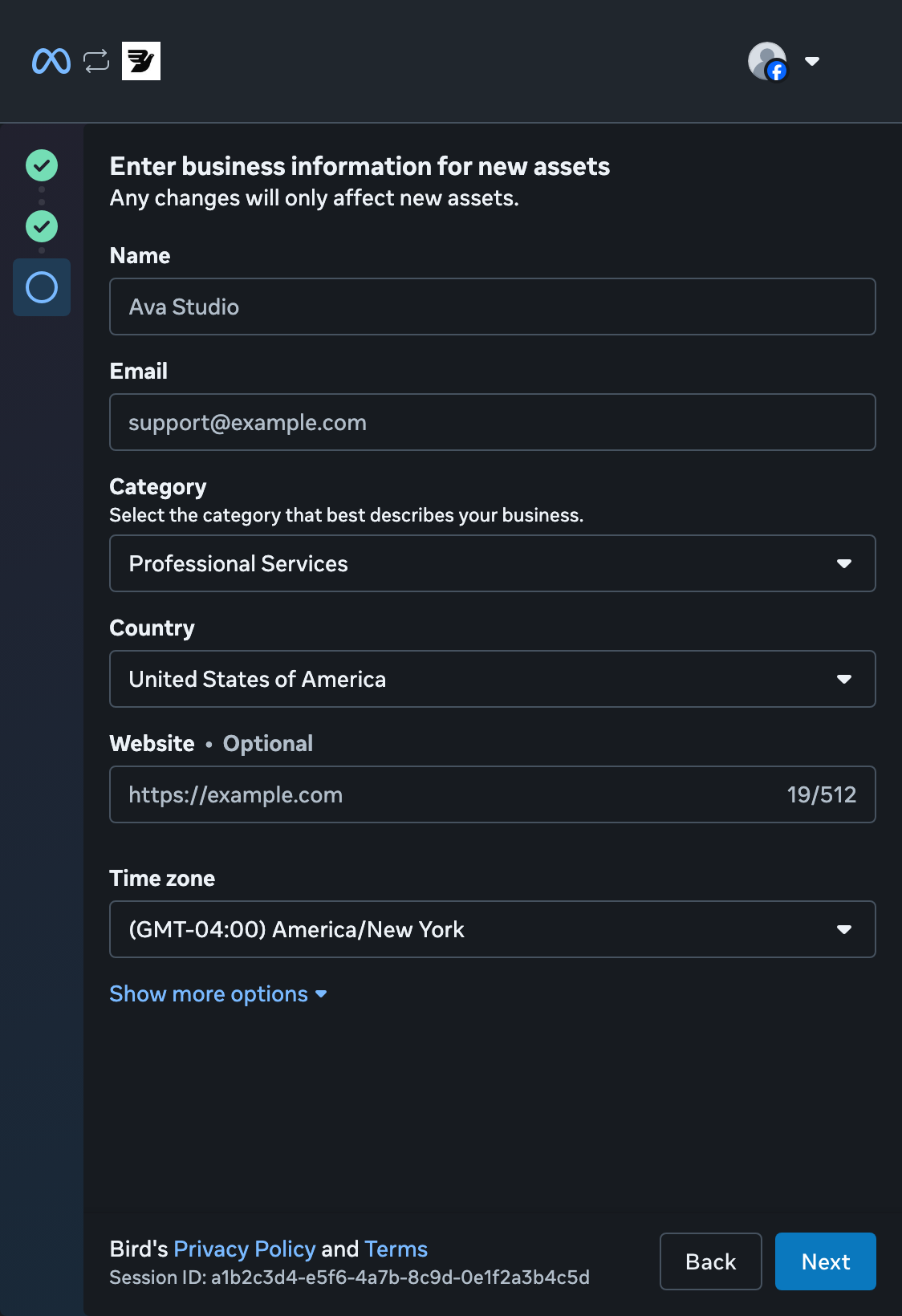
Añade los datos de tu empresa
Para una cartera nueva, introduce el nombre, el correo electrónico, la categoría, el país y el sitio web de tu empresa. Revisa la zona horaria y, después, selecciona Next.
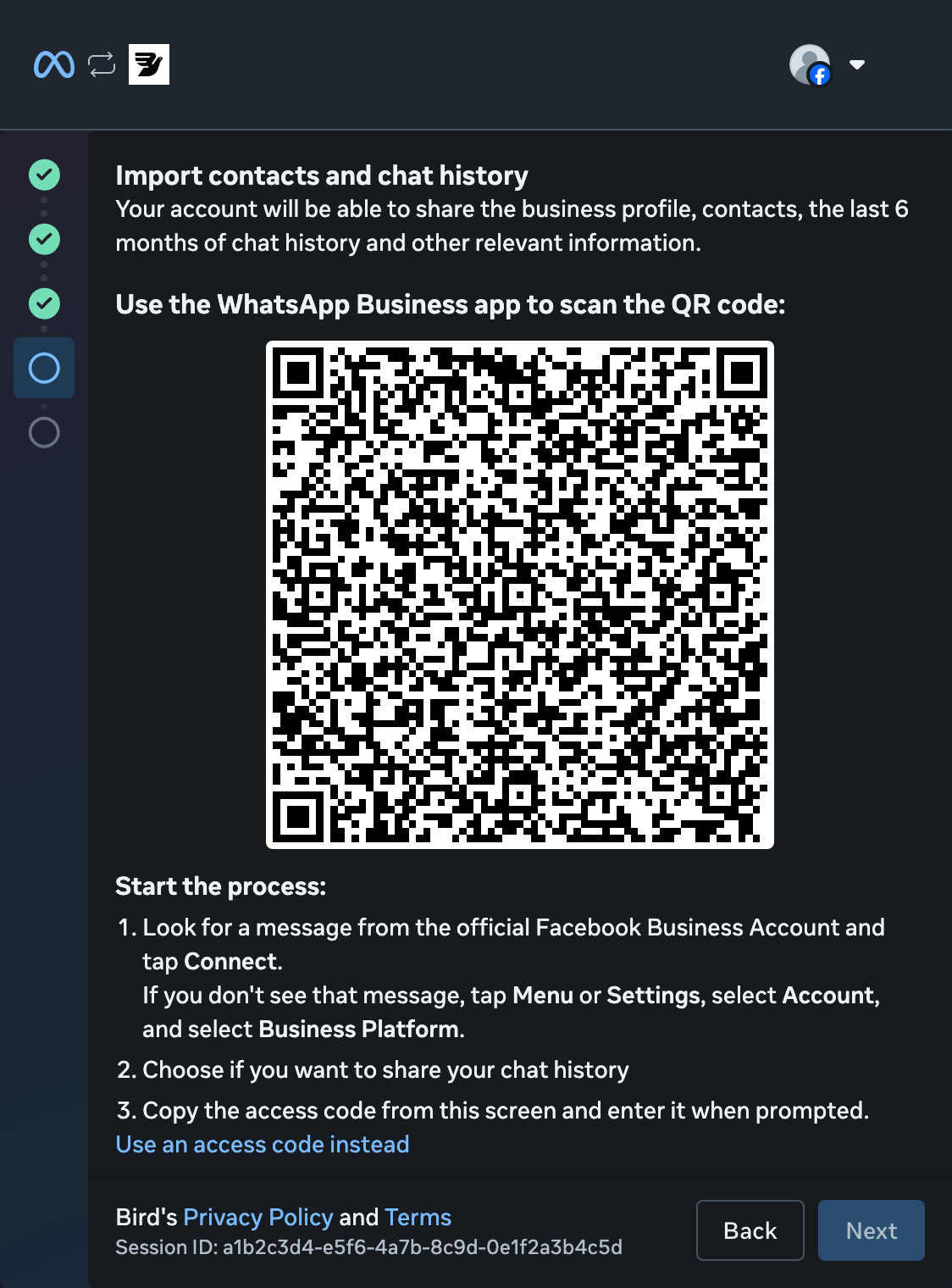
Continúa en tu teléfono
Mantén abierto el código QR mientras continúas en WhatsApp Business.
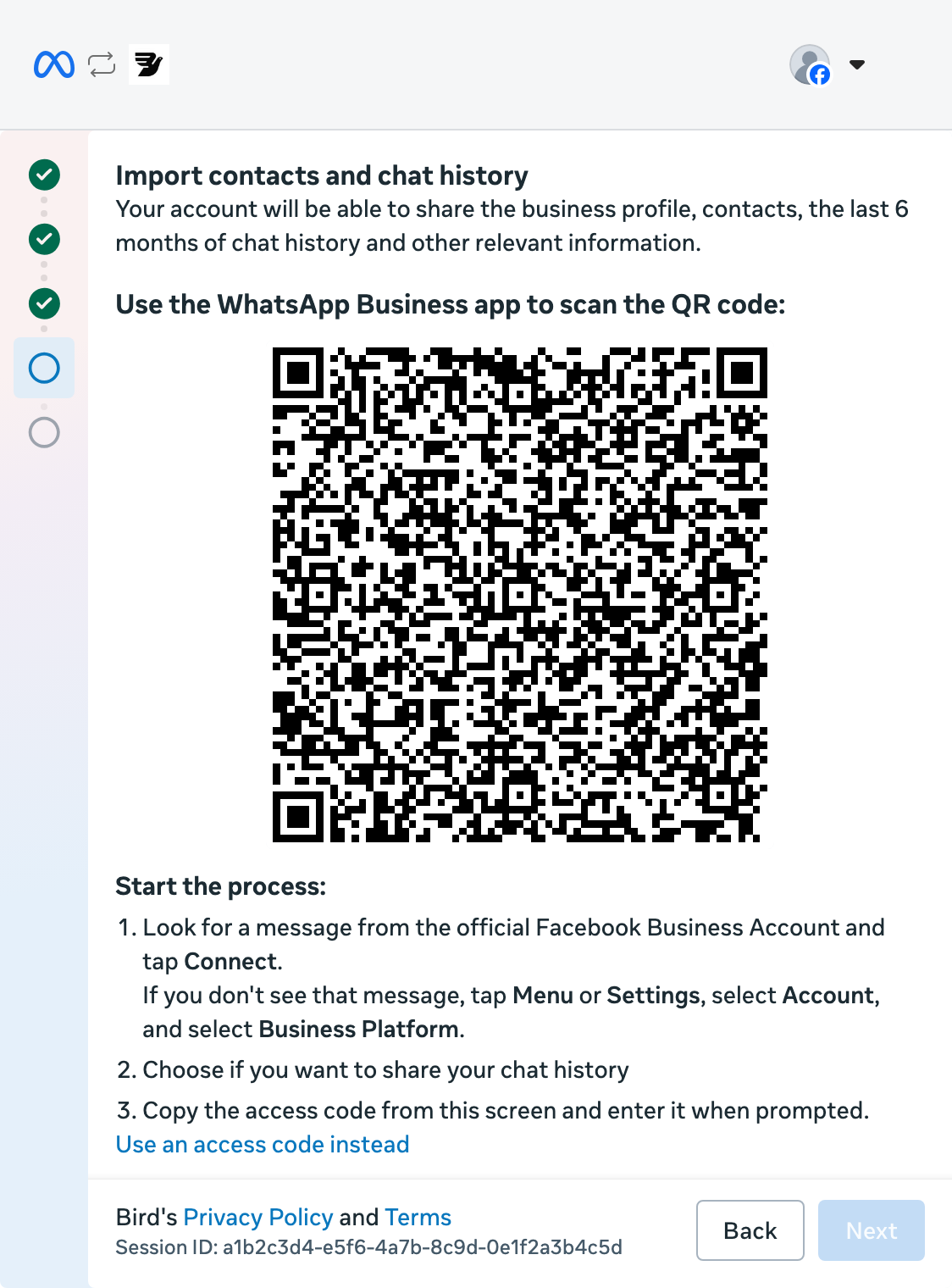
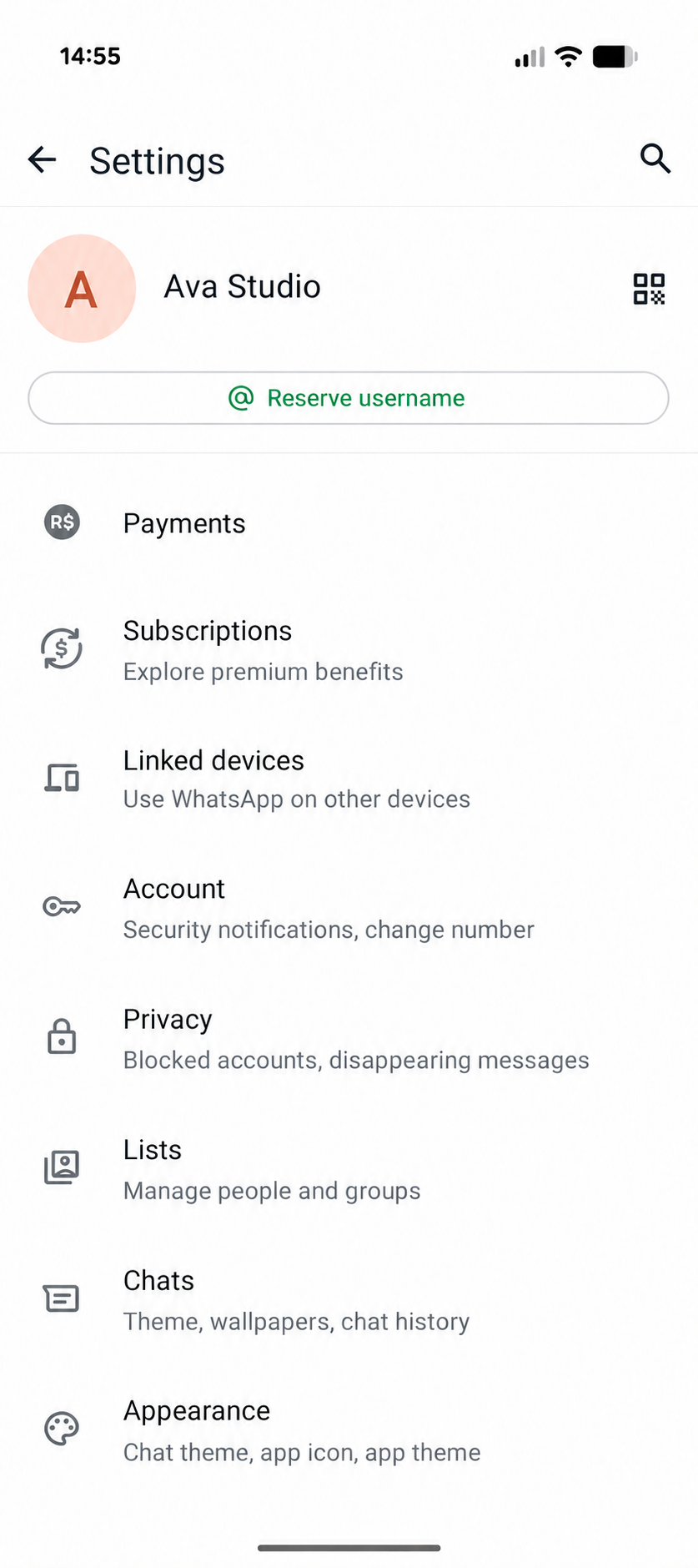
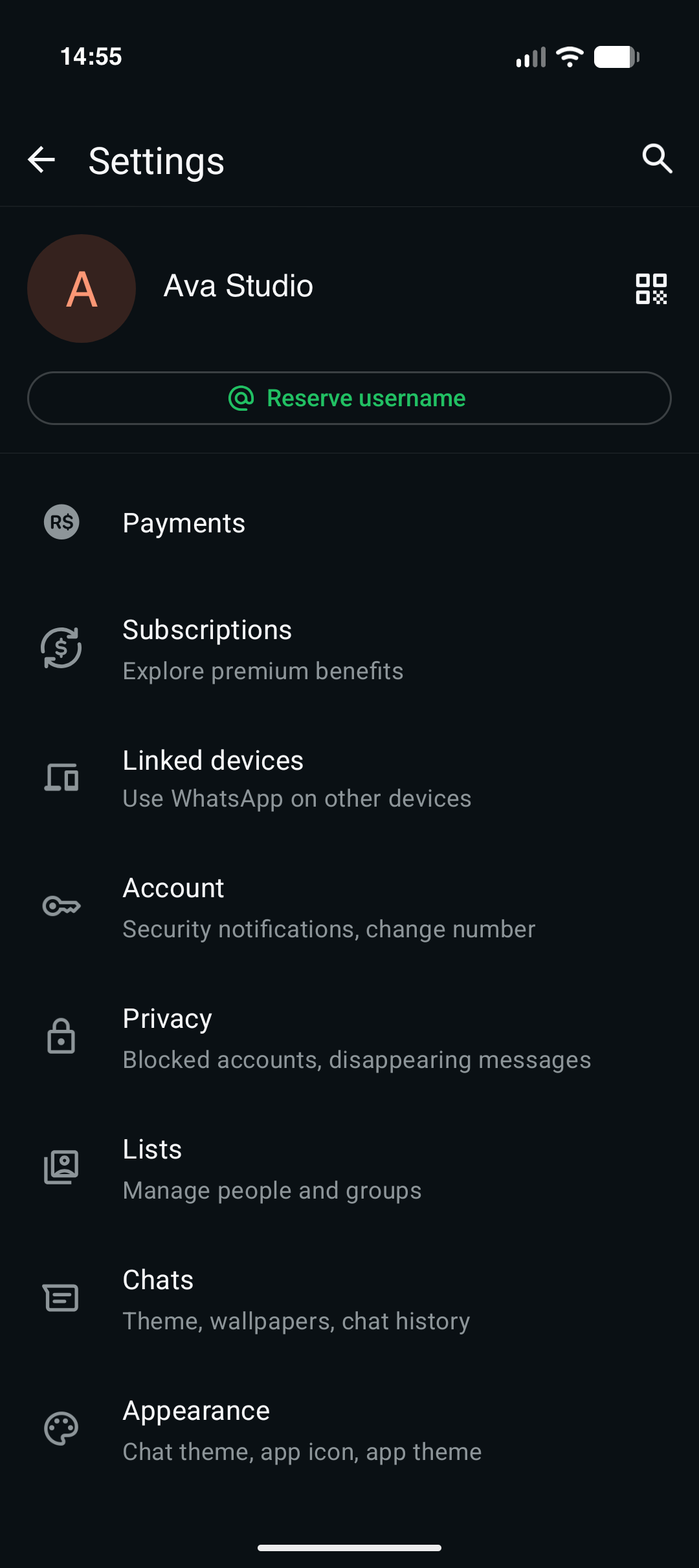
Abre Business Platform
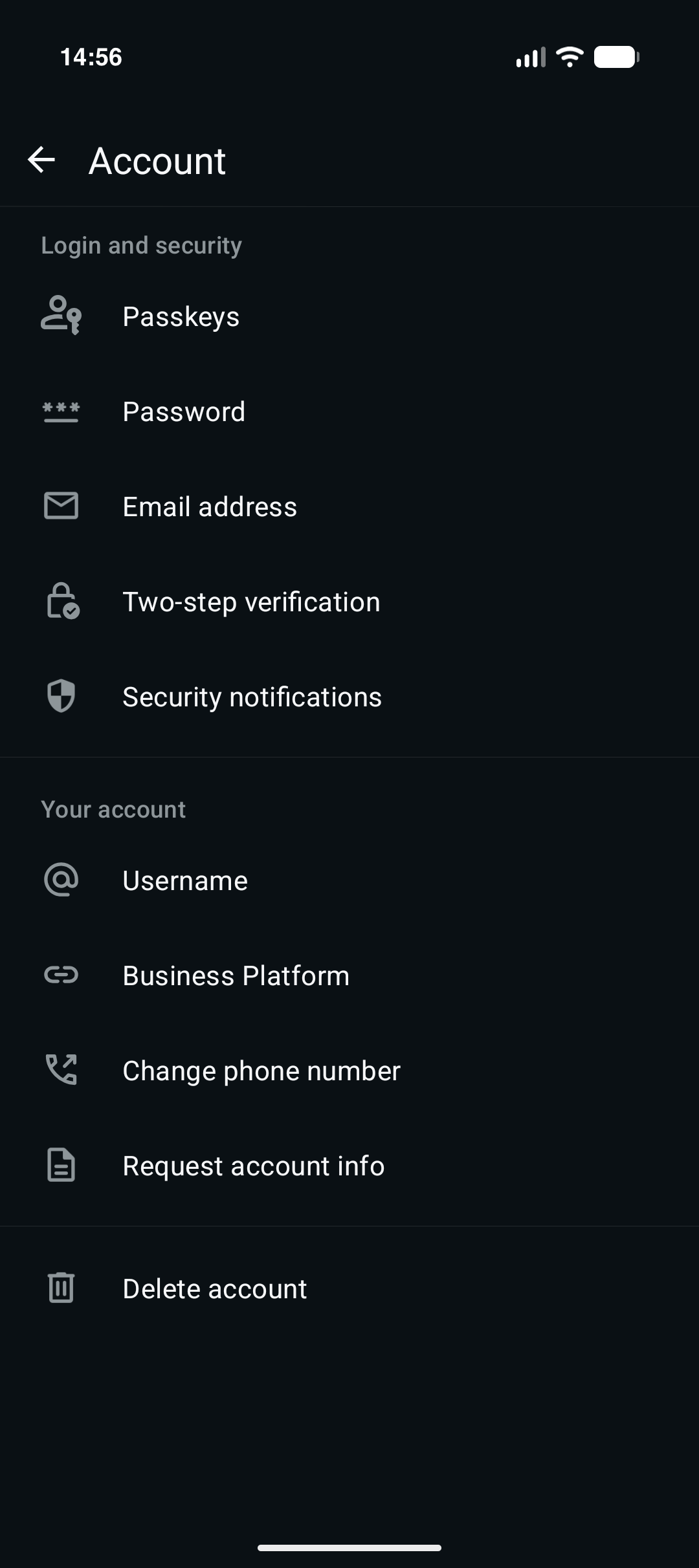
En WhatsApp Business, abre Settings > Account > Business Platform.
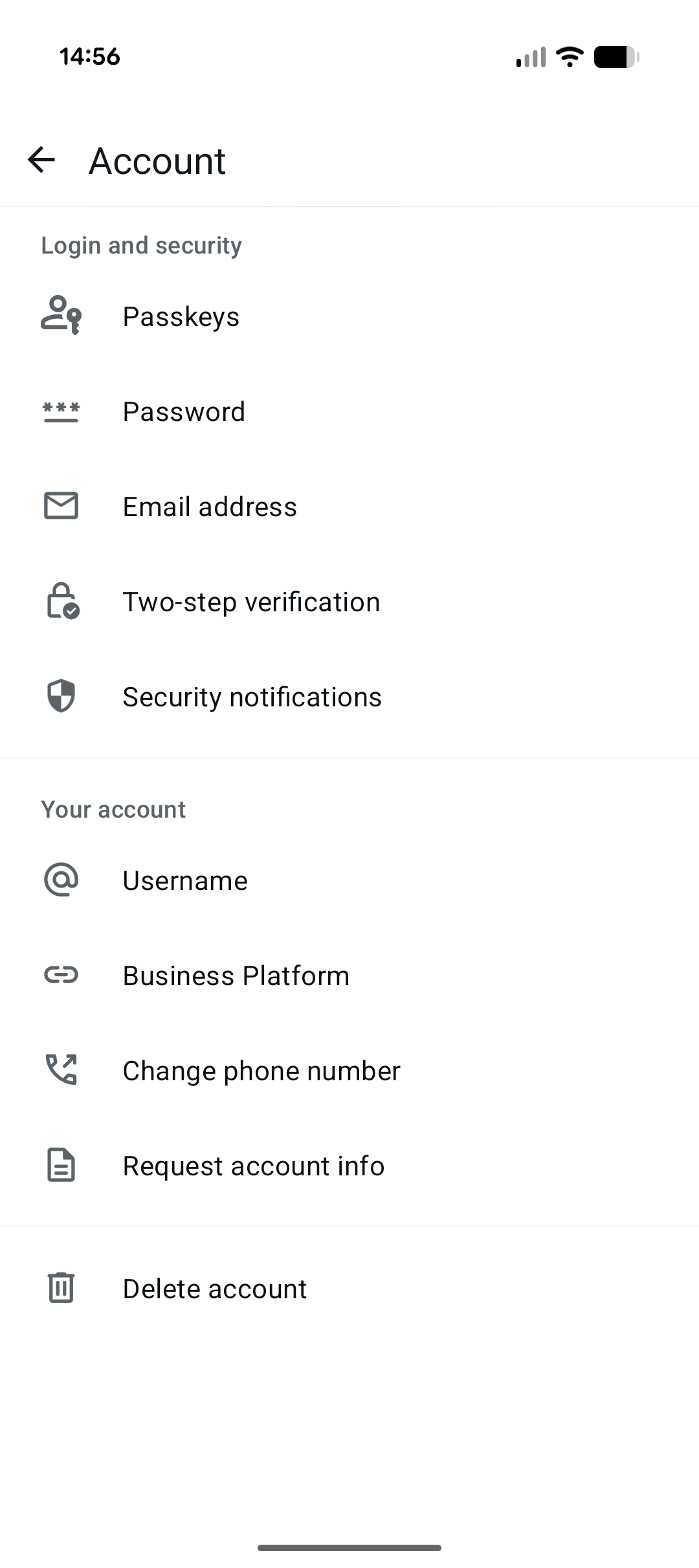
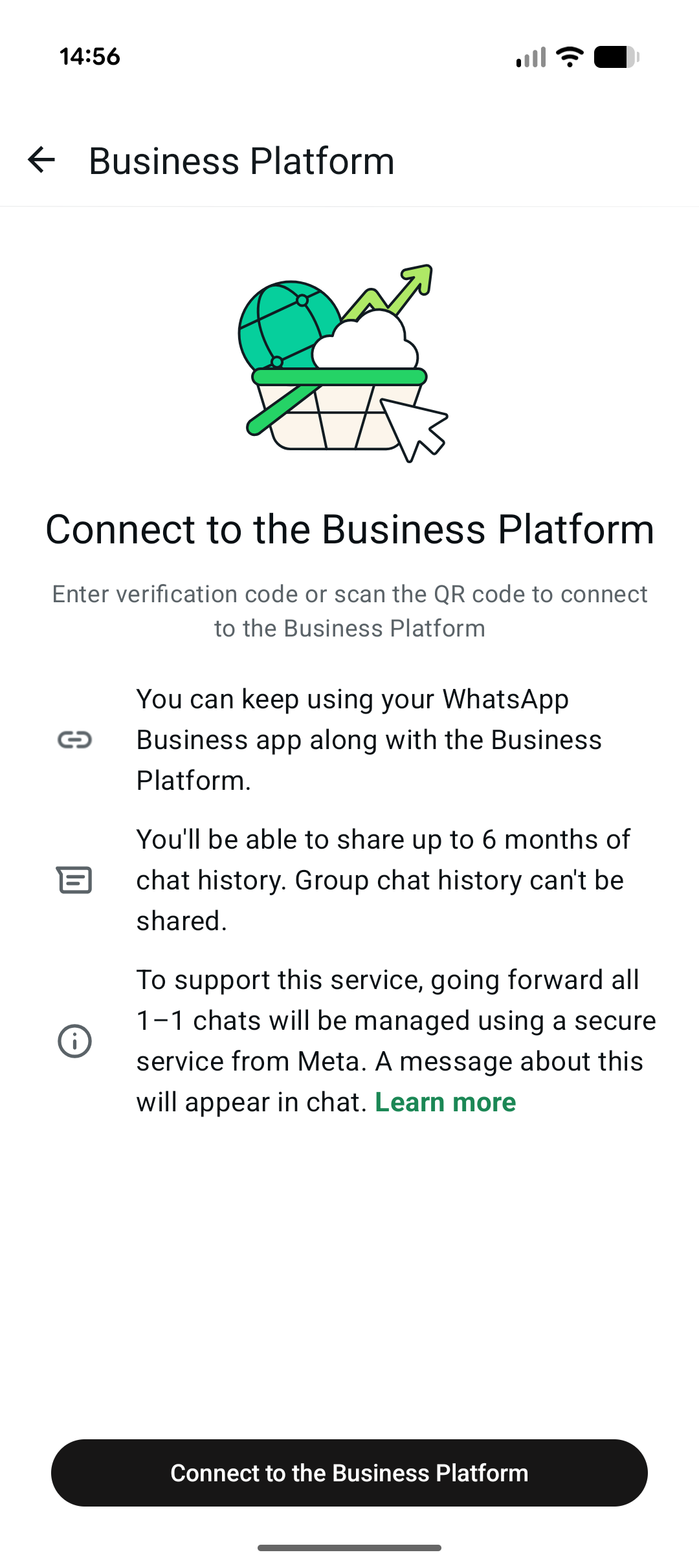
Escanea el código QR
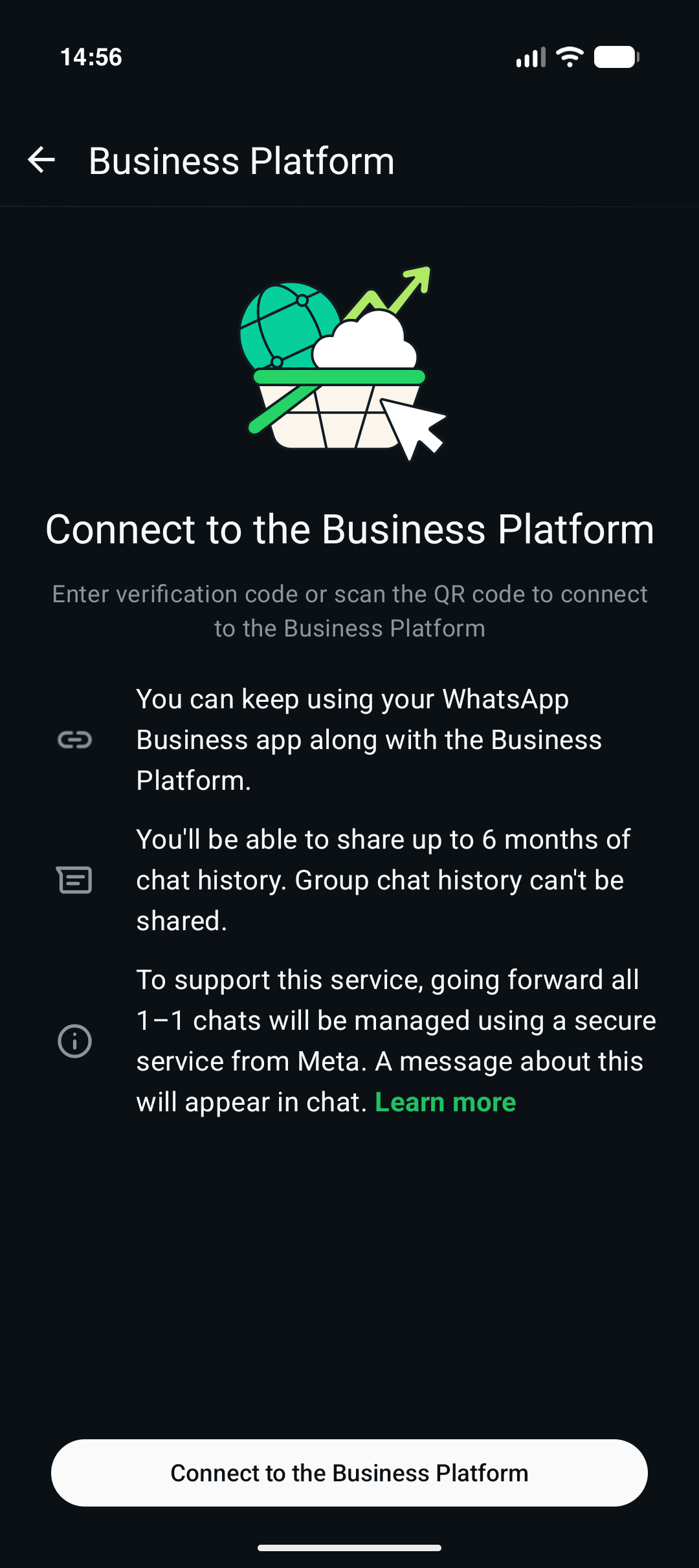
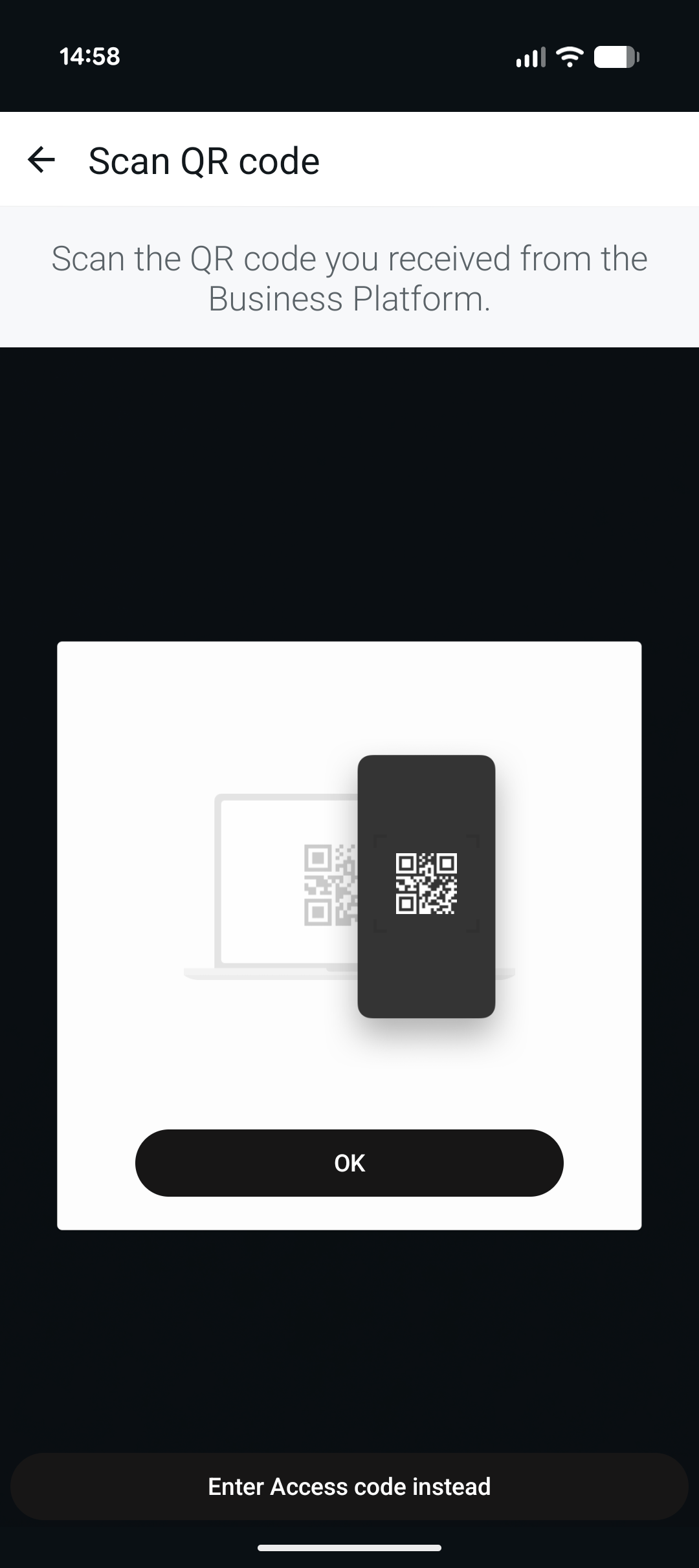
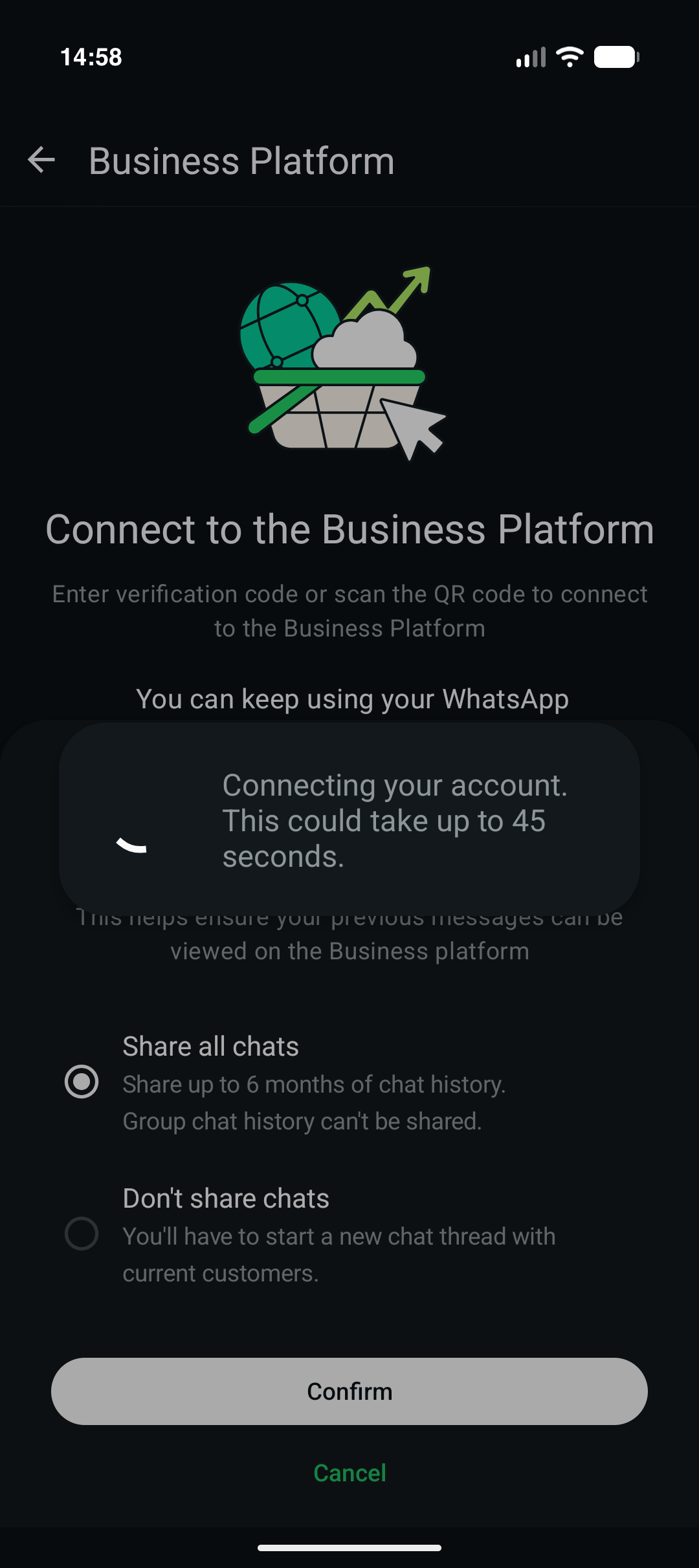
Toca Connect to the Business Platform. En Scan QR code, toca OK para abrir la cámara y escanea el código de la ventana emergente de tu ordenador.
Elige si quieres compartir el historial
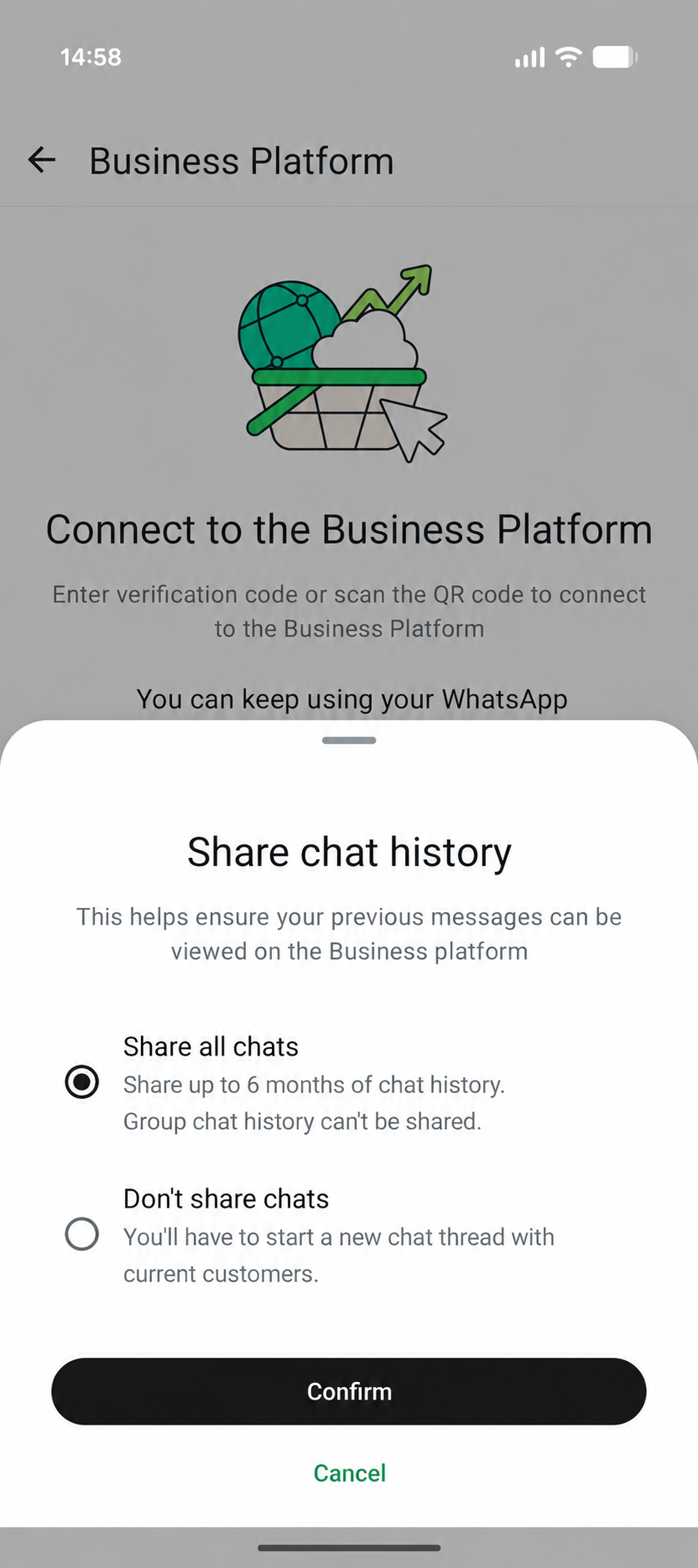
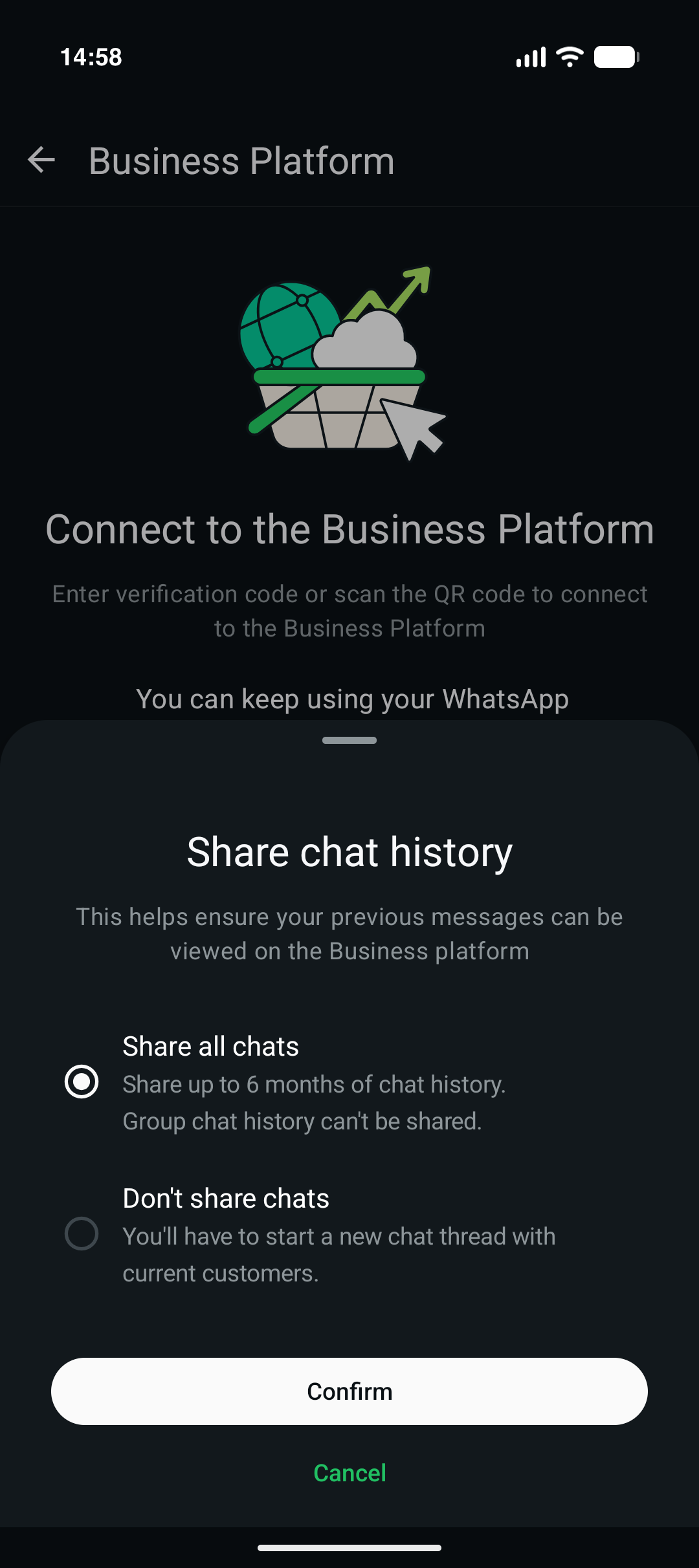
Elige Share all chats o Don't share chats y toca Confirm.
Espera a que se complete la conexión
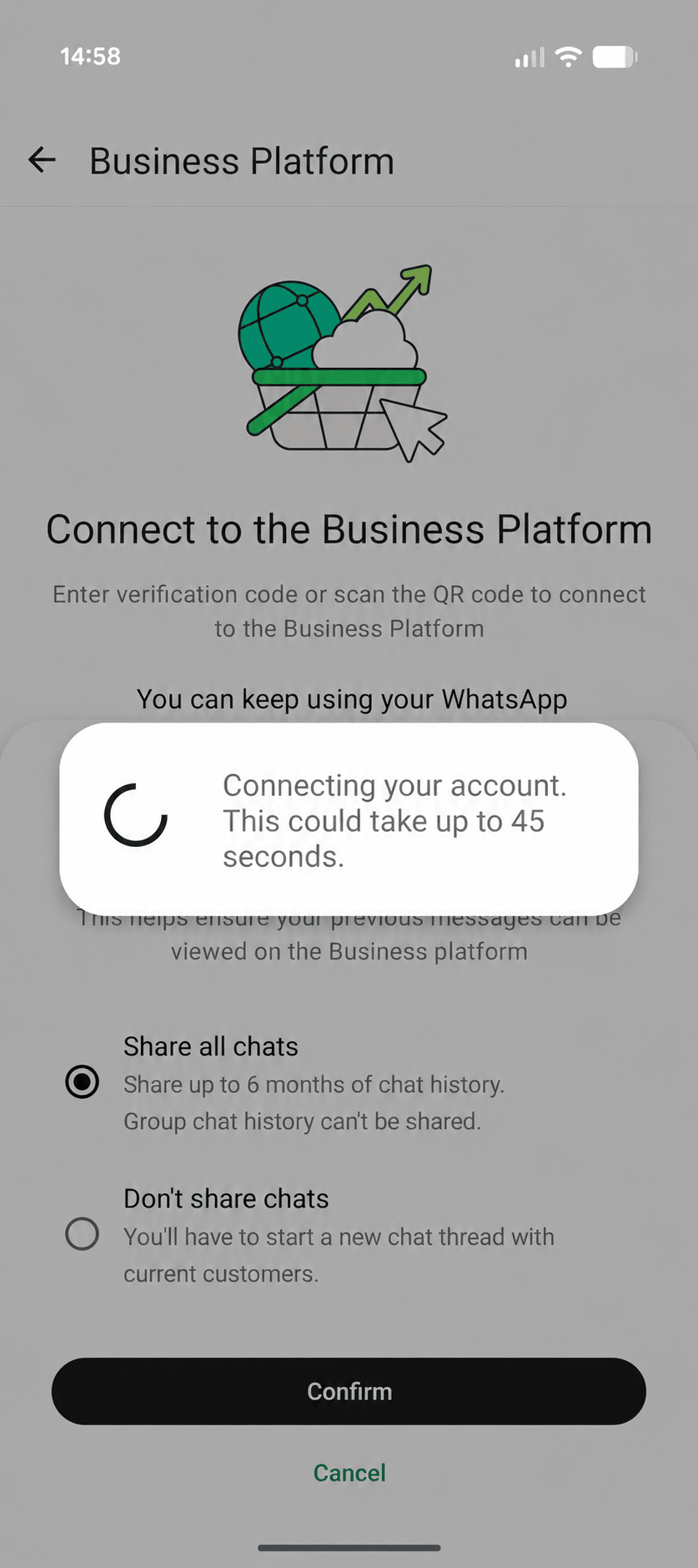
Mantén WhatsApp Business abierto mientras se conecta. Puede tardar hasta 45 segundos.
Vuelve a la ventana emergente del ordenador
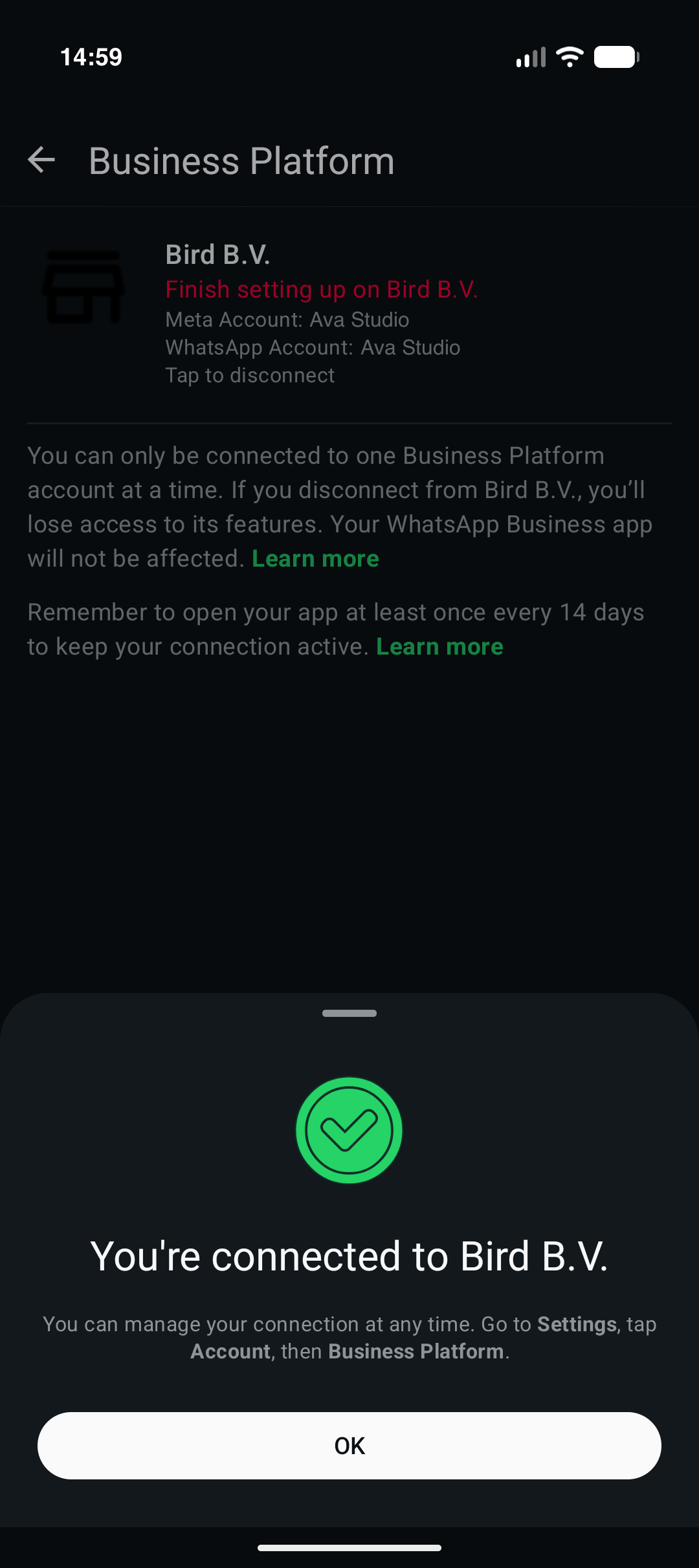
Cuando WhatsApp Business confirme la conexión, toca OK y continúa la configuración en tu ordenador.
Confirma tu cuenta de WhatsApp
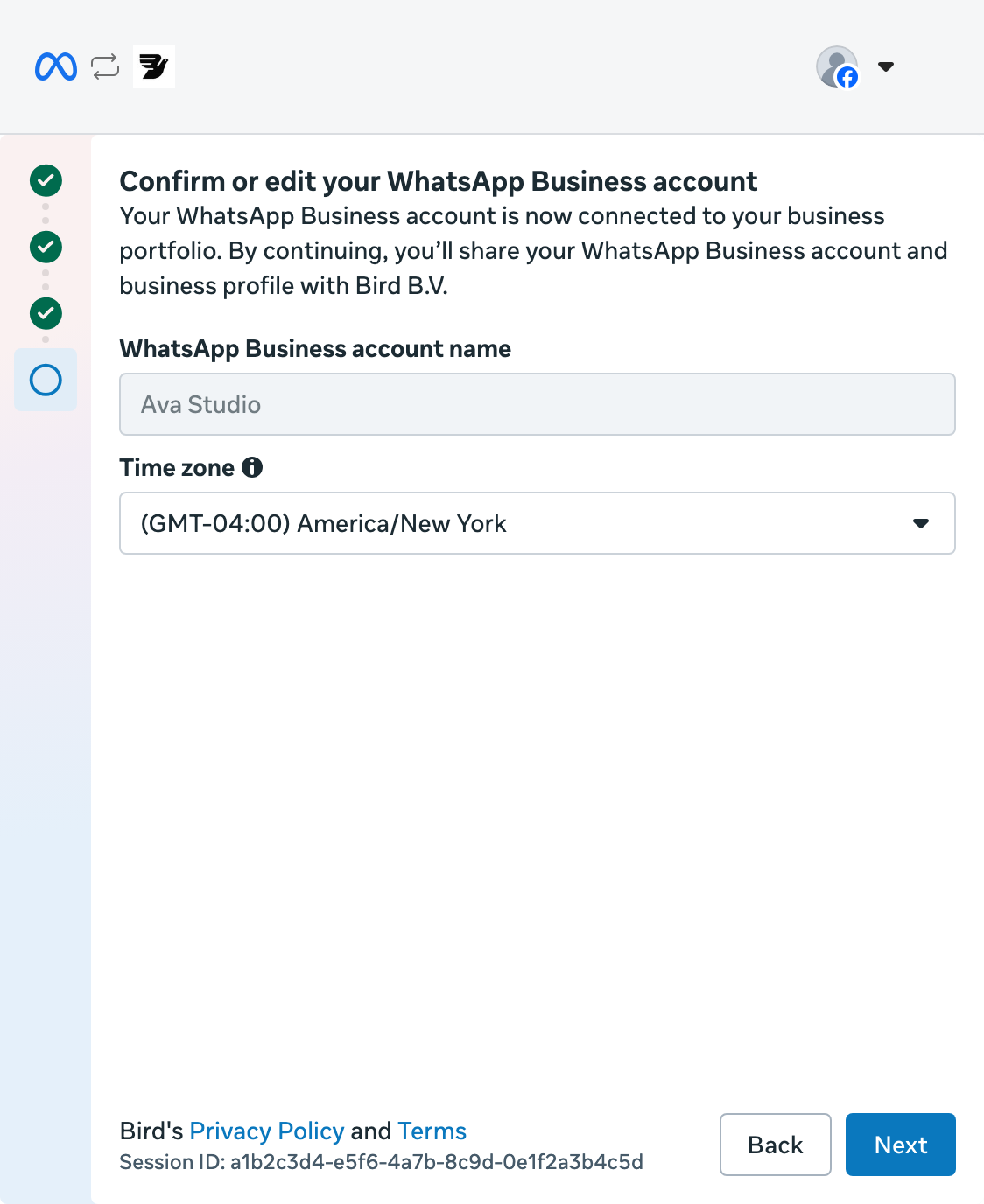
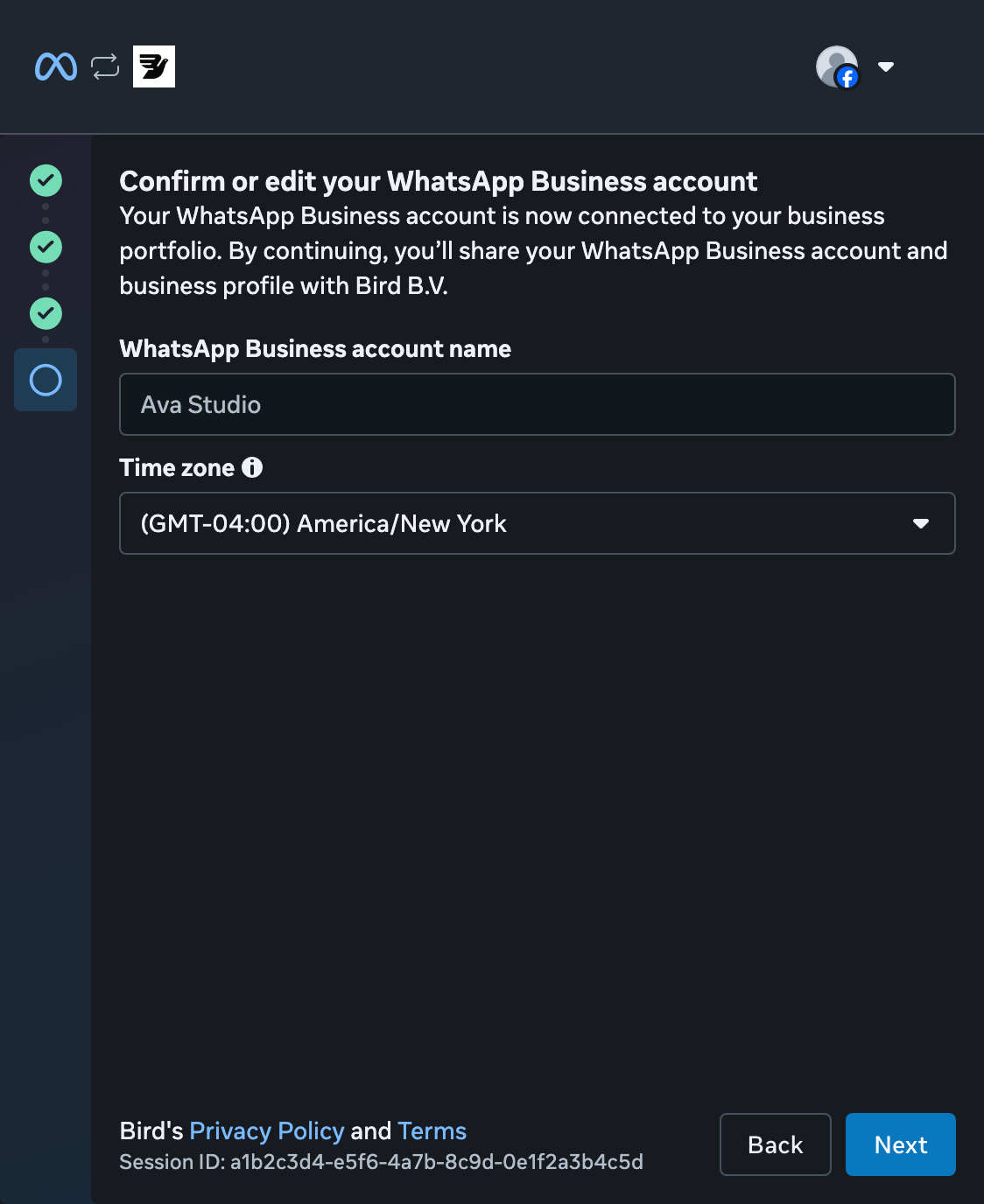
Comprueba el nombre de la cuenta y la zona horaria y, después, selecciona Next.
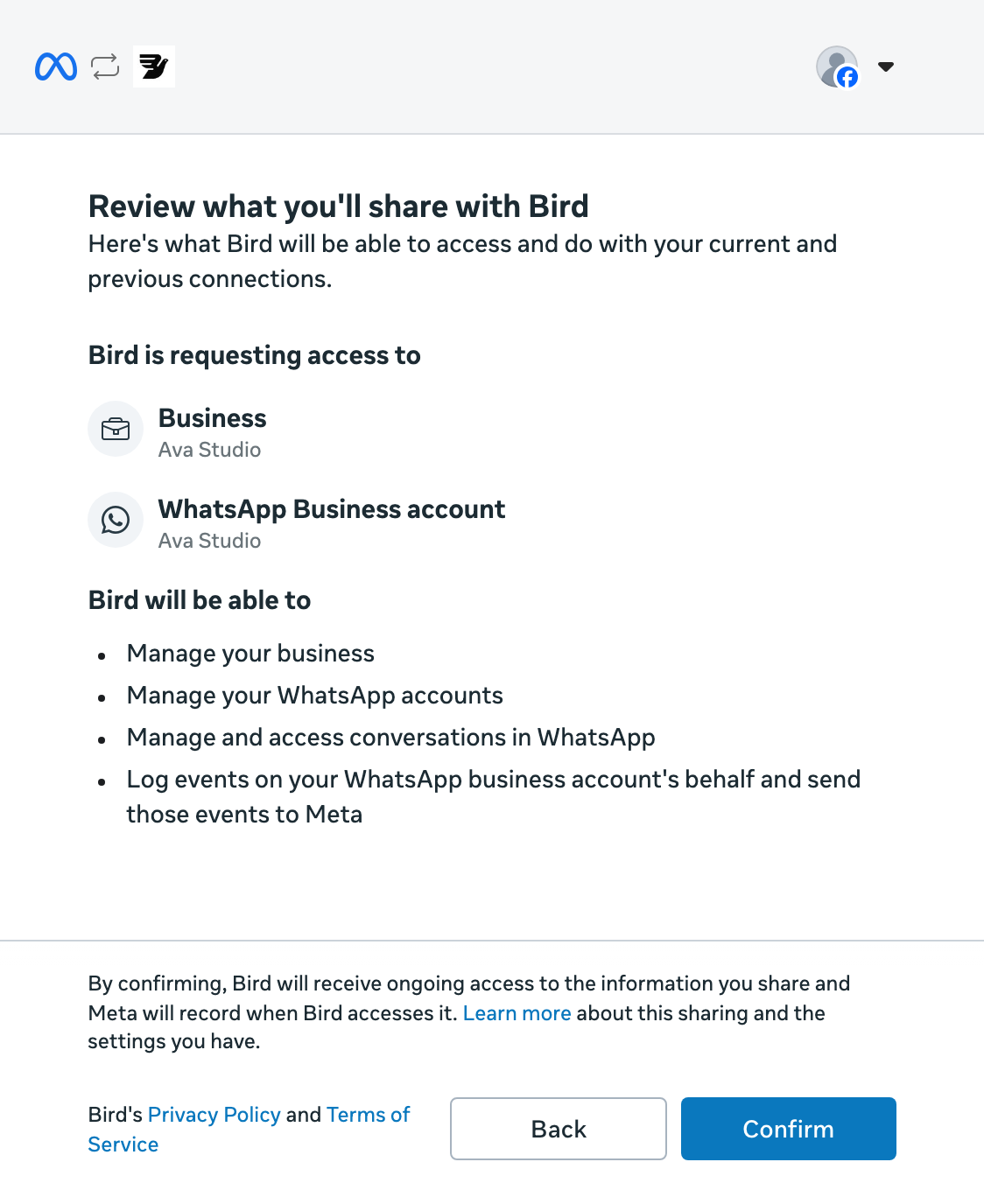
Revisa el acceso
Revisa los permisos que solicita Bird y, después, selecciona Confirm.
Termina la configuración de Meta
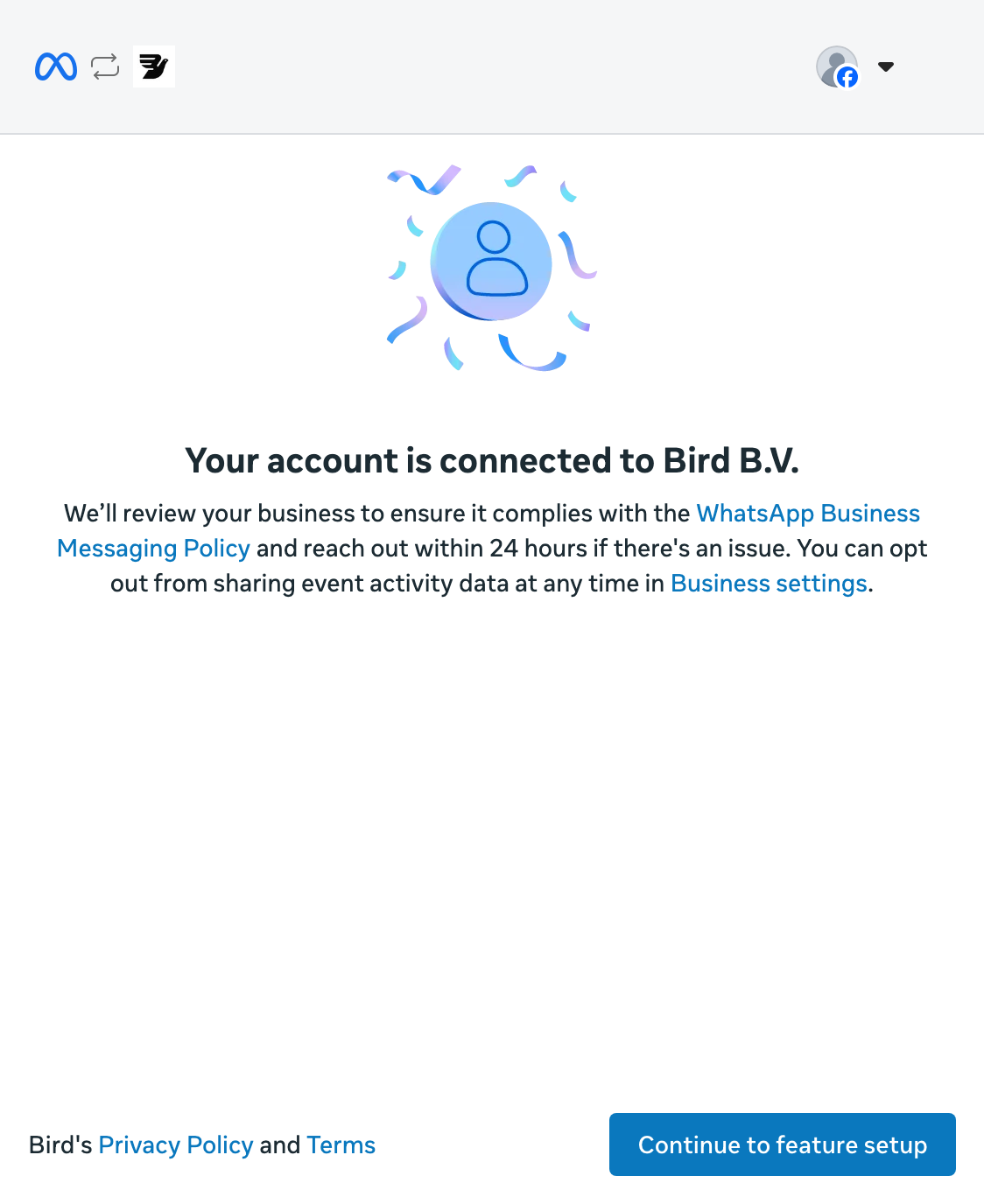
Meta confirma que tu cuenta está conectada. Selecciona Continue to feature setup para abrir WhatsApp Manager.
Completa la confirmación final de Meta antes de salir de la configuración. Si la ventana emergente se cierra después de continuar, vuelve a Bird para comprobar el estado del número. Que la ventana emergente se cierre no significa que Bird haya terminado de conectar el número.
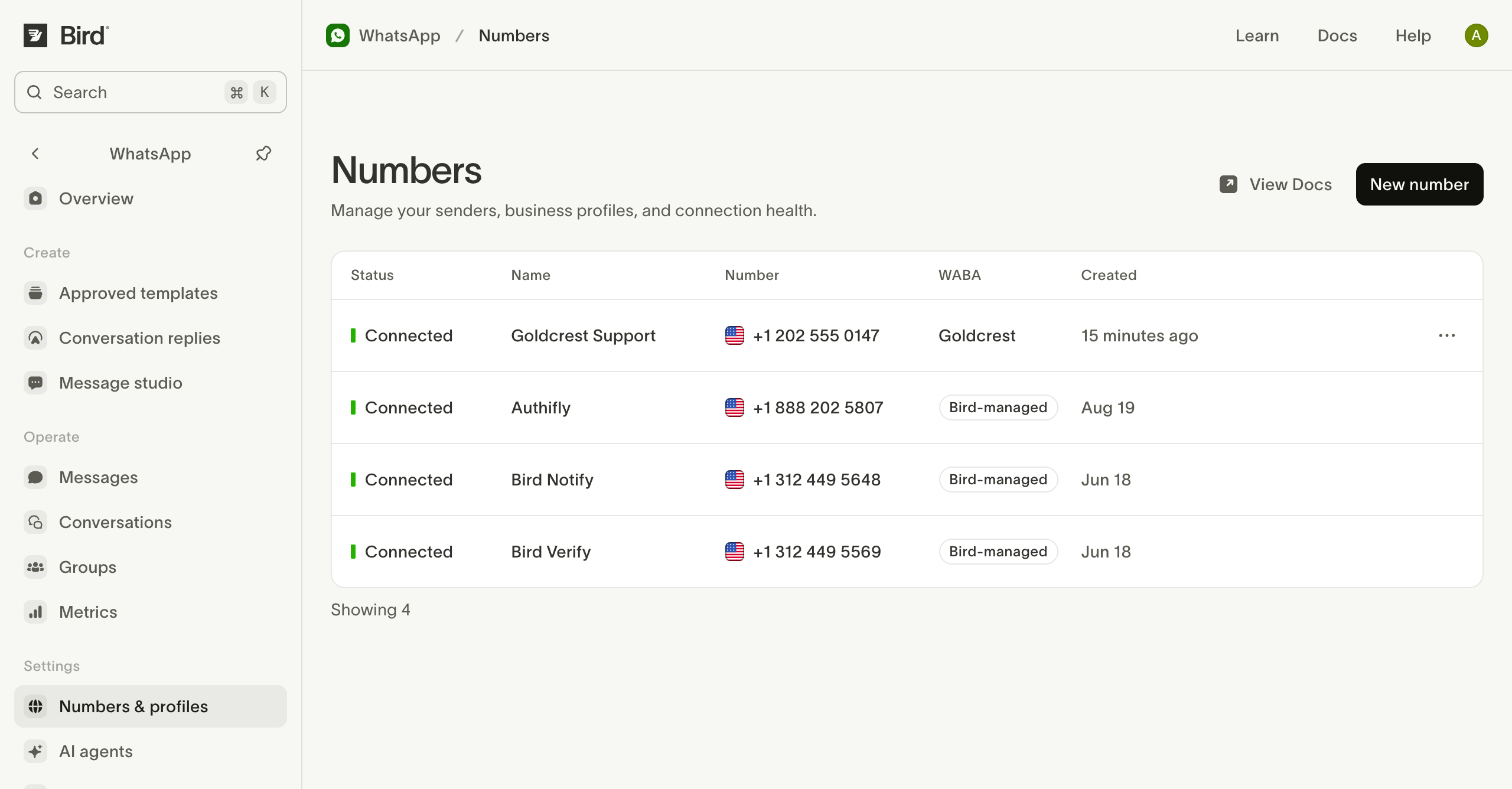
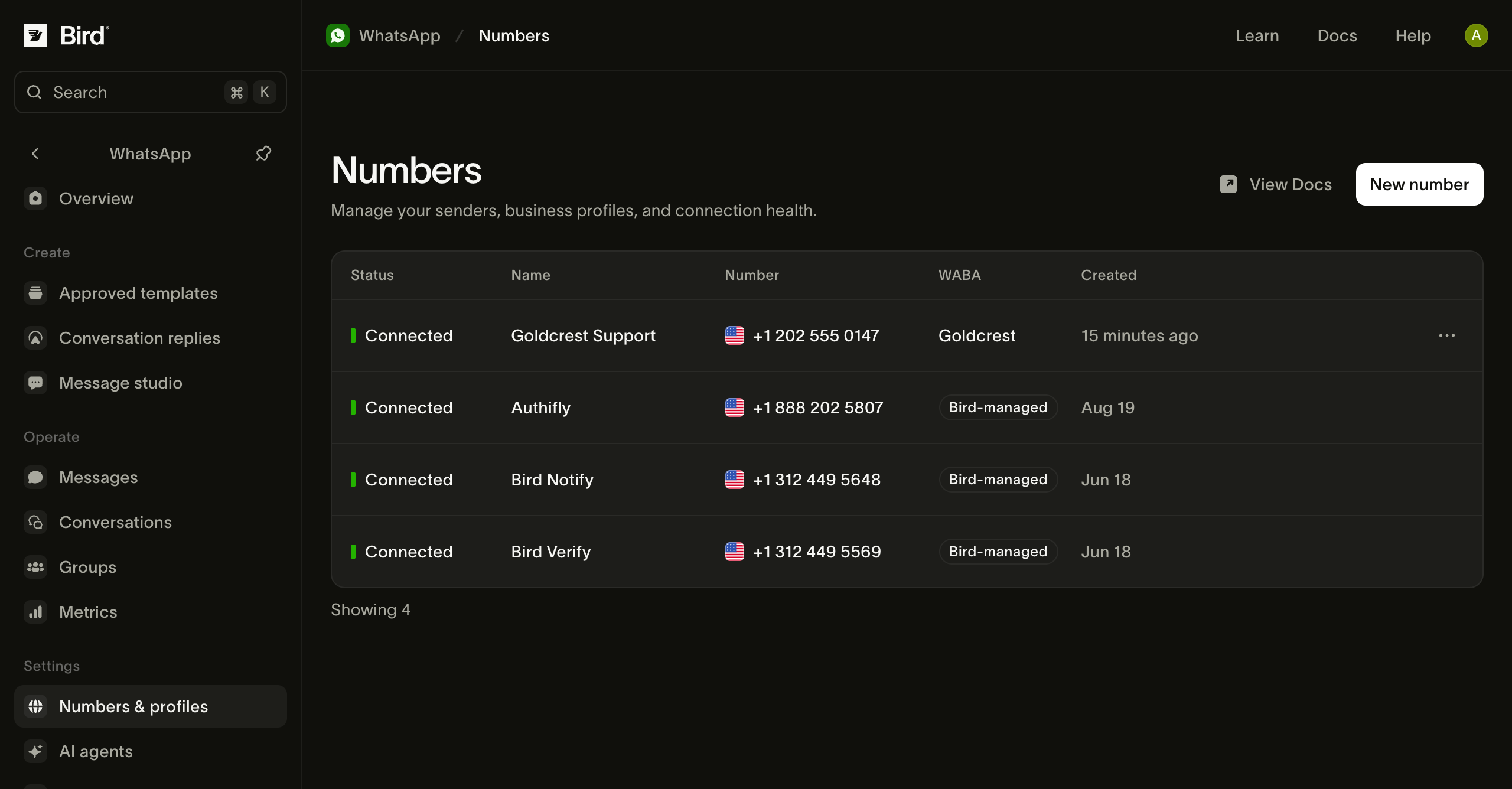
Espera al estado Connected
Vuelve a Numbers en Bird y espera a que aparezca Connected antes de enviar mensajes. La guía de estados de conexión explica los estados de configuración y los requisitos de envío que debes comprobar a continuación. Mantén tu conexión actual mientras la configuración esté pendiente.
Revisa tu número
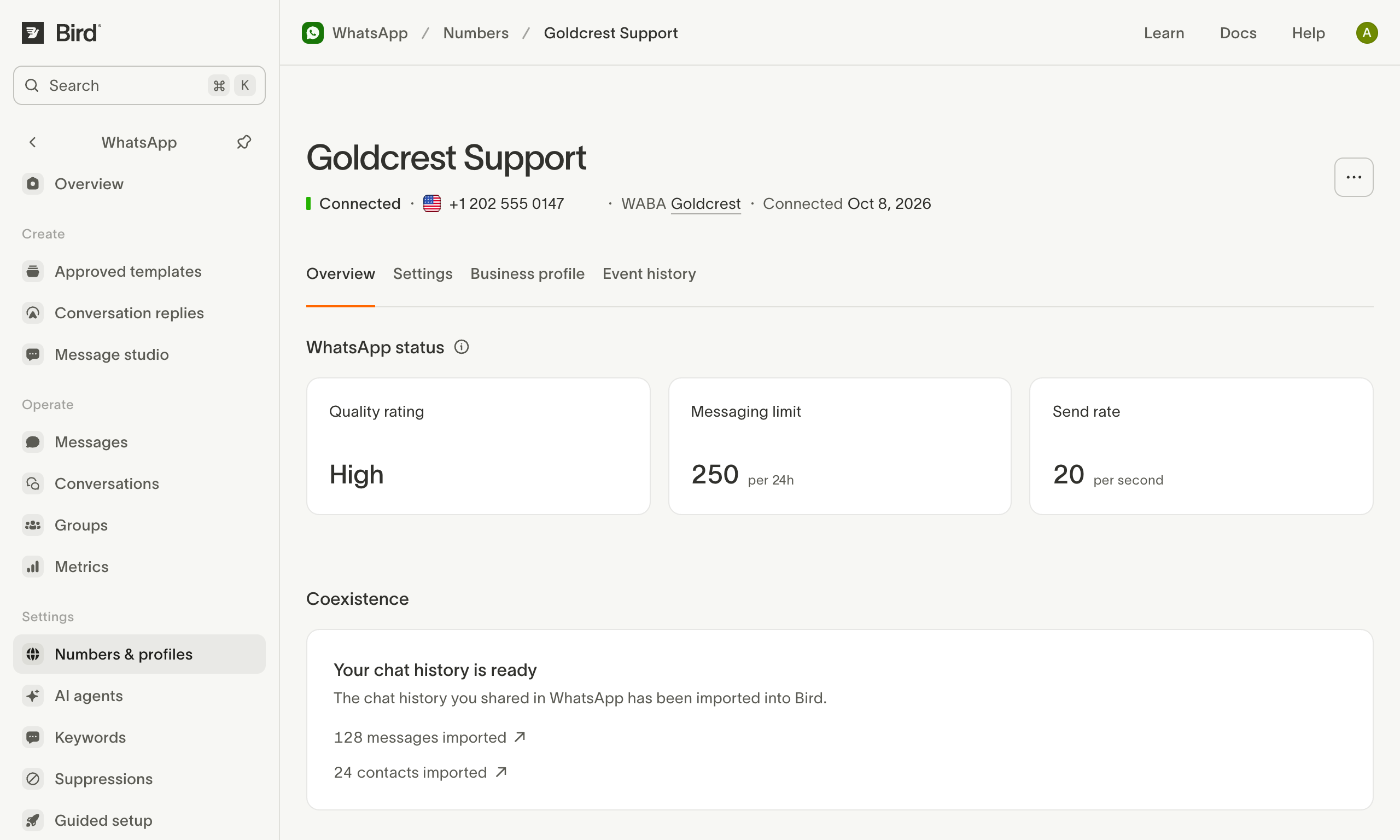
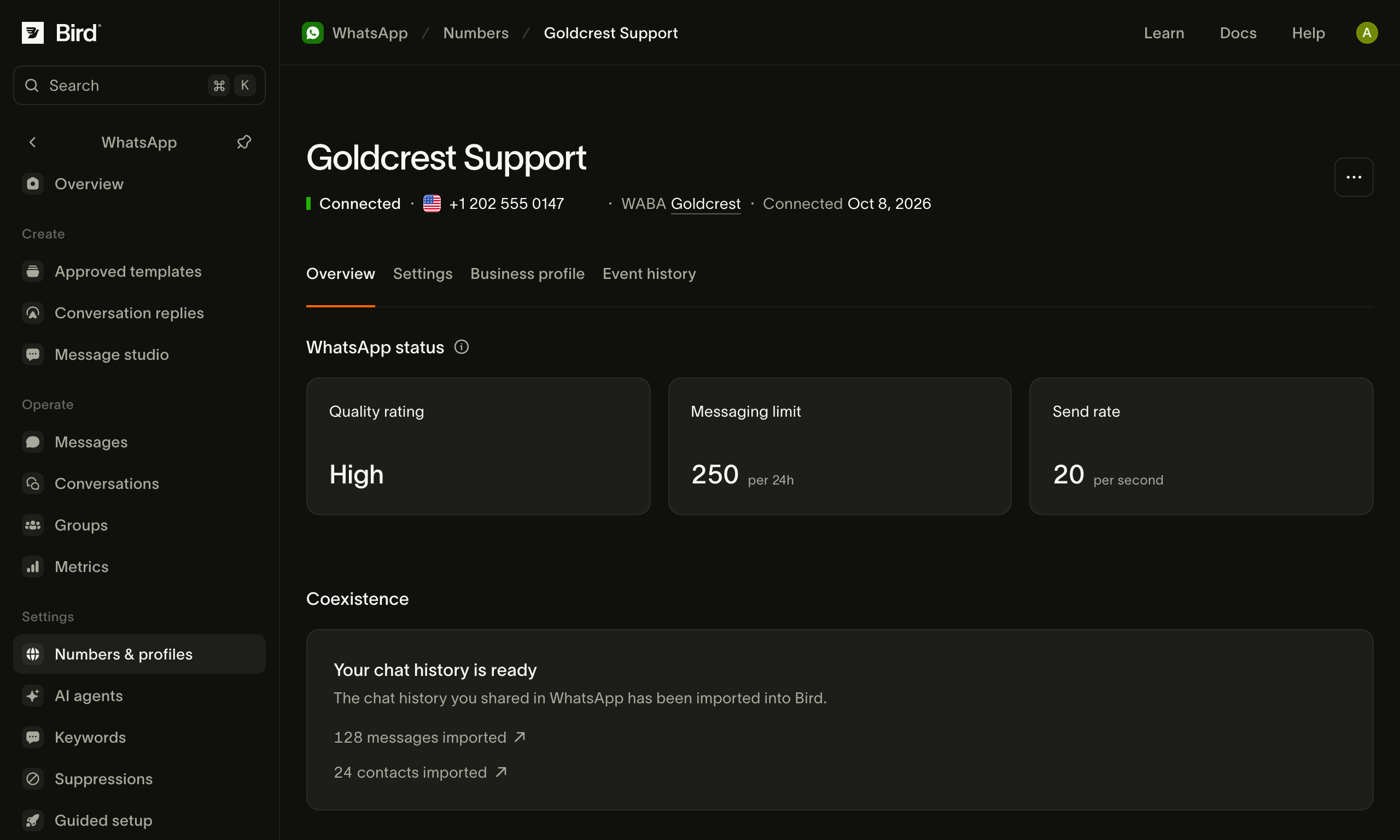
Abre el número conectado para revisar su estado y sus límites de envío. La tarjeta Coexistence muestra las importaciones de tu historial de chats y de tus contactos.
La configuración desvincula los dispositivos vinculados de la app, así que vuelve a vincularlos en la app WhatsApp Business. Los límites de la coexistencia indican qué dispositivos funcionan.
Consulta Coexistencia para ver los límites y los costes, o la descripción general de los números para ver la configuración de los números.
Recursos relacionados
Continúa con la documentación, guías y ejemplos de este tema.