Een WhatsApp-agent instellen
Gebruik Agents om een Meta Business Agent voor te bereiden voor een verbonden WhatsApp-nummer. Geef de agent je bedrijfsinformatie en instructies, probeer klantvragen uit en kies wie de agent mag beantwoorden. Je team kan het gesprek voortzetten in Conversations wanneer een persoon moet helpen.
Voordat je begint
Je hebt een gekoppeld WhatsApp-nummer nodig, toestemming om WhatsApp te beheren, en iemand in je team die gesprekken kan overnemen wanneer de agent ze overdraagt.
Meta bepaalt welke nummers in aanmerking komen op basis van de bedrijfscategorie, het land, de accountstatus en andere vereisten. Finance is een van de niet-ondersteunde categorieën. Bekijk de actuele vereisten in het overzicht van Meta's Business Agent.
De eigenaar van het WhatsApp Business-account moet de voorwaarden van Meta's Business Agent accepteren in WhatsApp Manager. Een betaalmethode is vereist voordat de agent Everyone kan beantwoorden. Je kunt testen met een allowlist voordat je facturering instelt. De installatiehandleiding van Meta beschrijft de voorwaarden en factureringsstappen.
De agent instellen op je nummer
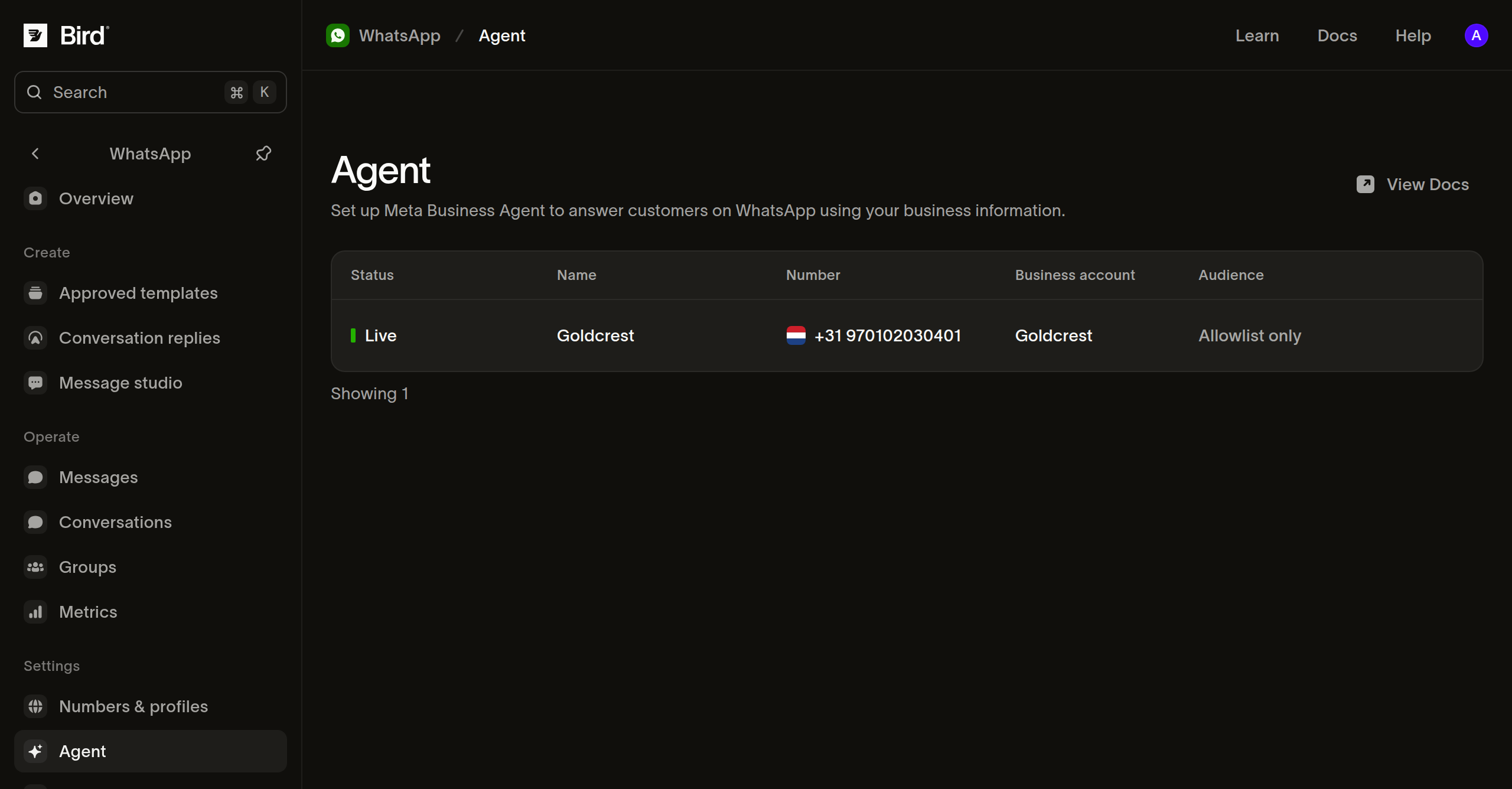
- Open WhatsApp > Agents.
- Als het nummer Terms not accepted toont, selecteer je Accept terms en laat je de accounteigenaar de stappen voltooien in WhatsApp Manager. Ga terug naar Bird en vernieuw de pagina.
- Selecteer voor een geschikt nummer Turn on. Bird opent de agentpagina terwijl WhatsApp de agent voorbereidt.
- Wacht tot Preparing is voltooid voordat je begint met bewerken. Open Settings. Als Enable agent aanstaat, zet het uit en selecteer Save terwijl je de kennis voorbereidt.
Elk nummer heeft een eigen agentconfiguratie. Live betekent dat de agent is ingeschakeld; controleer de kolom Audience om te zien of de agent iedereen of alleen de allowlist beantwoordt.
Voeg de informatie toe die klanten nodig hebben
Open Knowledge en begin met de vragen die je team het vaakst beantwoordt:
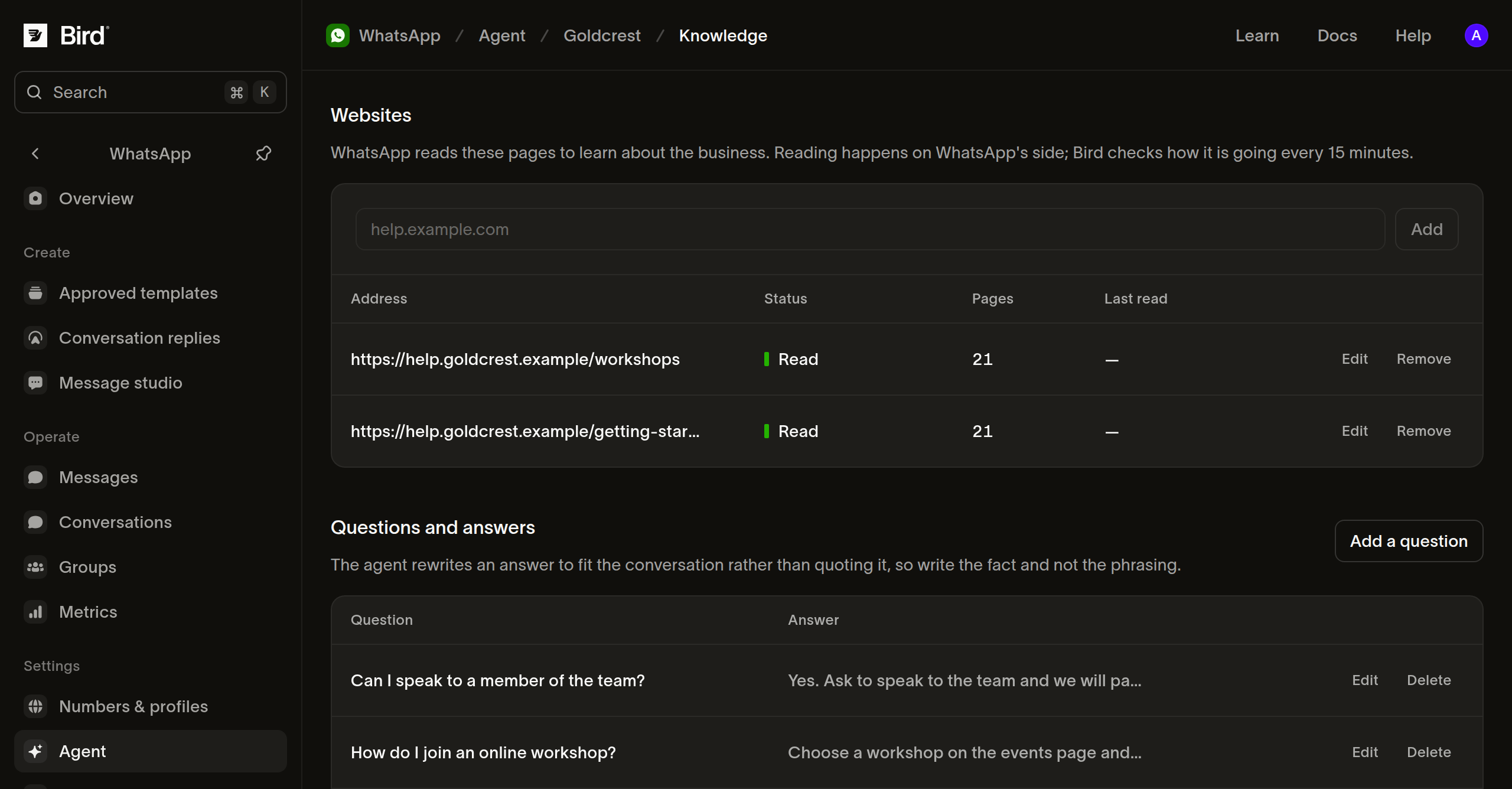
- Voer onder Websites een websiteadres in en selecteer Add. Wacht op Read voordat je die bron in een test gebruikt. Queued en Reading betekenen dat de verwerking nog bezig is.
- Selecteer onder Questions and answers de optie Add a question. Schrijf de vraag zoals een klant die zou stellen, voeg het antwoord toe dat de agent moet gebruiken en selecteer Add.
- Gebruik onder Files de optie Upload a file voor ondersteunende documenten die niet op je website beschikbaar zijn.
Gebruik actuele, consistente bronnen. Voor een workshopbedrijf zijn handige startvragen onder andere wat je moet meenemen, hoe je een boeking wijzigt en of een locatie drempelvrij toegankelijk is.
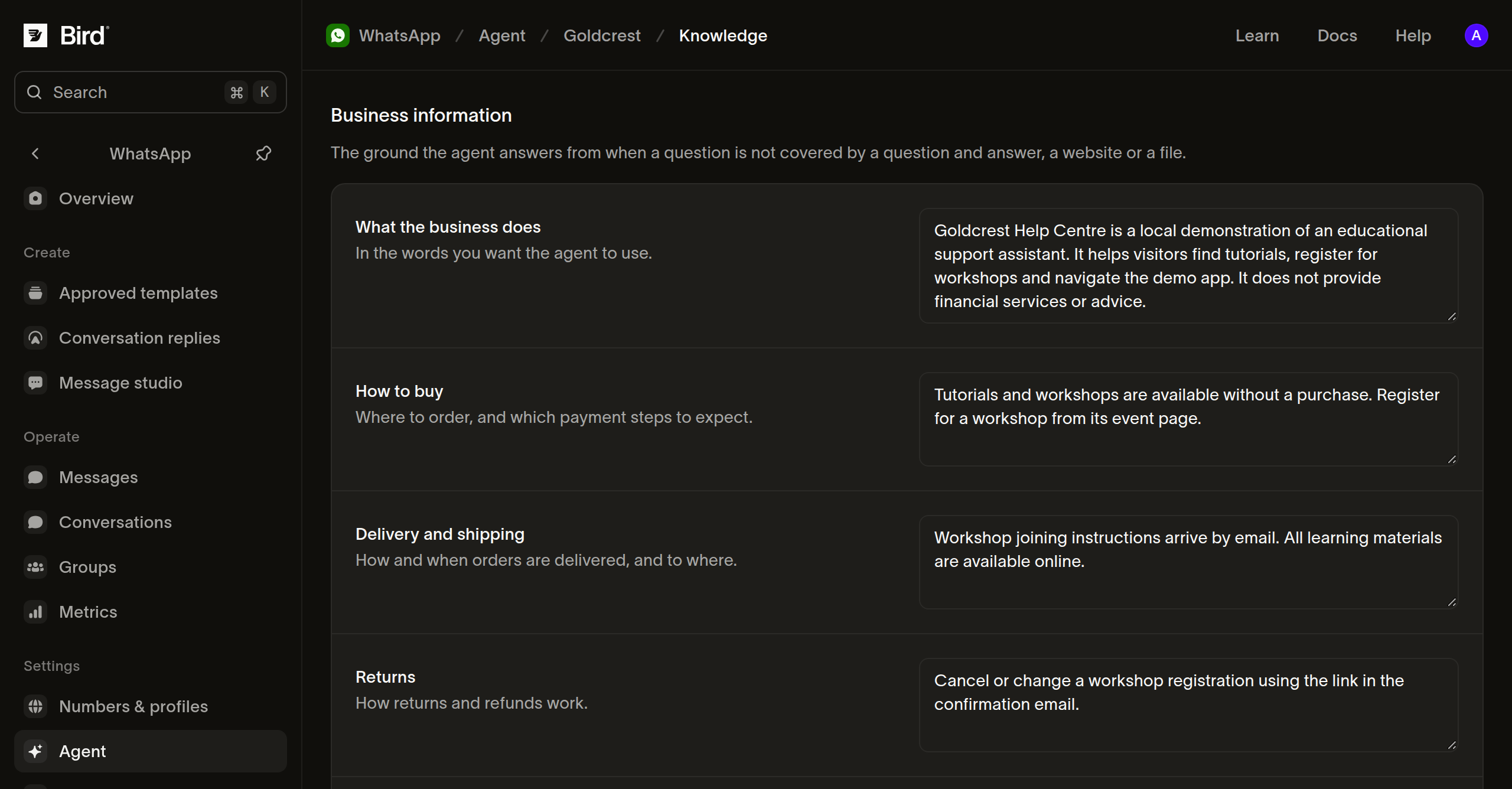
Vul Business information en Contact info in met een beschrijving van het bedrijf, relevante beleidsregels en manieren om je team te bereiken. Selecteer Save. Controleer deze informatie wanneer je openingstijden of beleidsregels veranderen.
Leg uit hoe de agent moet reageren
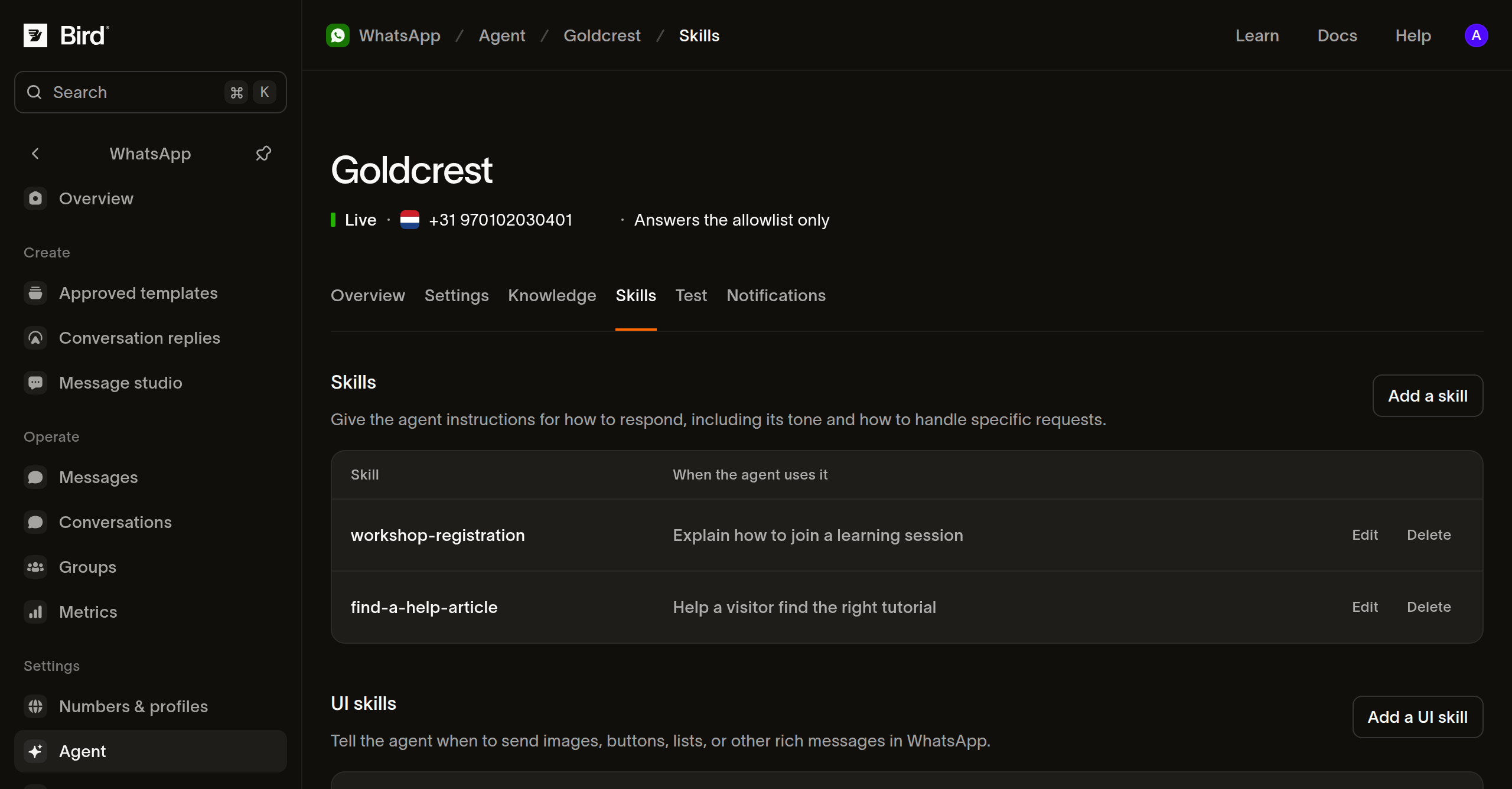
Open Skills en selecteer Add a skill. Geef het een korte Handle, beschrijf When to use it en schrijf de instructies onder What to do. Selecteer Add om op te slaan.
Een skill voor workshopvragen kan de agent bijvoorbeeld opdragen te vragen welke sessie de klant interesseert en het antwoord te baseren op de gepubliceerde workshopinformatie. Houd instructies specifiek en beloof geen acties die je bedrijf niet heeft gekoppeld of geautoriseerd.
Test een volledig gesprek
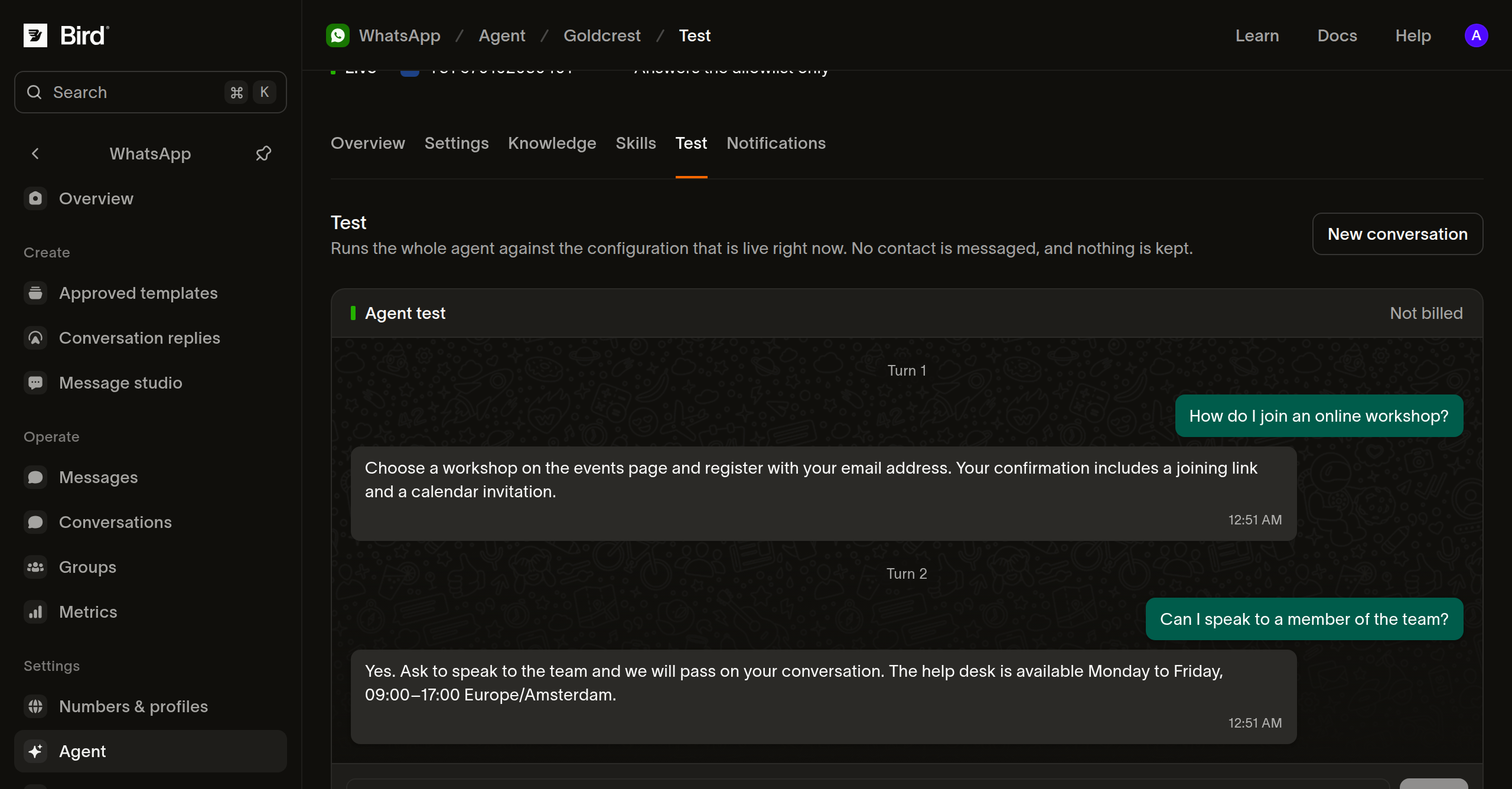
Open Test, typ een klantvraag en selecteer Send. Ga verder met een vervolgvraag om te controleren of de agent de eerdere context gebruikt. Selecteer New conversation om een ander scenario vanaf het begin te proberen.
Test een bekende vraag, een vraag die je bronnen niet beantwoorden en een verzoek om met een persoon te spreken. Vergelijk de antwoorden met je beleid, corrigeer de bron of skill en test opnieuw. De test gebruikt je opgeslagen configuratie, werkt terwijl de agent uit staat en stuurt geen bericht naar een echte klant. Testberichten worden niet gefactureerd.
Probeer de agent met je team en daarna met klanten
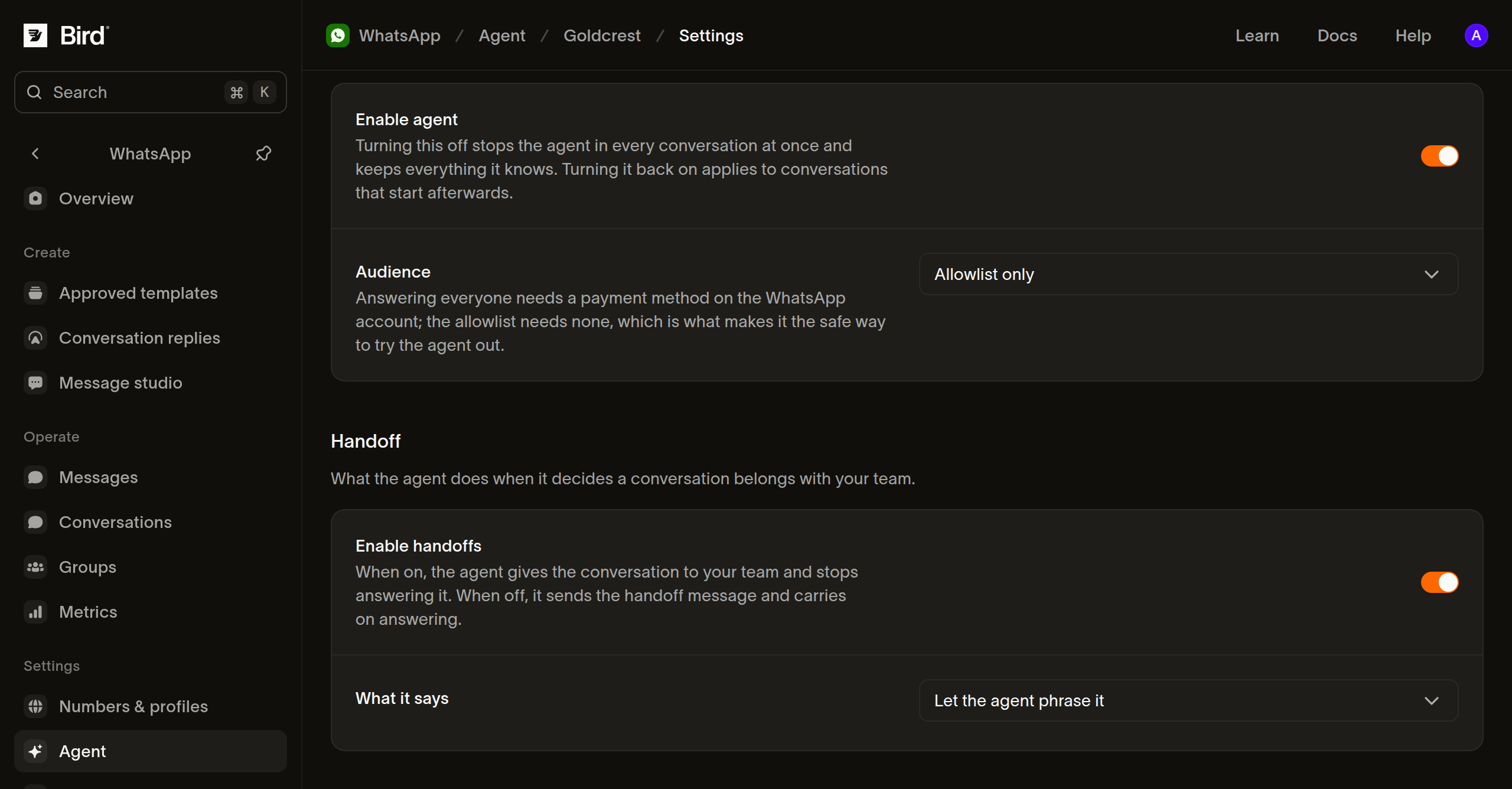
- Open Settings. Stel onder Availability de Audience in op Allowlist only.
- Schakel onder Handoff de optie Enable handoffs in, zodat de agent de controle kan overdragen wanneer een persoon moet helpen. Kies de tekst die klanten te zien krijgen en selecteer Save.
- Voer onder Allowlist het WhatsApp-telefoonnummer van elke testcontact in met de landcode en selecteer Add.
- Zet Enable agent aan en selecteer Save. Vraag die contacten om je zakelijke nummer een bericht te sturen in WhatsApp en volg hun gesprekken in Conversations.
- Wanneer de antwoorden en de overdracht naar verwachting werken, rond je de factuurinstellingen van Meta af, wijzig je Audience naar Everyone en selecteer je Save.
In Conversations kan een teamgenoot You onder Assignee selecteren om het over te nemen, en vervolgens AI agent selecteren om de controle terug te geven. Zorg dat er na de lancering iemand verantwoordelijk is voor het controleren van overdrachten.
Om antwoorden te pauzeren, zet je Enable agent uit en sla je op. De agent behoudt zijn kennis. Opnieuw inschakelen geldt voor gesprekken die daarna starten.
Problemen met de inrichting oplossen
- Als een nummer Not eligible toont, controleer dan de huidige vereisten van Meta. Als Accept terms de pagina Sorry, this content isn't available right now van Meta opent, komt het nummer mogelijk niet in aanmerking.
- Als een website Could not read of Nothing to read toont, controleer dan of het adres opent en toegankelijke bedrijfsinformatie bevat.
- Als Everyone niet kan worden ingeschakeld, controleer dan de betaalmethode op het WhatsApp-account.
- Bij een onverwacht testantwoord bekijk je de opgeslagen kennis en vaardigheden en start je een New conversation.
Volgende stappen
- Beheer WhatsApp-gesprekken en overdrachten.
- Plan een WhatsApp AI-agent en de verantwoordelijkheden ervan.
- Lees over de mogelijkheden van Meta Business Agent.
Gerelateerde bronnen
Ga verder met de documentatie, gidsen en voorbeelden voor dit onderwerp. De bronnen zijn in het Engels.
Bekijk de gidsConnecting WhatsApp to Bird: from buying a number to a live channelBegrijp het conceptWhat is the 24-hour customer service window on WhatsApp?Gebruik de toolWhatsApp message builderOntdek de mogelijkheidWhatsApp
Probeer de oefening en ontvang een implementatieoverzicht