Manage contact profiles
Video guide
Learn how to access and utilize contact profiles to manage customer information in Bird. In this guide, you'll learn how to:
- Navigate to contact lists and search for specific profiles
- View and manage contact identifiers including email addresses and phone numbers
- Add and edit contact attributes and subscription status
- Access conversation history and activity logs for each contact
- Manage list memberships by adding or removing contacts from lists
Step by step guide
A contact profile in Bird contains all the available data about a contact. It helps you manage and review all details and interactions with that specific contact.
Step 1: Navigate to the contacts list and select a contact profile
- Go to Marketing > Audience > Contacts
- Browse through your contacts list.
- Use the search function to quickly locate a specific contact.
- Click on the contact you'd like to view. This will open their contact profile.
- You can also apply Advanced filters (same options as segmentation) to filter the contact data.
- You can also select one or more contacts to apply bulk actions. The bulk actions will appear at the bottom of the list.
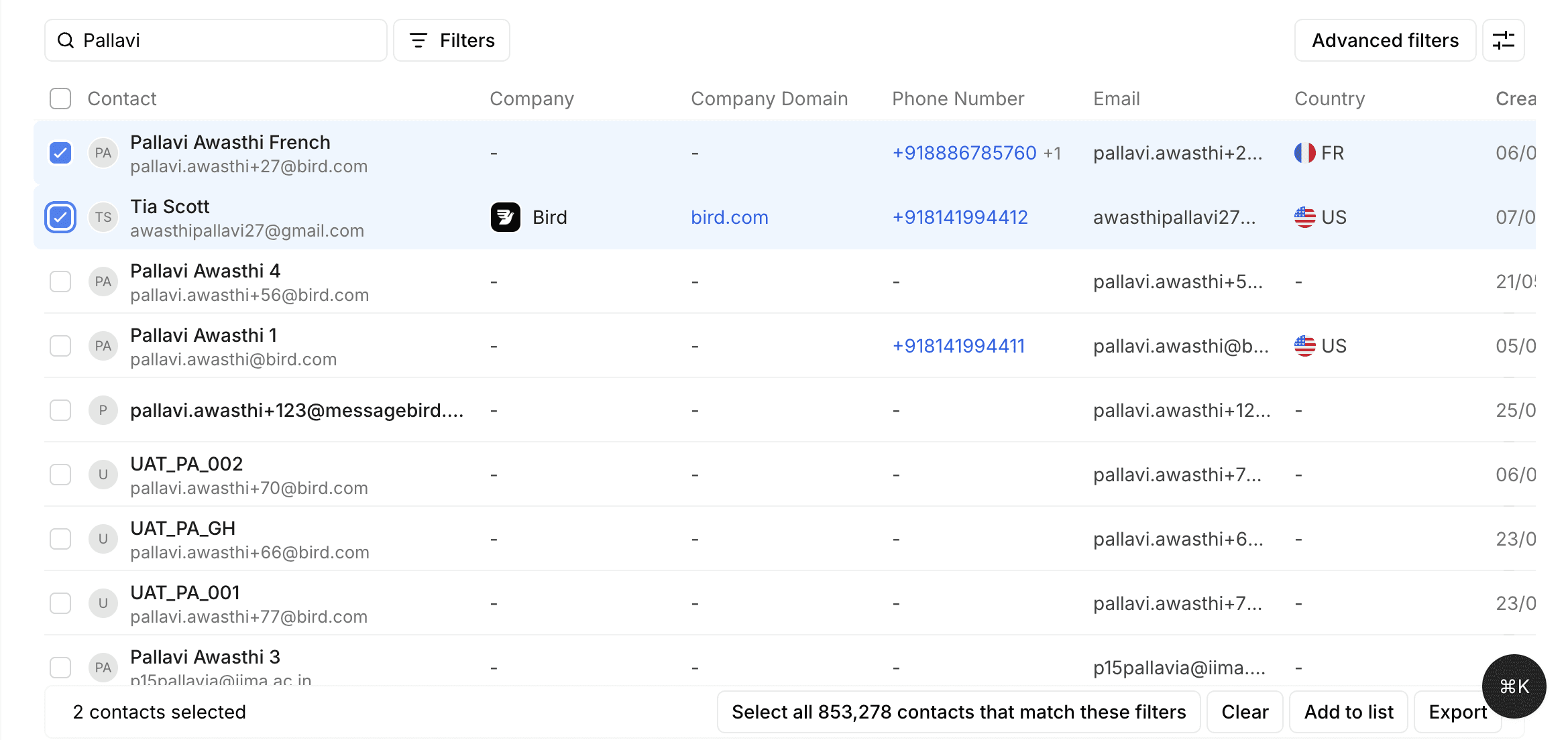
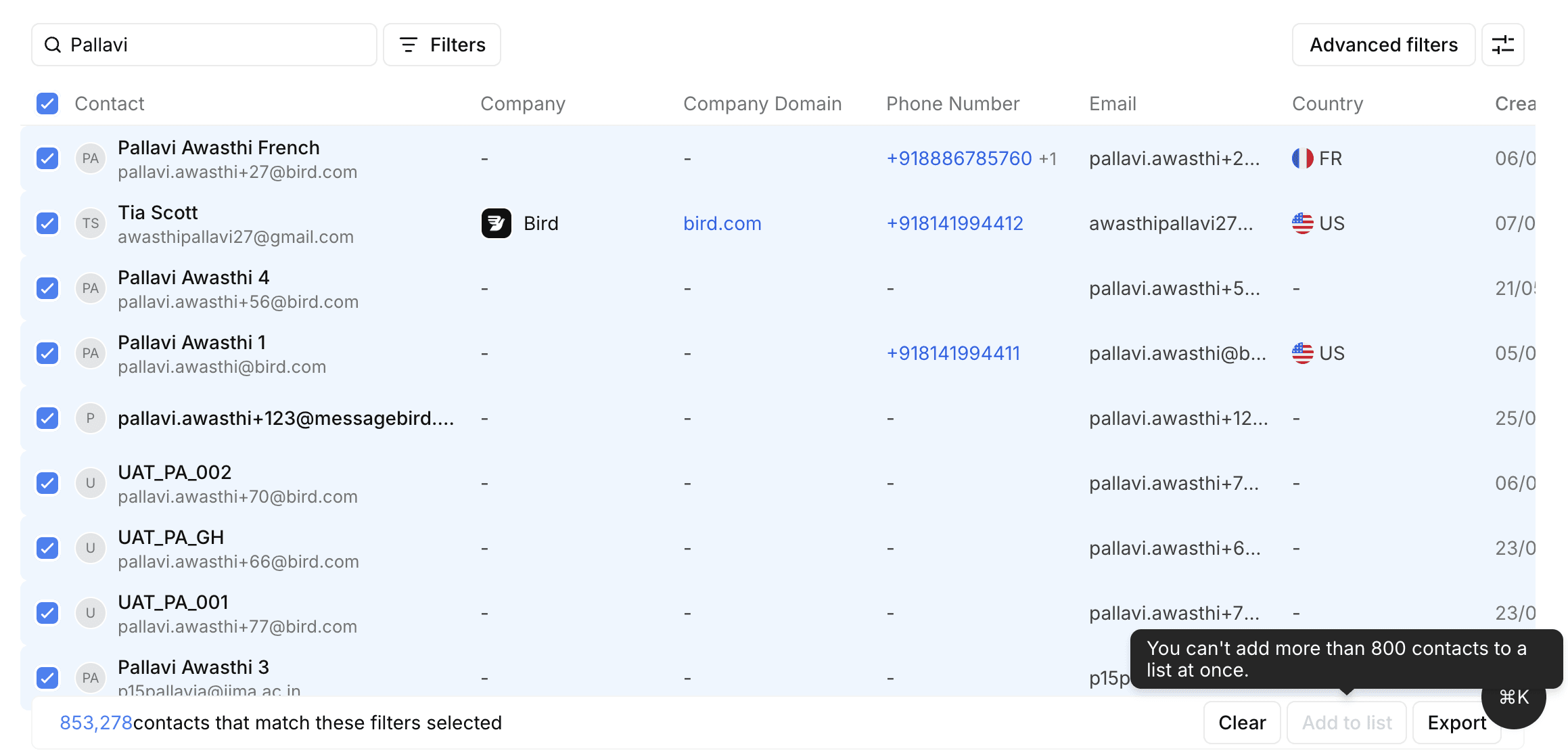
Note that for Add to list bulk action, you can only select 800 contacts at a time. If you want to do more, you should use Contacts csv import option under Manage data > Import from CSV and select the list(s) to add to under Apply categories step of import.
Step 2: Review contact details
Once the contact profile is open, you’ll see the following sections:
- Identifiers: This section stores unique identifiers such as phone numbers and email addresses. You can also check if the contact is subscribed to a channel here.
- Attributes: This contains additional information about the contact, such as:
- Country
- City
- Address
- Lists the contact is assigned to
- Any other attributes you have set for the contact
Step 3: Edit or add information
- To edit or add new information to the contact profile, click the Add button in the top right-hand corner.
- Select the format for the information you wish to add (e.g., country, subscription status).
- Click Add to save the changes.
Step 4: Check the Conversations tab
- Go to the Conversations tab to see the contact’s complete history of interactions with your business.
- This includes all conversations, allowing you to see who they spoke to and how their issues were addressed.
Step 5: Check the Activity tab
- In the Activity tab, review the contact’s activity history.
- This will include events such as when the contact was added to a conversation and any actions taken through connectors.
Step 6: View the Lists section
-
In the Lists section, you’ll see which lists the contact is currently associated with.
-
To add the contact to a list:
- Click Add in the top right-hand corner.
- Select the list you want to add them to and confirm.
-
To remove the contact from a list:
- Click the three-dot menu on the right-hand side of the list.
- Select Remove to remove the contact from that list.