G

G

M

M

Bandingkan atribut dalam segmen

Buat segmen dengan membandingkan atribut

Ikhtisar

Ikhtisar

Ikhtisar

Segmentasi kontak Anda berdasarkan bagaimana satu atribut dibandingkan dengan yang lain membantu Anda menargetkan lebih tepat—seperti mengidentifikasi kontak yang tanggal pembelian terakhir lebih awal dari tanggal pendaftaran, atau di mana total pengeluaran lebih besar dari nilai pesanan rata-rata.

Artikel ini menjelaskan cara mengatur perbandingan ini.

Gunakan perbandingan atribut kontak ketika Anda ingin:

  • Mencari ketidaksesuaian dalam data (misalnya, login terakhir sebelum pendaftaran)

  • Menargetkan pengguna dengan keterlibatan atau pengeluaran tinggi

  • Membuat audiens dinamis berdasarkan perilaku pengguna

Pastikan:

  • Kedua atribut ada dan merupakan jenis data yang sama (misalnya, kedua tanggal atau kedua angka)

  • Perbandingan hanya berlaku untuk atribut kontak jenis tanggal, angka, dan string dengan kardinalitas satu yaitu atribut string yang dapat memiliki satu nilai tidak banyak.

Cara Membuat Segmen dengan Membandingkan Atribut

Ikuti langkah-langkah ini untuk membuat segmen dengan membandingkan atribut

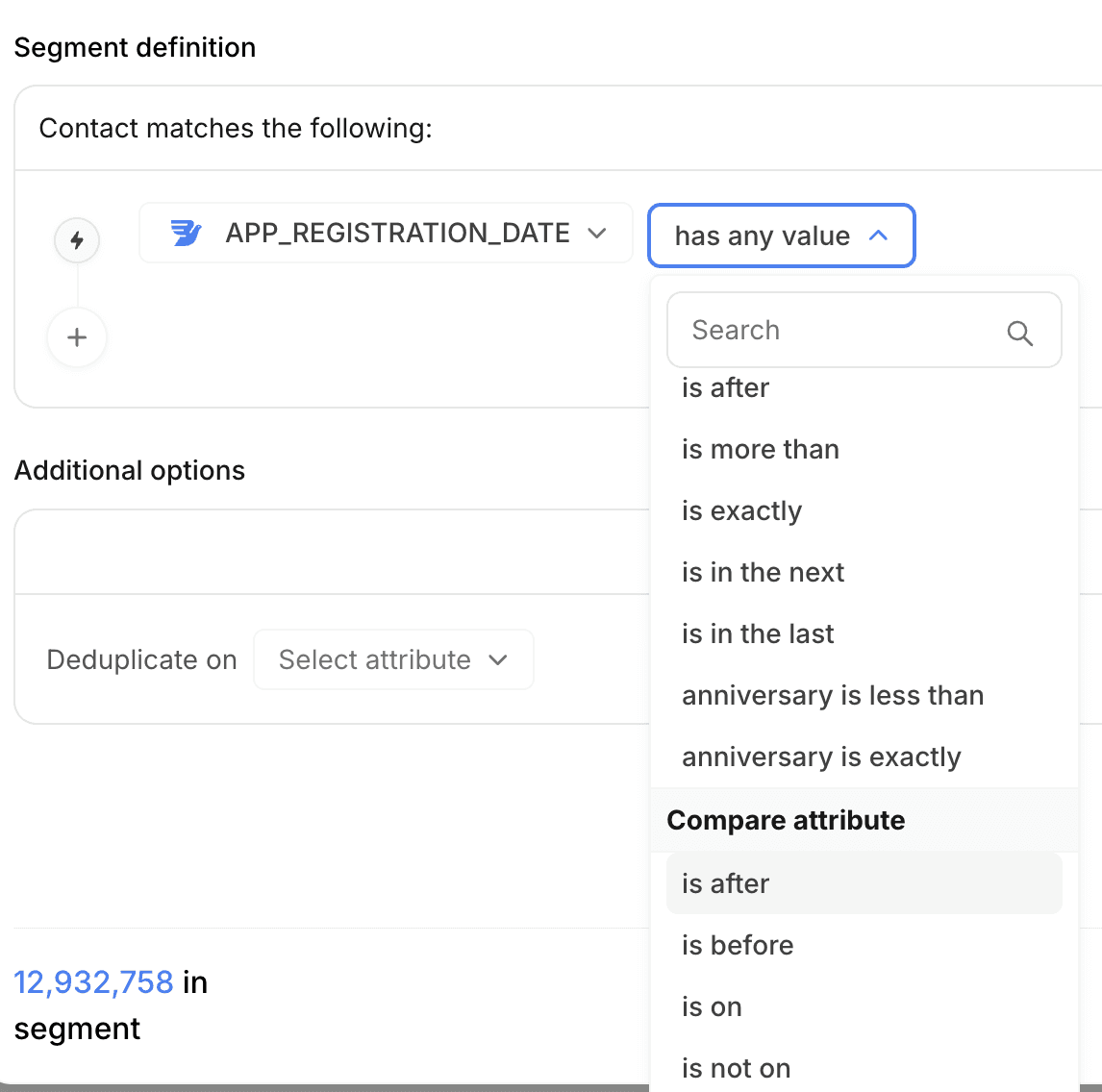
  • Arahkan ke bagian Audiens > Daftar & Segmen di menu Pemasaran dan klik “Buat > Segmen”.

  • Mulailah dengan memilih filter Properti Kontak.

  • Pilih atribut tanggal, angka, atau string

  • Pilih operator di bawah bagian Bandingkan atribut

  • Pilih atribut lain dari jenis yang sama untuk membandingkan keduanya dan mendapatkan hasil segmen

  • Anda akan menemukan berbagai opsi berdasarkan jenis atribut

    • Perbandingan tanggal: Saat memilih atribut tanggal, Anda akan mendapatkan opsi sebagai:

      • setelah: Nilai tanggal yang dipilih jatuh setelah atribut tanggal lainnya

      • sebelum: Nilai tanggal yang dipilih jatuh sebelum atribut tanggal lainnya

      • pada: Nilai tanggal yang dipilih jatuh pada tanggal yang sama dengan atribut tanggal lainnya

      • tidak pada: Nilai tanggal yang dipilih tidak jatuh pada tanggal yang sama dengan atribut tanggal lainnya
        misalnya Tanggal pembelian terakhir adalah setelah tanggal pendaftaran


    • Perbandingan angka: Saat memilih atribut angka, Anda akan mendapatkan opsi sebagai:

      • lebih besar dari: Nilai angka yang dipilih lebih besar dari atribut angka lainnya

      • kurang dari: Nilai angka yang dipilih kurang dari atribut angka lainnya

      • sama dengan: Nilai angka yang dipilih sama dengan atribut angka lainnya

      • tidak sama dengan: Nilai angka yang dipilih tidak sama dengan atribut angka lainnya
        misalnya Total yang dibelanjakan lebih besar dari nilai rata-rata pesanan


    • Perbandingan teks: Saat memilih atribut string, Anda akan mendapatkan opsi sebagai:

      • sama dengan: Nilai string yang dipilih sama dengan atribut string lainnya

      • tidak sama dengan: Nilai string yang dipilih tidak sama dengan atribut string lainnya
        misalnya Bahasa yang diutamakan tidak sama dengan bahasa yang terakhir digunakan

Ikuti langkah-langkah ini untuk membuat segmen dengan membandingkan atribut

  • Arahkan ke bagian Audiens > Daftar & Segmen di menu Pemasaran dan klik “Buat > Segmen”.

  • Mulailah dengan memilih filter Properti Kontak.

  • Pilih atribut tanggal, angka, atau string

  • Pilih operator di bawah bagian Bandingkan atribut

  • Pilih atribut lain dari jenis yang sama untuk membandingkan keduanya dan mendapatkan hasil segmen

  • Anda akan menemukan berbagai opsi berdasarkan jenis atribut

    • Perbandingan tanggal: Saat memilih atribut tanggal, Anda akan mendapatkan opsi sebagai:

      • setelah: Nilai tanggal yang dipilih jatuh setelah atribut tanggal lainnya

      • sebelum: Nilai tanggal yang dipilih jatuh sebelum atribut tanggal lainnya

      • pada: Nilai tanggal yang dipilih jatuh pada tanggal yang sama dengan atribut tanggal lainnya

      • tidak pada: Nilai tanggal yang dipilih tidak jatuh pada tanggal yang sama dengan atribut tanggal lainnya
        misalnya Tanggal pembelian terakhir adalah setelah tanggal pendaftaran


    • Perbandingan angka: Saat memilih atribut angka, Anda akan mendapatkan opsi sebagai:

      • lebih besar dari: Nilai angka yang dipilih lebih besar dari atribut angka lainnya

      • kurang dari: Nilai angka yang dipilih kurang dari atribut angka lainnya

      • sama dengan: Nilai angka yang dipilih sama dengan atribut angka lainnya

      • tidak sama dengan: Nilai angka yang dipilih tidak sama dengan atribut angka lainnya
        misalnya Total yang dibelanjakan lebih besar dari nilai rata-rata pesanan


    • Perbandingan teks: Saat memilih atribut string, Anda akan mendapatkan opsi sebagai:

      • sama dengan: Nilai string yang dipilih sama dengan atribut string lainnya

      • tidak sama dengan: Nilai string yang dipilih tidak sama dengan atribut string lainnya
        misalnya Bahasa yang diutamakan tidak sama dengan bahasa yang terakhir digunakan

Ikuti langkah-langkah ini untuk membuat segmen dengan membandingkan atribut

  • Arahkan ke bagian Audiens > Daftar & Segmen di menu Pemasaran dan klik “Buat > Segmen”.

  • Mulailah dengan memilih filter Properti Kontak.

  • Pilih atribut tanggal, angka, atau string

  • Pilih operator di bawah bagian Bandingkan atribut

  • Pilih atribut lain dari jenis yang sama untuk membandingkan keduanya dan mendapatkan hasil segmen

  • Anda akan menemukan berbagai opsi berdasarkan jenis atribut

    • Perbandingan tanggal: Saat memilih atribut tanggal, Anda akan mendapatkan opsi sebagai:

      • setelah: Nilai tanggal yang dipilih jatuh setelah atribut tanggal lainnya

      • sebelum: Nilai tanggal yang dipilih jatuh sebelum atribut tanggal lainnya

      • pada: Nilai tanggal yang dipilih jatuh pada tanggal yang sama dengan atribut tanggal lainnya

      • tidak pada: Nilai tanggal yang dipilih tidak jatuh pada tanggal yang sama dengan atribut tanggal lainnya
        misalnya Tanggal pembelian terakhir adalah setelah tanggal pendaftaran


    • Perbandingan angka: Saat memilih atribut angka, Anda akan mendapatkan opsi sebagai:

      • lebih besar dari: Nilai angka yang dipilih lebih besar dari atribut angka lainnya

      • kurang dari: Nilai angka yang dipilih kurang dari atribut angka lainnya

      • sama dengan: Nilai angka yang dipilih sama dengan atribut angka lainnya

      • tidak sama dengan: Nilai angka yang dipilih tidak sama dengan atribut angka lainnya
        misalnya Total yang dibelanjakan lebih besar dari nilai rata-rata pesanan


    • Perbandingan teks: Saat memilih atribut string, Anda akan mendapatkan opsi sebagai:

      • sama dengan: Nilai string yang dipilih sama dengan atribut string lainnya

      • tidak sama dengan: Nilai string yang dipilih tidak sama dengan atribut string lainnya
        misalnya Bahasa yang diutamakan tidak sama dengan bahasa yang terakhir digunakan

A person is standing at a desk while typing on a laptop.

Platform AI-native lengkap yang dapat berkembang seiring dengan bisnis Anda.

© 2025 Burung

A person is standing at a desk while typing on a laptop.

Platform AI-native lengkap yang dapat berkembang seiring dengan bisnis Anda.

© 2025 Burung