WhatsApp फ़ोन नंबर
WhatsApp संदेश दो तरह के नंबरों में से किसी एक से जाता है: एक जो Bird आपकी ओर से चलाता है, या एक जो आपके अपने वर्कस्पेस का है। आपके पास कौन-सा है, यह तय करता है कि आप क्या भेज सकते हैं और संदेश भेजने के अनुरोध में सेंडर बताना है या नहीं।
Numbers पेज दोनों दिखाता है। संदेश भेजने के अनुरोध का रिस्पॉन्स और संदेश लॉग में from फ़ील्ड बताती है कि किसी संदेश ने कौन-सा नंबर इस्तेमाल किया।
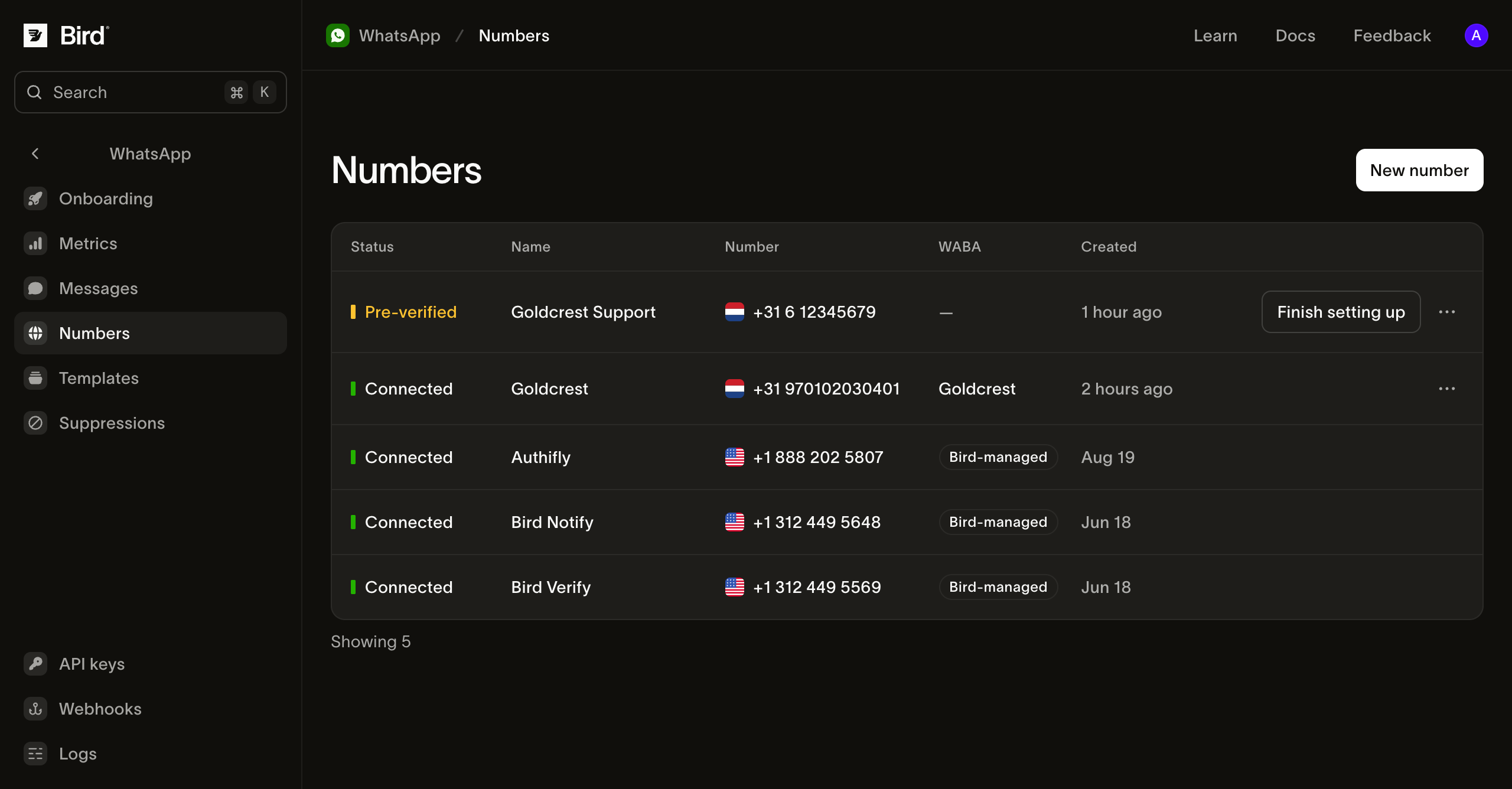
Bird-प्रबंधित नंबर
Bird के अपने नंबरों में कोई सेटअप नहीं चाहिए, और ये पहले से स्वीकृत टेम्प्लेट रखते हैं जिनके slug bird_ से शुरू होते हैं। Bird टेम्प्लेट की कैटेगरी और आपके क्षेत्र के आधार पर एक चुनता है: authentication टेम्प्लेट सत्यापन के लिए एक समर्पित नंबर का उपयोग करते हैं, utility टेम्प्लेट सूचनाएँ भेजने वाले नंबर का। इसलिए प्रबंधित टेम्प्लेट भेजने के अनुरोध में कोई from फ़ील्ड नहीं होती, और सेट करने पर अस्वीकार कर दिया जाता है।
ये नंबर Bird-प्रबंधित सेंडिंग इन्फ़्रास्ट्रक्चर का उपयोग करते हैं, इसलिए प्राप्तकर्ता को जो सेंडर दिखता है वह आपका नहीं बल्कि Bird का होता है, और इन पर फ़्री-फ़ॉर्म कॉन्टेंट नहीं भेजा जा सकता। WABA कॉलम में ये Bird-managed के रूप में चिह्नित होते हैं।
आपका अपना नंबर
अपना नंबर कनेक्ट करने से ही आप अपने ब्रांड के रूप में भेज सकते हैं: अपने खुद के टेम्प्लेट, और खुली कस्टमर सर्विस विंडो के अंदर फ़्री-फ़ॉर्म कॉन्टेंट। इस नंबर से संदेश भेजने के हर अनुरोध में from में नंबर दिया जाता है।
आप इसे Numbers पेज से, Meta के Embedded Signup पॉपअप में कनेक्ट करते हैं। इसमें दो रास्ते हैं, और फ़र्क यह है कि Meta द्वारा नंबर पर भेजा गया सत्यापन कोड कौन पढ़ता है:
- मेरा अपना नंबर है। आप Meta का कोड SMS या वॉइस कॉल से प्राप्त करते हैं और उसे Embedded Signup विंडो में खुद टाइप करते हैं। किसी मौजूदा रजिस्ट्रेशन को बदलने से पहले समर्थित माइग्रेशन या पात्र Business app सह-अस्तित्व प्रक्रिया चुनें, और Phone registration PIN तभी सेट करें जब नंबर पर पहले से WhatsApp पर कोई PIN हो।
- आपके वर्कस्पेस का Bird पर रखा नंबर। इसके बजाय Number सूची से चुनें। Bird कोड प्राप्त करता है और आपकी ओर से Meta का सत्यापन पूरा करता है, इसलिए नंबर pre-verified आता है और आपको बस Embedded Signup विंडो में उसे चुनना होता है।
Bird पर रखे नंबर का सत्यापन
रखा हुआ नंबर चुनने पर Embedded Signup पॉपअप खुलने से पहले ही सत्यापन शुरू हो जाता है। Bird Meta से नंबर पर टेक्स्ट भेजने को कहता है, फिर आपकी ओर से कोड पढ़ लेता है।
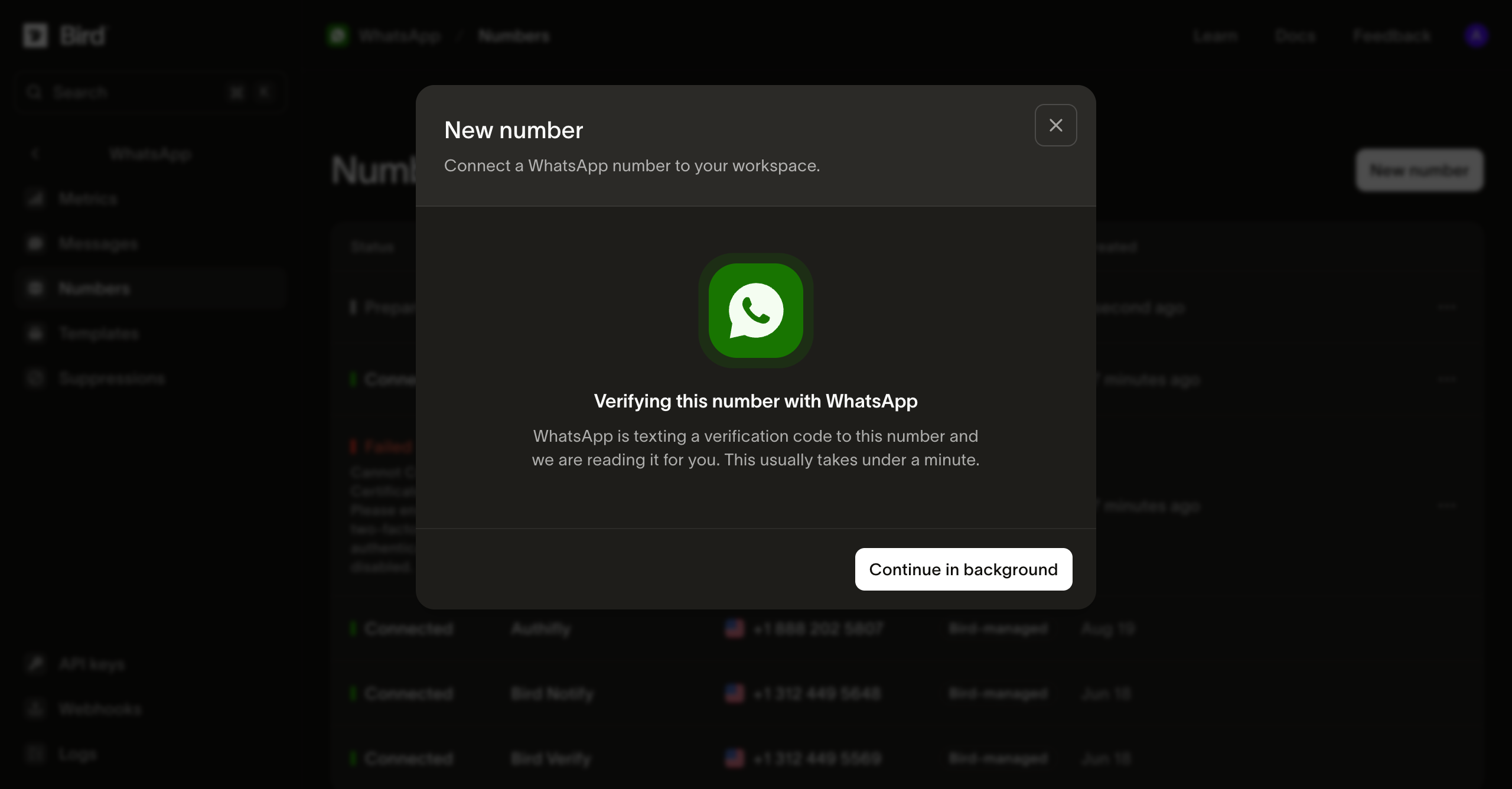
इसमें आम तौर पर एक मिनट से कम लगता है। आपको डायलॉग में रुकने की ज़रूरत नहीं: Continue in background इसे बंद कर देता है और Numbers पेज की पंक्ति वही प्रगति दिखाती रहती है।
कोड पढ़ लिए जाने के बाद, नंबर Meta के साथ सत्यापित हो जाता है और Embedded Signup में पूरा करने की प्रतीक्षा करता है। Finish setting up Meta का पॉपअप खोलता है, जहाँ आप नंबर और वह बिज़नेस अकाउंट चुनते हैं जिसमें वह जुड़ेगा।
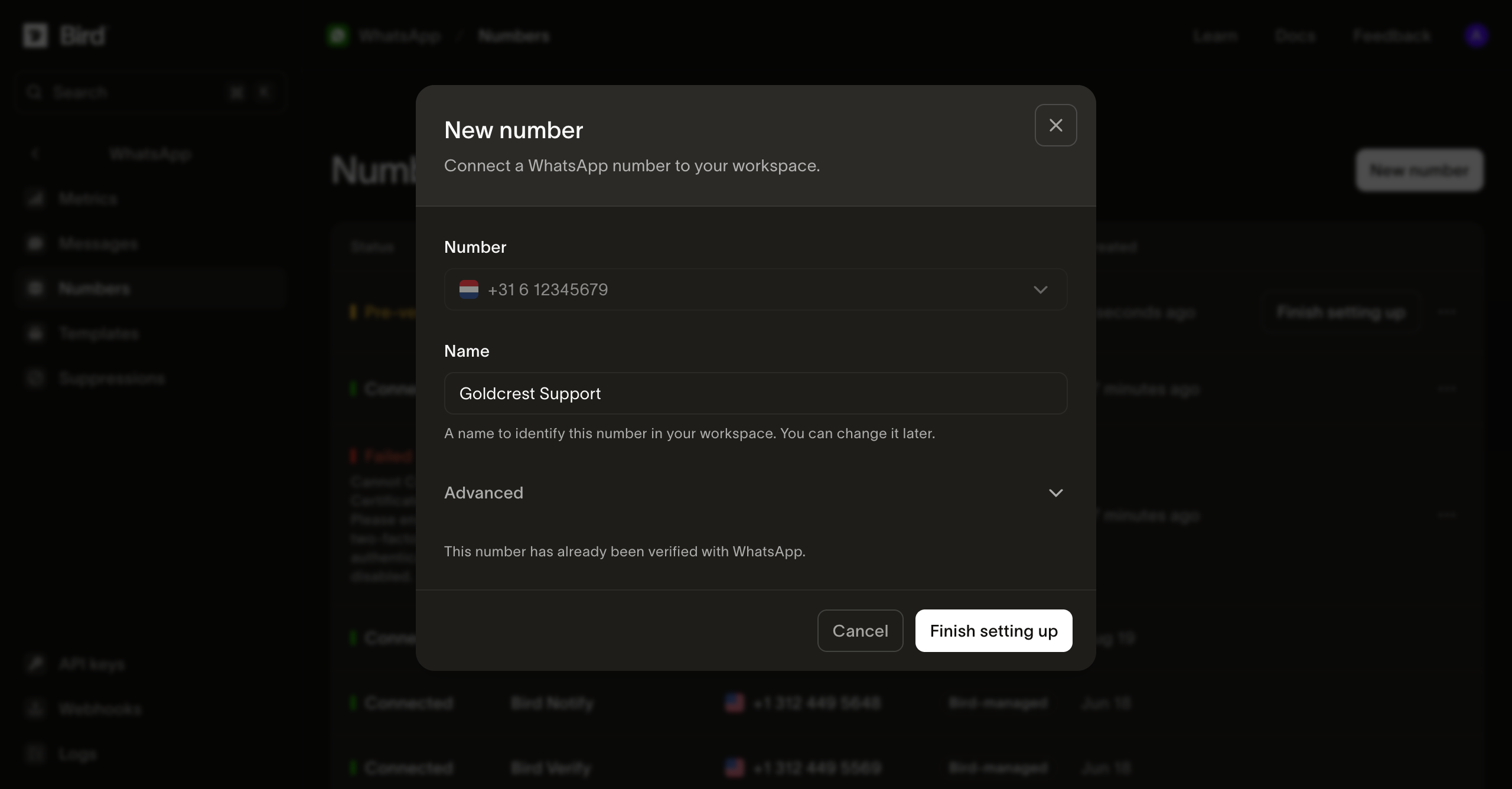
नंबर की स्थिति का क्या मतलब है
भेजने से पहले एक नंबर कई स्थितियों से गुज़रता है, और Status कॉलम बताता है कि वह किसमें है:
| Status | इसका क्या मतलब है |
|---|---|
| Preparing | Bird आपके वर्कस्पेस के नंबर के लिए Meta का सत्यापन पूरा कर रहा है। |
| Pre-verified | Bird ने Meta का सत्यापन पूरा किया। Embedded Signup में नंबर का सेटअप पूरा करें। |
| Pending | Embedded Signup पूरा हो गया और Bird नंबर को Meta के साथ रजिस्टर कर रहा है। |
| Connected | नंबर भेज सकता है। |
| Failed | सेटअप रुक गया। पंक्ति में कारण दिया गया है। |
दोनों में से कोई भी रास्ता बीच में फ़ेल हो सकता है, Meta के सत्यापन पर या पॉपअप में। आप कैसे ठीक करेंगे यह पंक्ति में दिए कारण पर निर्भर करता है।
अगर पंक्ति में verification_code_not_received या verification_rate_limited लिखा है, तो नंबर खोलें और डिस्कनेक्ट करने के बजाय Try again चुनें। पूर्व-सत्यापन क्यों विफल होता है और फिर से कब प्रयास करें बताता है कि बटन कब उपलब्ध होता है और फिर से प्रयास भी फ़ेल हो तो क्या करें।
हर दूसरे कारण के लिए, उस नंबर को उसकी पंक्ति के ऐक्शन से डिस्कनेक्ट करें और फिर से कनेक्ट करें: फ़ेल हुई पंक्ति में नंबर अभी भी आरक्षित रहता है, इसलिए उसे हटाए बिना दूसरा प्रयास अस्वीकार कर दिया जाता है।
क्या मैं फ़ोन नंबर खरीदे बिना WhatsApp भेज सकता हूँ? इस चुनाव को विस्तार से बताता है।
कनेक्ट किया हुआ नंबर क्या दिखाता है
नंबर के पेज पर दिखता है कि WhatsApp उसे अभी क्या करने दे रहा है, साथ ही एक Activity सेक्शन जो बताता है कि वह कैसे भेज रहा है।
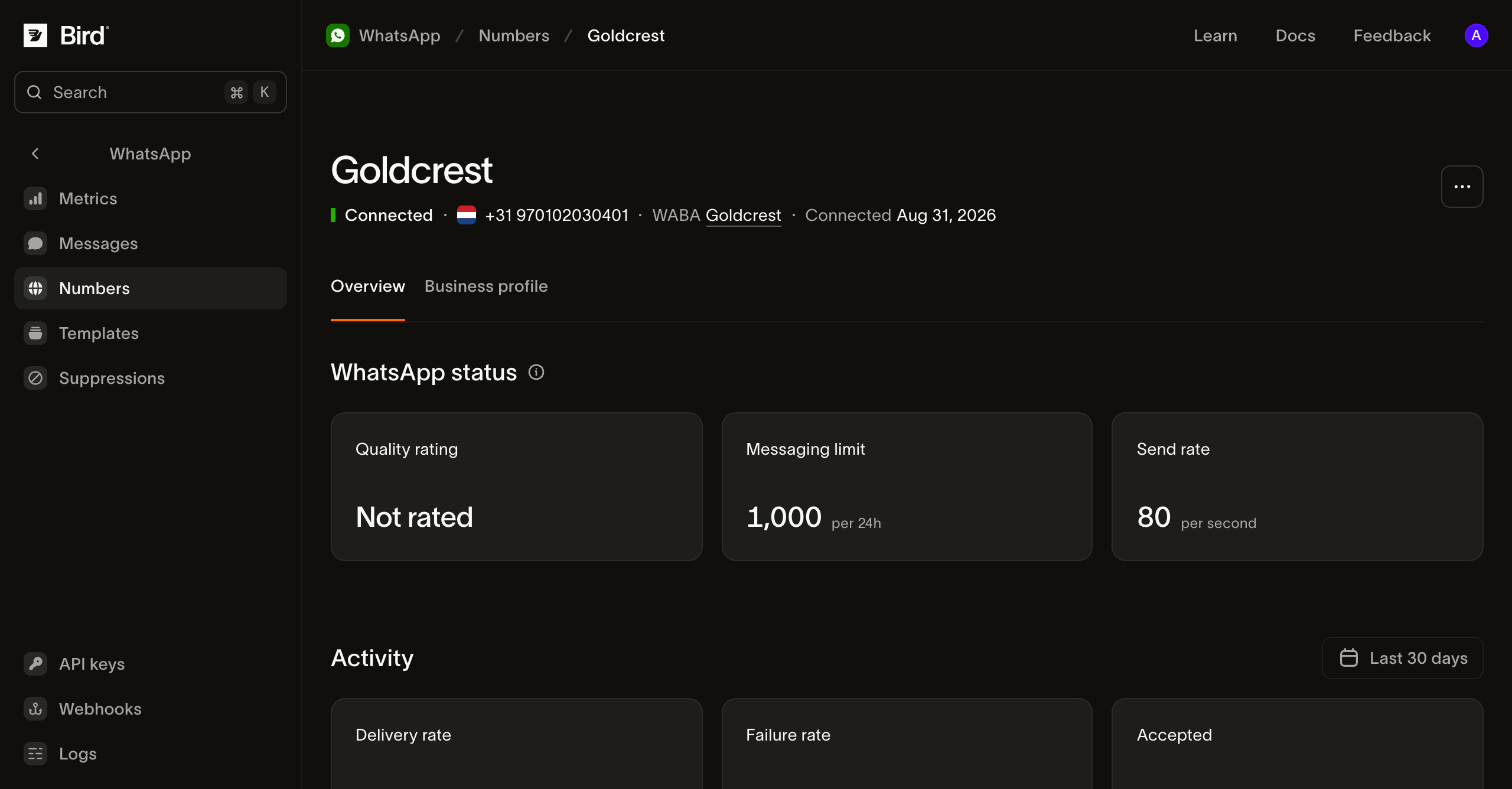
Quality rating, Messaging limit, और Send rate WhatsApp के आँकड़े हैं, Bird के नहीं। Messaging limit बिज़नेस की पहल पर शुरू होने वाली उन बातचीत की संख्या है जिनकी अनुमति WhatsApp 24 घंटे में देता है, और नंबर का भेजने का प्रदर्शन अच्छा रहने पर यह बढ़ती जाती है। Quality rating तब तक Not rated दिखाती है जब तक WhatsApp के पास स्कोर करने के लिए पर्याप्त डिलीवरी इतिहास न हो।
Business profile टैब में वह जानकारी होती है जो प्राप्तकर्ता WhatsApp में आपके बारे में देखते हैं: डिस्प्ले नाम, विवरण, पता, और प्रोफ़ाइल चित्र।
नंबर के पीछे का बिज़नेस अकाउंट
हर कनेक्ट किया हुआ नंबर एक WhatsApp Business Account से जुड़ा होता है, और WABA कॉलम उससे लिंक करता है। इसकी शीट में Meta की समीक्षाएँ बिज़नेस की होती हैं, नंबर की नहीं।
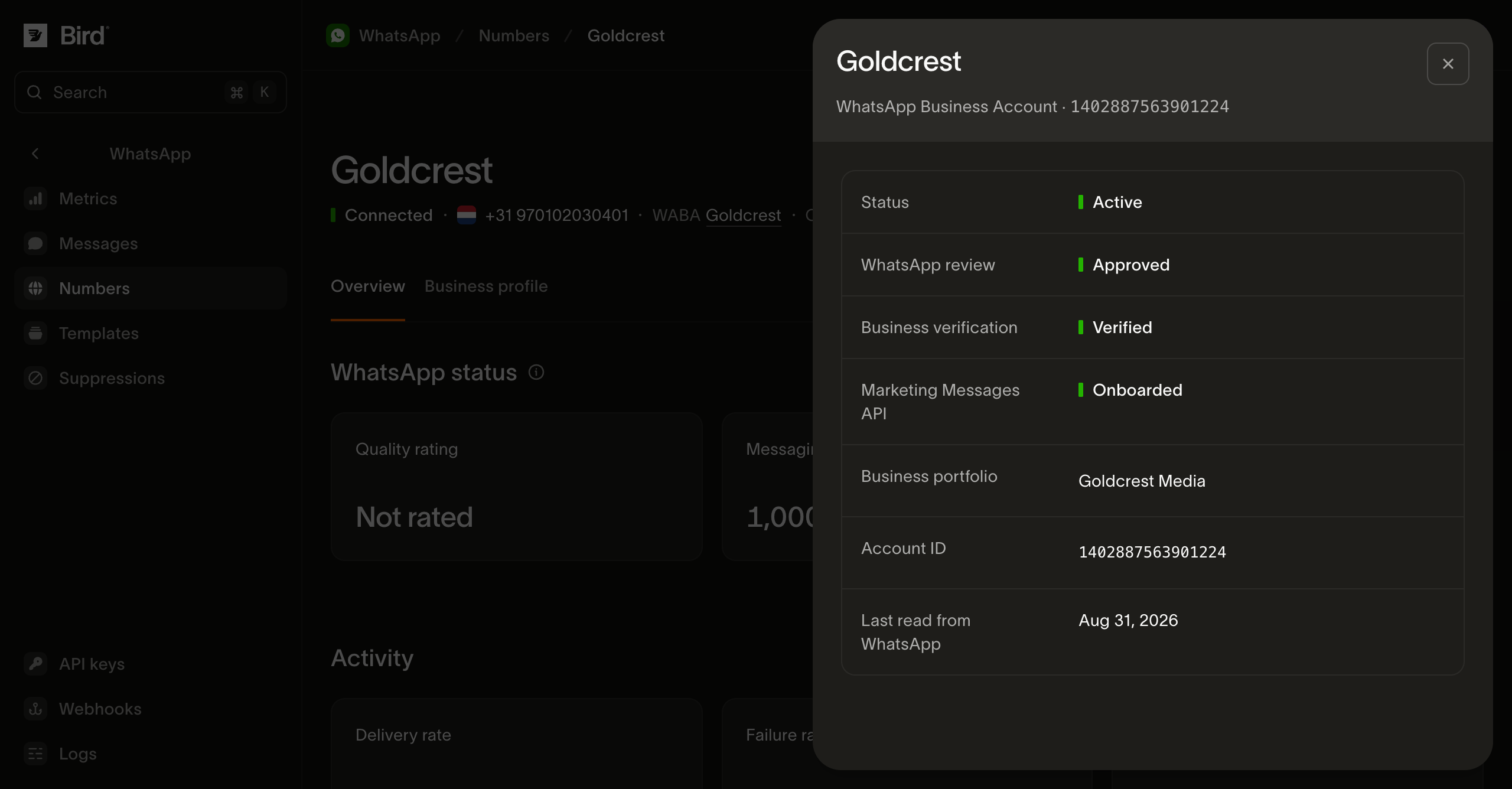
ये स्थितियाँ तय करती हैं कि अकाउंट क्या कर सकता है। खास तौर पर Business verification ऑथेंटिकेशन टेम्प्लेट को नियंत्रित करता है: असत्यापित बिज़नेस कोई ऑथेंटिकेशन टेम्प्लेट नहीं बना सकता। Marketing Messages API Meta द्वारा अकाउंट स्वीकार करने के बाद Onboarded दिखाता है। मार्केटिंग संदेश भेजने के लिए इस स्थिति का इंतज़ार नहीं करना पड़ता। ऑनबोर्डिंग Meta के डिलीवरी ऑप्टिमाइज़ेशन को नियंत्रित करती है, और एक gif हेडर को भी, जो ऑनबोर्डिंग पूरी न करने वाले अकाउंट पर WhatsApp पर फ़ेल होता है। एक वर्कस्पेस में कई बिज़नेस अकाउंट हो सकते हैं, हर एक में कई नंबर। इच्छित सेंडर के मालिक अकाउंट के निर्णय पढ़ें; एक कनेक्ट किए अकाउंट का एक विशिष्ट वर्कस्पेस और क्षेत्रीय स्वामी होता है।
Bird इन्हें Meta से निरंतर नहीं बल्कि एक शेड्यूल पर पढ़ता है, इसलिए Last read from WhatsApp ऊपर दिए निर्णयों की तारीख बताता है।
अपने नंबर API से पढ़ें
डैशबोर्ड में ऊपर दिखाई गई हर चीज़ API और SDK से पढ़ी जा सकती है। इसके लिए whatsapp_management के लिए पढ़ने की अनुमति वाली API कुंजी चाहिए।
GET /v1/whatsapp/numbers आपके सेंडर कर्सर से पेजिनेट की गई सूची के एक पेज के रूप में लौटाता है। हर एक में वह स्थिति होती है जो WhatsApp उसके लिए रिपोर्ट करता है, इसलिए यही वह कॉल है जो बताती है कि संदेश भेजने के अनुरोध में कौन-से from मान इस्तेमाल हो सकते हैं।
GET /v1/whatsapp/numbers/{id} एक नंबर पढ़ता है, उसी quality rating, messaging limit, और throughput level के साथ जो डिटेल पेज दिखाता है। GET /v1/whatsapp/numbers/{id}/profile Business profile टैब के पीछे का बिज़नेस प्रोफ़ाइल पढ़ता है, जिसमें description, address, और websites शामिल हैं।
GET /v1/whatsapp/numbers/{id}/events बताता है कि कोई नंबर अपनी वर्तमान स्थिति तक कैसे पहुँचा, नवीनतम पहले: कब जोड़ा गया, हर स्थिति परिवर्तन, और हर messaging-limit, quality-rating और display-name निर्णय। हर इवेंट में type, summary और created_at होते हैं। type एक open enum है, इसलिए जो मान आप नहीं पहचानते उसे त्रुटि मानने के बजाय भविष्य का इवेंट टाइप मानें।
GET /v1/whatsapp/business-accounts और GET /v1/whatsapp/business-accounts/{id} ऊपर इस पेज पर वर्णित अकाउंट स्थितियाँ पढ़ते हैं: account_review_status, business_verification_status, और marketing_messages_onboarding_status। एक नंबर अपने अकाउंट की जानकारी अपने waba फ़ील्ड में देता है, जिसमें Bird ID नहीं बल्कि Meta का account ID होता है।
इन डेटा-पढ़ने वाले ऑपरेशन का उपयोग करके इंटीग्रेशन बनाने से पहले दो बातें जानने लायक हैं। meta_synced_at WhatsApp-रिपोर्टेड फ़ील्ड की तारीख देता है, जो डैशबोर्ड में Last read from WhatsApp से मेल खाती है, और यह उस नंबर पर अनुपस्थित होता है जो Bird आपकी ओर से चलाता है। साइनअप के बीच का नंबर पढ़ा जा सकता है: status preparing और awaiting_signup रिपोर्ट करता है, next बताता है कि उस स्थिति में क्या करना है, और finish_setup_url उसे पूरा करने वाला लिंक रखता है, ताकि आप सेटअप को पोल कर सकें और अंतिम चरण पूरा करने के लिए किसी व्यक्ति को लिंक दे सकें। एक फ़ील्ड छिपाई गई है: meta_preverified_id, जो तैयार हो रहे नंबर के लिए WhatsApp की अपनी ID है और डैशबोर्ड में ही रहती है।
नंबर कनेक्ट करना, नाम बदलना और डिस्कनेक्ट करना सार्वजनिक API या SDK का हिस्सा नहीं है। ये डैशबोर्ड और CLI (bird whatsapp numbers create|update|delete और bird whatsapp numbers profile update) पर उपलब्ध हैं। केवल एक चरण के लिए ब्राउज़र आवश्यक है: नया कनेक्शन Meta की अपनी सहमति स्क्रीन पर पूरा होता है, इसीलिए create कनेक्शन अपने आप पूरा करने के बजाय आपको finish_setup_url देता है।
इनबाउंड संदेश
इनबाउंड संदेश आपके वर्कस्पेस में केवल आपके अपने नंबरों पर आते हैं। Bird उन्हें WhatsApp लॉग में दर्ज करता है, और Metrics पेज का Inbound टैब नंबर के अनुसार प्राप्त मात्रा दिखाता है। हर इनबाउंड संदेश वह 24 घंटे की विंडो भी खोलता है जो फ़्री-फ़ॉर्म कॉन्टेंट के लिए ज़रूरी है। Bird-प्रबंधित नंबर आपके वर्कस्पेस के लिए संदेश प्राप्त नहीं करते।
अगले कदम
- WhatsApp संदेश भेजना: इन नंबरों से संदेश भेजने का API अनुरोध, और from कब ज़रूरी है
- WhatsApp टेम्प्लेट: प्रबंधित कैटलॉग और आपके अपने टेम्प्लेट
- WhatsApp कस्टमर सर्विस विंडो: फ़्री-फ़ॉर्म कॉन्टेंट कब डिलीवर हो सकता है
- WhatsApp लॉग: देखें कि कौन-से नंबर से संदेश गया
- WhatsApp को Bird से कनेक्ट करना: नंबर खरीदने से लाइव चैनल तक: एक वीडियो जो डैशबोर्ड में यही प्रक्रिया दिखाता है
for await (const number of bird.whatsapp.numbers.list({ limit: 25 })) {
  console.log(number.id, number.phone_number, number.status);
}
for number in client.whatsapp.numbers.list(limit=25):
print(number.id, number.phone_number, number.status)for number, err := range client.Whatsapp.Numbers.List(ctx, bird.WhatsappNumbersListParams{Limit: 25}) {
if err != nil {
log.Fatal(err)
}
fmt.Println(number.Id, number.PhoneNumber, number.Status)
}foreach ($bird->whatsapp->numbers->list() as $number) {
echo $number->getId(), ' ', $number->getPhoneNumber(), ' ', $number->getStatus(), PHP_EOL;
}curl -sS "https://us1.platform.bird.com/v1/whatsapp/numbers?limit=25" \
-H "Authorization: Bearer $BIRD_API_KEY"संबंधित संसाधन
इस विषय के लिए डॉक्यूमेंटेशन, गाइड और उदाहरणों के साथ आगे बढ़ें। संसाधन अंग्रेज़ी में हैं।