Exporting reporting events to S3
Overview
You can export contact-level data—such as attributes and reporting metric events—to your Amazon S3 bucket for further analysis, archival, or integration with your data warehouse. This article walks you through the setup and export process.
Prerequisites
Before starting, ensure you have:
- Access to your Amazon S3 bucket
- Access credentials (AWS Access Key ID and Secret Access Key) with appropriate permissions
- Workspace Admin permissions in Bird
- Data Flows enabled in Bird
Set up your S3 bucket
Step 1: Create an S3 Bucket (If Not Already Created)
- Go to the Amazon S3 console.
- Click Create bucket.
- Choose a name (e.g.,
customer-data-exports) and region. - Leave other settings as default or configure as needed (e.g., enable encryption, versioning).
- Click Create bucket.
Step 2: Set Up IAM Policy and User
- Go to the IAM console.
- Create a new IAM user with programmatic access.
- Attach a policy that grants write access to the S3 bucket:
{
  "Version": "2012-10-17",
  "Statement": [
    {
      "Effect": "Allow",
      "Action": [
        "s3:PutObject",
        "s3:GetObject",
        "s3:ListBucket"
      ],
      "Resource": [
        "arn:aws:s3:::your-bucket-name",
        "arn:aws:s3:::your-bucket-name/*"
      ]
    }
  ]
}- Save the Access Key ID and Secret Access Key for use in the next step.
Set up a data flow in Bird
-
Navigate to Workflows > Data flows OR User icon > Admin console > Workflows > Data flows
-
Create a new data flow with
- Source: Semantic events
- Destination: S3 exporter
-
Click Create and continue
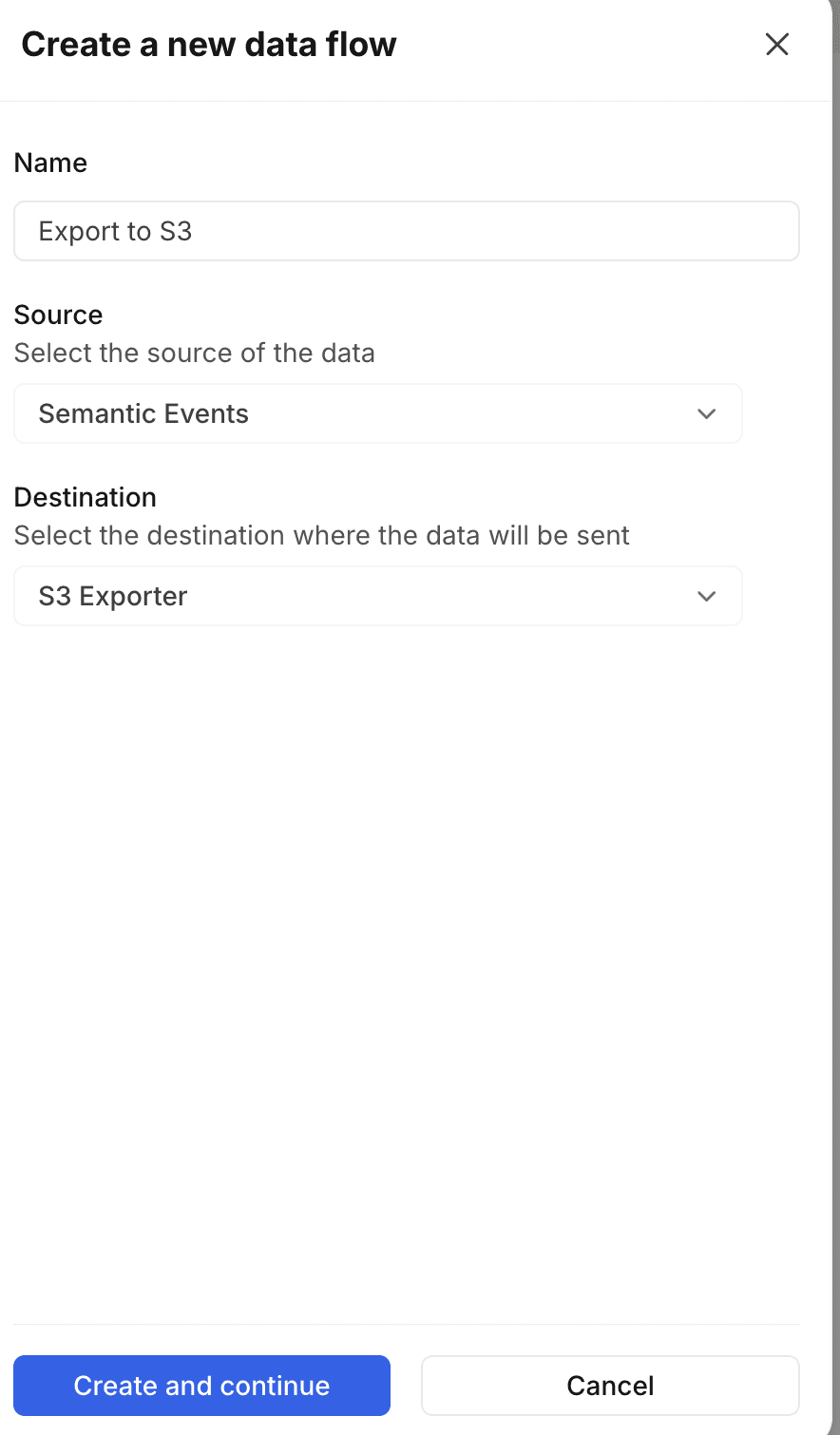
- In the Source configuration, select the following
- Contact attributes
- Event name
- Start date and time in YYYY-MM-DDZHH:MM:00.000Z format e.g. 2025-02-02T05:00:00.000Z
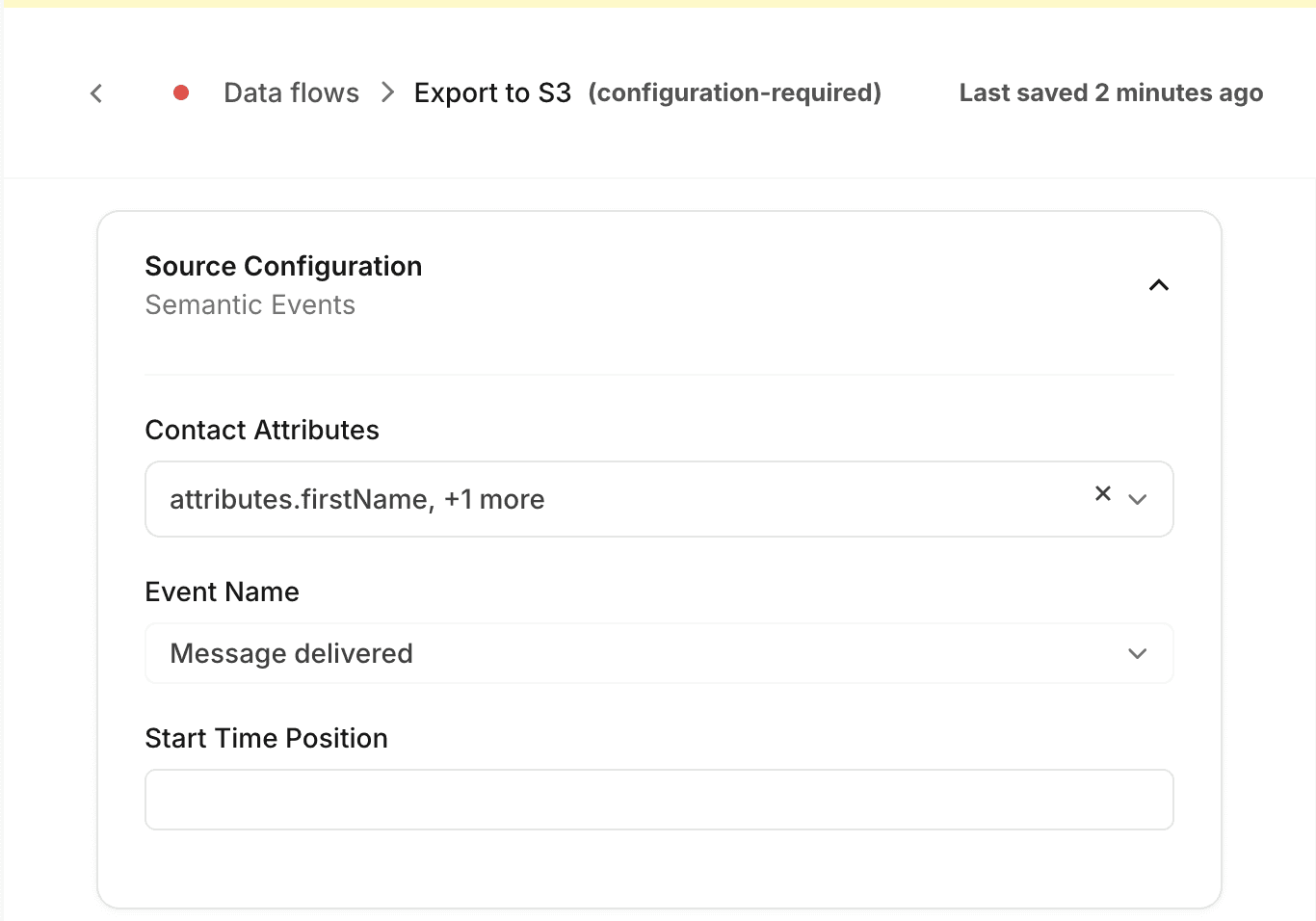
-
In the Destination configuration, provide the following
- S3 Bucket Name
- AWS Region
- Data Format: Parquet, CSV or JSON
- Prefix: The subdirectory in which your data will be written to. For example
bird/contacts/data - File Name: Files are automatically named with a timestamp prefix and a sequence number suffix.Optionally, provide a custom name that will appear between these elements.
- Max Records Per File: The maximum number of records each file should contain.
- Date Format: Select the timestamp format to use in filenames.
- Access Key Id: The access key id used to connect to your S3 bucket.
- Access Key Secret: The access key secret used to connect to your S3 bucket.
-
Click Save to save the data flow. You can click on Enable data flow.
-
Click on Run now to run it manually
-
Go back to the list view and 3 dots and Select Schedule to update when it should be run automatically e.g. @every24h or use a CRON format e.g. 0 0 0 * * *