Gmail Clipping of Emails
Overview
Gmail “clipping” happens when an email exceeds Gmail’s size limit and part of the message is hidden behind a “[Message clipped] View entire message” link.
Clipped emails can negatively affect marketing performance, and in some cases, prevent tracking pixels from firing—leading to inaccurate open rate data.
This guide explains how clipping works, how to check your email’s size, and practical ways to reduce it.
When Gmail clips an email:
- The recipient only sees part of the message unless they click “View entire message”.
- The tracking pixel (used for measuring opens) may be hidden, causing underreported open rates.
- The clipping threshold varies by device:Desktop Gmail: ~102 KBMobile Gmail:iOS Gmail app: as low as ~20 KB (inconsistently applied)Other mobile devices: ~75 KB
Note: Large image file sizes don’t cause clipping—clipping is based on the HTML code size (including text, links, and styles).
How to Check Your Email’s Size
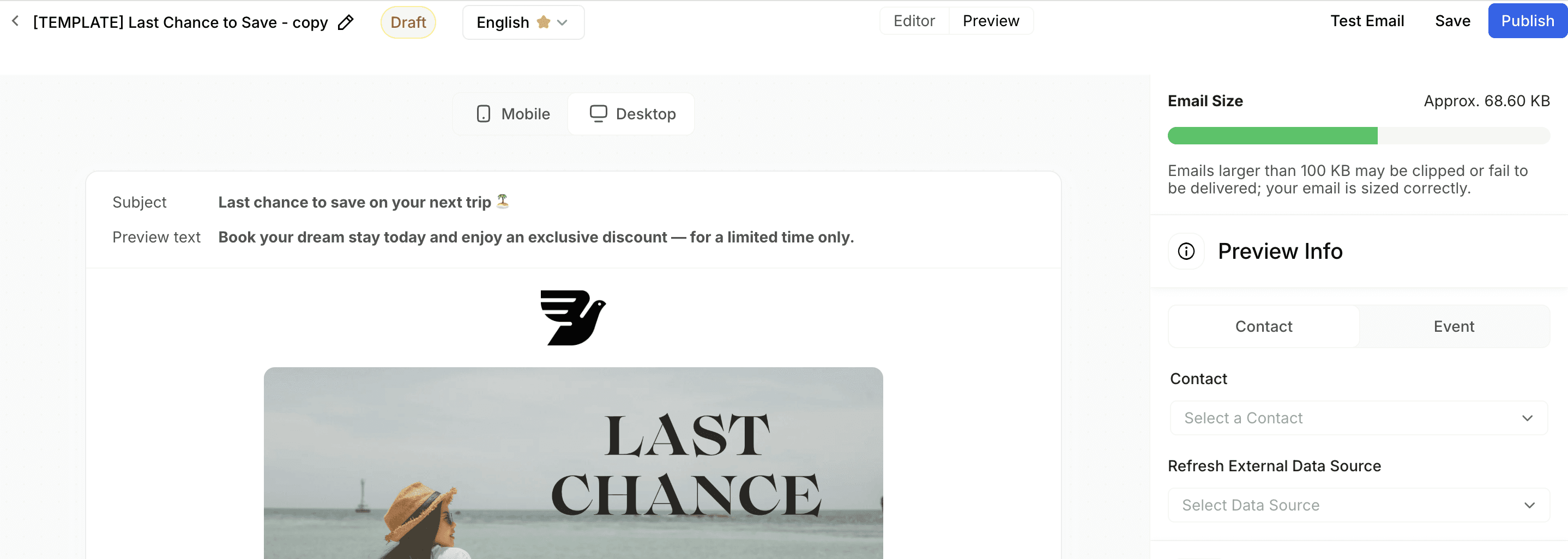
Bird platform offers an email size checker under the Preview section in the email editor, use it while building:
- Open your email in the editor.
- Click Preview
- Look for the Email Size section.
- Review the clipping risk level:<85 KB: Not at risk85–95 KB: Might be at risk**>95 KB:** Likely to be clipped
- If using dynamic content, preview with multiple profiles—final size can vary per recipient.
What Gmail Clipping Looks Like
In Gmail, clipped emails display:
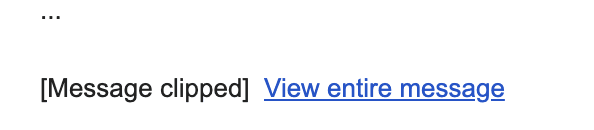
Clicking the link opens the full message in a new window.
How to Reduce Email Size
You can reduce HTML size without removing valuable content:
- Minimize desktop- or mobile-only blocks: These add extra code even if hidden. Use blocks that show on both desktop and mobile when possible.
- Avoid header/link bar blocks: Replace with a simple logo image + text links to reduce heavy responsive styling.
- Remove section background images: Use solid colors or patterns instead.
- Clean up unnecessary styles: Pasting from Google Docs or Word can add hidden formatting. Use Ctrl+Shift+V (Windows) or Cmd+Shift+V (Mac) to paste plain text.
- Consolidate blocks and sections: Merge similar sections into fewer blocks.Combine multiple columns or text blocks with the same styling.
- Test block impact: Clone your email, delete one block at a time, and preview to see which changes reduce size most.