Compare attributes in segments
Overview
Segmenting your contacts based on how one attribute compares to another helps you target more precisely—such as identifying contacts whose last purchase date is earlier than their signup date, or where total spent is greater than average order value.
This article walks you through how to set up these comparisons.
Use contact attribute comparisons when you want to:
- Find discrepancies in data (e.g., last login before signup)
- Target users with high engagement or spending
- Create dynamic audiences based on user behavior
Make sure:
- Both attributes exist and are the same data type (e.g., both dates or both numbers)
- The comparsion only works for contact attributes of type date, number and string with cardinality one i.e. string attributes which can have one value not many.
How to Create a Segment by Comparing Attributes
Follow these steps to create a segment by comparing attributes
-
Navigate to the Audience > Lists & Segments section in the Marketing menu and click “Create > Segment”.
-
Start by selecting the Properties of Contact filter.
-
Select a date, number or string attribute
-
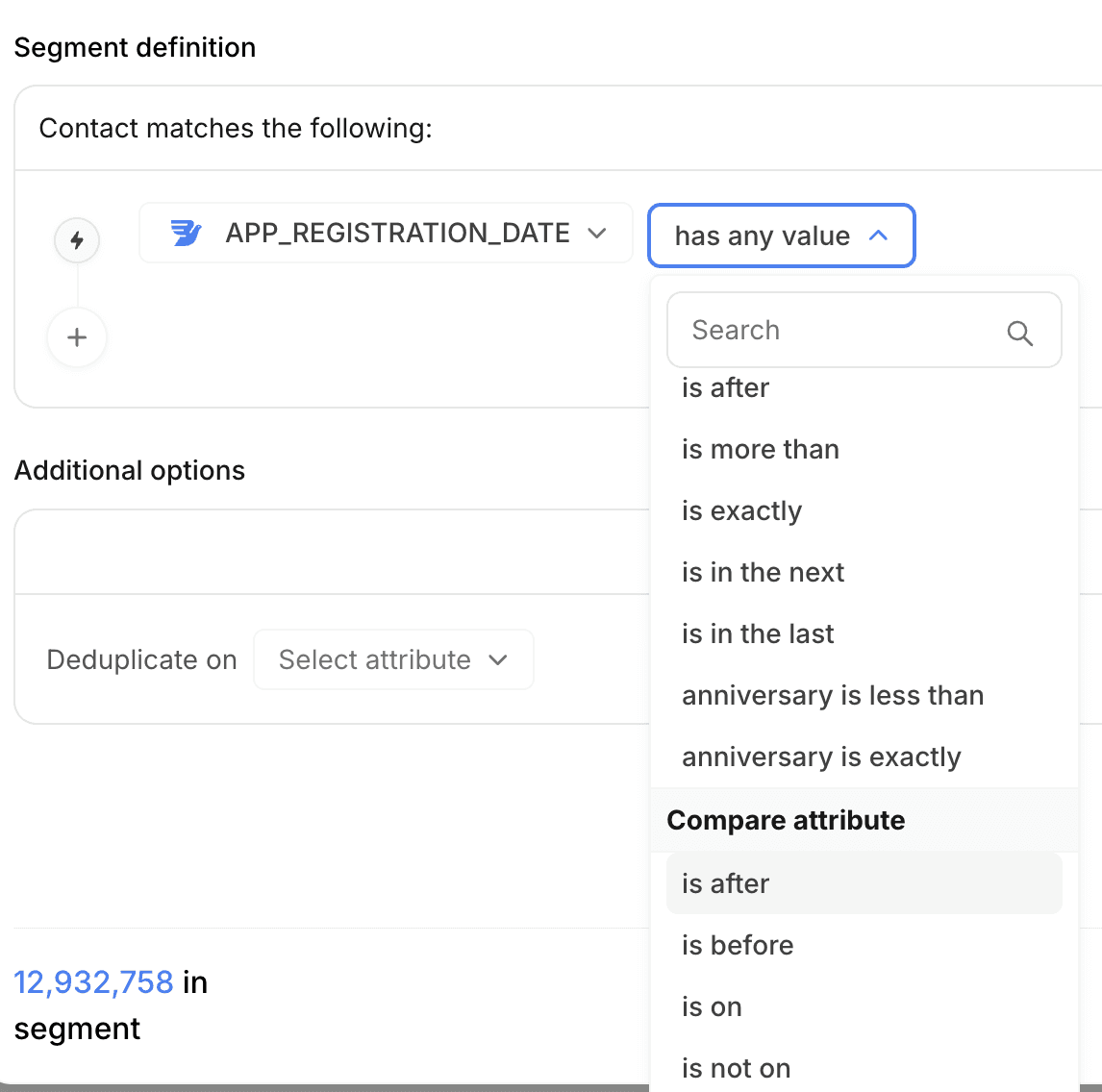
Select the operator under the section Compare attribute
-
Select another attribute of the same type to compare the two and get the segment results
-
You will find different options based on type of attribute
- Date comparison: When selecting a date attribute, you will get the options as:
- is after: Selected date value falls after the other date attribute
- is before: Selected date value falls before the other date attribute
- is on: Selected date value falls on same date as the other date attribute
- is not on: Selected date value doesn't fall on same date as the other date attribute
e.g.Last purchase date is after Signup date
- Number comparison: When selecting a number attribute, you will get the options as:
- is greater than: Selected number value is greater than the other number attribute
- is less than: Selected number value is less than the other number attribute
- equals: Selected number value is same as the other number attribute
- not equals: Selected number value is not same as the other number attribute
e.g.Total spent is greater than Average order value

- Text comparison: When selecting a string attribute, you will get the options as:
- equals: Selected string value is same as the other string attribute
- not equals: Selected string value is not same as the other string attribute
e.g.Preferred language not equals Last used language
- Date comparison: When selecting a date attribute, you will get the options as: