Configurare un agente WhatsApp
Usa Agents per preparare un Meta Business Agent per un numero WhatsApp connesso. Fornisci le informazioni e le istruzioni sulla tua attività, prova le domande dei clienti, poi scegli a chi può rispondere. Il tuo team può continuare la conversazione in Conversations quando è necessario l'intervento di una persona.
Prima di iniziare
Ti servono un numero WhatsApp connesso, i permessi per gestire WhatsApp e qualcuno nel tuo team che gestisca le conversazioni trasferite dall'agente.
Meta decide quali numeri sono idonei in base alla categoria aziendale, al Paese, allo stato dell'account e ad altri requisiti. La finanza è tra le categorie non supportate. Verifica i requisiti attuali nella panoramica di Meta Business Agent.
Il titolare dell'account WhatsApp Business deve accettare i termini di Meta Business Agent in WhatsApp Manager. È necessario un metodo di pagamento prima che l'agente possa rispondere a Everyone. Puoi testare con una allowlist prima di configurare la fatturazione. La guida alla configurazione di Meta spiega i termini e i passaggi per la fatturazione.
Configurare l'agente sul tuo numero
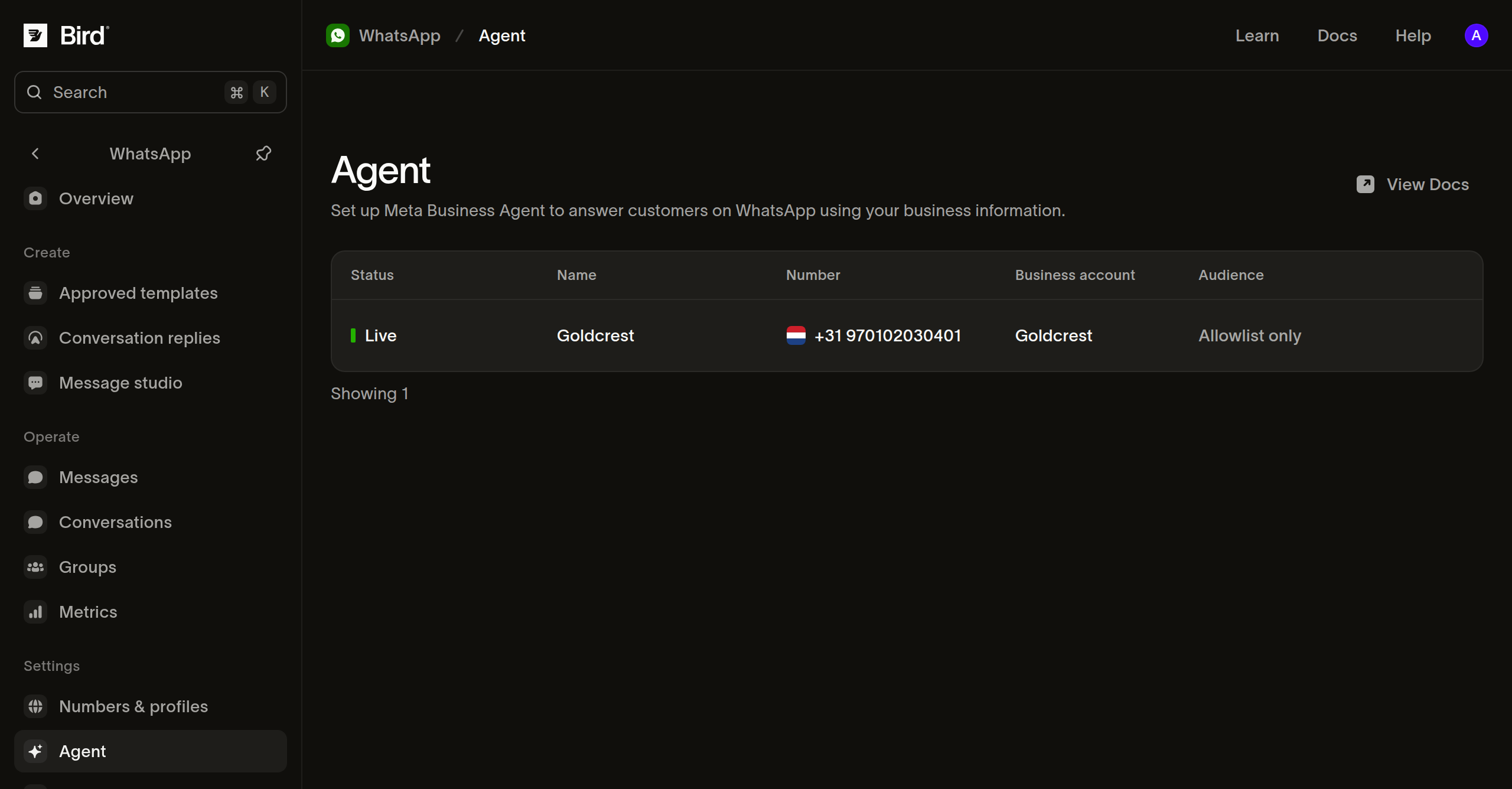
- Apri WhatsApp > Agents.
- Se il numero mostra Terms not accepted, seleziona Accept terms e chiedi al titolare dell'account di completare i passaggi in WhatsApp Manager. Torna su Bird e aggiorna la pagina.
- Per un numero idoneo, seleziona Turn on. Bird apre la pagina dell'agente mentre WhatsApp lo prepara.
- Attendi il completamento di Preparing prima di modificare. Apri Settings. Se Enable agent è attivo, disattivalo e seleziona Save mentre prepari le sue conoscenze.
Ogni numero ha una propria configurazione dell'agente. Live indica che l'agente è abilitato; controlla la colonna Audience per verificare se risponde a tutti o solo alla lista consentita.
Aggiungi le informazioni di cui i clienti hanno bisogno
Apri Knowledge e inizia dalle domande a cui il tuo team risponde più spesso:
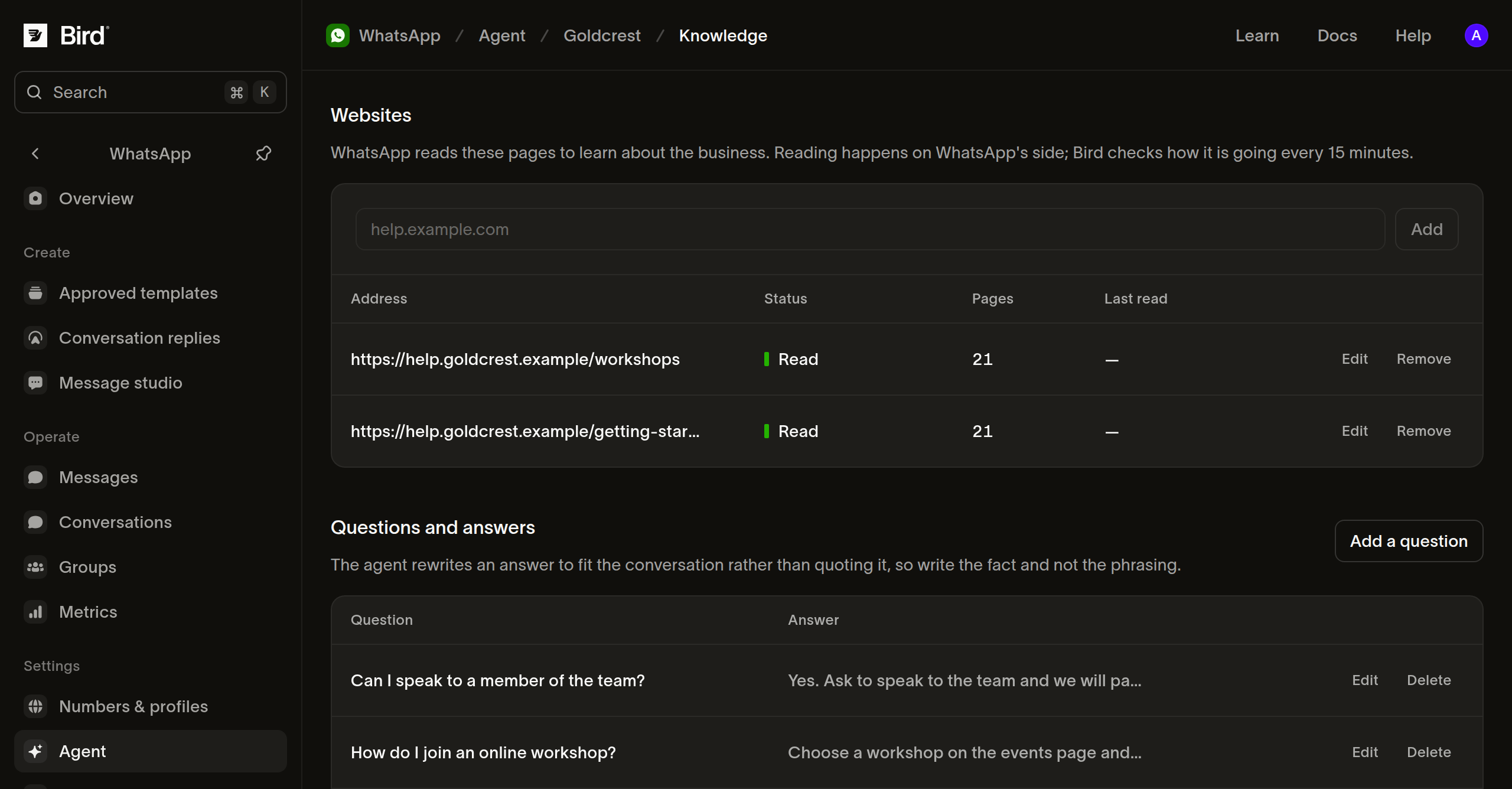
- In Websites, inserisci l'indirizzo di un sito web e seleziona Add. Attendi lo stato Read prima di usare quella fonte in un test. Queued e Reading indicano che l'elaborazione è ancora in corso.
- In Questions and answers, seleziona Add a question. Scrivi la domanda come la porrebbe un cliente, aggiungi la risposta che vuoi far usare all'agente e seleziona Add.
- In Files, usa Upload a file per i documenti di supporto non disponibili sul tuo sito web.
Usa fonti aggiornate e coerenti. Per un'attività di laboratori, domande iniziali utili includono cosa portare, come modificare una prenotazione e se la sede è accessibile a persone con mobilità ridotta.
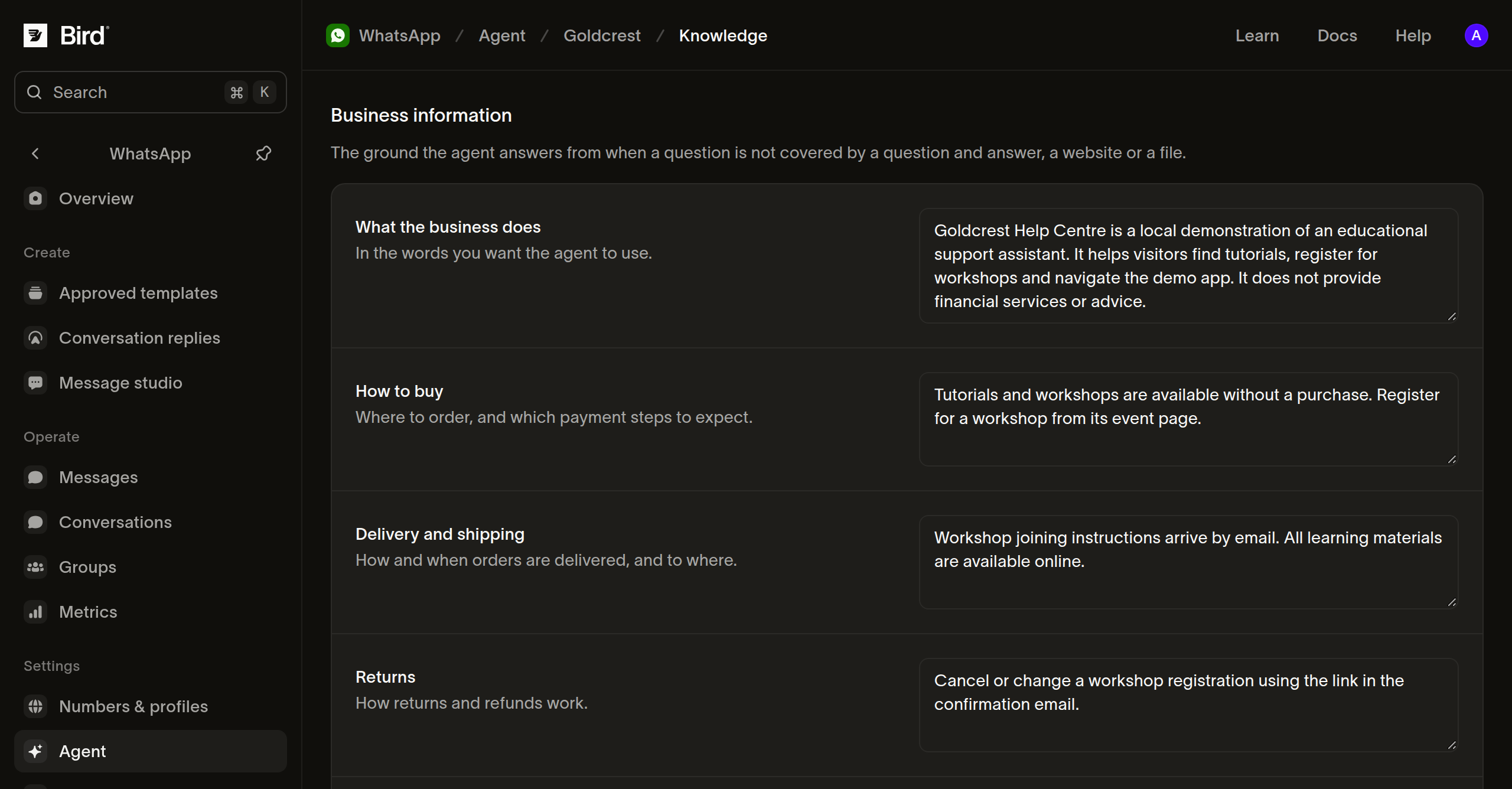
Completa Business information e Contact info con una descrizione dell'attività, le policy pertinenti e i modi per contattare il tuo team. Seleziona Save. Rivedi queste informazioni quando cambiano gli orari di apertura o le policy.
Spiega come deve rispondere l'agente
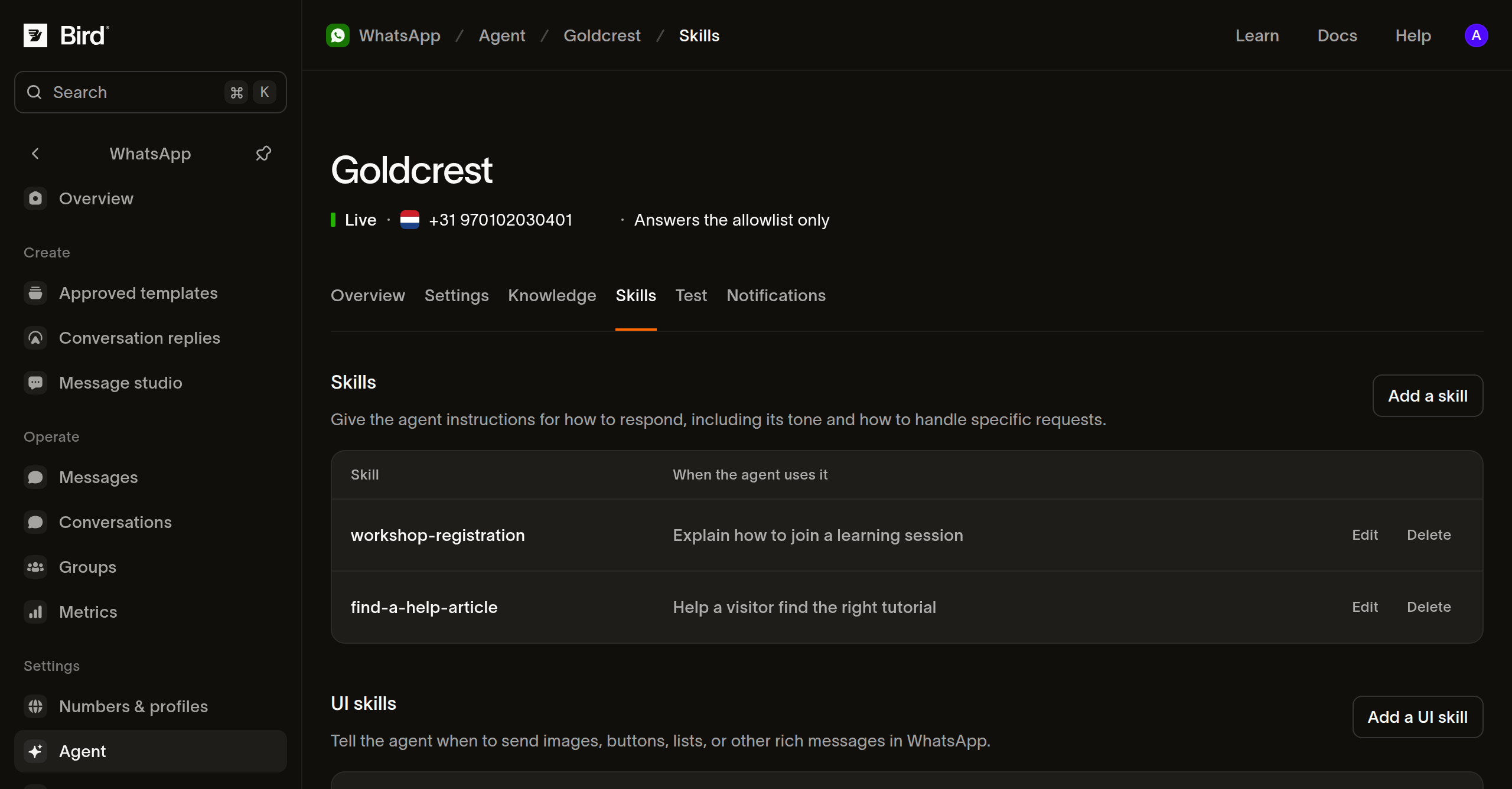
Apri Skills e seleziona Add a skill. Assegna un breve Handle, descrivi When to use it e scrivi le istruzioni in What to do. Seleziona Add per salvare.
Ad esempio, una skill per le richieste sui workshop può indicare all'agente di chiedere quale sessione interessa al cliente e di rispondere in base alle informazioni pubblicate sul workshop. Mantieni le istruzioni specifiche ed evita di promettere azioni che la tua azienda non ha collegato o autorizzato.
Testa uno scambio completo
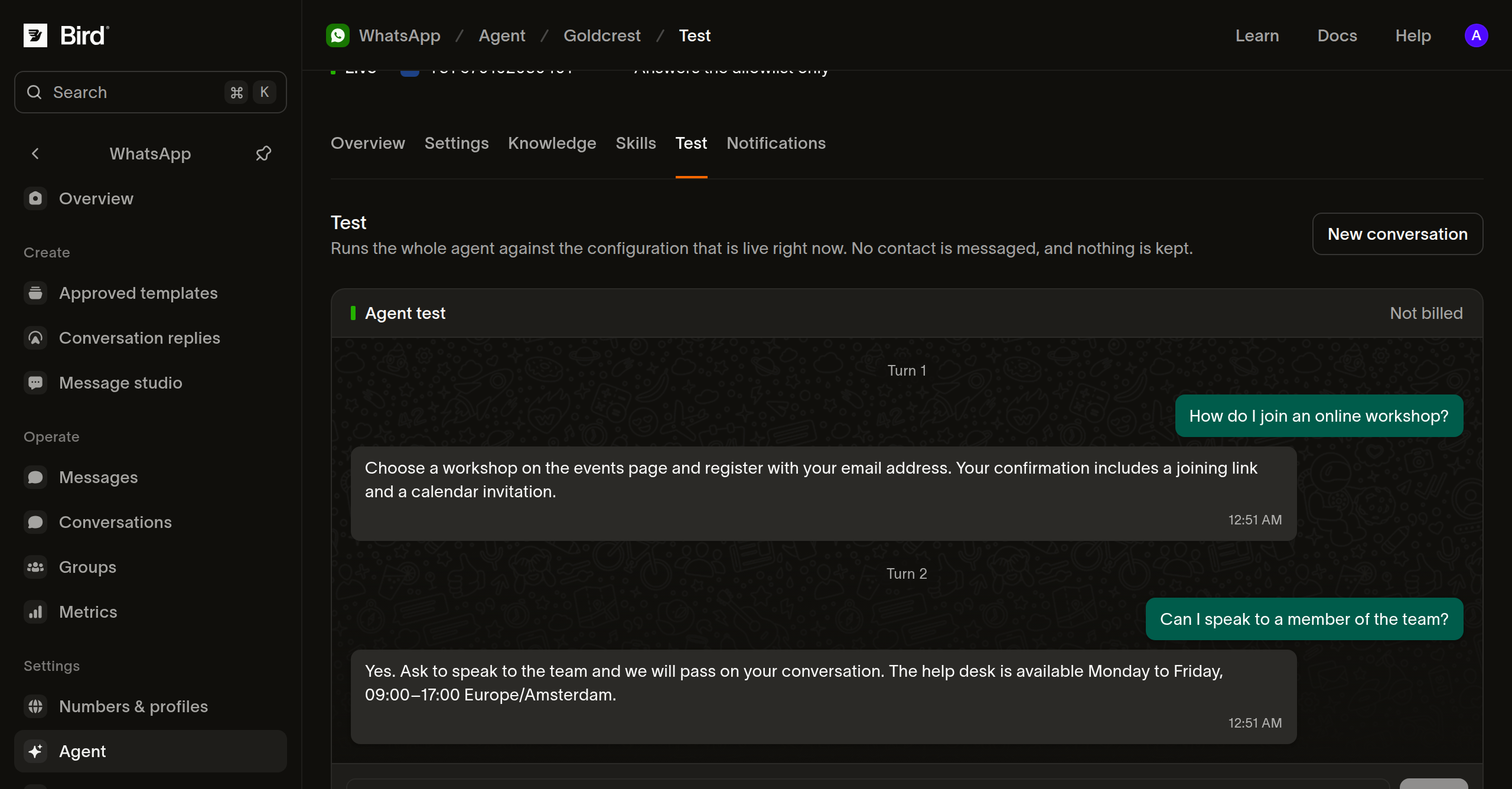
Apri Test, inserisci una domanda del cliente e seleziona Send. Prosegui con un follow-up per verificare che l'agente utilizzi il contesto precedente. Seleziona New conversation per provare un altro scenario dall'inizio.
Testa una domanda familiare, una domanda a cui le tue fonti non rispondono e una richiesta di parlare con una persona. Confronta le risposte con le tue policy, correggi la fonte o la skill e testa di nuovo. Il test usa la configurazione salvata, funziona anche con l'agente disattivato e non invia messaggi a un cliente reale. I messaggi di test non vengono fatturati.
Prova l'agente con il tuo team, poi con i clienti
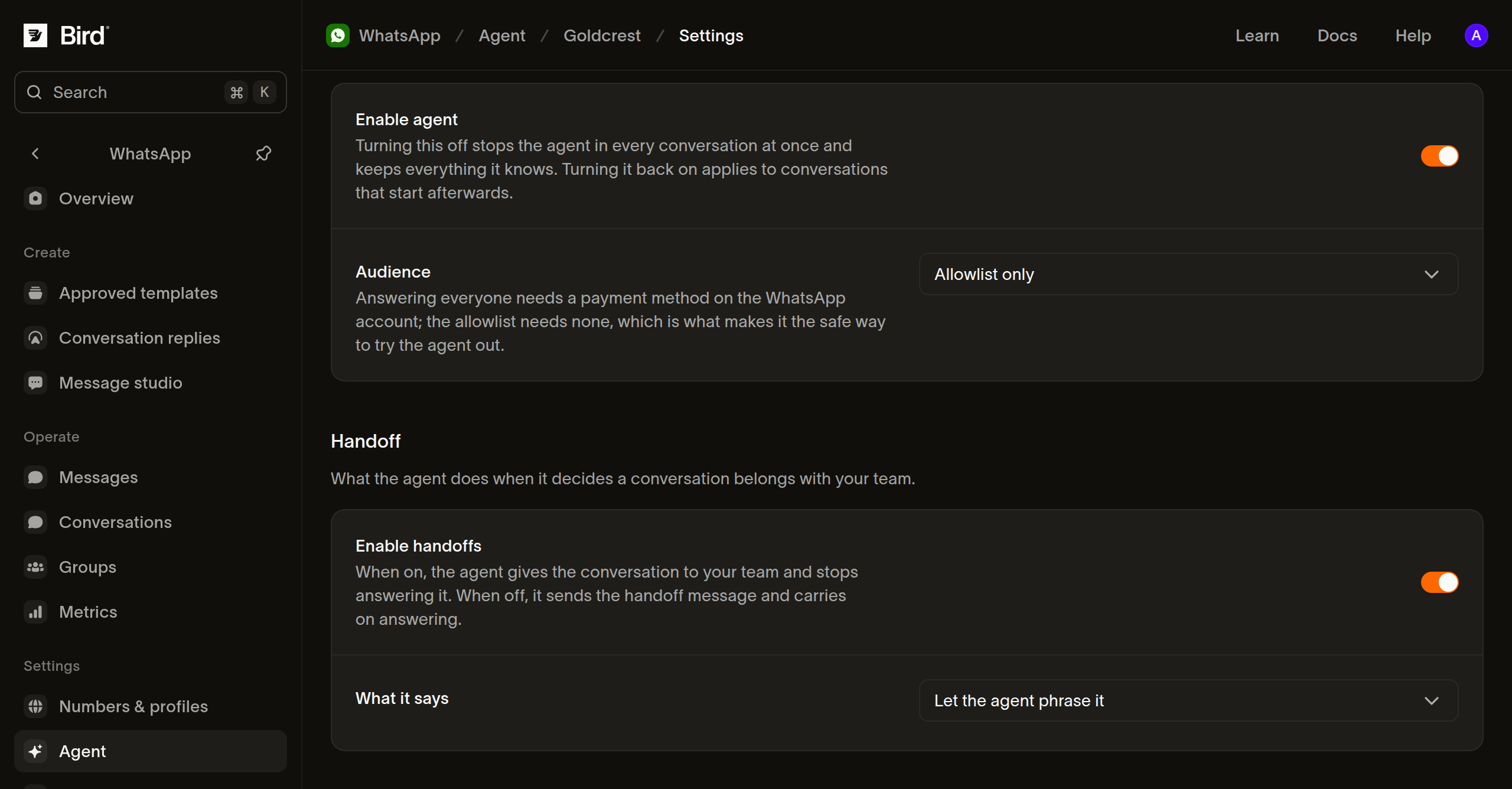
- Apri Settings. In Availability, imposta Audience su Allowlist only.
- In Handoff, attiva Enable handoffs in modo che l'agente possa restituire il controllo quando una persona deve intervenire. Scegli il testo che i clienti riceveranno, poi seleziona Save.
- In Allowlist, inserisci il numero di telefono WhatsApp di ogni contatto di test con il prefisso internazionale e seleziona Add.
- Attiva Enable agent e seleziona Save. Chiedi ai contatti di scrivere al tuo numero aziendale su WhatsApp e segui le loro conversazioni in Conversations.
- Quando le risposte e il passaggio di consegna funzionano come previsto, completa la configurazione della fatturazione di Meta, cambia Audience in Everyone e seleziona Save.
In Conversations, un membro del team può selezionare You sotto Assignee per prendere il controllo, poi selezionare AI agent per restituirlo. Mantieni qualcuno responsabile del controllo dei passaggi di consegna dopo il lancio.
Per mettere in pausa le risposte, disattiva Enable agent e salva. L'agente conserva le sue conoscenze. Riattivarlo si applica alle conversazioni che iniziano successivamente.
Risoluzione dei problemi
- Se un numero risulta Not eligible, verifica i requisiti attuali di Meta. Se Accept terms apre la pagina Sorry, this content isn't available right now di Meta, il numero potrebbe non essere idoneo.
- Se un sito web mostra Could not read o Nothing to read, verifica che l'indirizzo sia raggiungibile e contenga informazioni aziendali accessibili.
- Se non è possibile attivare Everyone, verifica il metodo di pagamento sull'account WhatsApp.
- Se una risposta di test è inattesa, controlla le conoscenze e le competenze salvate, poi avvia una New conversation.
Passaggi successivi
- Gestisci conversazioni e passaggi di consegna WhatsApp.
- Pianifica un agente AI WhatsApp e le sue responsabilità.
- Leggi le funzionalità di Meta Business Agent.
Risorse correlate
Prosegui con la documentazione, le guide e gli esempi per questo argomento. Le risorse sono in inglese.
Guarda la guidaConnecting WhatsApp to Bird: from buying a number to a live channelComprendi il concettoWhat is the 24-hour customer service window on WhatsApp?Usa lo strumentoWhatsApp message builderEsplora la funzionalitàWhatsApp
Prova l'esercitazione e ottieni un brief di implementazione