Configura un agente de WhatsApp
Usa Agents para preparar un Meta Business Agent en un número WhatsApp conectado. Proporciónale la información e instrucciones de tu negocio, prueba preguntas de clientes y elige a quién puede responder. Tu equipo puede continuar la conversación en Conversations cuando una persona necesite intervenir.
Antes de empezar
Necesitas un número de WhatsApp conectado, permiso para gestionar WhatsApp y alguien en tu equipo que atienda las conversaciones que el agente transfiera.
Meta decide qué números son aptos según la categoría del negocio, el país, el estado de la cuenta y otros requisitos. Finanzas es una de las categorías no admitidas. Consulta los requisitos actuales en la descripción general de Business Agent de Meta.
El propietario de la cuenta de WhatsApp Business debe aceptar los términos de Business Agent de Meta en WhatsApp Manager. Se necesita un método de pago antes de que el agente pueda responder a Everyone. Puedes hacer pruebas con una lista de permitidos antes de configurar la facturación. La guía de configuración de Meta explica los términos y los pasos de facturación.
Configura el agente en tu número
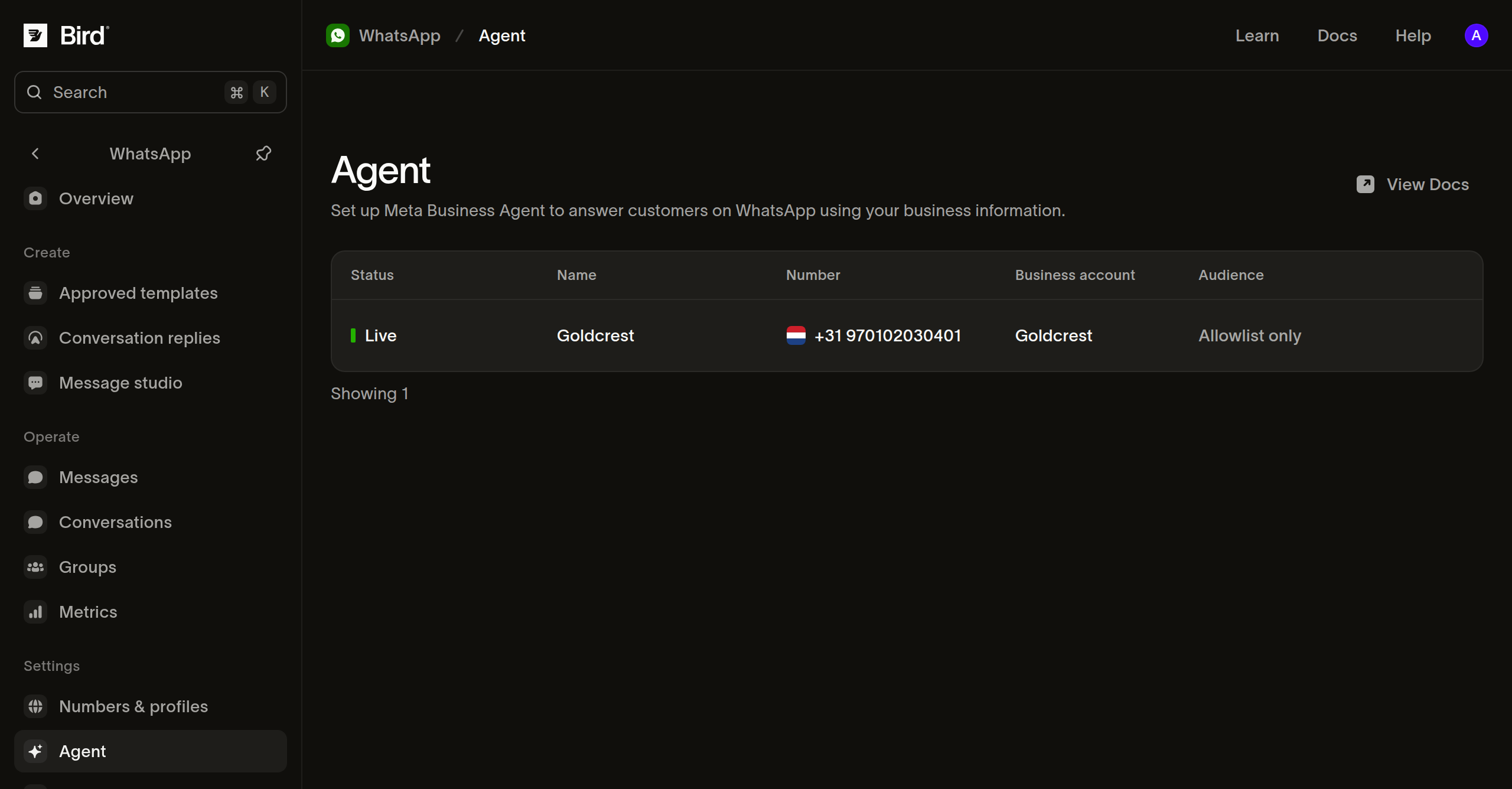
- Abre WhatsApp > Agents.
- Si el número muestra Terms not accepted, selecciona Accept terms y haz que el propietario de la cuenta complete los pasos en WhatsApp Manager. Vuelve a Bird y actualiza la página.
- Para un número apto, selecciona Turn on. Bird abre la página del agente mientras WhatsApp lo prepara.
- Espera a que Preparing termine antes de editar. Abre Settings. Si Enable agent está activado, desactívalo y selecciona Save mientras preparas su conocimiento.
Cada número tiene su propia configuración de agente. Live significa que el agente está habilitado; consulta la columna Audience para ver si responde a todos o solo a la lista de permitidos.
Añade la información que los clientes necesitan
Abre Knowledge y empieza con las preguntas que tu equipo responde con más frecuencia:
- En Websites, introduce una dirección de sitio web y selecciona Add. Espera a que aparezca Read antes de confiar en esa fuente en una prueba. Queued y Reading indican que el procesamiento aún está en curso.
- En Questions and answers, selecciona Add a question. Escribe la pregunta tal como la haría un cliente, añade la respuesta que quieres que el agente use y selecciona Add.
- En Files, usa Upload a file para documentos de apoyo que no estén disponibles en tu sitio web.
Usa fuentes actualizadas y coherentes. Para un negocio de talleres, preguntas útiles para empezar incluyen qué llevar, cómo cambiar una reserva y si el local tiene acceso sin escalones.
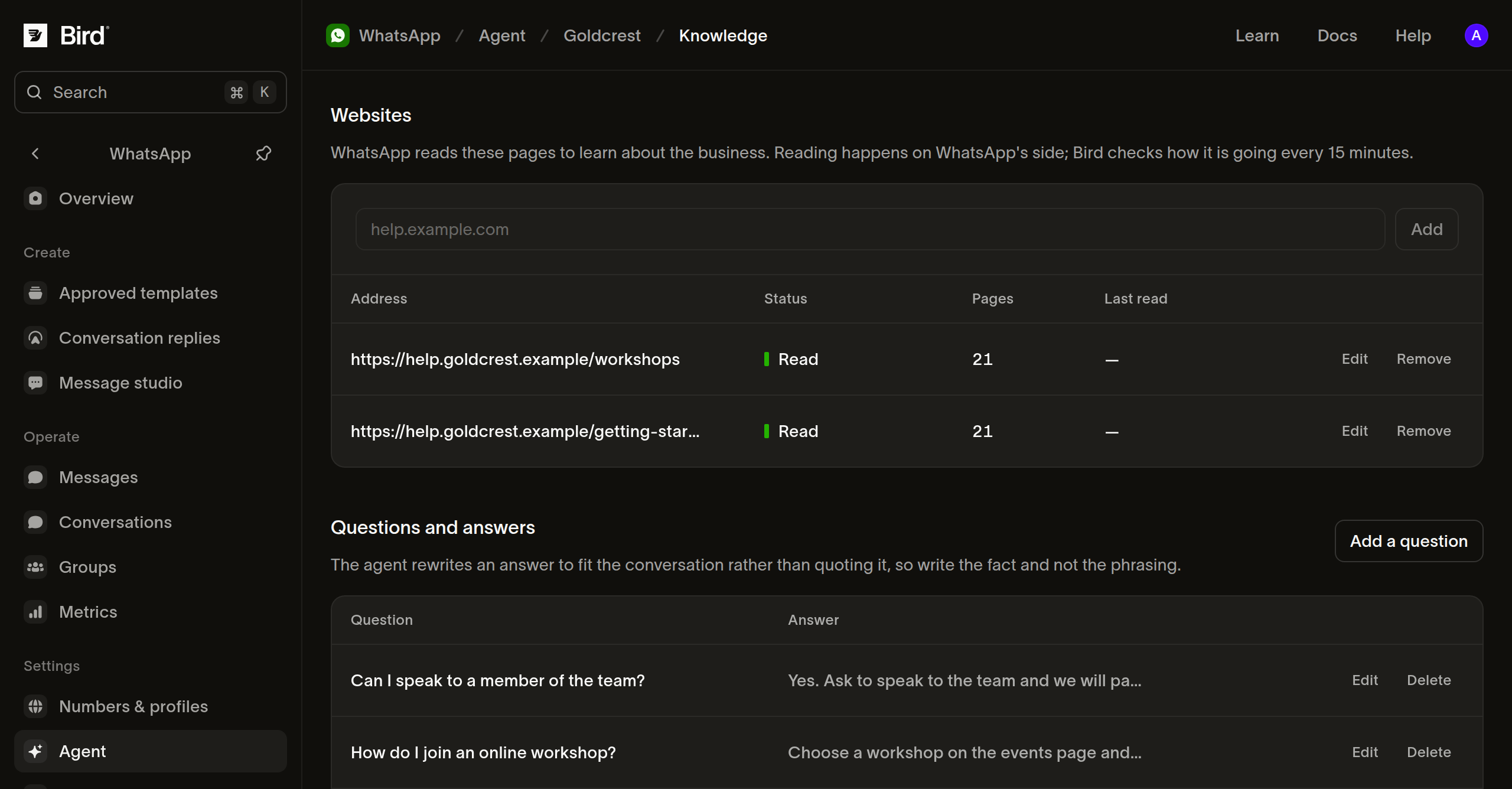
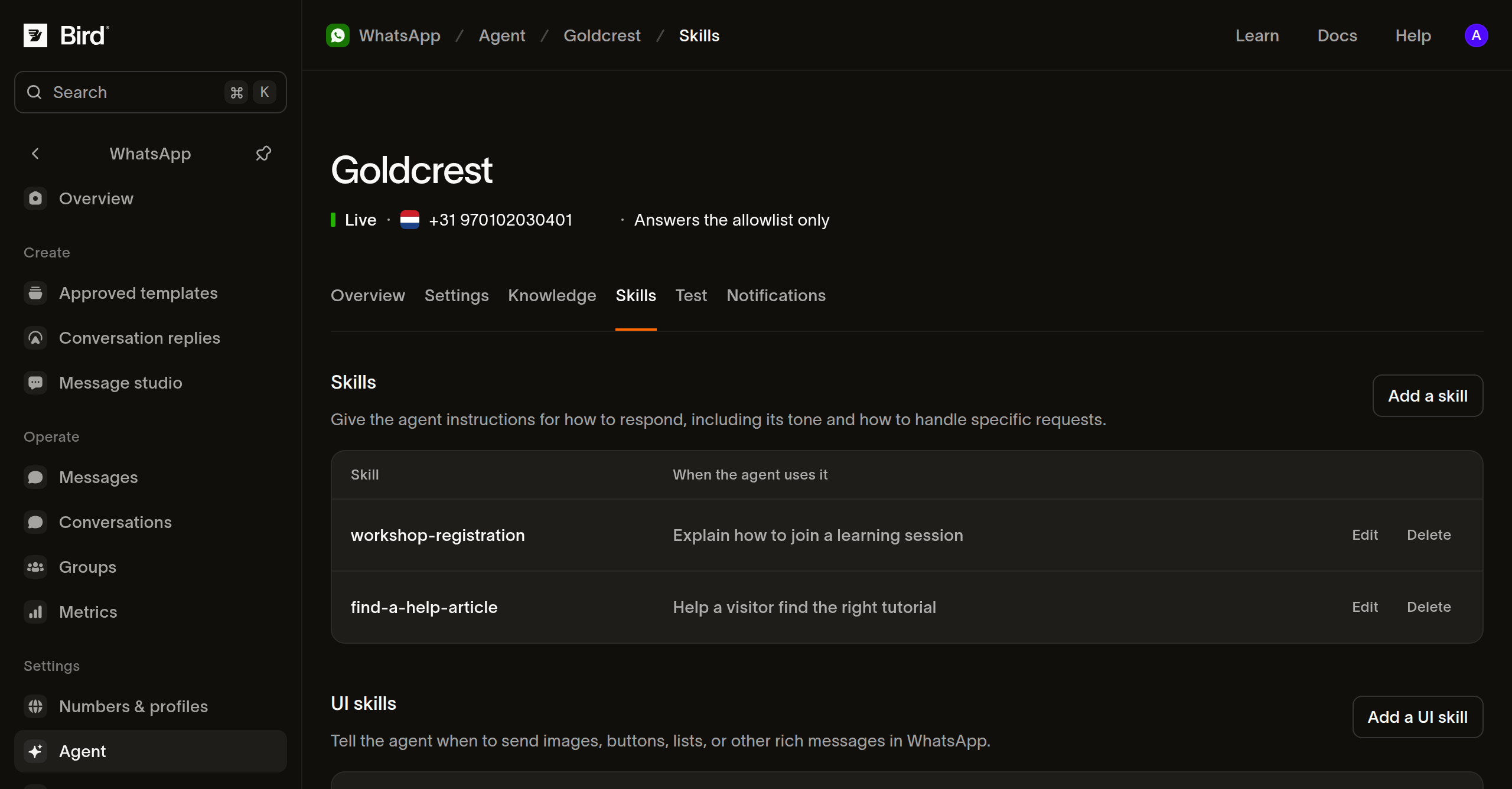
Completa Business information y Contact info con una descripción del negocio, las políticas relevantes y las formas de contactar a tu equipo. Selecciona Save. Revisa esta información cuando cambien tus horarios o políticas.
Explica cómo debe responder el agente
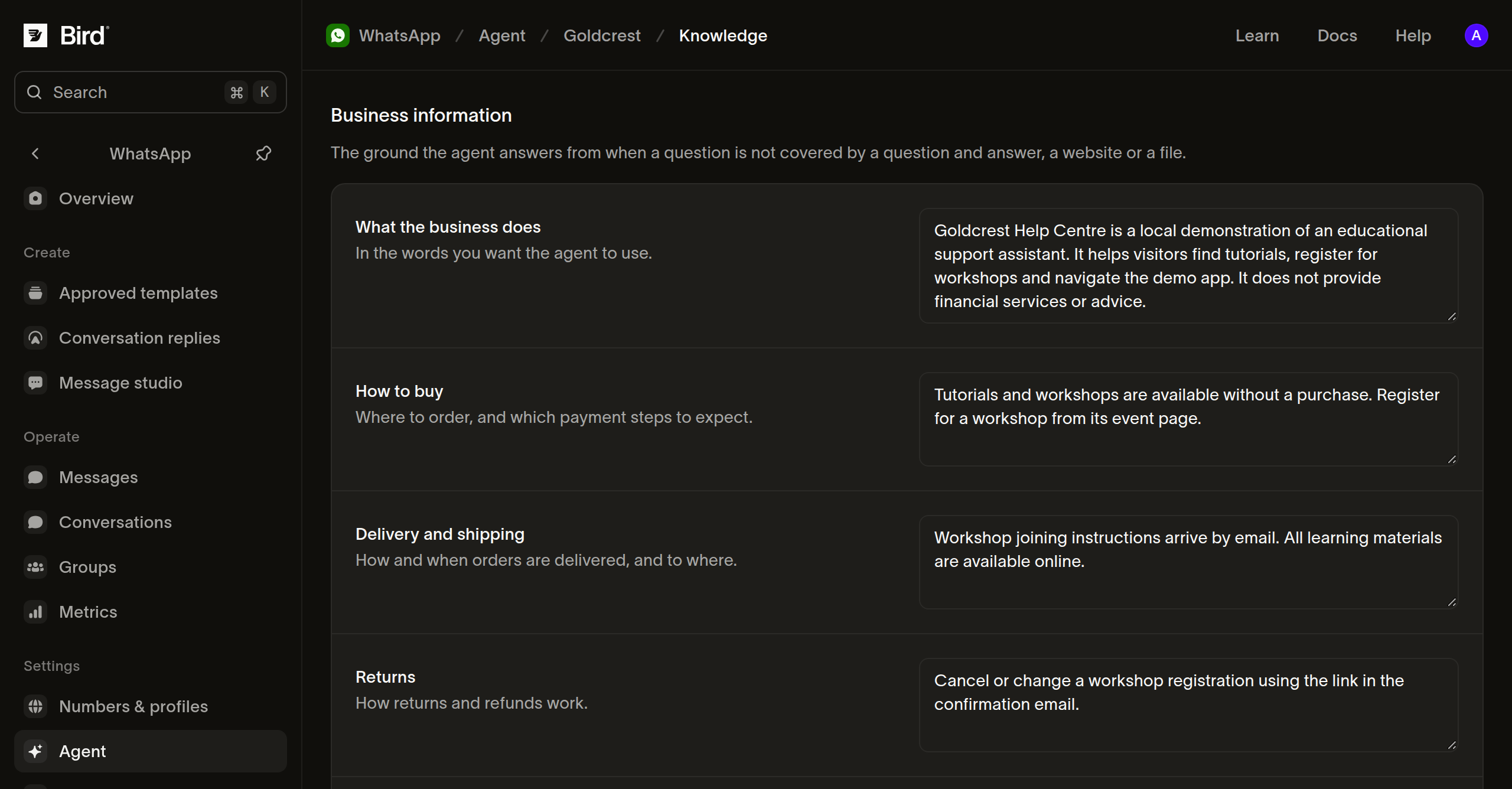
Abre Skills y selecciona Add a skill. Asígnale un Handle corto, describe When to use it y escribe las instrucciones en What to do. Selecciona Add para guardar.
Por ejemplo, una habilidad para consultas sobre talleres puede indicarle al agente que pregunte qué sesión le interesa al cliente y responda a partir de la información publicada sobre los talleres. Mantén las instrucciones específicas y evita prometer acciones que tu negocio no haya conectado ni autorizado.
Prueba un intercambio completo
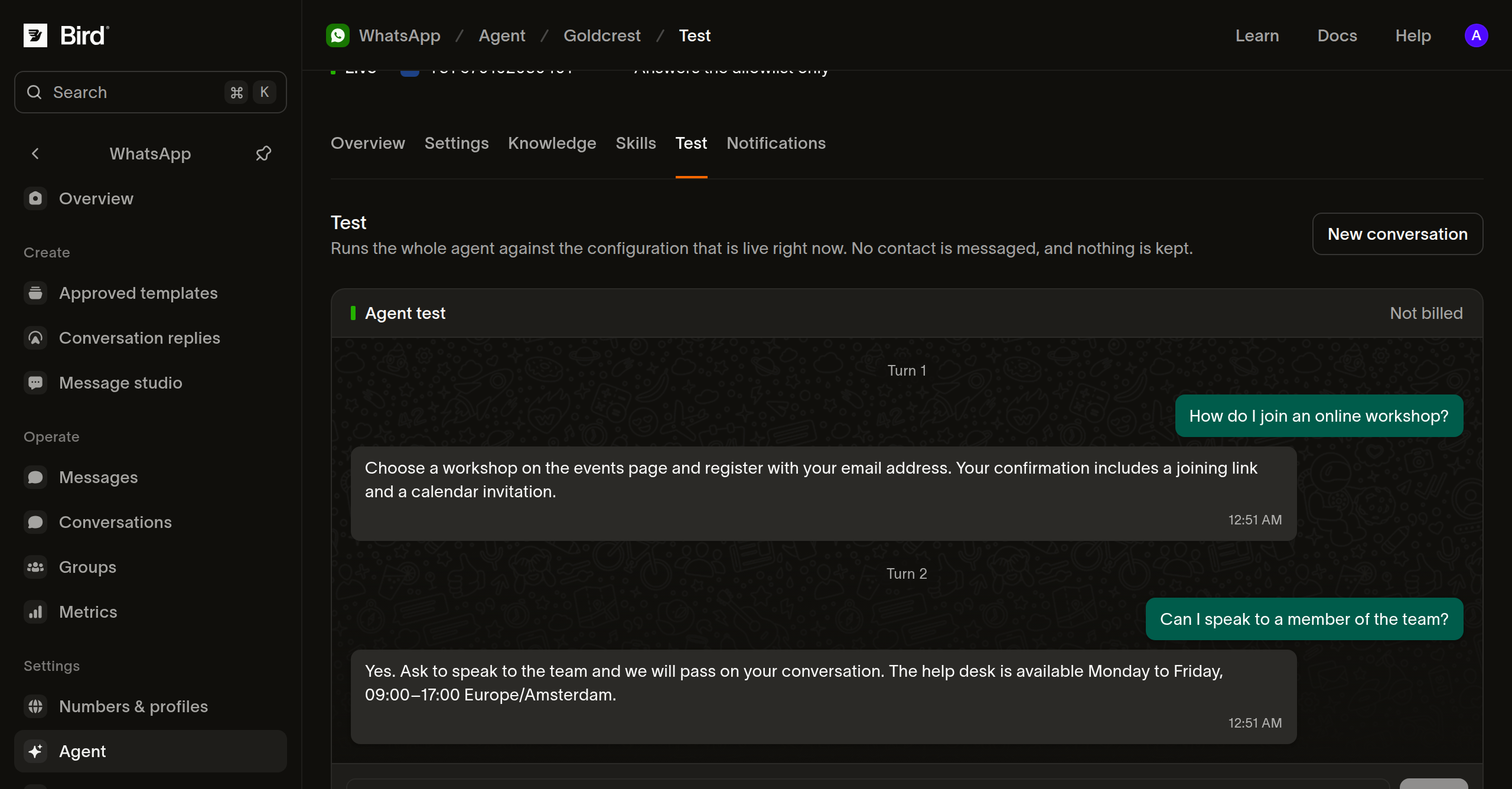
Abre Test, escribe una pregunta de cliente y selecciona Send. Continúa con una pregunta de seguimiento para comprobar que el agente usa el contexto anterior. Selecciona New conversation para probar otro escenario desde el principio.
Prueba una pregunta habitual, una pregunta que tus fuentes no responden y una solicitud para hablar con una persona. Compara las respuestas con tus políticas, corrige la fuente o la habilidad y vuelve a probar. La prueba usa tu configuración guardada, funciona mientras el agente está desactivado y no envía mensajes a un cliente real. Los mensajes de prueba no se facturan.
Prueba el agente con tu equipo y después con los clientes
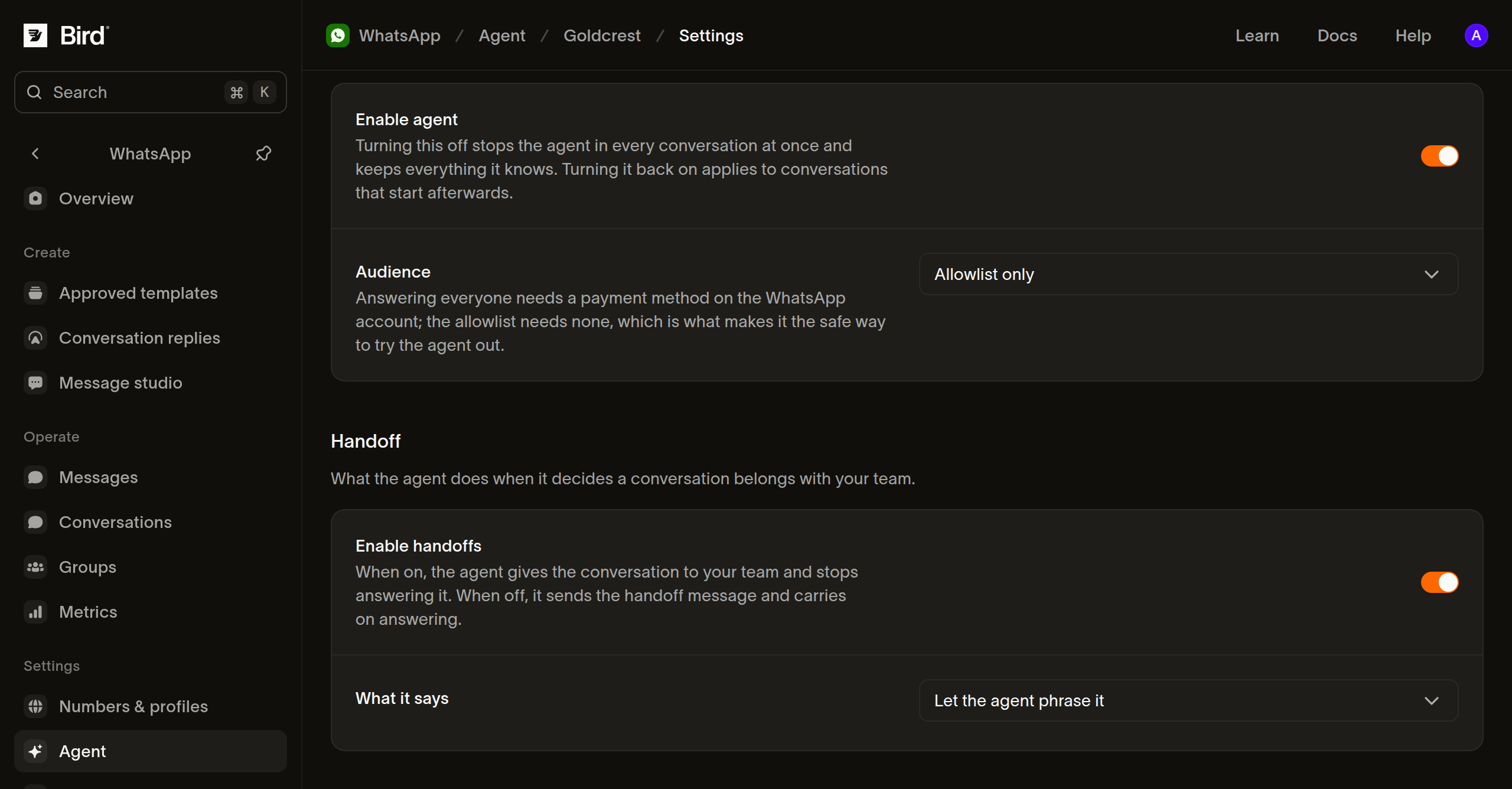
- Abre Settings. En Availability, establece Audience en Allowlist only.
- En Handoff, activa Enable handoffs para que el agente pueda devolver el control cuando una persona necesite ayudar. Elige el texto que escucharán los clientes y selecciona Save.
- En Allowlist, introduce el número de teléfono WhatsApp de cada contacto de prueba con su código de país y selecciona Add.
- Activa Enable agent y selecciona Save. Pide a esos contactos que envíen un mensaje a tu número de empresa en WhatsApp y sigue sus intercambios en Conversations.
- Cuando las respuestas y la transferencia funcionen como esperas, completa la configuración de facturación de Meta, cambia Audience a Everyone y selecciona Save.
En Conversations, un compañero de equipo puede seleccionar You en Assignee para tomar el control y luego seleccionar AI agent para devolvérselo. Mantén a alguien responsable de revisar las transferencias después del lanzamiento.
Para pausar las respuestas, desactiva Enable agent y guarda. El agente conserva su conocimiento. Volver a activarlo se aplica a las conversaciones que comiencen después.
Solucionar problemas de configuración
- Si un número aparece como Not eligible, revisa los requisitos actuales de Meta. Si Accept terms abre la página Sorry, this content isn't available right now de Meta, es posible que el número no sea elegible.
- Si un sitio web muestra Could not read o Nothing to read, comprueba que la dirección se abre y contiene información de negocio accesible.
- Si no se puede activar Everyone, revisa el método de pago en la cuenta de WhatsApp.
- Si obtienes una respuesta de prueba inesperada, revisa el conocimiento y las habilidades guardados y luego inicia una New conversation.
Próximos pasos
- Gestiona conversaciones y transferencias en WhatsApp.
- Planifica un agente de IA de WhatsApp y sus responsabilidades.
- Consulta las capacidades de Meta Business Agent.
Recursos relacionados
Continúa con la documentación, guías y ejemplos sobre este tema. Los recursos están en inglés.
Ver la guíaConnecting WhatsApp to Bird: from buying a number to a live channelComprender el conceptoWhat is the 24-hour customer service window on WhatsApp?Usar la herramientaWhatsApp message builderExplorar la funcionalidadWhatsApp
Prueba el ejercicio y obtén un resumen de implementación