WhatsApp-Protokoll
Die Seite Messages im Bird-Dashboard ist das Protokoll Ihres Workspace über jede WhatsApp-Nachricht, die er gesendet hat: Jeder Versand über POST /v1/whatsapp/messages erscheint hier, die neuesten zuerst. Prüfen Sie damit, ob eine Nachricht gesendet wurde, sehen Sie den Zustellstatus ein und lesen Sie nach, welches Template sie erzeugt hat. Einen Überblick, wo diese Seite im Dashboard liegt, finden Sie in der Dashboard-Tour.
Die Nachrichtenliste
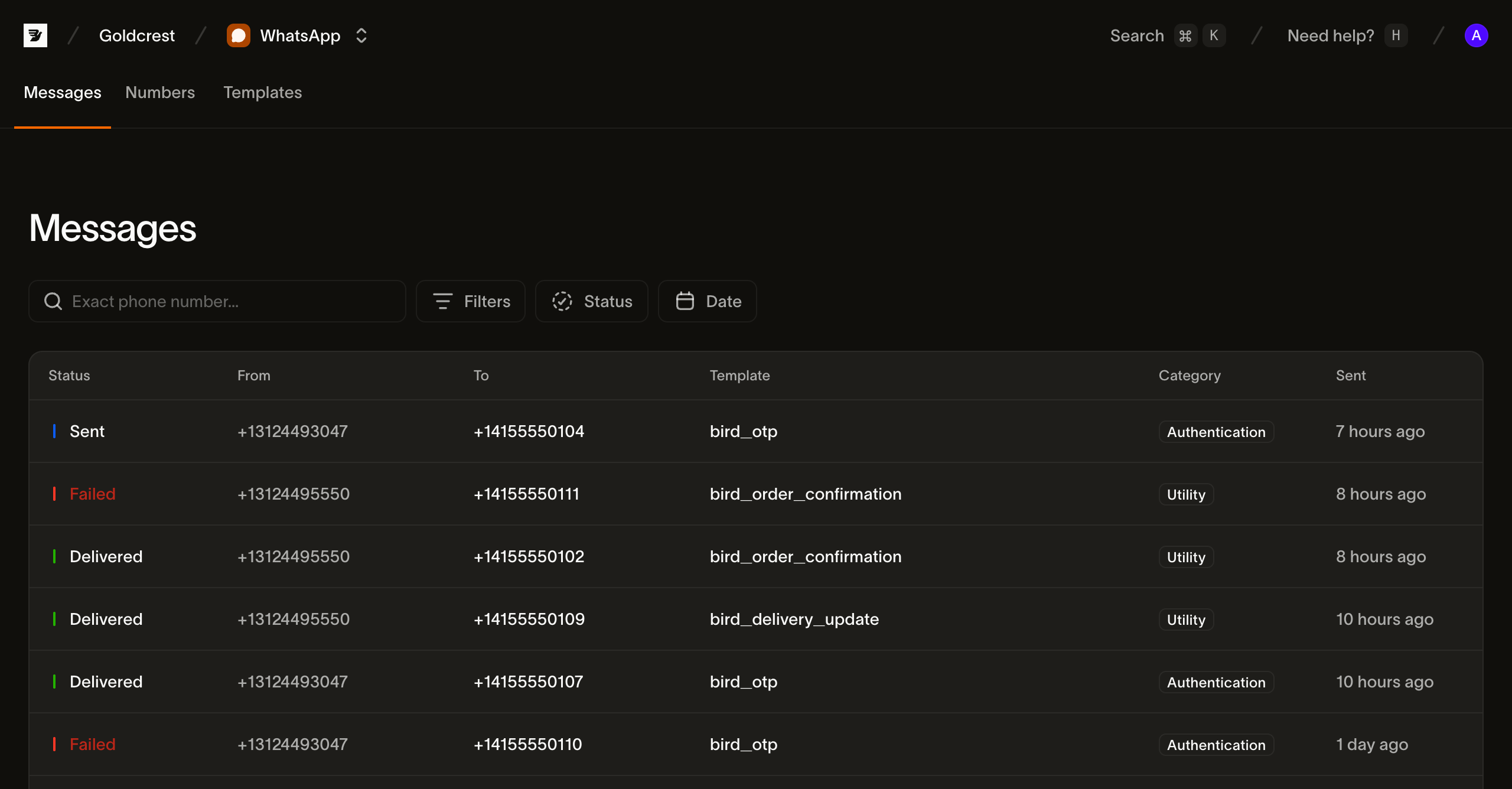
Jede Zeile ist eine Nachricht. Die Spalten sind:
| Spalte | Was sie zeigt |
|---|---|
| Status | Der aktuelle Status der Nachricht (siehe Statuses), als farbiger Punkt |
| From | Die WhatsApp-Absendernummer, von der die Nachricht gesendet wurde |
| To | Die Nummer des Empfängers |
| Content | Das Template, von dem die Nachricht gesendet wurde, oder der Text einer eingehenden Nachricht (klicken Sie auf die Zeile, um die Nachricht zu öffnen) |
| Category | Die Kategorie des Templates |
| Sent | Wann der Versand angenommen wurde |
Die Liste ist paginiert, 25 Nachrichten pro Seite. Verwenden Sie Prev und Next, um zwischen Seiten zu wechseln.
Suchen und Filtern
Ein Nachrichtenprotokoll füllt sich schnell, daher beginnt die Seite mit einer Empfängersuche und zwei Filtern. Sie lassen sich kombinieren: Ein Statusfilter zusammen mit einem Datumsbereich schränkt auf Nachrichten ein, die beide Bedingungen erfüllen.
Suche nach Empfänger. Das Suchfeld gleicht eine exakte Empfängernummer im E.164-Format ab. Geben Sie die vollständige Nummer ein, an die Sie gesendet haben, z. B. +14155550100, um jede an sie adressierte Nachricht zu finden. Die Suche gleicht den gesamten Wert ab, nicht einen Teilstring.
Status. Filtern Sie nach einem oder mehreren Status. Status ist Mehrfachauswahl, d. h. Sie können z. B. alles noch in Zustellung Befindliche anzeigen, indem Sie Accepted und Sent zusammen auswählen. Die Optionen sind Accepted, Sent, Delivered, Failed, Rejected und Received.
Date. Filtern Sie nach dem Sendezeitpunkt der Nachricht: Wählen Sie eine Voreinstellung (letzte 3, 7 oder 30 Tage) oder einen benutzerdefinierten Bereich im Kalender.
Wenn eine Filterkombination keine Treffer ergibt, zeigt die Seite einen Keine-Ergebnisse-Zustand mit der Aktion Clear filters, um zur vollständigen Liste zurückzukehren.
Status
Der Status einer Nachricht zeigt ihren aktuellen Sende- oder Empfangszustand. Eine ausgehende Nachricht durchläuft ab accepted die Stufen bis zu einer abschließenden Bestätigung.
| Status | Bedeutung |
|---|---|
| Accepted | Die Nachricht wurde angenommen und wird für die Übergabe an WhatsApp vorbereitet |
| Sent | An WhatsApp übergeben; Zustellbestätigung steht aus |
| Delivered | WhatsApp hat die Zustellung an den Empfänger bestätigt |
| Failed | Senden oder Zustellung fehlgeschlagen; prüfen Sie den aufgezeichneten Fehler |
| Rejected | Bird hat die Nachricht vor dem Senden abgelehnt. Sie wurde nicht gesendet und Ihnen nicht berechnet |
| Scheduled | Zum Senden zu einem zukünftigen Zeitpunkt eingereiht |
| Canceled | Eine geplante Nachricht, die vor dem Senden abgebrochen wurde; kein nachfolgender Versand |
| Received | Eine eingehende Nachricht |
Eine Nachricht erhält den Status rejected, wenn der Empfänger auf der Unterdrückungsliste Ihres Workspace steht, das Guthaben den Versand nicht decken konnte oder für das Ziel kein Preis konfiguriert ist. Eine Lesebestätigung ist kein Status: Wenn ein Empfänger eine zugestellte Nachricht liest, speichert Bird einen read_at-Zeitstempel und ein whatsapp.read-Ereignis an der Nachricht, und der Zustellstatus bleibt delivered.
Eine Nachricht prüfen
Klicken Sie auf eine beliebige Zeile, um die Nachricht zu öffnen. Der Header zeigt das Template, das sie erzeugt hat, den aktuellen Status, den Empfänger und das Category-Badge über drei Tabs:
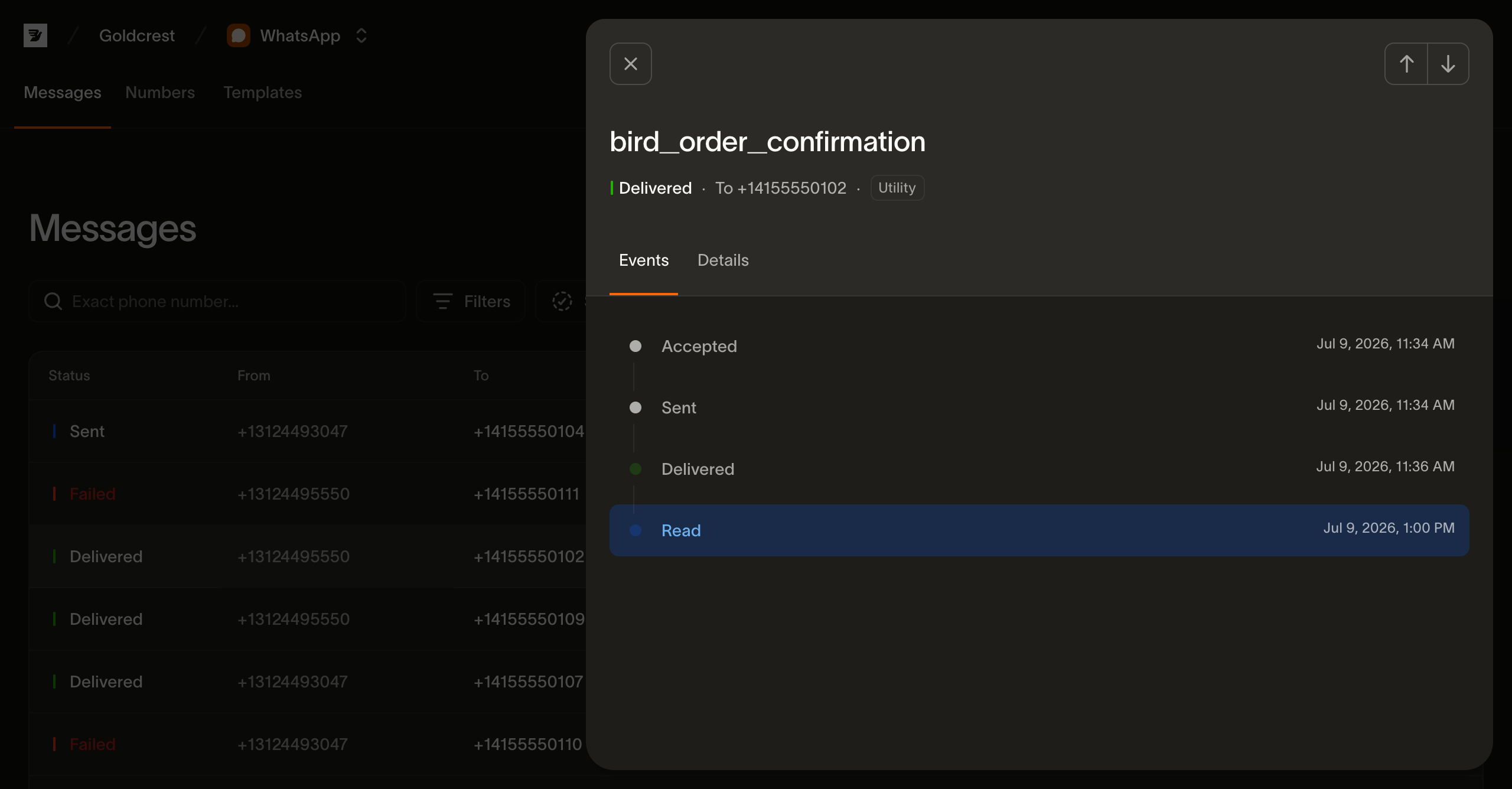
- Events: eine Timeline aller Ereignisse der Nachricht, in chronologischer Reihenfolge, jeweils mit Zeitstempel. Sie beginnt mit
Accepted,Sent,Delivered, dann die Lesebestätigung, falls der Empfänger sie gelesen hat, oder ein Fehler bzw. eine Ablehnung mit Fehlerbeschreibung. Das ist derselbe Stream, den Sie mitGET /v1/whatsapp/messages/{message_id}/eventsabrufen können. - Details: die Metadaten der Nachricht. Hier finden Sie die ID (mit Kopier-Button), die Absender- und Empfängernummern, den Slug, die Sprache und die Kategorie des Templates sowie die Zeitstempel für Versand, Zustellung und Lesen. Außerdem enthält der Tab die Fehlerbeschreibung bei einer nicht zugestellten Nachricht sowie etwaige Tags und Metadaten, die der Versand mitgeführt hat.
- Preview: So wird die Nachricht in WhatsApp dargestellt. Bei einer Template-Nachricht zeigt die Vorschau den aktuellen Inhalt des Templates und nicht die Werte, die beim Senden übergeben wurden. Variablen erscheinen daher als Platzhalter, und eine spätere Bearbeitung des Templates ändert die Anzeige. Nutzen Sie die Vorschau als Darstellungshilfe, nicht als Nachweis des tatsächlich zugestellten Inhalts. Bei einer eingehenden Nachricht zeigt die Vorschau deren eigenen Inhalt.
Aufbewahrungsdauer
Das WhatsApp-Protokoll speichert jede Nachricht 30 Tage lang ab dem Senden oder Empfangen. Danach erscheint die Nachricht nicht mehr auf der Seite Messages, und GET /v1/whatsapp/messages gibt sie für keinen Datumsbereich mehr zurück. Wenn Sie die Nachricht oder ihre Ereignisse per ID abrufen, erhalten Sie 404. Empfangene Medien verfallen zusammen mit ihrer Nachricht; siehe Eingehende Medien abrufen.
Dasselbe Protokoll über die API
Alle Daten auf dieser Seite stammen aus GET /v1/whatsapp/messages und den zugehörigen Unter-Ressourcen pro Nachricht. Die Liste übernimmt drei der seiteneigenen Filter: status, category und den Datumsbereich (created_after/created_before). Zusätzlich bietet sie mehrere Filter, für die die Seite kein Bedienelement hat: direction, einen Tag und eine exakte to oder from. to und from bezeichnen dieselben Enden der Nachricht wie die Antwort: to ist der Kontakt bei einer ausgehenden Nachricht und Ihre Geschäftsnummer bei einer eingehenden. Beide akzeptieren eine E.164-Telefonnummer oder eine geschäftsbezogene Benutzer-ID. Die Empfängersuche der Seite ist der einzige Filter ohne direkte Entsprechung, da sie einen Kontakt in beiden Richtungen findet und to oder from allein das nicht abbilden können. Die Timeline hinter dem Events-Tab ist GET /v1/whatsapp/messages/{message_id}/events; WhatsApp-Ereignisse beschreibt, wie Sie sie programmatisch auslesen.
Nächste Schritte
- WhatsApp-Nachrichten senden: der Send-Payload hinter jeder Zeile
- WhatsApp-Ereignisse: die Nachrichtenstatus-Ereignisse hinter der Timeline
- WhatsApp-Metriken: die aggregierte Ansicht über alle Nachrichten hier
- WhatsApp-Preise: was eine Nachricht kostet, nach Ziel und Kategorie
Verwandte Ressourcen
Weiter mit der Dokumentation, Anleitungen und Beispielen zu diesem Thema.