Apple-Messages-Konversationen verwalten
Verwenden Sie Apple Messages > Conversations, um Kundenanfragen zu empfangen und zu beantworten. Sie benötigen Lesezugriff auf den Kanal, um Konversationen einzusehen, und Schreibzugriff, um zu antworten oder die Zuweisung zu ändern.
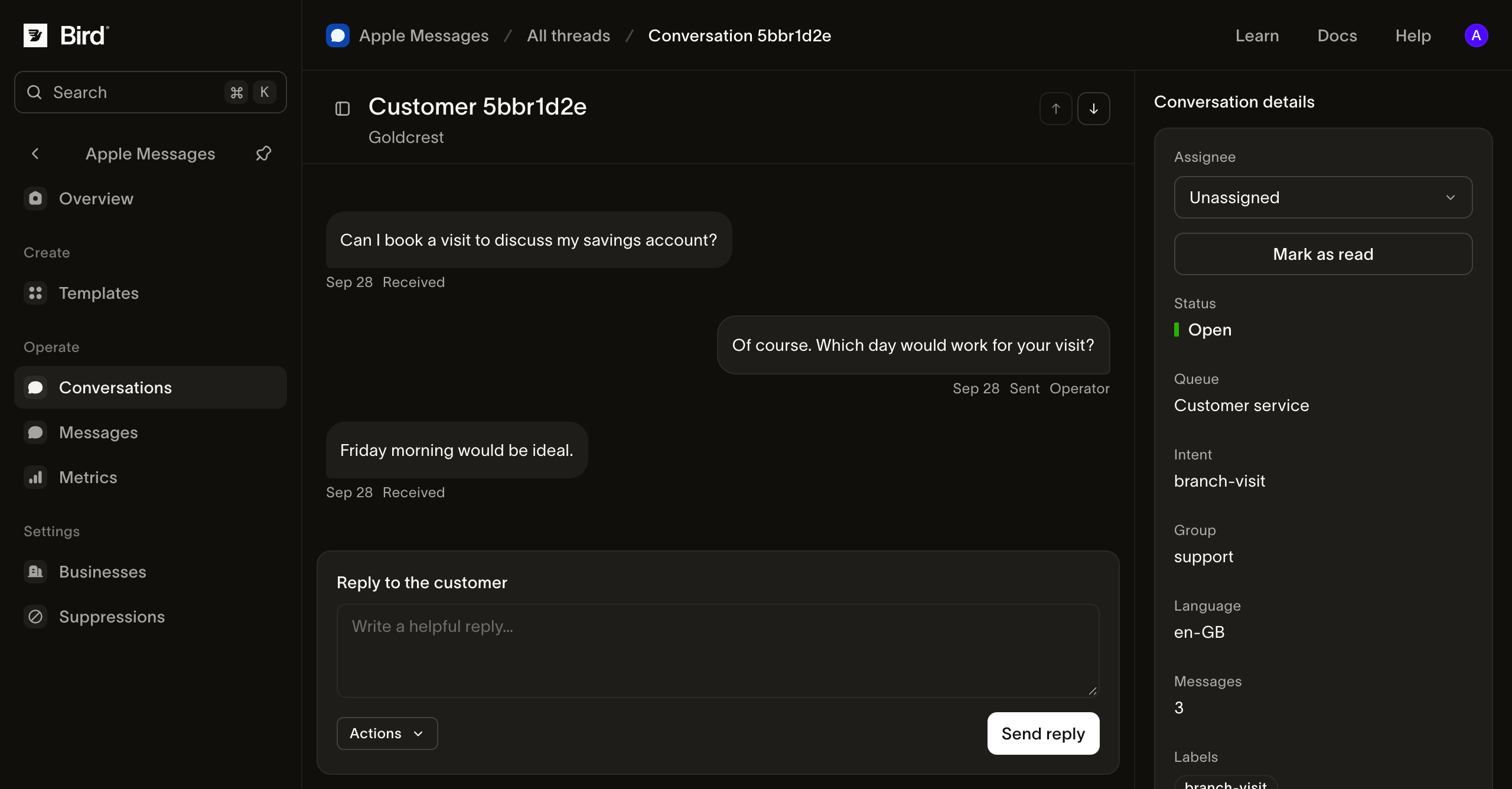
Screenshot in voller Größe ansehen.
Die Konversation finden
Filtern Sie die Liste nach Unternehmen, Status, Warteschlange, Zuweisung oder Labels. Öffnen Sie eine Zeile, um das Transkript neben der Liste anzuzeigen. Die Kopfzeile zeigt das Unternehmen – prüfen Sie sie vor dem Antworten, wenn Ihr Workspace mehr als eines enthält.
Verwenden Sie Previous conversation und Next conversation, um innerhalb der gefilterten Listenseite zu navigieren. Kehren Sie zur vollständigen Liste zurück, um Ihre Auswahl zu ändern. Im Transkript laden Older messages und Newer messages zusätzlichen Verlauf.
Eine leere gefilterte Liste bedeutet nicht, dass der Workspace keine Konversationen enthält. Setzen Sie die Filter zurück, bevor Sie eine fehlende Kundennachricht untersuchen.
Arbeit zuweisen und Kontext hinzufügen
- Öffnen Sie Assignee und wählen Sie Assign to me, um die Verantwortung zu übernehmen, oder wählen Sie ein Workspace-Teammitglied.
- Verwenden Sie Unassign, wenn Sie Arbeit an das Team zurückgeben. Informieren Sie die nächste bearbeitende Person über den vereinbarten Übergabeprozess Ihres Teams, worauf zu achten ist.
- Öffnen Sie Labels, wählen Sie ein vorhandenes Label aus oder fügen Sie ein aussagekräftiges hinzu, und klicken Sie dann auf Save. Labels wie
store-visitundneeds-follow-upbeschreiben Arbeit; sie führen keinen Workflow aus. - Verwenden Sie Mark as read, nachdem Sie die Konversation geprüft haben. Das löscht den Ungelesen-Status von Bird; es erzeugt keine Lesebestätigung auf dem Kundengerät.
Ein Queue-Wert beschreibt den Routing-Kontext der Konversation. Er bestätigt nicht, dass jemand zugewiesen oder verfügbar ist. Prüfen Sie Assignee explizit.
Antwort senden
Lesen Sie das aktuelle Transkript und die Anfrage des Kunden, bevor Sie Reply to the customer verwenden. Geben Sie Ihre Antwort ein und klicken Sie auf Send reply. Bird bestätigt die Annahme und zeigt die Nachricht im Transkript an.
Öffnen Sie für eine native Nachricht Actions > Template, wählen Sie einen gespeicherten Entwurf und folgen Sie der Vorbereitung und dem Versand von Templates. Der Kunde erhält den vorbereiteten Inhalt; Vorschaubeispiele werden nicht automatisch eingefügt.
Während Sie im Antwortfeld schreiben, sendet Bird Tippsignale an den Kunden. Auch vor ausgehenden Antworten erscheint ein Tippsignal. Prüfen Sie das für Kunden sichtbare Verhalten auf einem Apple-Gerät, wenn Sie Ihre Demo für den Experience Review vorbereiten.
Die Konversation muss offen sein. Ein verbundenes Unternehmen mit dem Status Draft kann vor der Freigabe in autorisierten Testkonversationen antworten. Eine Konversation mit dem Status Closed by customer kann keine normale Antwort erhalten. Der Kunde muss erneut eine Nachricht senden, um sie wieder zu öffnen; die Zuweisung an eine andere Person öffnet sie nicht.
Kunden- und Gerätekontext lesen
Die Details zeigen Status, Queue, Sprache, Nachrichtenanzahl, Labels sowie verfügbare Intent- oder Gruppenwerte. Der Kunde wird durch Apples opake Benutzer-ID identifiziert. Eine Telefonnummer oder ein importierter Kontakt ist keine Ersatz-Antwortadresse.
Erweitern Sie Device capabilities, wenn Sie eine nicht verfügbare native Interaktion prüfen. Bekannte Fähigkeiten können die Vorbereitung einer nicht unterstützten Interaktion verhindern. Not advertised bedeutet, dass die Unterstützung unbekannt ist; es beweist nicht, dass ein Gerät den Inhalt unterstützt. Bieten Sie eine Text- oder barrierefreie Web-Alternative an und überprüfen Sie komplexe Interaktionen auf einem Gerät.
Native Auswahlmöglichkeiten und Formularantworten erscheinen im Transkript. Erweitern Sie die Optionen der gesendeten Nachricht, wenn Sie die Antwort mit den ursprünglichen Auswahlmöglichkeiten vergleichen möchten. Ein ausgewählter Termin oder ein abgesendetes Formular erfordert weiterhin die entsprechende Buchungs- oder Fallaktion in Ihrem Geschäftssystem.
Problem beheben
- Die Antwortfunktion ist nicht verfügbar: Prüfen Sie den Status Open und Ihre Schreibberechtigung. Nutzen Sie für ein Unternehmen mit dem Status Draft eine autorisierte Testkonversation.
- Ein Teammitglied fehlt: Prüfen Sie dessen Workspace-Mitgliedschaft und aktualisieren Sie das Zuweisungsmenü.
- Eine Antwort wurde angenommen, aber der Kunde kann sie nicht sehen: Prüfen Sie den Eintrag unter Messages, bevor Sie erneut senden.
- Ein Template fehlt: Verwenden Sie den Browser und den Workspace, in dem es gespeichert wurde; Template-Entwürfe sind browserlokale Daten.
Unter Fehlerbehebung finden Sie geordnete Prüfschritte und die Informationen, die Sie dem Support bereitstellen sollten.