Ihr Unternehmen für Apple Messages registrieren
Verbinden Sie Ihr Apple-Messages-for-Business-Konto mit einem Bird-Workspace und reichen Sie Ihren Service zur Prüfung ein. Beginnen Sie für Serviceplanung, Mitarbeiterschulung und Startvorbereitung mit dem vollständigen Onboarding.
Apple ist für die Kontogenehmigung und die kundenorientierte Geschäftsidentität verantwortlich. Ihr Team verantwortet Servicedesign und Besetzung. Bird prüft die Einreichung und koordiniert die Anbieterverbindung. Das Erstellen eines Bird-Geschäftsdatensatzes genehmigt ihn nicht für den Versand.
Konten und Service vorbereiten
Bevor Sie sich registrieren, stellen Sie Folgendes zusammen:
- Ein Apple Account des Unternehmens und Zugang zu Ihrer Organisation in Apple Business Register.
- Einen Bird-Workspace und die Berechtigung, Apple-Unternehmen zu verwalten. Bitten Sie Ihren Workspace-Administrator, die Personen einzuladen, die den Kanal betreiben werden.
- Ihren Markennamen, technischen Ansprechpartner, Servicezeiten, Sprachen und die erwartete Antwortzeit.
- Die Kundenaufgaben, die Sie unterstützen, die Eintrittspunkte, die Sie verwenden möchten, und den Weg zu einer Person, wenn eine Aufgabe nicht abgeschlossen werden kann.
- Tester mit Apple-Geräten und die auf diesen Geräten verwendeten Apple Accounts.
Beginnen Sie mit einer Aufgabe, die Ihr Team bereits erledigen kann, etwa Produktfragen beantworten und einen Filialbesuch vereinbaren. Halten Sie fest, was bei Anfragen außerhalb des Leistungsumfangs oder der besetzten Servicezeiten geschieht.
Das Apple-Konto verbinden
Folgen Sie Apples Registrierungsanleitung, um ein Testkonto zu erstellen, und wählen Sie Bird als Messaging-Dienstleister. Nutzen Sie eine erweiterte Endpunktkonfiguration nur, wenn Bird Ihnen die erforderlichen Verbindungsdaten bereitstellt.
Fügen Sie Ihre Tester hinzu und übermitteln Sie die Änderungen. Verwenden Sie in Apples Anbieterkonfiguration Test your Messaging Service Provider connection und anschließend Connect, sobald verfügbar. Schließen Sie den Verknüpfungsvorgang im vorgesehenen Bird-Workspace ab.
Öffnen Sie in Apple Messages > Businesses den verbundenen Eintrag. Wenn Bird Sie auffordert, den Eintrag zu erstellen, geben Sie die Apple Business ID aus Apple Business Register und Ihren Brand name ein und wählen Sie dann Create business. Erstellen Sie keinen zweiten Eintrag für ein Konto, das bereits verknüpft ist.
Vergewissern Sie sich, dass der Eintrag die erwartete Apple-UUID und den Markennamen enthält. Legen Sie unter Channel settings den Brand name und die Default locale fest und klicken Sie auf Save changes. Das Speichern dieser Einstellungen ersetzt nicht Apples Prüfung des kommerziellen Kontos.
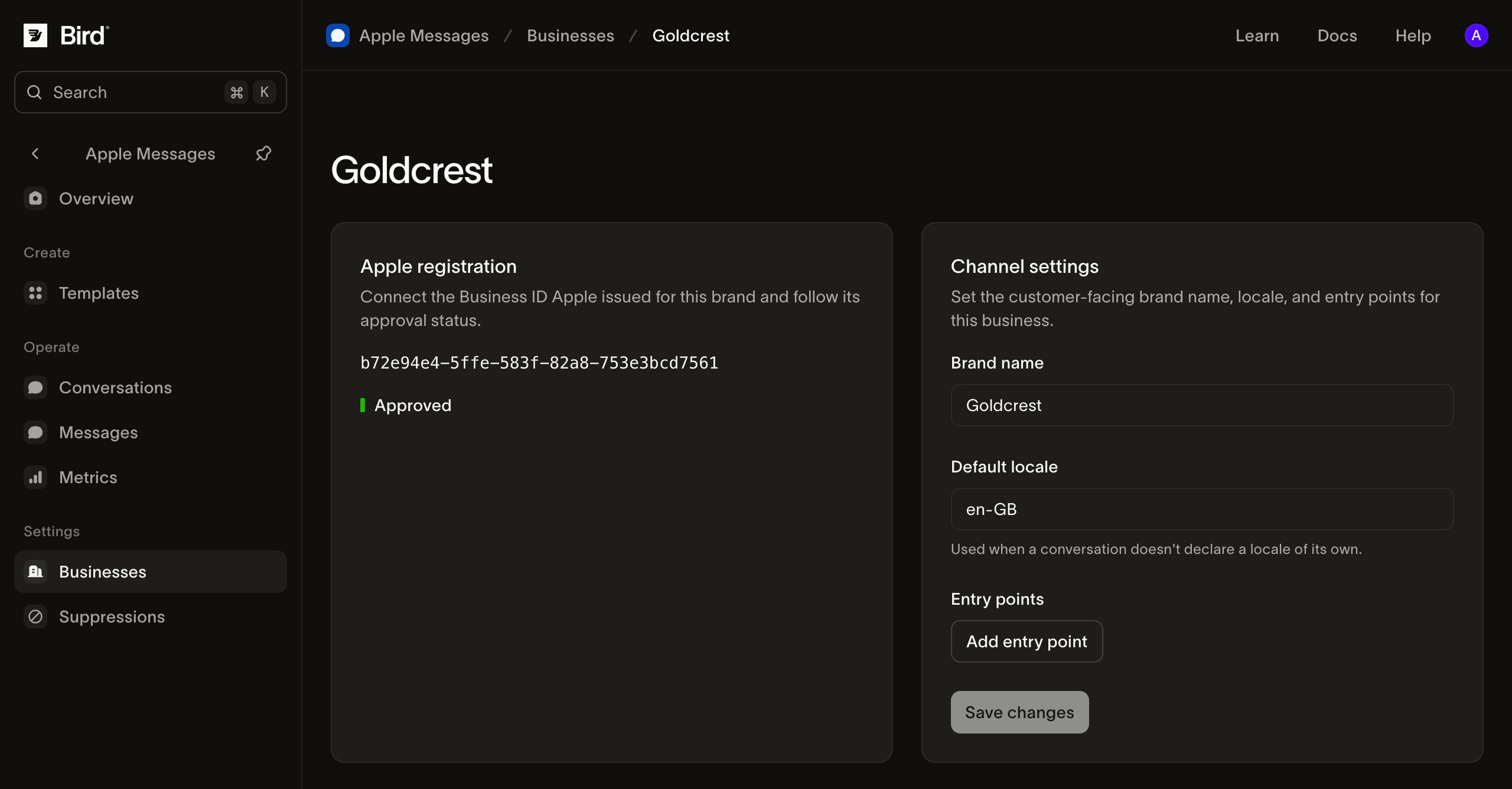
Screenshot in voller Größe ansehen.
Ihren Service zur Prüfung einreichen
Öffnen Sie die Approval requirements des Unternehmens. Die Seite enthält die Dokumente und Upload-Steuerelemente für:
| Anforderung | Inhalt |
|---|---|
| Readiness review | Messaging-Ziele, Betriebszeiten, Personalbesetzung, Eskalation und wie das Team den Service überwacht. |
| Anwendungsfälle | Die Kundenaufgaben, Eintrittspunkte, Nachrichtentypen und Integrationen, die Ihr Service tatsächlich unterstützt. |
| Servicedemonstration | Eine Aufzeichnung, die die Kundenanfrage bis zum Ergebnis verfolgt, einschließlich der Bearbeitung durch den Operator und der Wiederherstellung nach einem fehlgeschlagenen Pfad. |
Verbinden Sie vor der Aufnahme Ihr Unternehmen und registrieren Sie die autorisierten Tester im Apple Business Register. Ein Unternehmen mit dem Status Draft kann Testnachrichten senden, damit Sie den Service entwickeln und die Vorführung vor dem Einreichen vorbereiten können. Der öffentliche Start erfordert weiterhin eine Freigabe.
Nutzen Sie Ihre Demo für den Experience Review vorbereiten, um die iPhone-Aufnahme zu planen, die Kundenabläufe zu proben und die Nachweise zu prüfen. Laden Sie die Formulare von der Seite herunter und füllen Sie sie aus. Laden Sie beide PDFs und die MP4-Vorführung hoch. Verwenden Sie in Prüfbeispielen fiktive Kundendaten. Beachten Sie die bei den Bedienelementen angezeigten Format- und Uploadgrenzen.
Reichen Sie die vollständigen Anforderungen ein. Submission history speichert die Nachweise und das Prüfergebnis. Bird-Mitarbeiter verwalten die Genehmigungsübergänge; es gibt keine Kundenaktion, die ein Business direkt auf Approved setzt.
| Bird-Status | Nächster Schritt |
|---|---|
| Draft | Testen Sie mit autorisierten Testern, erfüllen Sie die Anforderungen und reichen Sie die Unterlagen ein. |
| Submitted oder In review | Lesen Sie die letzte Einreichung und reagieren Sie auf Änderungswünsche. |
| Rejected | Lesen Sie den Grund, ersetzen Sie die betroffenen Nachweise und reichen Sie erneut ein. |
| Approved | Führen Sie den Erst-Konversations-Check durch, bevor Sie einen Eintrittspunkt freigeben. |
| Suspended | Lesen Sie den Grund und kontaktieren Sie den Support; eine Änderung der Markeneinstellungen stellt die Genehmigung nicht wieder her. |
Nachweise über die API einreichen
Verwenden Sie die API-Region, die Ihren Workspace hostet, und einen Credential mit amb_management:write für Uploads und Einreichungen sowie amb_management:read, um das Ergebnis zu prüfen. Senden Sie X-Workspace-Id für diesen Workspace. Geben Sie jedem POST einen Idempotency-Key und verwenden Sie diesen Schlüssel erneut, wenn Sie dieselbe Anfrage wiederholen.
- Erstellen Sie einen Entwurf mit
POST /v1/amb/business-accounts. Geben Sienameund Ihreapple_business_idan. Speichern Sie die zurückgegebene Konto-id; die Angabe von Apples UUID reicht die Registrierung nicht zur Prüfung ein. - Laden Sie das Readiness-Assessment-PDF, das Use-Case-PDF und das Demonstrations-MP4 separat mit
POST /v1/amb/business-account-attachmentshoch. Jede Anfrage ist Multipart-Formulardaten mit einemfile-Feld. Speichern Sie jede zurückgegebene Attachment-id. Die Nachweisdateien müssen unterschiedlich sein und in denselben Workspace hochgeladen werden. - Reichen Sie mit
POST /v1/amb/business-accounts/{business_account_id}/submissionsein. Setzen Siereadiness_attachment_id,use_cases_attachment_idundvideo_attachment_idauf die entsprechenden Upload-IDs. Die Einreichung übermittelt die Nachweise und fixiert den gewählten Geschäftsnamen und die Apple-UUID für die Prüfung. Eine erfolgreiche Antwort protokolliert den Prüfversuch; sie erteilt keine Genehmigung. - Lesen Sie
GET /v1/amb/business-accounts/{business_account_id}füraccount_review_statusund den operativenstatus. Prüfen SieGET /v1/amb/business-accounts/{business_account_id}/submissionsauf Prüffeedback und die gespeicherten Nachweise. Laden Sie nach einer Ablehnung korrigierte Nachweise hoch und erstellen Sie eine neue Einreichung. Frühere Versuche bleiben im Verlauf erhalten.
Verwenden Sie das Dashboard oder HTTP API, um Dateien hochzuladen. Die CLI unterstützt auch bird amb business-accounts attachments upload --file readiness.pdf, und lokale stdio-MCP bieten amb_business_accounts_attachments_upload. SDKs und gehostete MCP erstellen Einreichungen mit den zurückgegebenen Attachment-IDs; sie laden keine lokalen Dateien hoch. Ein gehosteter Agent benötigt diese IDs von Ihnen, bevor er einreichen kann.
Fahren Sie mit dem Antwort-Schnellstart fort, wenn das Konto aktiv ist und ein Kunde eine Konversation eröffnet hat.
Launch vorbereiten
Schließen Sie nach dem Experience Review die kommerzielle Kontokonfiguration und die Asset-Prüfung von Apple ab. Verwenden Sie dazu die aktuellen Anweisungen in Apple Business Register. Bereiten Sie dort die Marken-Assets, Servicezeiten und Geschäftsstandorte vor.
Bevor Sie Eintrittspunkte öffentlich machen:
- Schließen Sie den Erst-Konversations-Schnellstart mit dem für den Launch vorgesehenen Unternehmen ab.
- Lassen Sie einen Operator Zuweisung, Labels und Antworten üben, einschließlich einer Anfrage, die er nicht lösen kann.
- Testen Sie jede native Nachricht auf einem autorisierten Gerät. Bestätigen Sie das externe Buchungs- oder Bestellergebnis getrennt vom Nachrichtenergebnis.
- Überprüfen Sie die Servicezeiten und die kundenorientierten Erwartungen. Benennen Sie die Person, die für die Überwachung neuer Konversationen und Fehler verantwortlich ist.
- Aktivieren Sie Ihre genehmigten Eintrittspunkte und prüfen Sie dann die ersten eingehenden Konversationen und Kanalmetriken.
Einrichtungsprobleme beheben
Wenn Apples Verbindungssteuerung nicht verfügbar ist, bestätigen Sie, dass Konto und Tester eingereicht wurden. Wenn die Verknüpfung fehlschlägt, prüfen Sie den Bird-Workspace und die Apple Business ID, bevor Sie es erneut versuchen. Bei einer fehlenden oder deaktivierten Bird-Aktion bitten Sie Ihren Administrator, Ihre Berechtigungen zur Unternehmensverwaltung zu prüfen.
Lesen Sie bei einer Verzögerung der Prüfung den Submission history-Bereich und die Konto-E-Mail auf Anfragen von Bird oder Apple. Wenn ein genehmigtes Unternehmen nicht antworten kann, folgen Sie der Kanal-Fehlerbehebung.