Terminzeiten in Apple Messages anbieten
Verwenden Sie ein Time picker-Template, damit ein Kunde aus Terminzeiten in Messages auswählen kann. Eine Time-Picker-Antwort zeichnet eine Auswahl auf. Ihr Buchungssystem oder Ihr Mitarbeiter muss den Termin reservieren und separat bestätigen.
Rufen Sie vor dem Erstellen die aktuelle Verfügbarkeit von dem Dienst ab, der den Kalender verwaltet. Der Template-Editor ruft keine Live-Kalenderzeitfenster ab und verhindert nicht, dass ein anderer Kunde dieselbe Zeit bucht.
Den Time Picker erstellen
- Öffnen Sie Templates und wählen Sie New template > Time picker.
- Geben Sie unter Content den Entwurfsnamen, Title und Message ein und erläutern Sie die Art des Termins.
- Öffnen Sie Apple delivery. Legen Sie Location or service und einen Event identifier fest, den Ihr Team dem Terminangebot zuordnen kann.
- Setzen Sie Location UTC offset in minutes für das Termindatum. Fügen Sie Koordinaten hinzu, wenn der Termin einen physischen Standort hat.
- Wählen Sie Add dated time slot für jede angebotene Zeit.
Für einen 30-minütigen Termin in Amsterdam im Januar sieht ein Beispielzeitfenster so aus:
- Terminkennung:
visit_2027_01_15_1000 - Startdatum und -zeit:
2027-01-15T10:00:00+01:00 - Dauer in Sekunden:
1800 - UTC-Versatz des Standorts in Minuten:
60
Ersetzen Sie das Beispiel durch tatsächliche zukünftige Verfügbarkeit. Verwenden Sie ein vollständiges Datum mit Offset und null Sekunden in der Startzeit. Prüfen Sie Sommerzeitumstellungen für das Termindatum; der aktuelle Offset kann abweichen.
Die einfachen Available times-Beschriftungen unter Content sind Vorschau-Beschriftungen. Befüllen Sie die datierten Zeitfenster unter Apple delivery für einen echten Versand.
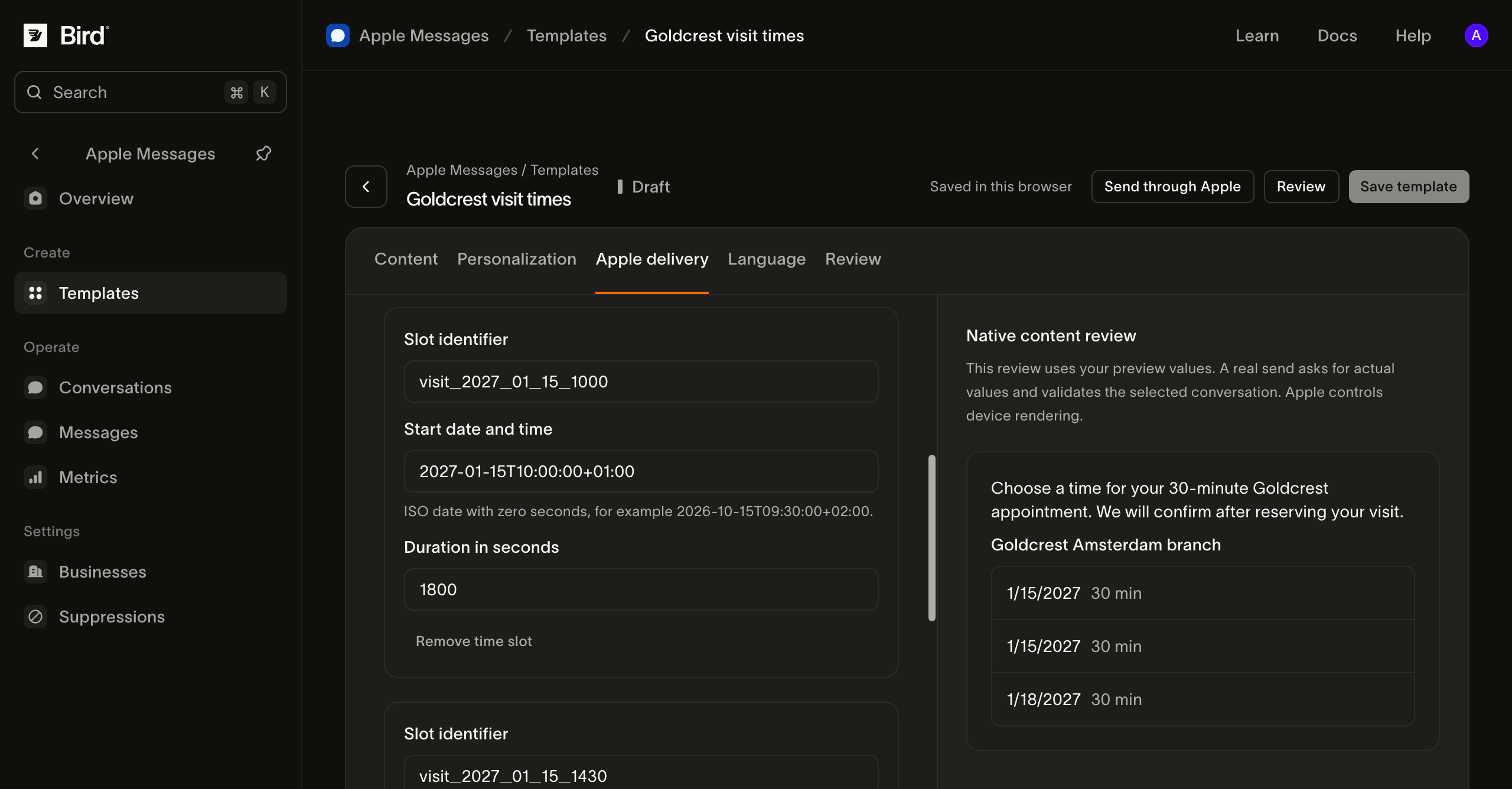
Screenshot in voller Größe ansehen.
Bedeutung der Auswahl erklären
Beschreiben Sie unter Native bubble presentation die angebotene Aktion in Received message bubble. Verwenden Sie eine Formulierung wie Besuchszeit wählen. Vermeiden Sie einen Antworttitel, der die Buchung als bestätigt darstellt, bevor Ihr Kalender sie akzeptiert hat.
Wählen Sie das Unternehmen unter Personalization aus, speichern Sie das Template und bereiten Sie einen Testversand vor und prüfen Sie ihn.
Den Termin separat bestätigen
Nachdem der Kunde ein Zeitfenster gewählt hat:
- Prüfen Sie die Antwort in Conversations. Vergleichen Sie sie mit den gesendeten Zeiten; eine Antwort kann ein ausgewähltes Label statt eines vollständigen Buchungsdatensatzes enthalten.
- Prüfen Sie die Verfügbarkeit in Ihrem Buchungssystem erneut. Behandeln Sie das ursprüngliche Angebot als möglicherweise veraltet.
- Reservieren Sie den Termin über den Duplikatschutz des Buchungssystems.
- Senden Sie nach erfolgreicher Reservierung eine Bestätigung mit Datum, lokaler Uhrzeit, Standort, Referenz sowie Änderungs- oder Stornierungshinweisen.
Wenn das Zeitfenster vergeben ist, erklären Sie, dass es nicht mehr verfügbar ist, und bieten Sie aktualisierte Zeiten an. Das erneute Absenden einer Kundenantwort oder eines Webhooks darf keine zweite Buchung erzeugen.
Verifizieren und wiederherstellen
Testen Sie die gewählte Uhrzeit auf einem autorisierten Apple-Gerät, auch auf einem Gerät in einer anderen Zeitzone. Prüfen Sie das tatsächliche Datum und die angezeigte Uhrzeit, nicht nur das Wochentags-Label. Testen Sie ein abgelaufenes Angebot und eine Stornierung, bevor Sie den Ablauf als einsatzbereit betrachten.
Wenn die Vorbereitung fehlschlägt, prüfen Sie Datum, Dauer, Offset und die erforderlichen nativen Felder in Apple delivery. Wenn ein Versand danach fehlschlägt, verwenden Sie den Nachrichtenverlauf. Wenn der Versand erfolgreich ist, aber im Kalender keine Buchung vorhanden ist, untersuchen Sie den Buchungsschritt separat.
Nutzen Sie die Ablaufplanung, um diese Schritte zu Ihrem vollständigen Terminservice zu verbinden.