10DLC-Registrierung
US-Mobilfunkanbieter stellen geschäftliche Textnachrichten von einer lokalen Nummer (einem 10-stelligen Long Code, kurz 10DLC) nur zu, wenn das dahinterstehende Unternehmen bei The Campaign Registry (TCR) registriert ist. Sie registrieren sich im Bird-Dashboard, und wir reichen Ihre Registrierung bei TCR ein und verfolgen sie für Sie. Öffnen Sie SMS > 10DLC, um zu beginnen.
Bei jeder Einreichung einer Marke oder Kampagne zahlen Sie eine Gebühr für die Markenregistrierung bzw. eine Vetting-Gebühr für die Kampagne, auch bei erneuten Einreichungen. Für jede Kampagne kommt außerdem ein Abonnement hinzu, das pro Monat berechnet und alle drei Monate abgerechnet wird. Die aktuellen Preise finden Sie unter 10DLC-Gebühren. Das Dashboard zeigt Ihnen außerdem den genauen Betrag, bevor Sie bezahlen.
So funktioniert die Registrierung
Sie registrieren drei Dinge in dieser Reihenfolge:
- Brand: Ihr Unternehmen. Sie registrieren es einmalig, und TCR gleicht Ihre Firmendaten mit amtlichen Registern ab.
- Campaign: was Sie senden und warum, zum Beispiel Kontobenachrichtigungen oder Antworten des Kundensupports. Unter einer Marke können Sie mehrere Kampagnen registrieren.
- Number: jeder US-Long-Code, von dem Sie senden. Sie verknüpfen ihn mit einer Kampagne, die ausstehend oder genehmigt sein kann. Die Nummer beginnt zu senden, sobald die Kampagne genehmigt ist. Eine Kampagne kann bis zu 49 Nummern haben.
Erst wenn alle drei Schritte abgeschlossen sind, können Sie von einem Long Code an Empfänger in den USA senden.
Bevor Sie beginnen
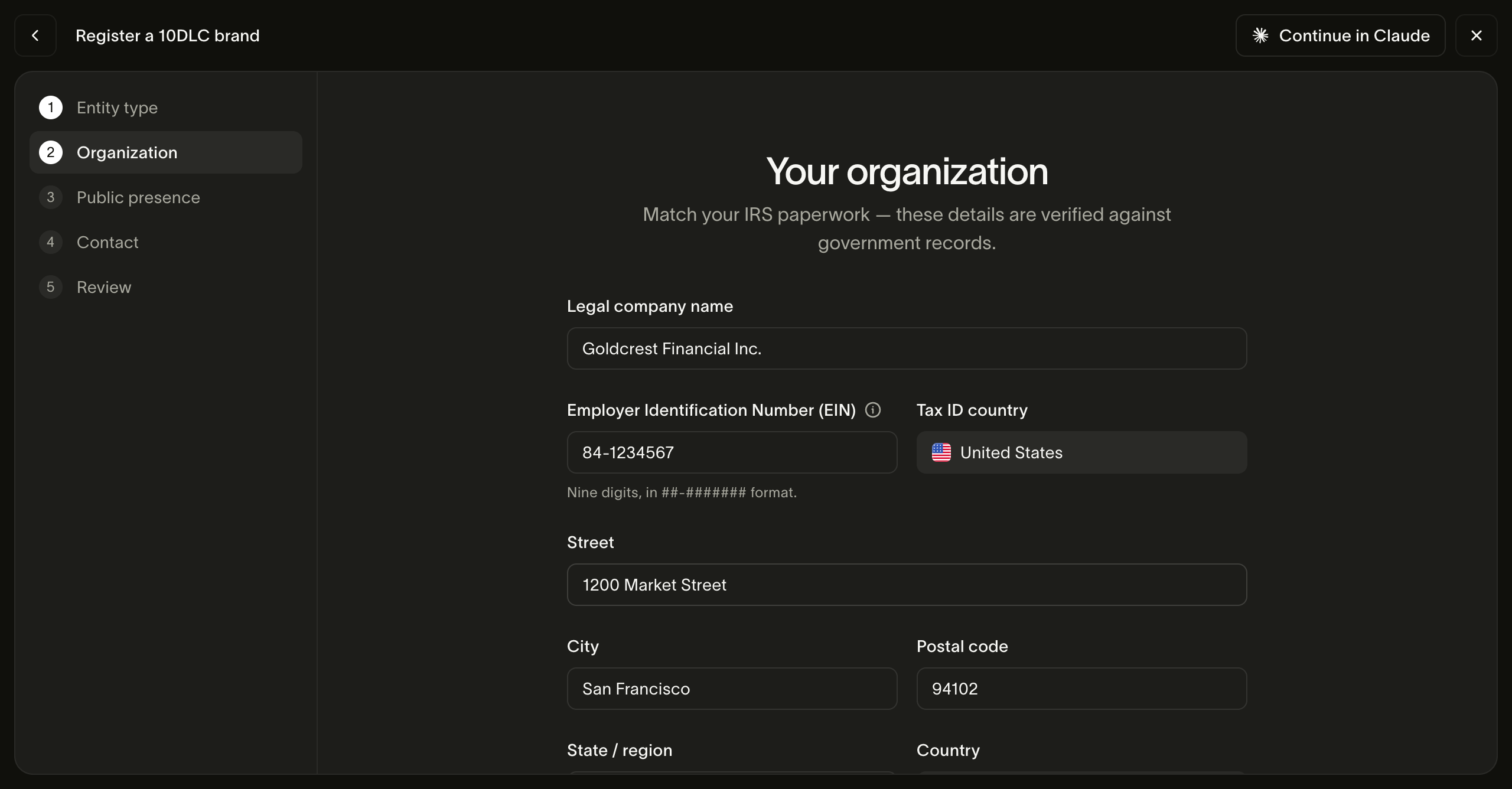
Halten Sie diese Angaben bereit. TCR gleicht den rechtlichen Namen und die Steuer-ID mit amtlichen Registern ab. Eine Abweichung zwischen beiden ist der häufigste Grund, warum eine Marke abgelehnt wird. Übernehmen Sie die Angaben exakt aus Ihren offiziellen Unterlagen. Für ein US-Unternehmen ist das Ihr IRS-Schreiben CP 575 oder 147C.
Für jede Marke:
- Rechtlicher Firmenname
- Steuer-ID und das ausstellende Land: eine Employer Identification Number (EIN) im Format
##-#######für ein US-Unternehmen oder eine 9-stellige Business Number (BN9) für ein kanadisches Unternehmen - Eingetragene Adresse: Straße, Stadt, Bundesstaat oder Provinz, Postleitzahl und Land (US-Adressen benötigen einen zweibuchstabigen Bundesstaatscode und eine ZIP-Postleitzahl)
- Markenname: der Name, unter dem Ihre Kunden Sie kennen, falls er von Ihrem rechtlichen Namen abweicht
- Eine erreichbare Website, die beschreibt, was Ihr Unternehmen tut
- Branche (Vertical)
- Support-E-Mail-Adresse und Support-Telefonnummer
Für ein börsennotiertes Unternehmen zusätzlich:
- Börsenkürzel und Börsenplatz
- Eine geschäftliche Kontakt-E-Mail-Adresse
- Auth+-Vetting, das bestanden sein muss, bevor Sie eine Kampagne erstellen können
Private Unternehmen, gemeinnützige Organisationen und Regierungsstellen benötigen nur die Angaben aus der ersten Liste. Eine Einzelunternehmer-Marke können Sie im Dashboard nicht registrieren.
Eine DUNS-Nummer oder LEI ist optional. Wenn Sie eine angeben, kann das Ihren Trust Score erhöhen, der festlegt, wie viele Nachrichten pro Tag Sie laut den Mobilfunkanbietern senden dürfen.
Ihre Marke registrieren
-
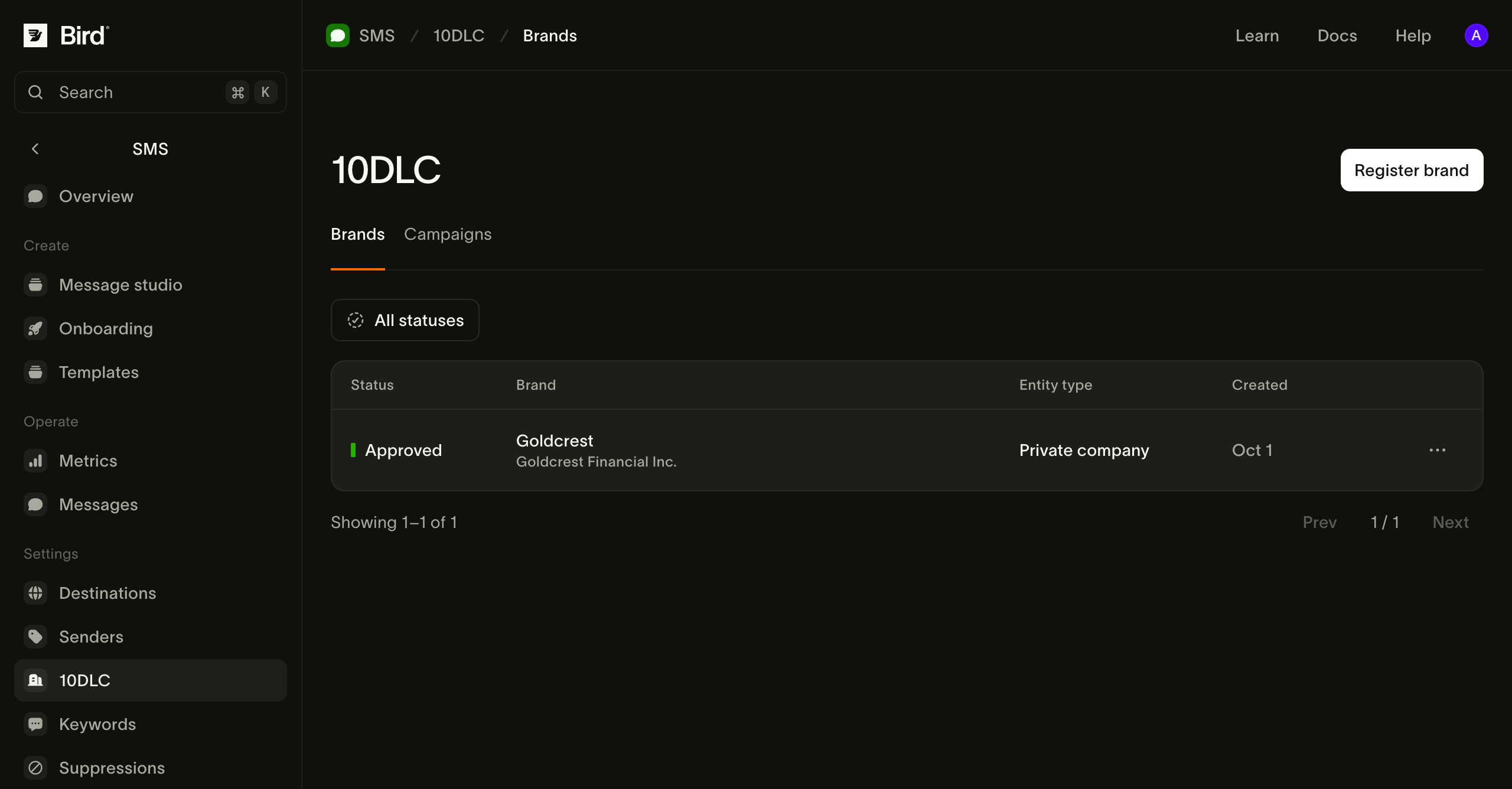
Öffnen Sie SMS > 10DLC und wählen Sie Register brand.
-
Wählen Sie Ihren Unternehmenstyp: Private company, Public company, Non-profit oder Government.
-
Geben Sie unter Your organization Ihren rechtlichen Namen, Ihre Steuer-ID, das Land der Steuer-ID und Ihre eingetragene Adresse genau so ein, wie sie in Ihren offiziellen Unterlagen stehen.
-
Geben Sie unter Your public presence Ihren Markennamen, Ihre Website und Ihre Branche ein. TCR ruft Ihre Website auf, achten Sie also darauf, dass sie online ist.
-
Geben Sie unter Contact die Support-E-Mail-Adresse und Telefonnummer ein, über die Empfänger und Mobilfunkanbieter Sie erreichen können.
-
Prüfen Sie alle Angaben im Schritt Review und wählen Sie dann Register brand. Der Zahlungsdialog zeigt die Gebühr an, bevor Sie bestätigen.
Ihre Marke wird als Pending angezeigt, während TCR sie prüft, und wechselt zu Approved, sobald sie die Prüfung besteht. Danach können Sie eine Kampagne erstellen.
Wenn Sie ein börsennotiertes Unternehmen registrieren, aktivieren Sie im Organisationsschritt Request Auth+ vetting automatically. Wir fordern Auth+ an, sobald Ihre Marke genehmigt ist, sodass Sie das nicht später selbst erledigen müssen.
Eine Kampagne erstellen
Eine Kampagne teilt den Mobilfunkanbietern mit, welche Art von Nachrichten Sie senden. Wählen Sie den Anwendungsfall sorgfältig, denn Sie können ihn nach der Registrierung nicht mehr ändern. Wenn sich Ihre Nachrichten ändern, erstellen Sie eine neue Kampagne.
-
Öffnen Sie unter SMS > 10DLC den Tab Campaigns und wählen Sie Create campaign.
-
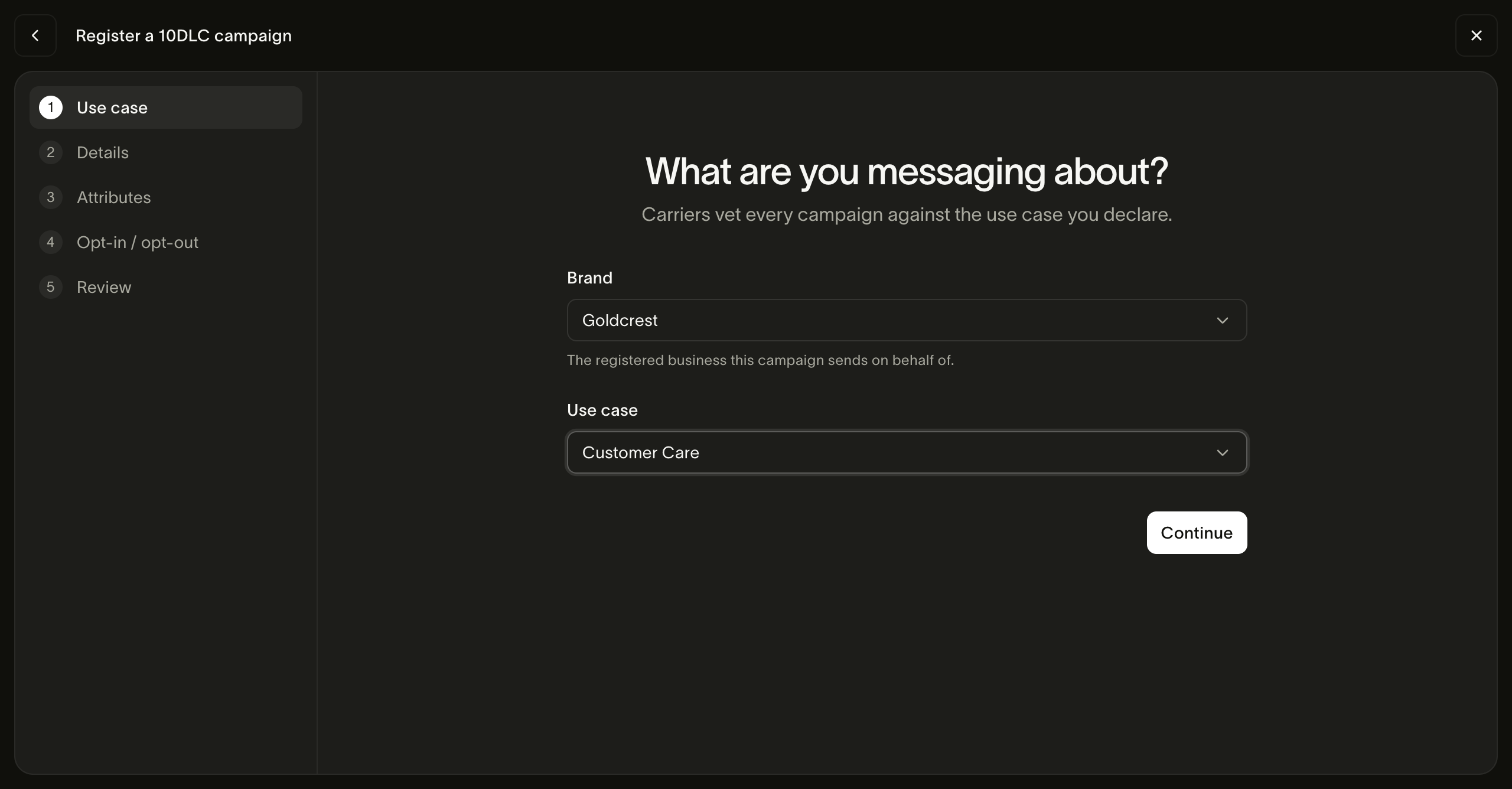
Wählen Sie die Marke und den Anwendungsfall, der am besten zu Ihren Nachrichten passt, zum Beispiel Two Factor Authentication, Account Notification, Customer Care oder Marketing.
-
Beschreiben Sie unter Campaign details die Kampagne und wie sich Personen für den Empfang Ihrer Nachrichten anmelden, und fügen Sie Beispielnachrichten hinzu.
-
Kreuzen Sie unter What's in your messages? an, was zutrifft: Links, Telefonnummern, altersbeschränkte Inhalte oder Direktkredite.
-
Geben Sie unter Opt-in, opt-out and help die Antworten ein, die Personen erhalten, wenn sie sich anmelden oder
STOPbzw.HELPper SMS senden.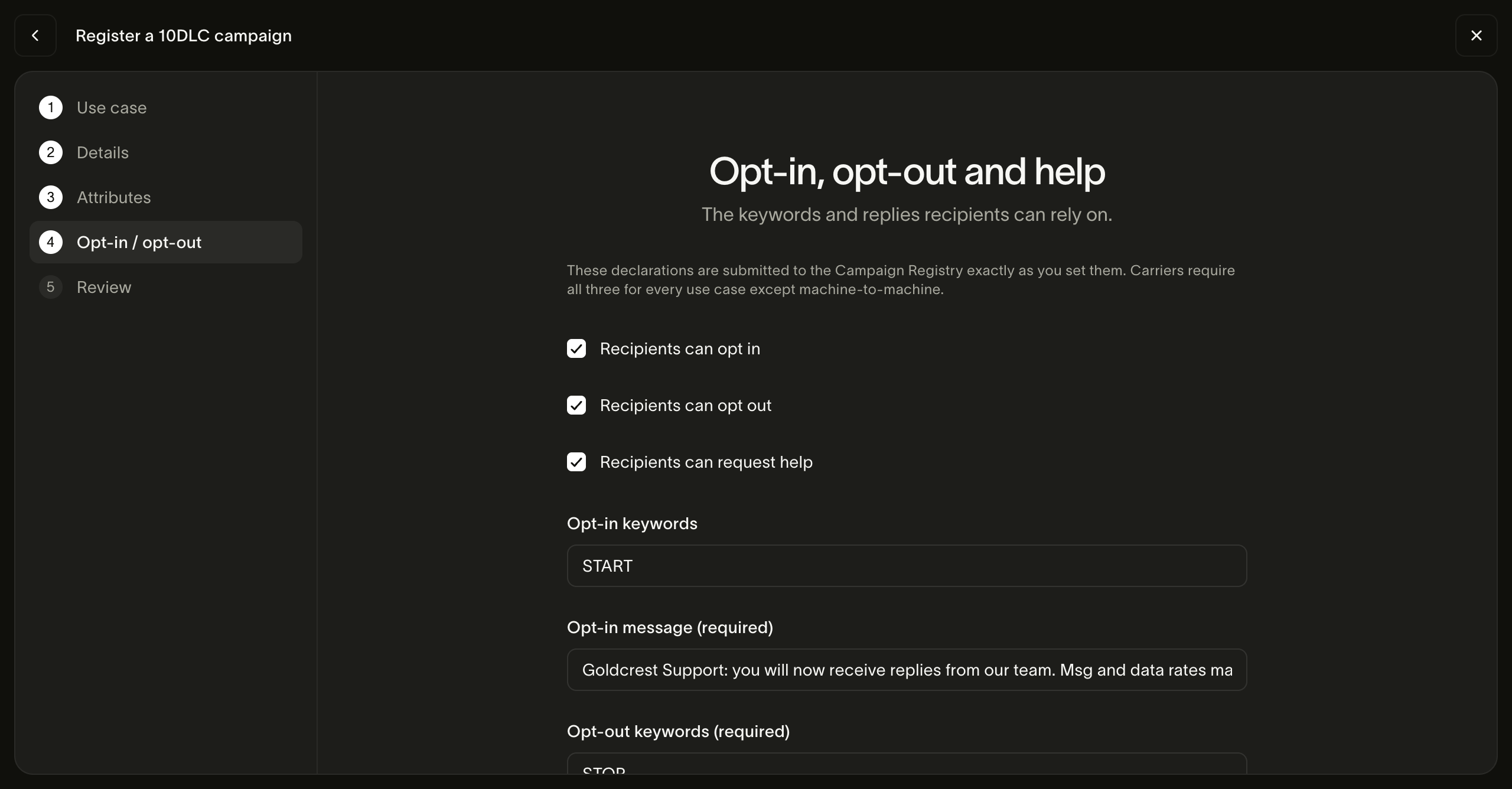
-
Prüfen Sie den Schritt Review und wählen Sie dann Create campaign. Der Zahlungsdialog zeigt die Vetting-Gebühr für die Kampagne und das Kampagnenabonnement an, bevor Sie bestätigen.
Mobilfunkanbieter lehnen Kampagnen ab, die vage sind oder nicht zu den Nachrichten passen, die Sie tatsächlich senden. So verbessern Sie die Chancen Ihrer Kampagne:
- Schreiben Sie eine Beschreibung und einen Nachrichtenfluss mit jeweils mindestens 40 Zeichen. Der Nachrichtenfluss sollte genau angeben, wo und wie Personen dem Empfang von Nachrichten zustimmen, etwa über ein Kontrollkästchen in Ihrem Anmeldeformular.
- Fügen Sie ein bis fünf Beispielnachrichten hinzu, die wie echte Nachrichten aussehen und Ihren Markennamen enthalten. Marketing, gemischte Nutzung, Wohltätigkeit, Politik und einige weitere Anwendungsfälle erfordern mindestens zwei.
- Unterstützen Sie die Schlüsselwörter
STOPundHELPmit jeweils einer Antwort. Jeder Anwendungsfall erfordert sie, außer Machine-to-Machine (M2M). - Verwenden Sie in Ihren Nachrichten keine öffentlichen Linkverkürzer wie bit.ly. Mobilfunkanbieter blockieren sie.
Sie können auch unterstützende Dokumente hochladen, etwa einen Screenshot Ihres Opt-in-Formulars oder ein PDF Ihrer Nutzungsbedingungen. Das Formular akzeptiert bis zu fünf PNG-, JPEG- oder PDF-Dateien mit jeweils höchstens 10 MB. Anhänge sind optional.
Nummern verknüpfen
Sobald Sie eine Kampagne erstellt haben, verknüpfen Sie die US-Long-Codes, von denen Sie senden möchten.
- Öffnen Sie SMS > Senders und wählen Sie die Nummer aus.
- Wählen Sie im Abschnitt 10DLC registration die Option Link to campaign.
- Wählen Sie die Kampagne aus und klicken Sie auf Link.
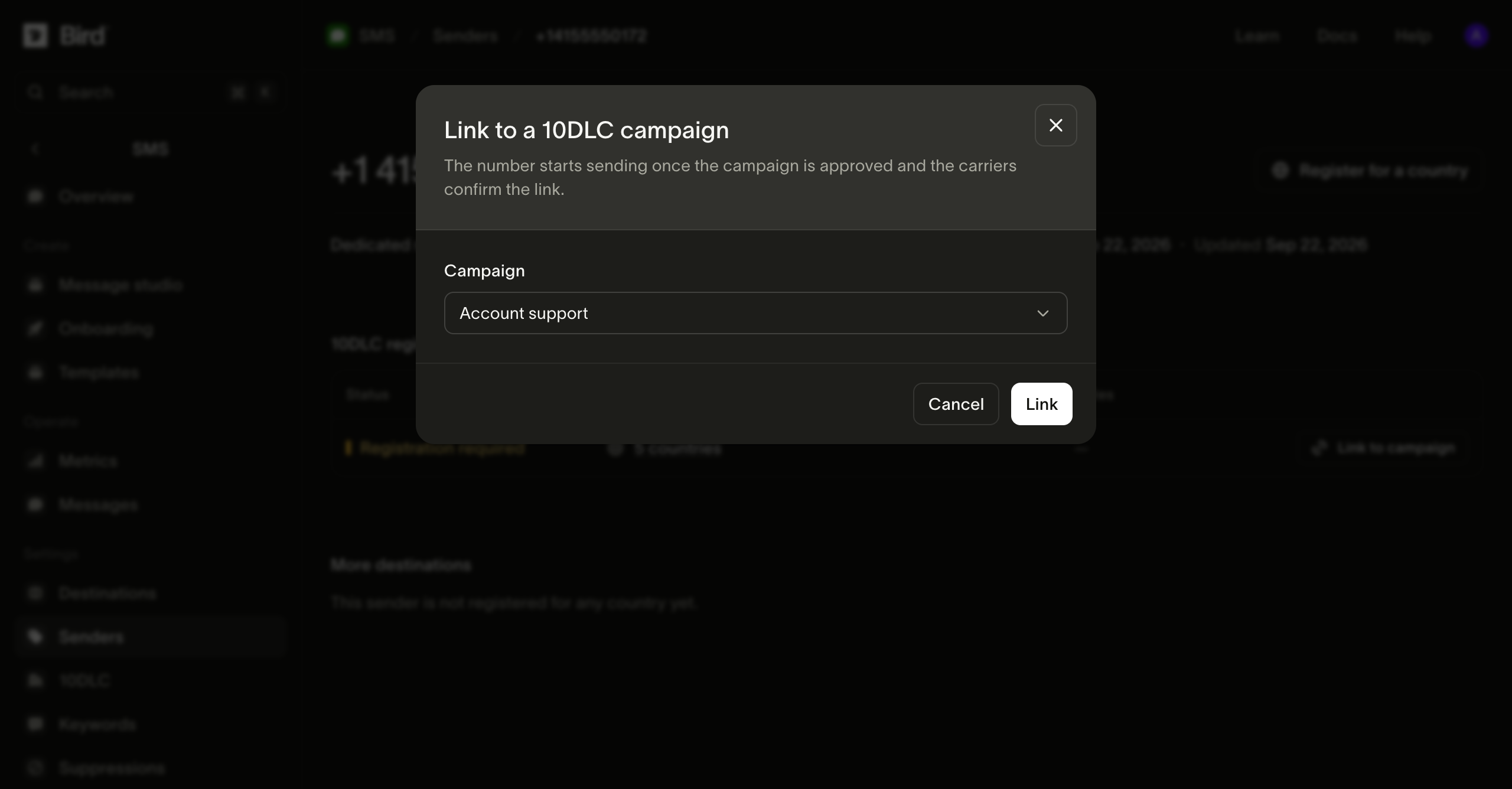
Die Nummer beginnt zu senden, sobald die Kampagne genehmigt ist und die Mobilfunkanbieter die Verknüpfung bestätigen. Das Verknüpfen einer Nummer ist kostenlos. Wenn Sie die Verknüpfung einer Nummer aufheben, sendet sie sofort keine Nachrichten mehr an Empfänger in den USA.
Aktivieren Sie vor dem Senden außerdem die USA als Zielland. Siehe Senden von SMS.
Wenn Ihre Registrierung abgelehnt wird
Öffnen Sie die Marke oder Kampagne, um zu sehen, warum TCR sie abgelehnt hat. Jeder Grund nennt die betroffenen Felder. Korrigieren Sie diese und wählen Sie dann Resubmit. Das Formular öffnet sich mit Ihren bisherigen Angaben. Jede erneute Einreichung ist ein neuer Versuch und wird erneut berechnet.
Bei einer Kampagne können Sie Marke und Anwendungsfall beim erneuten Einreichen nicht ändern. Um diese zu ändern, erstellen Sie eine neue Kampagne.
Wenn Ihre Marke unverifiziert bleibt, obwohl rechtlicher Name, Steuer-ID und Unternehmensangaben mit Ihren amtlichen Unterlagen übereinstimmen, wenden Sie sich an den Bird-Support, bevor Sie dieselben Angaben erneut einreichen. Geben Sie die Marken-ID und den Ablehnungsgrund an. Halten Sie Ihre offiziellen Steuerunterlagen bereit, etwa ein IRS-Schreiben CP 575 oder 147C, und warten Sie, bis der Support Ihnen mitteilt, ob und wie Sie sie senden sollen.
Eine genehmigte Marke bearbeiten
Um Ihre Marke nach der Genehmigung zu aktualisieren, öffnen Sie sie und wählen Sie Edit details. Ihre Marke bleibt genehmigt und sendet weiter, während TCR die Änderungen prüft. Das Bearbeiten ist kostenlos.
Unternehmenstyp, rechtlichen Namen, Steuer-ID, Börsenkürzel, Börsenplatz und geschäftliche Kontakt-E-Mail-Adresse können Sie nach der Genehmigung nicht mehr ändern. Um eine dieser Angaben zu ändern, registrieren Sie eine neue Marke.
Vetting
Vetting ist eine zusätzliche Prüfung durch einen Drittanbieter. Ein höherer Vetting-Score kann die Anzahl der Nachrichten erhöhen, die Carrier Ihnen pro Tag erlauben. Um es anzufordern, öffnen Sie eine genehmigte Marke und wählen Sie Request vetting. Jeder Vetting-Typ hat eine einmalige Gebühr, die vor der Zahlung angezeigt wird.
Börsennotierte Unternehmen benötigen ein Auth+-Vetting, bevor sie eine Kampagne erstellen können. Wenn Sie die automatische Anforderung bei der Registrierung nicht aktiviert haben, fordern Sie Auth+ über die Marke an und warten Sie, bis es abgeschlossen ist.
Nächste Schritte
- Senden von SMS: Nachrichten senden und Zielländer aktivieren
- SMS-Absender: die Nummern und Absenderkennungen, von denen Sie senden
- 10DLC-Gebühren: Preise für Marken, Kampagnen und Vetting
Verwandte Ressourcen
Weiter mit der Dokumentation, Anleitungen und Beispielen zu diesem Thema.