WhatsApp-Templates erstellen
Erstellen Sie ein Template in Ihrem verbundenen WhatsApp Business Account, um Nachrichten mit Ihren eigenen Worten zu senden. Diese Übersicht behandelt Entwürfe, Sprachen, Einreichung und Prüfung. Wählen Sie eine Kategorie für die zugehörige Anleitung:
- Authentication: Bestätigungscodes mit dem vorgegebenen Wortlaut von Meta und einer Schaltfläche zum Kopieren des Codes.
- Utility: Bestellaktualisierungen, Terminerinnerungen und Kontohinweise.
- Marketing: Werbenachrichten, Karussells und Höchstpreise.
Wie Sie ein vorhandenes Template durchsuchen und senden, erfahren Sie unter WhatsApp-Templates.
Drei Dinge prägen den gesamten Ablauf:
- Ein Template enthält Versionen, und eine Version enthält einen Eintrag pro Sprache. Jeder Versand verwendet eine genehmigte Sprache aus einer Version.
- Inhalte werden in einen Entwurf geschrieben. Ein Template hat höchstens einen offenen Entwurf, und nichts darin erreicht WhatsApp, bis Sie ihn einreichen.
- Die Genehmigung erfolgt pro Sprache. Eine Sprache kann genehmigt werden, während eine andere in derselben Version abgelehnt wird.
Bevor Sie beginnen
Sie benötigen eine verbundene eigene Nummer. Erst damit erhält Ihr Workspace ein WhatsApp Business Account, auf dem Sie Vorlagen erstellen können. Ein Konto, das Sie nicht verbunden haben, wird abgelehnt, ebenso das Bearbeiten einer der integrierten bird_-Vorlagen von Bird: Diese liegen auf dem eigenen Konto von Bird. Duplizieren Sie stattdessen eine davon auf Ihr Konto.
Für das Erstellen einer Authentifizierungsvorlage benötigen Sie zusätzlich ein verifiziertes Unternehmen, für Utility- und Marketingvorlagen nicht. Diese Voraussetzung beschreibt Authentifizierungsvorlagen.
Erstellen Sie eine Vorlage auf der Seite Approved templates, mit der bird CLI oder über den MCP-Server.
Im Dashboard
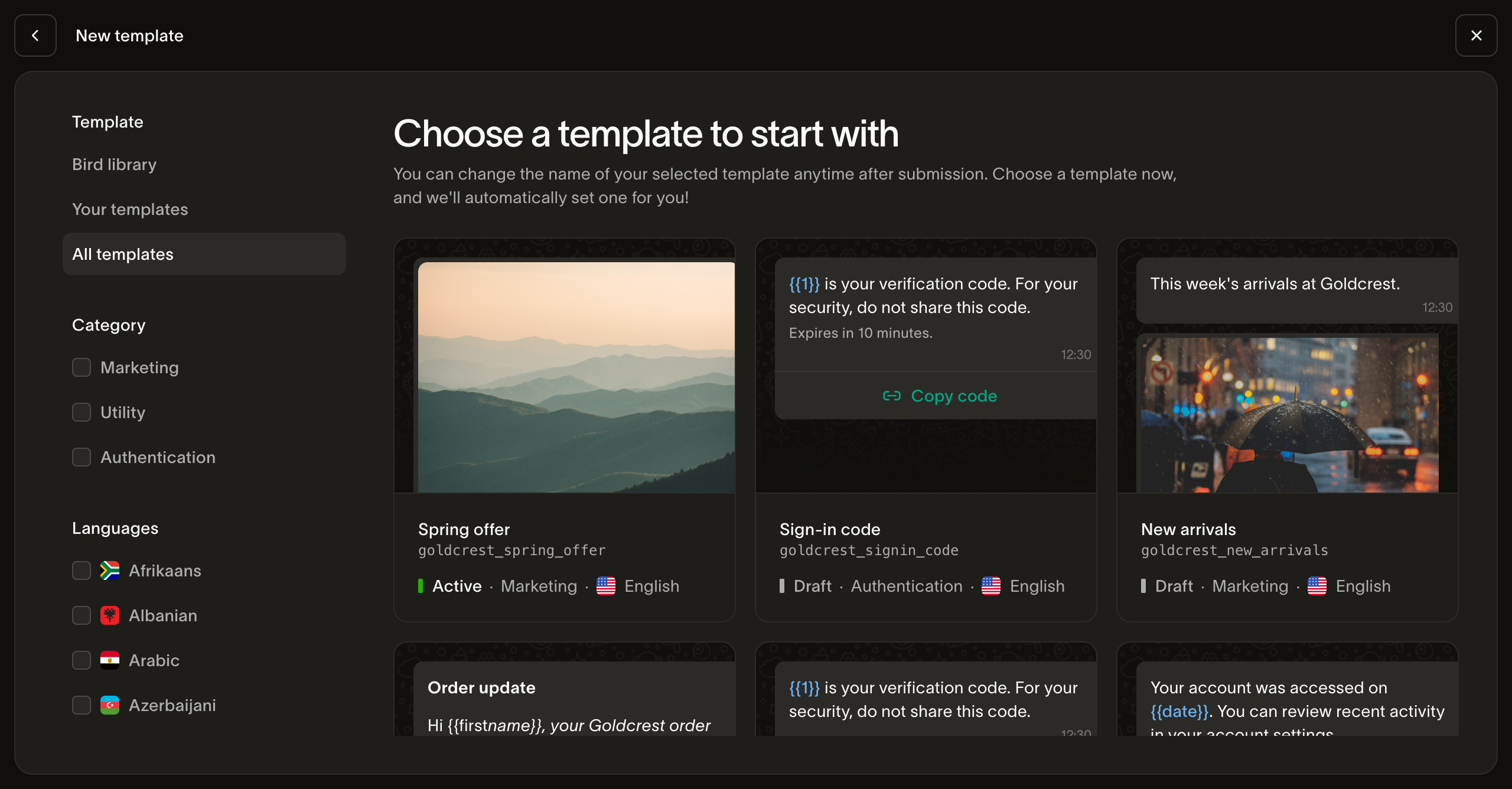
New template bietet zwei Einstiege. Start with a template öffnet die Galerie, der schnellste Weg: Wählen Sie eine Vorlage, die schon fast das Gewünschte sagt, auch eine von Bird. Die Kopie landet als offener Entwurf auf Ihrem Konto.
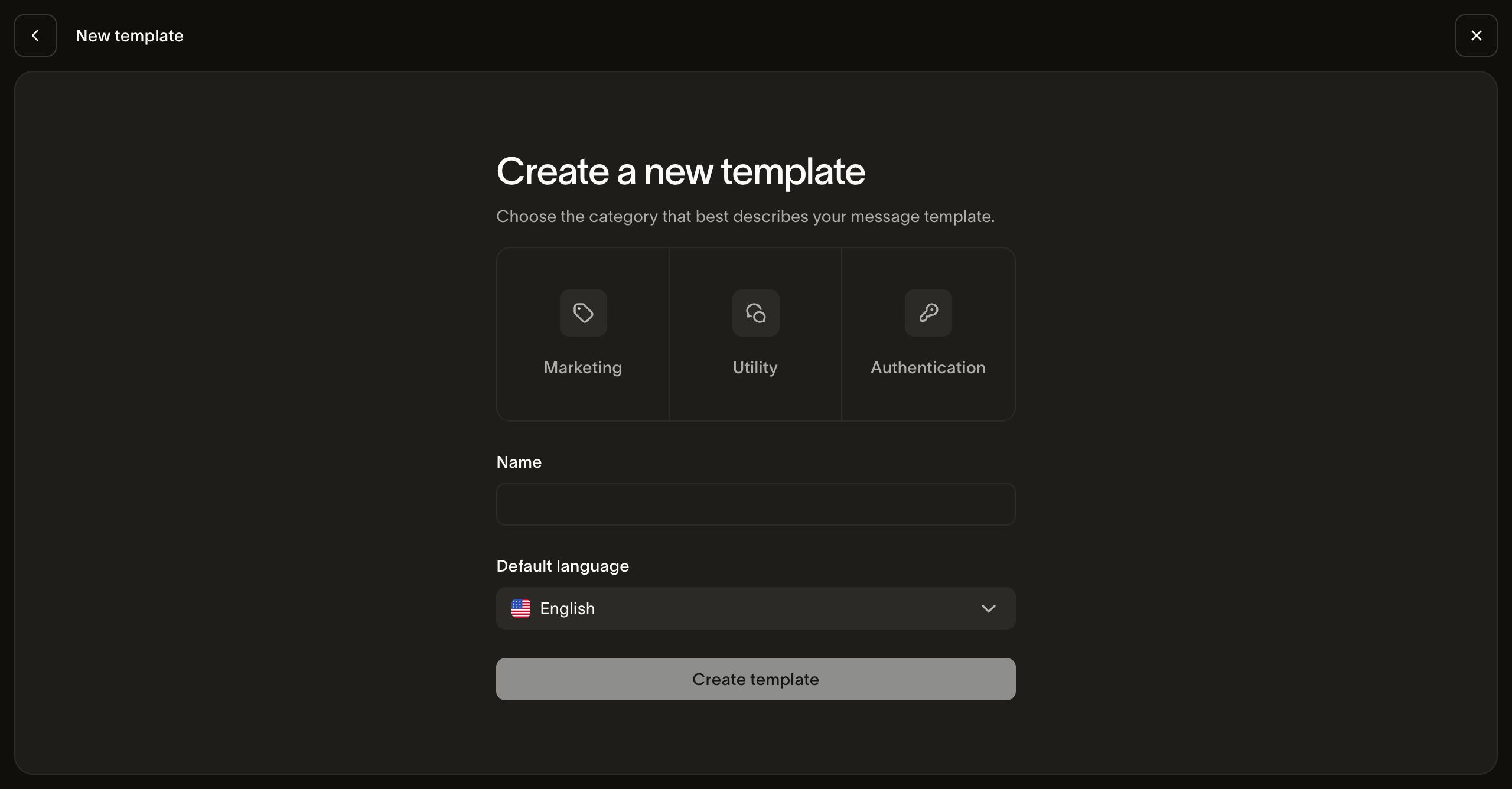
Start from scratch fragt nach Kategorie, Name und Standardsprache, bevor sich der Editor öffnet. Bei einer Marketingvorlage wählen Sie auch einen Nachrichtentyp. Der Name wird zum Slug. Sie können den Slug bis zur ersten Einreichung unter Settings ändern; die Kategorie steht bei der Erstellung fest.
Im Editor bearbeiten Sie jeweils eine Sprache. Die Sprachliste zeigt den Prüfstatus jeder Sprache, und die Telefonvorschau stellt Ihren Inhalt mit Beispielwerten dar. Welche Bedienelemente Ihre Kategorie bietet, zeigt die Anleitung für Authentifizierung, Utility oder Marketing.
Save as draft speichert Ihre Arbeit, ohne WhatsApp zu kontaktieren. Submit for review fixiert die Version und sendet sie an WhatsApp.
Zwei Wege zum Start
Vorhandene Vorlage duplizieren
Ein Duplikat übernimmt den Inhalt der Quelle als offenen Entwurf und ruft WhatsApp kein einziges Mal auf. Es wird also nichts eingereicht, bis Sie sich dafür entscheiden. Zwei Punkte zu einer Kopie sollten Sie kennen, bevor Sie eine erstellen:
- Die Kategorie wird übernommen und lässt sich nicht ändern. Wenn Sie eine andere Kategorie benötigen, beginnen Sie stattdessen ohne Vorlage.
- Sie können die Sprachen einschränken, aber keine hinzufügen. Eine Katalogvorlage mit 70 Sprachen muss bei Ihnen nicht 70 Sprachen umfassen: Wählen Sie die Teilmenge, die Sie tatsächlich pflegen. Eine Anfrage nach einer Sprache, die die Quelle nicht enthält, wird mit
E15060abgelehnt, und die Antwort nennt die Sprachen, die nicht übereinstimmten. Weitere Sprachen fügen Sie der Kopie anschließend hinzu.
Ohne Vorlage beginnen
Die Kategorie steht bei der Erstellung fest; der Slug nach der ersten Einreichung. Vor dem Einreichen können Sie den Slug unter Settings korrigieren. WhatsApp leitet seinen Vorlagennamen vom Slug ab. Wenn Sie den Slug nach der Einreichung ändern oder eine andere Kategorie verwenden möchten, erstellen Sie eine neue Vorlage. Das Präfix bird_ ist für den Katalog von Bird reserviert. Die gewählte Kategorie bestimmt nicht unbedingt den Versandpreis: Meta ordnet jeder Sprache eine eigene Kategorie zu und kann sie ändern. Der Preis richtet sich nach Metas Kategorie.
Jede Sprache verfassen
Jede Variable braucht einen Beispielwert. Meta prüft die Nachricht mit eingesetzten Beispielwerten. Fehlende Beispiele verhindern das Einreichen. Liefern Sie Text und Beispielwerte für jede Sprache selbst, denn Meta übersetzt sie nicht. Siehe Metas Grundlagen zu Templates.
Für Marketing-Sprachen legen Sie einen Höchstpreis fest, im Editor oder mit optimization_spec. Der Marketing-Leitfaden behandelt Preiseinheiten, länderspezifische Abweichungen, Schätzungen und Multiplikatoren pro Nachricht.
Legen Sie fest, wie lange WhatsApp die Zustellung einer Nachricht erneut versucht. WhatsApp versucht eine Nachricht, die nicht zugestellt werden kann, für die Gültigkeitsdauer der Sprache erneut und verwirft sie danach. Wählen Sie unter Time to live eine Dauer oder die Standardoption: Default · 10 min für Authentication oder Default · 30 days für Utility und Marketing. Diese Frist beginnt, sobald wir die Nachricht an Meta übergeben. Über die API setzen Sie message_send_ttl_seconds in Sekunden, senden null, um zum Standardwert zurückzukehren, oder lassen das Feld weg, um den aktuellen Wert beizubehalten. Der zulässige Bereich hängt von der Kategorie ab:
| Kategorie | Bereich |
|---|---|
| Authentication | 30 Sekunden–15 Minuten |
| Utility | 30 Sekunden–12 Stunden |
| Marketing | 12 Stunden–14 Tage |
Wenn Sie nur die Gültigkeitsdauer ändern, ist keine neue Prüfung nötig. Bei einem Marketing-Template gilt sie, solange das Business Account für Marketing Messages freigeschaltet ist.
Prüfen, dann einreichen
Prüfen Sie für jede Sprache den Inhalt und die Variablenbeispiele. Wählen Sie dann Submit for review, um den gespeicherten Entwurf bei Meta einzureichen. Beheben Sie zuvor etwaige Validierungsfehler.
Nur Sprachen, deren Inhalt von ihrer genehmigten Fassung abweicht, durchlaufen eine Inhaltsprüfung. Eine Sprache, die bereits übereinstimmt, behält ihre Genehmigung. Preisänderungen bei Marketing werden separat angewendet. Ändern sich weder Inhalt noch Preise, ist das Einreichen sofort abgeschlossen, und Sie müssen nichts abfragen. Danach öffnet sich kein neuer Entwurf: Für die nächsten Änderungen erstellen Sie erneut einen Entwurf.
Die Prüfung verfolgen
Die Genehmigung kommt später und pro Sprache. pending_version_id des Templates bleibt gesetzt, solange eine Sprache noch offen ist, und die Liste pro Sprache enthält jedes Ergebnis:
approvedkann gesendet werden.available_languagesam Template entspricht genau dem, was ein Versand in diesem Moment auflösen kann.rejectedodersubmit_failederfordern, dass Sie den Fehler der Sprache beheben, bevor Sie es erneut versuchen. Korrigieren Sie den Inhalt bei Bedarf in einem neuen Entwurf.pausedkann nicht senden. Prüfen Sie Inhalt und Zielgruppe; Meta kann eine vorübergehende Pausierung aufheben. Sie können eine pausierte Sprache auch bearbeiten und erneut einreichen. Siehe Metas Leitfaden zum Pausieren von Templates.disabled,limit_exceeded,in_appealkönnen nicht bearbeitet werden. Prüfen Sie den Fehler der Sprache und folgen Sie der Aktion, die Meta in WhatsApp Manager anzeigt. Bei einem laufenden Einspruch prüfen Sie dessen Status auf die Entscheidung.
Der eigene status des Templates ist ein Gesamtwert: active bedeutet, dass mindestens eine Sprache sendbar ist, nicht alle.
Erstellte Templates senden
Ein selbst erstelltes Template wird über denselben Endpunkt gesendet wie jedes andere, mit einem Unterschied zum Katalog von Bird: Sie müssen from angeben, und es muss eine Nummer auf demselben WhatsApp Business Account wie das Template sein. Ein Absender auf einem anderen Account wird mit 422 E15023 abgelehnt, bevor etwas berechnet wird.
Ein Template kann über language_source_required eine Empfängersprache vorschreiben. Andernfalls legt on_missing_language fest, ob die Auflösung fehlschlägt oder auf eine freigegebene Basissprache oder default_language ausweichen kann. Testen Sie die konfigurierte Richtlinie mit der freigegebenen available_languages des Templates; eine nicht freigegebene Standardsprache ist nicht sendbar. Ihre Werte müssen die Platzhalter der Sprache füllen, die tatsächlich aufgelöst wird. Lesen Sie daher vor dem Senden den Inhalt dieser Sprache. Den vollständigen Payload finden Sie unter WhatsApp-Nachrichten senden.
Worauf Sie achten sollten
- Prüfen Sie vor dem Senden die aktive Version. Eine Versionsliste ist nach Aktualität sortiert und enthält auch einen offenen Entwurf, daher ist die oberste Zeile oft ein Entwurf oder eine Version in Prüfung. Das Template nennt die aktive Version als
live_version_id; ein Template ohne aktive Version kann gar nicht gesendet werden. - Eine Sprache in Prüfung lehnt Schreibzugriffe ab. WhatsApp sperrt sie bis zum Ende der Prüfung, daher schlägt eine Bearbeitung während
pendingfehl, statt in eine Warteschlange zu gehen. - Eine Listenzeile enthält keinen Inhalt. Beim Auflisten finden Sie Templates und sehen ihren Lebenszyklusstatus; den tatsächlichen Text eines Templates erhalten Sie erst, wenn Sie eine Version abrufen.
- Löschen lässt sich nicht rückgängig machen. Das Verwerfen einer Sprache, das Löschen eines Entwurfs und das Löschen eines Templates erfordern jeweils eine ausdrückliche Bestätigung. Wenn Sie ein Template löschen, schlägt jedes Senden mit diesem Slug fehl.
Nächste Schritte
- WhatsApp-Vorlagen: der Katalog, die Kategorien und der gemeinsame Vertrag für das Senden per Vorlage
- Richtlinien für Vorlagen: worauf Meta bei der Prüfung achtet
- WhatsApp-Nachrichten senden: die vollständige Sende-Payload
- Vorlagen-API: Vorlagen programmatisch erstellen
- Ein WhatsApp-Template erstellen und einreichen: ein Video, das eine Utility-Vorlage und ein Marketing-Karussell erstellt
Verwandte Ressourcen
Weiter mit der Dokumentation, Anleitungen und Beispielen zu diesem Thema.