WhatsApp-Authentifizierungsvorlagen erstellen
Erstellen Sie eine Authentifizierungsvorlage, um einen einmaligen Bestätigungscode für die Anmeldung, die Kontoverifizierung oder die Kontowiederherstellung zu senden. Meta gibt den Nachrichtentext vor. Sie legen fest, ob die Sicherheitsempfehlung von Meta und der Hinweis zum Ablauf des Codes enthalten sind.
Bevor Sie beginnen
Verbinden Sie Ihre eigene Nummer und Ihr WhatsApp Business Account. Prüfen Sie den Status der Unternehmensverifizierung des Kontos, bevor Sie eine Authentifizierungsvorlage erstellen oder duplizieren.
Bird unterstützt Authentifizierungsvorlagen mit einer Schaltfläche Copy code. Meta dokumentiert außerdem One-Tap- und Zero-Tap-Vorlagen für Android, doch die Erstellungs-API und der Editor von Bird bieten diese Schaltflächentypen nicht an. Weitere Informationen finden Sie im Leitfaden von Meta zu Authentifizierungsvorlagen.
Vorlage erstellen
- Öffnen Sie Approved templates, wählen Sie New template und dann Start from scratch.
- Wählen Sie Authentication und das verbundene Business-Konto. Geben Sie einen Namen ein und wählen Sie die Standardsprache.
- Wählen Sie Create template, um den Editor zu öffnen.
Um mit einer vorhandenen Vorlage zu beginnen, wählen Sie Start with a template und kopieren Sie eine Authentifizierungsvorlage in Ihr Konto. Die Kopie ist ein Entwurf, den Sie separat einreichen müssen. Eine importierte Authentifizierungsvorlage kann das Duplizieren mit E15024 ablehnen. Erstellen Sie in diesem Fall eine neue Vorlage von Grund auf.
Nachricht konfigurieren
Das Panel Authentication settings ersetzt den Freitext-Editor:
- Aktivieren Sie Add security recommendation, um Metas Hinweis einzufügen, den Code nicht weiterzugeben.
- Legen Sie Code expiration (minutes) fest, um einen Ablaufhinweis einzufügen. Lassen Sie das Feld leer, um diesen Hinweis wegzulassen. Stimmen Sie den Wert auf die Gültigkeitsdauer ab, die Ihre Anwendung für den Code durchsetzt. Der Hinweis lässt einen Code in Ihrer Anwendung nicht ablaufen.
- Prüfen Sie die Telefonvorschau einschließlich der Schaltfläche Copy code und wählen Sie dann Save as draft.
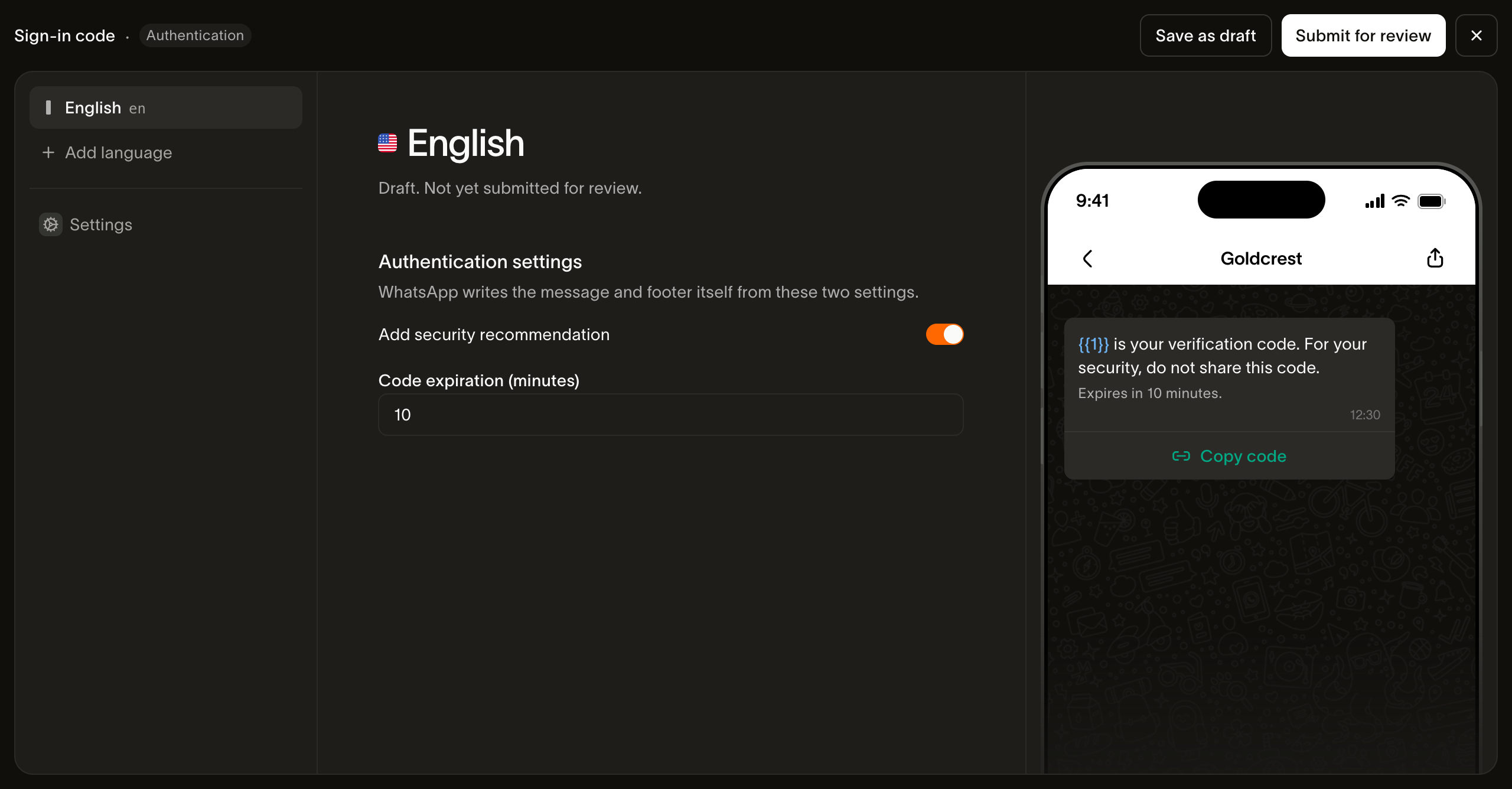
Meta akzeptiert einen Ablaufhinweis von 1 bis 90 Minuten. Authentifizierungsinhalte dürfen keine URLs, Medien oder Emojis enthalten, und ein Code darf höchstens 15 Zeichen lang sein. Diese Einschränkungen stammen aus Metas Dokumentation zu Copy-Code-Vorlagen.
Fügen Sie die Sprachen hinzu, die Ihre Anwendung benötigt, und prüfen Sie für jede Sprache die Einstellungen und die Vorschau. Die Freigabe erfolgt pro Sprache.
Einreichen und testen
- Wählen Sie Submit for review.
- Warten Sie, bis die Sprache genehmigt und in der Live-Version verfügbar ist.
- Senden Sie eine Testnachricht mit dem Slug Ihrer neuen Vorlage und einer freigegebenen Sprache. Setzen Sie
fromauf eine Nummer des Unternehmenskontos der Vorlage undtoauf die Telefonnummer Ihres Testempfängers. Geben Sie denselben Einmalcode in den Parametern für den Nachrichtentext und die Schaltfläche Copy code an.
Prüfen Sie, ob die Nachricht ankommt, ob Copy code den erwarteten Wert kopiert und ob Ihre Anwendung den Code akzeptiert und nach Ablauf ablehnt. Authentifizierungsnachrichten zeigen den Code auf dem primären WhatsApp-Gerät des Empfängers an. Verknüpfte Geräte fordern den Empfänger auf, dieses Gerät zu prüfen.
Wenn die Erstellung mit E15043 fehlschlägt, prüfen Sie den Verifizierungsstatus des verbundenen Kontos. Wenn die Einreichung fehlschlägt, lesen Sie den Fehler bei der betroffenen Sprache, bevor Sie die Vorlage bearbeiten oder es erneut versuchen.
Nächste Schritte
- Übersicht zur Erstellung: Entwürfe, Sprachen und Prüfstatus
- Authentifizierungsvorlagen senden: Parameter für Bestätigungscodes und Anforderungen an den Absender
- Verify: verwaltete Codegenerierung und Verifizierung
- API für Vorlagensprachen: Vorlagen über die API erstellen
Verwandte Ressourcen
Weiter mit der Dokumentation, Anleitungen und Beispielen zu diesem Thema.