Ein natives Apple-Messages-Formular erstellen
Verwenden Sie ein Formular, um mehrere zusammengehörige Antworten in Messages zu erfassen. Diese Anleitung erstellt ein Serviceanfrageformular: Der Kunde wählt Hilfe zu einer Bestellung oder eine andere Frage und beantwortet dann die passende Folgefrage.
Sie benötigen die Berechtigung zum Bearbeiten von Vorlagen. Für einen echten Versand brauchen Sie außerdem ein verbundenes Unternehmen und eine offene Konversation. Ein Unternehmen mit dem Status Draft kann in autorisierten Testkonversationen senden. Das Formular erfasst Antworten; es legt nicht automatisch einen Fall an und aktualisiert Ihr CRM nicht.
Den Formularentwurf erstellen
Öffnen Sie Templates, dann New template > Form. Setzen Sie unter Content den Template name auf Serviceanfrage, den Title auf Wie können wir helfen? und die Message auf Teilen Sie uns ein paar Details mit, damit unser Team Ihnen helfen kann.
Öffnen Sie Apple delivery und wählen Sie Customize native form pages. Sobald die Seiten angepasst sind, bearbeiten Sie das eigentliche Formular dort. Die einfachen Form fields unter Content legen dann nicht mehr die strukturierten Seiten fest, die an Apple gesendet werden.
Das verzweigte Beispiel erstellen
Erstellen Sie mit Add form page die folgenden Seiten. Ersetzen oder entfernen Sie die anfänglichen Beispielseiten, damit das Formular die vorgesehene Struktur nutzt.
- Auswahlseite: Setzen Sie Page identifier auf
request_type, Page type auf Choice cards und Question auf Wobei benötigen Sie Hilfe? - Folgefrage zur Bestellung: Setzen Sie Page identifier auf
order_reference, Page type auf Text input und Question auf Wie lautet Ihre Bestellreferenz? - Andere Frage: Setzen Sie Page identifier auf
question, Page type auf Text input und Question auf Was möchten Sie fragen?
Auf request_type:
- Setzen Sie Selection auf Choose one und After this page auf Continue to a page.
- Wählen Sie Add choice. Setzen Sie Choice identifier und Answer value auf
order_help, Choice title auf Hilfe zu einer Bestellung und Next page for this choice auforder_reference. - Fügen Sie eine zweite Auswahl mit der Kennung und dem Wert
other, dem Titel Andere Frage und der nächsten Seitequestionhinzu.
Setzen Sie auf jeder Folgeseite Required answer auf Required und After this page auf Submit answers. Verwenden Sie Single line für die Bestellreferenz und Multiple lines für die Frage. Erklären Sie mit Input label und Input hint, was der Kunde eingeben soll.
Setzen Sie Start page identifier des Formulars auf request_type. Seitenkennungen sind Verweise, bei denen Groß- und Kleinschreibung zählt: Wenn Sie eine umbenennen, aktualisieren Sie die Startseite und alle Auswahlmöglichkeiten, die darauf verweisen.
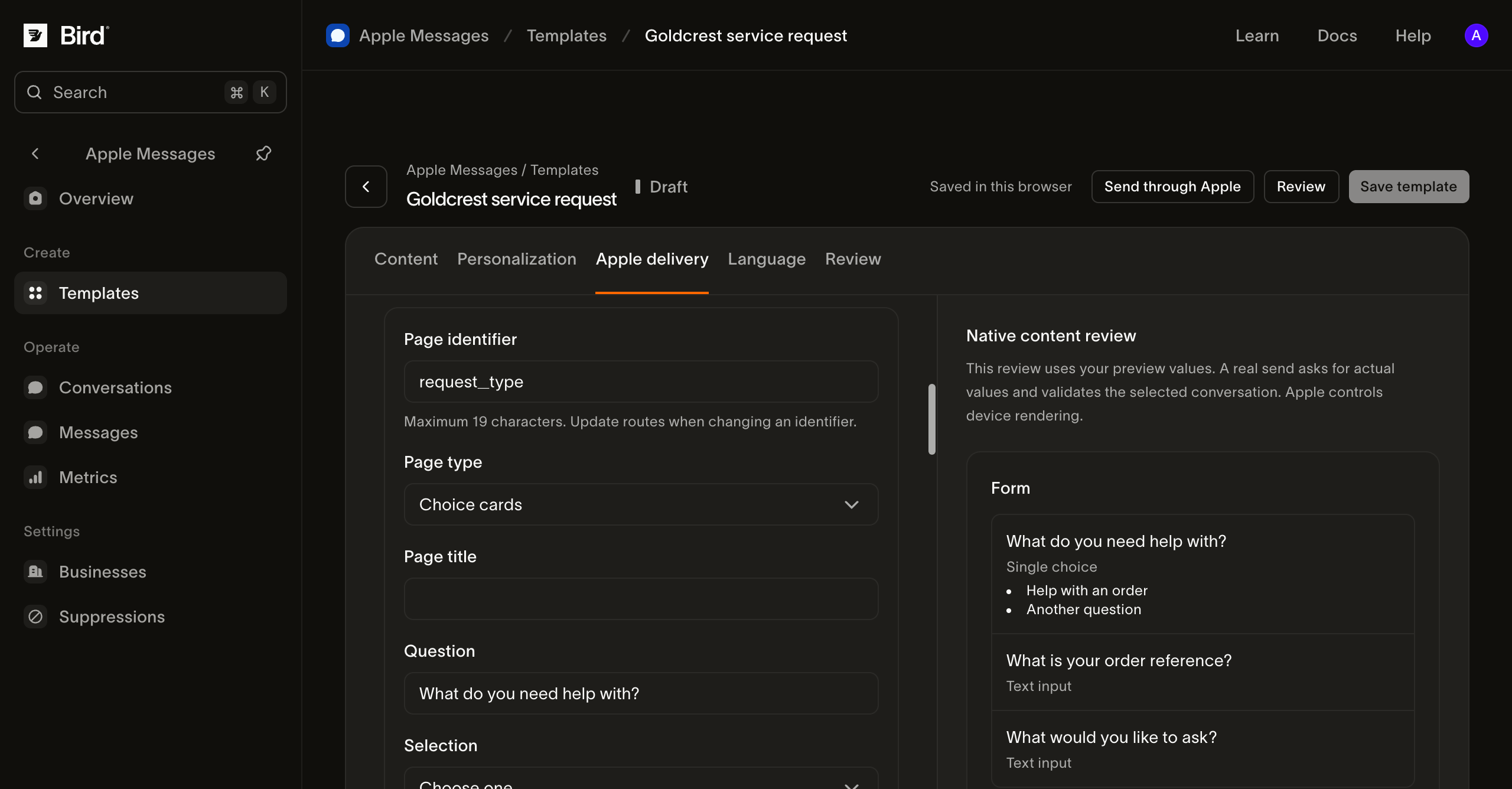
Screenshot in voller Größe ansehen.
Validierung und Darstellung konfigurieren
Setzen Sie Maximum characters auf die Grenze, die Ihr Service verarbeiten kann. Verwenden Sie Validation expression nur, wenn Sie ein klares Eingabeformat und eine hilfreiche Erklärung für den Kunden haben. Eine passende Tastatur erleichtert die Eingabe; sie ersetzt keine Validierung im System, das die Antwort verarbeitet.
Andere Seitentypen dienen anderen Aufgaben:
- Wheel picker zeigt Optionen in einer Auswahlliste zum Scrollen. Legen Sie die Auswahlkennungen, Beschriftungen, Antwortwerte und den nächsten Schritt der Seite fest.
- Date picker erfasst ein Datum mit einem voreingestellten, frühesten oder spätesten Datum und einer Datumsbeschriftung. Dadurch wird kein verfügbarer Termin reserviert.
- Karten mit Mehrfachauswahl können zu einer gemeinsamen nächsten Seite führen. Nutzen Sie die Einzelauswahl, wenn jede Option einen anderen Pfad nehmen muss.
Lassen Sie Review answers before submission auf Show summary, wenn Kunden ihre Antworten prüfen sollen. Private form steuert Apples Darstellung der Antwort; es garantiert nicht, dass Bird oder Ihr empfangendes System die Antworten nicht speichert. Erfassen Sie nur die für diese Anfrage benötigten Informationen.
Ein Begrüßungstitel, eine Beschreibung und eine Schaltfläche können das Formular vor dem Öffnen erklären. Fügen Sie für Bilder unter PNG images eine benannte PNG-Datei hinzu und verweisen Sie auf deren Kennung; beachten Sie die Medienanforderungen.
Das Formular vorbereiten und prüfen
Wählen Sie unter Personalization das Unternehmen, dann Save template, und bereiten Sie einen Testversand vor. Beheben Sie die genannten Validierungsfehler vor dem Versand. Fehlende Seitenverweise und unvereinbare Auswahlpfade verhindern die Vorbereitung.
Durchlaufen Sie beide Zweige auf einem autorisierten Apple-Gerät. Prüfen Sie Pflichtantworten, die Übersichtsseite, den Abbruch und das abschließende Absenden. Prüfen Sie unter Conversations die zurückgegebenen Antworten und vergleichen Sie sie mit dem gesendeten Formular.
Ein gültiges Formular kann trotzdem eine Schleife oder eine ungenutzte Seite enthalten. Durchlaufen Sie jeden Pfad, um sicherzustellen, dass der Kunde ihn abschließen kann. Eine erfolgreiche Vorbereitung beweist weder die Nutzbarkeit des Formulars noch, dass ein Fall angelegt wurde. Ihr Operator oder Ihre Integration muss die eingereichte Anfrage bearbeiten und das Ergebnis bestätigen.
Formularprobleme beheben
Wenn die Vorbereitung eines Pfads fehlschlägt, vergleichen Sie die Kennungen für Start- und Folgeseiten mit der Seitenliste. Prüfen Sie nach Änderungen an Seitentyp oder Auswahlmodus die Optionen und Pfade erneut. Kann das Gerät das Formular nicht nutzen, bieten Sie eine Text- oder Webalternative an. Prüfen Sie bei Fehlern nach dem Absenden Nachrichten und Ereignisse.