E-Mail-Templates
Ein Template besteht aus einer Betreffzeile und einem E-Mail-Body, die Sie einmal speichern und beliebig oft versenden. Die veränderlichen Teile schreiben Sie als {{ variable }}-Platzhalter, veröffentlichen das Template und versenden es dann per Slug, statt dasselbe HTML in jeden API-Aufruf einzufügen. Ein Template gehört zu Ihrem Workspace.
Erstellen und verwalten Sie Templates unter Email > Templates, über /v1/email/templates, mit dem bird CLI oder über den MCP server. Typisierte Methoden sind in den TypeScript-, Python-, PHP- und Go-SDKs unter email.templates verfügbar. Vollständige Request- und Response-Schemas finden Sie in der API-Referenz. Versenden Sie ein veröffentlichtes Template über den regulären Send-Endpoint.
Was ein Template enthält
Jedes Template hat zwei Namen, und sie erfüllen unterschiedliche Aufgaben:
slugist der Name, unter dem Sie das Template versenden, zum Beispielwelcome-email. Sie wählen ihn beim Erstellen des Templates, und er kann danach nicht mehr geändert werden. Ein Slug darf Kleinbuchstaben, Ziffern, Bindestriche und Unterstriche enthalten, muss mit einem Buchstaben oder einer Ziffer beginnen und enden und darf bis zu 63 Zeichen lang sein. Zwei Präfixe sind nicht erlaubt:bird_, reserviert für unsere eingebauten Templates, undemt_, das Format für Template-IDs. Im Dashboard heißt dieses Feld Alias.nameist ein frei wählbares Anzeigelabel. Standardmäßig entspricht es dem Slug, und Sie können es jederzeit ändern. Nichts wird über den Namen aufgelöst, daher bricht das Umbenennen eines Templates zu Anzeigezwecken keinen Versand.
Daneben hat ein Template eine permanente emt_-ID, die für seine gesamte Lebensdauer feststeht. Es hat außerdem eine category, entweder marketing oder transactional, und eine Authoring-source: html, fertiges Markup, das Sie bereitstellen und optional mit Liquid personalisieren. Die Kategorie und die Quelle werden beide beim Erstellen des Templates festgelegt.
Wir stellen einen Katalog von eingebauten Templates bereit, deren Slugs alle mit bird_ beginnen. Ein eingebautes Template gehört zu keinem Workspace, kann nicht bearbeitet werden und ist immer sofort versendbar. Kopieren Sie eines in Ihren Workspace, um es zu Ihrem zu machen – es wird dann ein gewöhnliches Template, das Sie bearbeiten können. Die Kopie kommt als unveröffentlichter Entwurf, der Kategorie, Quelle und Spracheinstellungen des Originals übernimmt. Veröffentlichen Sie es daher, bevor Sie es versenden.
Entwürfe und veröffentlichte Versionen
Jedes Template hat genau einen Entwurf (Draft), die Arbeitskopie, die Sie bearbeiten. Dazu kommt eine beliebige Anzahl veröffentlichter Versionen, jeweils nummeriert (1, 2, 3 usw.) und nach dem Erstellen unveränderlich. Bearbeiten ändert den Entwurf direkt. Veröffentlichen erstellt einen Snapshot des aktuellen Entwurfs, macht daraus die nächste nummerierte Version und setzt diese als die Version ein, die Sends verwenden. Der Entwurf selbst bleibt bearbeitbar, sodass Sie direkt an der nächsten Version weiterarbeiten können.
Die Regel, die für den Versand zählt: Ein Send verwendet immer die veröffentlichte Version des Templates, und ein Entwurf wird nie eigenständig versendet. Sie können den Entwurf weiter bearbeiten, während eine stabile Version ausgeliefert wird, und veröffentlichen, wenn die Änderung fertig ist. Das Veröffentlichen einer neuen Version ändert, was spätere Sends rendern. Ein bereits angenommener Send wird von einer späteren Veröffentlichung nicht beeinflusst.
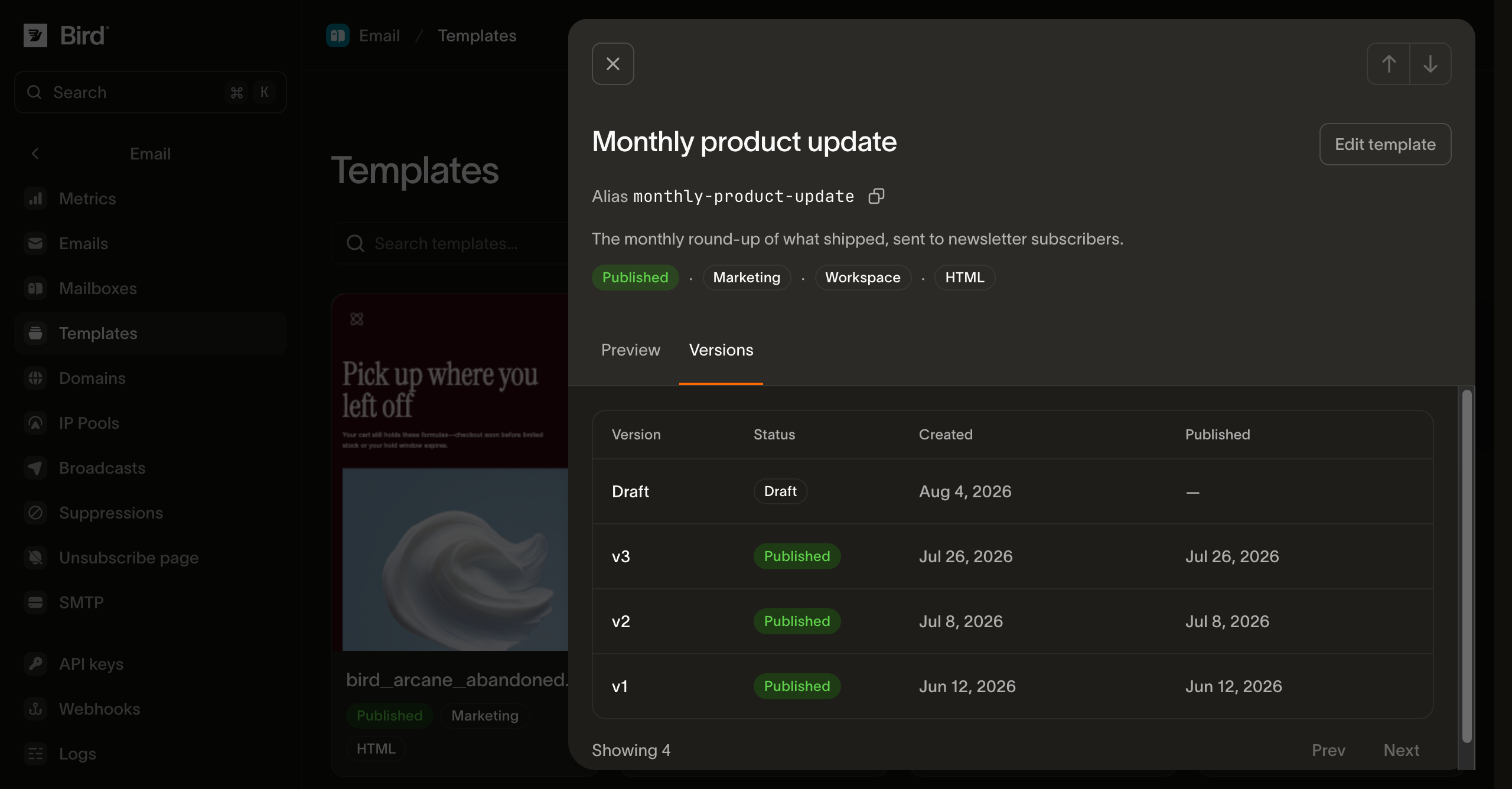
Versionen unterstützen zwei weitere Aktionen. Entwurfsänderungen verwerfen setzt den Entwurf auf den aktuell veröffentlichten Stand zurück. Oder Rollback, um eine früher veröffentlichte Version wieder als die von Sends verwendete Version einzusetzen. Ein Rollback ist nur auf eine veröffentlichte Version möglich, nie auf den Entwurf selbst. Beim Rollback wird der Entwurf durch den Inhalt dieser Version ersetzt, sodass alles Ungespeicherte im Entwurf verloren geht und die weitere Bearbeitung bei der zurückgesetzten Version beginnt. Ein Rollback erzeugt keine neue Version.
Um ein vorhandenes Bild auszuwählen, benötigen Sie Lesezugriff auf die Medienbibliothek des Workspace. Um ein neues Bild hochzuladen, einzufügen oder per Drag-and-drop abzulegen, benötigen Sie Schreibzugriff. Wenn Insert image deaktiviert ist oder Sie nicht durchsuchen oder hochladen können, bitten Sie einen Workspace-Administrator um die entsprechende Berechtigung für die Medienbibliothek. Die Berechtigung zum Bearbeiten von Templates allein gewährt keinen Zugriff auf die Medienbibliothek.
Wählen Sie im Dashboard Visual > Insert image, um Ihre Medienbibliothek zu durchsuchen oder ein PNG-, JPEG-, GIF- oder statisches WebP-Bild innerhalb der Upload-Limits der Medienbibliothek hochzuladen. Statische WebP-Uploads werden in PNG oder JPEG umgewandelt. Wählen Sie das Bild aus, um seine Image description, Anzeigebreite, Ausrichtung und Verlinkung festzulegen. Markieren Sie ein Bild nur dann als Decorative image, wenn es keine Information vermittelt. Ein verlinktes Bild braucht eine Beschreibung, die sein Linkziel erklärt. Jede Sprache behält ihre eigenen Bildbeschreibungen und ihr Layout.
Mit Replace image tauschen Sie ein ausgewähltes Bild aus und behalten Beschreibung, Link, Breite und Ausrichtung bei. Sie können auch eine Bilddatei in den visuellen Editor einfügen oder ziehen. Warten Sie, bis der Upload abgeschlossen ist, oder brechen Sie ihn ab, bevor Sie speichern oder einen Test senden. Prüfen Sie die Vorschau und öffnen Sie dann More actions > Test email, um sich den aktuellen Inhalt selbst zu senden. Code bleibt zum Bearbeiten von HTML verfügbar.
Wenn Sie ein Bild aus der Medienbibliothek entfernen, bleibt es in bereits gesendeten E-Mails erhalten. Ein Ersatzbild erhält eine neue URL, sodass frühere Nachrichten weiterhin das Original anzeigen.
Speichern wird durch eine Revisionsnummer geschützt. Senden Sie die revision, die Sie zuletzt für die zu speichernde Sprache gelesen haben. Falls jemand anderes diese Sprache zwischenzeitlich geändert hat, wird das Speichern als Konflikt abgelehnt, statt die Änderung zu überschreiben. Lassen Sie revision weg, um bedingungslos zu speichern. Veröffentlichen und Rollback verwenden die revision des Entwurfs auf die gleiche Weise.
Inhalte in mehr als einer Sprache
Ein Template enthält Inhalte in bis zu 25 Sprachen, jede mit eigenem Betreff und Body, gekennzeichnet mit einem BCP-47-Code wie en oder pt-BR. Eine Sprache ist der Standard des Templates. Beim Veröffentlichen werden alle enthaltenen Sprachen gleichzeitig veröffentlicht. Sie können nicht eine einzelne Sprache veröffentlichen, daher müssen alle fertig sein. Jede Sprache braucht einen Betreff und einen Body, und die Standardsprache des Templates muss eine der ausgefüllten Sprachen sein. Fehlt etwas davon, wird nichts veröffentlicht, und der Fehler nennt pro Sprache, was fehlt, sodass Sie alles in einem Durchgang beheben können. Sie müssen nicht alle Sprachen von Anfang an fertigstellen: Veröffentlichen Sie die fertigen, und fügen Sie den Rest später hinzu.
Eine Sprache braucht einen HTML-Body. Sie können text weglassen: Beim Veröffentlichen wird dann automatisch eine Nur-Text-Alternative aus dem HTML erzeugt, sodass Sie beide Teile erhalten, ohne den zweiten selbst schreiben zu müssen.
Jede Sprache kann außerdem einen Vorschautext (Preview-Text) enthalten, manchmal auch Preheader genannt: die Zeile, die ein Posteingang nach dem Betreff in der Nachrichtenliste anzeigt. Er ist optional, bis zu 255 Zeichen lang und akzeptiert dieselben {{ variable }}-Platzhalter wie der Betreff. Lassen Sie ihn weg, greift der Posteingang stattdessen auf die erste Zeile des Bodys zurück – selten die Zeile, die Sie wählen würden. Beim Veröffentlichen wird Vorschautext abgelehnt, wenn der Body der Sprache keinen HTML-Teil hat, da ein Mail-Client die Vorschauzeile nur aus verstecktem HTML-Markup liest. Ebenso wird {{ bird.unsubscribe_url }} darin abgelehnt, aus demselben Grund, warum der Betreff es nicht enthalten kann: Beides ist kein Ort für einen Link.
Zwei Einstellungen regeln einen Send, der keine Sprache nennt, für die das Template Inhalte hat, und sie schützen vor unterschiedlichen Fehlern:
| Einstellung | Was sie steuert |
|---|---|
on_missing_language | Was passiert, wenn ein Send eine Sprache anfragt, die das Template nicht hat. fallback, der Standard, liefert die nächstliegende Übereinstimmung. Zuerst wird eine allgemeinere Form derselben Sprache versucht, sodass ein gespeichertes pt eine Anfrage für pt-BR bedienen kann. Dann wird auf die Standardsprache des Templates zurückgegriffen. fail lehnt den Send stattdessen ab, für Inhalte, bei denen der Versand in der falschen Sprache schlimmer ist als gar kein Versand. |
language_source_required | Ob ein Send überhaupt eine Sprache angeben muss. Standardmäßig ist diese Einstellung deaktiviert, sodass ein Send ohne Sprachangabe die Standardsprache erhält. Aktivieren Sie sie, und dieser Send wird stattdessen abgelehnt. Ein Broadcast benennt eine Sprache für sein gesamtes Publikum, daher muss bei einem Template mit dieser Einstellung die Sprache gewählt sein, bevor der Broadcast senden kann. |
Sie können diese beiden Einstellungen unabhängig voneinander setzen. Allein angewendet greift fail nur, wenn ein Send eine Sprache nennt, die wir nicht haben – ein Send ohne Sprachangabe kommt trotzdem durch. Aktivieren Sie beide Einstellungen zusammen, wenn jeder Send bewusst eine Sprache angeben soll.
Personalisierung mit Variablen
Einzel-, Batch- und geplante Template-Sends können Kontaktwerte verwenden. Wenn das Template bird.contact.* liest, muss jede To-Adresse einem Kontakt entsprechen.
Schreiben Sie {{ variable }}-Platzhalter in Betreff, Vorschautext und Body. Wir erkennen sie automatisch, sprachübergreifend zusammengefasst, sodass Sie sie nie separat deklarieren müssen. Das Platzhalter-Präfix unterscheidet die zwei Arten. Ein Pfad, der mit bird. beginnt, liest aus unseren Daten, entweder einem Kontaktdatensatz oder dem Abmelde-Link. Alles andere ist ein Parameter, dem Sie beim Versand einen Wert geben.
Der Name eines Parameters ist ein einzelnes Wort, wie {{ animal }}. Ein punktierter Name greift auf eine Struktur zu, die ein Parameter nicht hat, daher wird das Veröffentlichen abgelehnt: Schreiben Sie den Wert als eigenen Parameter, oder lesen Sie Kontaktdaten mit bird.contact.<attribute>.
Bei einem Einzelversand oder Batch kommt der Wert eines Parameters aus dem template.parameters-Objekt des Sends, zugeordnet über seinen Namen. Ein Satz von Werten gilt für alle Empfänger dieses Sends. bird ist der einzige Name, den Sie dort nicht verwenden können: Ein template.parameters-Schlüssel namens bird wird mit einem 422 abgelehnt.
Mit bird.contact.<attribute> lesen Sie die Kontakteigenschaften des Empfängers, einschließlich der eingebauten Felder first_name, last_name und email. Einzel- und Batch-Sends ordnen jede To-Adresse einem Kontakt im selben Workspace zu. Cc- und Bcc-Empfänger erhalten eine Kopie der personalisierten E-Mail jedes To-Empfängers; sie benötigen keinen passenden Kontakt. Ein Broadcast liest die Kontakte seines Publikums und akzeptiert zusätzlich Werte des Aufrufers in seinen Template-Parametern.
Hi {{ bird.contact.first_name }},Übergeben Sie die erforderlichen Aufruferparameter, die die aufgelöste Sprache verwendet. Fehlt ein erforderlicher Parameter, wird 422 zurückgegeben. Auch ein Nullwert für einen erforderlichen Parameter gibt 422 zurück; ein bewusst leerer String bleibt gültig. Die variables-Liste der Version umfasst ihre Sprachen, daher braucht ein Parameter, den nur eine andere Sprache verwendet, für diesen Send keinen Wert.
Beim Veröffentlichen werden die Kontaktattribute erfasst, die jede Sprache verwendet. Beim Versand werden nur die Attribute abgerufen, die die ausgewählte Sprache und die Send-Felder verwenden. Ein Send ohne Kontaktreferenzen überspringt die Kontaktsuche.
Ein Template, das bird.contact.* liest, erfordert für jeden To-Empfänger einen passenden Kontakt im Workspace. Hat ein To-Empfänger keinen Kontakt, gibt die Anfrage 422 mit E04099 zurück, bevor eine Nachricht angenommen wird, auch bei Batch- oder geplanten Sends. Erstellen oder aktualisieren Sie zuerst den Kontakt oder verwenden Sie stattdessen Aufruferparameter. Ein Liquid-Filter default oder eine Bedingung hebt diese Anforderung nicht auf. Templates, die Aufruferparameter oder bird.unsubscribe_url ohne Kontaktattribute verwenden, benötigen keinen passenden Kontakt.
Senden Sie zum Beispiel Hello {{ bird.contact.first_name }} an Alice und Bob, mit Charlie in Cc:
| Zustellung | Begrüßung | Sichtbares To |
|---|---|---|
| Alice | Hello Alice | Alice |
| Charlie, in Kopie von Alices E-Mail | Hello Alice | Alice |
| Bob | Hello Bob | Bob |
| Charlie, in Kopie von Bobs E-Mail | Hello Bob | Bob |
Charlie erhält zwei Kopien, daher führt diese Anfrage zu vier Zustellungen. Bcc funktioniert genauso, wobei die Bcc-Adresse verborgen bleibt. Diese separaten personalisierten E-Mails gelten, wenn das Template Kontaktattribute verwendet; gewöhnliche Sends behalten ihr bisheriges Adressierungsverhalten. Dieselbe Regel gilt für jede Nachricht im Batch API.
Bei einem vorhandenen Kontakt können Vor- oder Nachname leer sein. Fehlende Namen werden leer ausgegeben; die Begrüßung legen Sie im Template fest. Für eine Begrüßung mit Vornamen verwenden Sie Hello {{ bird.contact.first_name | default: "there" }}!. Für den vollständigen Namen kombinieren Sie beide Teile, entfernen die Leerzeichen am Rand und wählen dann einen Standardwert:
{% assign full_name = bird.contact.first_name | append: " " | append: bird.contact.last_name | strip %}
Hello {{ full_name | default: "there" }}!
Das ergibt Hello Jane Doe!, Hello Jane! oder Hello Doe!, wenn die entsprechenden Namen vorhanden sind, und Hello there!, wenn beide fehlen. Workspace-weite Ersatznamen sind nicht nötig.
Von Ihnen erstellte Kontakteigenschaften behalten ihre konfigurierten Fallback-Werte. Gespeichertes null gilt als fehlend; eine explizit leere Zeichenfolge, false oder die Zahl null bleibt ein Wert. Eine fehlende Eigenschaft ohne Fallback wird leer ausgegeben. Unbekannte Eigenschaften und ungültige gespeicherte Werte verhindern die Annahme. Nach einem fehlgeschlagenen Abruf können Sie es erneut versuchen; Fallbacks werden dabei nicht eingesetzt.
Ein bird.contact.*-Platzhalter muss ein eingebautes Attribut oder eine registrierte benutzerdefinierte Eigenschaft benennen. Namen von Aufruferparametern bleiben von diesen Plattformpfaden getrennt. Einzel- und Batch-Template-Sends speichern die Empfängerwerte bei der Annahme, auch bei geplanten Sends, und verwenden sie für erneute Zustellversuche und das Lesen von Nachrichten wieder. Broadcasts behalten ihren eigenen Vorbereitungszeitpunkt. Einzel- und Batch-Sends lehnen sensible Eingaben vor der Annahme ab.
Eine Eigenschaft archivieren entfernt sie aus der Eigenschaftsauswahl im Editor. Neue Template-Versionen, die sie lesen, können nicht veröffentlicht werden, und der Fehler benennt die Eigenschaft. Bereits veröffentlichte Templates werden weiter versendet. Heben Sie die Archivierung der Eigenschaft auf, um sie in neuen Versionen wieder zu verwenden.
Platzhalter verwenden Liquid, sodass Filter und Kontrollfluss neben einfacher Ersetzung funktionieren. Ein {% if %}-Bedingungsblock und eine {% for %}-Schleife über einen Array-Wert sind beide zulässig. Eine Handvoll Konstrukte wird beim Veröffentlichen abgelehnt, und der Fehler benennt genau, was zu ändern ist:
- Partielle Includes mit
{% include %}oder{% render %}. - Die Tags
increment,decrementundifchanged. - Die Filter
money,format_date,format_time,json,inspectundtype. - Vergleiche mit
emptyoderblank. Verwenden Sie stattdessen.size == 0. - Blöcke, die weit tiefer verschachtelt sind, als reales E-Mail-Markup erfordert.
Template-Parameter von Broadcasts akzeptieren skalare Werte; Arrays und Objekte werden nicht unterstützt. Ohne Aufrufparameter unterstützen sowohl {% for %} als auch {% tablerow %} literale Bereiche wie (1..3) und Listen, die in Liquid mit split erstellt werden. Ein Broadcast, der Aufrufparameter verwendet, unterstützt {% for %} über eine mit split erstellte Liste, lehnt aber Bereiche und {% tablerow %} ab. In beiden Fällen wird ein Schleifen-Tag abgelehnt, das direkt einen Aufrufparameter oder eine Kontakteigenschaft liest. Das gilt auch für Bereiche, deren Endpunkt einen dieser Werte liest.
Jedes Template verwendet Liquid, auch eines, das nur {{ variable }}-Platzhalter enthält. Vor dem Veröffentlichen validieren wir Betreff, Vorschautext, HTML und Nur-Text-Inhalt als Liquid. Wir fügen außerdem den Filter escape zu jeder HTML-Ausgabe hinzu, die nicht bereits mit escape oder escape_once endet, damit ein Wert mit & oder < das umgebende Markup nicht verändern kann. Die reservierte Abmelde-Ausgabe bleibt unverändert, damit der Versand sie ersetzen kann. Die Betreffzeile und der Nur-Text-Body bleiben wie geschrieben. Weil das Veröffentlichen diese Filter hinzufügt, ist das HTML, das Sie aus einer veröffentlichten Version lesen, möglicherweise nicht byteidentisch mit dem, was Sie eingereicht haben.
Setzen Sie eine vollständige URL direkt in ein href, zum Beispiel <a href="{{ sign_in_url }}">Sign in</a>. Fügen Sie url_encode nicht auf den gesamten Wert an. Es prozent-codiert https://, /, ? und &, wodurch das Ergebnis nicht mehr als absoluter Link funktioniert. Wir fügen HTML-Escaping hinzu und bewahren dabei die URL-Struktur. Wenn ein Parameter nur eine URL-Komponente liefert, codieren Sie diese Komponente explizit: <a href="https://example.com/search?q={{ query | url_encode }}">Search</a>.
Vorschau vor dem Veröffentlichen
Rendern Sie ein Template mit Beispielwerten und erhalten Sie die Betreffzeile sowie den HTML- und Nur-Text-Body zurück, die ein Versand ausliefern würde. Die Vorschau verwendet unseren lokalen Liquid-Renderer und rendert standardmäßig den Entwurf. So prüfen Sie eine Änderung, bevor sie live geht. Sie kann auch eine veröffentlichte Version rendern. Sie funktioniert für Ihre eigenen Templates und für unsere eingebauten, und es wird nichts gesendet.
Sie können auch den Inhalt selbst übergeben, anstatt den Entwurf lesen zu lassen. Übergeben Sie einen Betreff und Bodies, und diese werden gerendert und genau wie ein Entwurf behandelt. So kann ein Editor eine Änderung beim Tippen anzeigen, ohne vorher etwas zu speichern.
Die Personalisierung wird für Sie ausgefüllt, sodass das Ergebnis als fertiger Text erscheint, nicht als {{ }}-Platzhalter. Geben Sie einen contact an, und jeder bird.contact.<attribute> wird gegen die Eigenschaften dieses Kontakts aufgelöst. So prüfen Sie Ihre Formulierungen an einem echten Datensatz, bevor jemand die E-Mail erhält. Die Werte stammen aus derselben Projektion, die ein Broadcast zum Füllen seiner Platzhalter verwendet, sodass die Vorschau dasselbe Ergebnis liefert wie ein Versand.
Lassen Sie contact weg, und stattdessen werden Platzhalterwerte eingesetzt: Bird und Test für Vor- und Nachname, bird.test@example.com für die E-Mail-Adresse und für jede weitere Eigenschaft deren registrierter Fallback. Eine referenzierte Eigenschaft ohne Fallback wird als Schlüssel in Klammern gerendert, zum Beispiel [loyalty_tier]. Daran sehen Sie, dass der Wert ein Platzhalter ist und welche Eigenschaft noch einen Fallback braucht.
Ein Kontakt wird so gelesen, wie er gerade ist. Damit eignet sich die Vorschau, um Inhalt zu prüfen, den Sie gleich senden, aber nicht, um herauszufinden, was ein früherer Versand enthielt. Um zu sehen, was ein Versand tatsächlich ausgeliefert hat, öffnen Sie die Nachricht stattdessen im E-Mail-Log. Dort wird sie mit den Werten gerendert, die dieser Versand mitführte.
Fügen Sie language hinzu, um eine bestimmte Sprache zu rendern, oder lassen Sie es weg für die Standardsprache des Templates. Die Antwort teilt Ihnen mit, welche Sprache gerendert wurde. Das ist wichtig, wenn die angeforderte Sprache nicht vorhanden ist und die on_missing_language-Einstellung des Templates eine ähnliche Sprache geliefert hat.
Wenn der Entwurf Personalisierung enthält, die beim Veröffentlichen abgelehnt würde, gibt die Vorschau denselben Fehler zurück. So finden Sie Probleme auch frühzeitig.
Im Template-Builder des Dashboards zeigt Preview with contact data am unteren Rand der linken Leiste die gerenderte E-Mail neben dem, was Sie gerade bearbeiten, sowohl im visuellen als auch im Code-Editor. Die Auswahl darunter bestimmt, wessen Daten die Platzhalter füllen, und Sample data sind die oben genannten Platzhalterwerte.
Senden mit einem Template
Setzen Sie das template-Feld des Versands auf ein Objekt, das das Template benennt, entweder per id (emt_...) oder per slug. Verwenden Sie genau eines der beiden. Geben Sie die Variablenwerte in template.parameters an. Fügen Sie language hinzu, um eine bestimmte Sprache auszuwählen, oder lassen Sie es weg, um die Standardsprache des Templates zu senden, es sei denn, das Template verlangt bei jedem Versand eine Sprachangabe. Lassen Sie subject, html und text komplett weg, weil das Template sie bereits liefert.
{
  "from": "hello@yourdomain.com",
  "to": ["delivered@messagebird.dev"],
  "category": "transactional",
  "template": {
    "slug": "welcome-email",
    "parameters": { "first_name": "Jane" }
  }
}
Ein Verhalten, das Sie einplanen sollten: Die Kategorie des Templates ist ein Standardwert, und das category des Versands überschreibt ihn. Lassen Sie category weg, und der Versand erbt die Kategorie des Templates, sodass ein operatives Template als transaktional versendet wird, ohne dass Sie es bei jedem Aufruf wiederholen. Setzen Sie category, und Ihr Wert hat Vorrang. Den Rest des versandseitigen Vertrags finden Sie unter Senden mit einem Template.
Erstellung außerhalb des Dashboards
Der gesamte Lebenszyklus ist außerhalb des Dashboards verfügbar: über die API, die SDKs unter email.templates, den bird CLI und die email_templates_*-MCP-Tools. In den SDKs liegen die Versions- und Sprachoperationen unter email.templates.versions und email.templates.versions.languages. Der Veröffentlichungsschritt heißt dort submit und wandelt den Entwurf in die nächste veröffentlichte Version um.
Sie können Templates in Ihrem eigenen Repository verwalten und sie aus einem Build-Schritt synchronisieren. Ein Entwurf und eine veröffentlichte Version liefern beim Lesen unterschiedliches HTML zurück, daher wählen Sie die Leseoperation, die zu Ihrem Tool passt:
- Ein Entwurf liefert beim Lesen exakt das zurück, was Sie gespeichert haben. Das HTML, das Sie in eine Entwurfssprache speichern, kommt bytegenau aus der Leseoperation dieser Sprache (
GET /v1/email/templates/{id}/versions/{draft_version_id}/languages/{language}) und aus der Versionsleseoperation zurück, einschließlich Doctype,<style>-Blöcken, Kommentaren, Whitespace, Zeilenumbrüchen und Nicht-ASCII-Text. Ein Speichervorgang gibt keinen Inhalt zurück, daher lesen Sie die Sprache zurück, wenn Sie bestätigen möchten, was gespeichert wurde. - Eine veröffentlichte Version liefert versandfertiges HTML zurück. Beim Veröffentlichen wird das HTML auf drei Arten umgeschrieben: Jede
{{ }}-Ausgabe, die nicht bereits mitescapeoderescape_onceendet, erhält den Filterescape, außer{{ bird.unsubscribe_url }}, das unverändert bleibt; der Vorschautext wird in einen versteckten Block direkt nach dem öffnenden<body>-Tag eingefügt, oder ganz am Anfang, wenn das HTML keines hat; und ein leerestextwird mit einer aus dem HTML abgeleiteten Nur-Text-Alternative gefüllt. Beim Lesen dieser Version wird der umgeschriebene Inhalt zurückgegeben, der sich daher von Ihrer Quelldatei unterscheidet.
Um den von Ihnen erstellten Quelltext zu exportieren, lesen Sie den Entwurf. Das Lesen eines Templates oder das Auflisten von Templates gibt Metadaten und den Pro-Sprache-Status zurück, aber kein HTML.
Die folgenden Beispiele verwenden {{ first_name }}, einen Aufruferparameter, der in template.parameters übergeben wird, wie in "parameters": {"first_name": "Jane"}. Verwenden Sie {{ bird.contact.first_name }}, wenn das Template stattdessen den Workspace-Kontakt des Empfängers lesen soll. Adressieren Sie Empfänger sowohl bei Einzel- als auch bei Batch-Sends per E-Mail-Adresse. Im veröffentlichten Template gespeichertes Styling bleibt Teil dieser Version. Es gibt keinen bird.brandkit.*-Namespace zur Laufzeit.
Erstellen Sie das Template mit seiner ersten Sprache. Die Antwort enthält die Template-id und die draft_version_id, die die Versions- und Sprachoperationen benötigen. Das Beispiel setzt außerdem preview_text, den Vorschautext, den ein Posteingang nach dem Betreff in seiner Nachrichtenliste anzeigt. Beim Veröffentlichen wird er als versteckter Block in das HTML eingefügt. Das ist einer der Gründe, warum eine veröffentlichte Version beim Lesen anderes HTML zurückgibt als der Entwurf:
const template = await bird.email.templates.create({
  slug: "welcome-email",
  category: "transactional",
  source: "html",
  languages: {
    en: {
      subject: "Welcome, {{ first_name }}",
      preview_text: "Your account is ready",
      html: "<!DOCTYPE html>\n<html>\n<body>\n<p>Hi {{ first_name }}, thanks for signing up.</p>\n</body>\n</html>\n",
    },
  },
});
console.log(template.id, template.draft_version_id);
template = client.email.templates.create(
slug="welcome-email",
category="transactional",
source="html",
languages={
"en": {
"subject": "Welcome, {{ first_name }}",
"preview_text": "Your account is ready",
"html": "<!DOCTYPE html>\n<html>\n<body>\n<p>Hi {{ first_name }}, thanks for signing up.</p>\n</body>\n</html>\n",
},
},
)
print(template.id, template.draft_version_id)template, err := client.Email.Templates.Create(context.Background(), bird.EmailTemplatesCreateParams{
Slug: "welcome-email",
Category: "transactional",
Source: "html",
Languages: map[string]bird.EmailTemplateLanguageContent{
"en": {
Subject: bird.String("Welcome, {{ first_name }}"),
PreviewText: bird.String("Your account is ready"),
Html: bird.String("<!DOCTYPE html>\n<html>\n<body>\n<p>Hi {{ first_name }}, thanks for signing up.</p>\n</body>\n</html>\n"),
},
},
})
if err != nil {
log.Fatal(err)
}
fmt.Println(template.Id, *template.DraftVersionId)$template = $bird->email->templates->create(
slug: 'welcome-email',
category: 'transactional',
source: 'html',
languages: [
'en' => [
'subject' => 'Welcome, {{ first_name }}',
'preview_text' => 'Your account is ready',
'html' => "<!DOCTYPE html>\n<html>\n<body>\n<p>Hi {{ first_name }}, thanks for signing up.</p>\n</body>\n</html>\n",
],
],
);
echo $template->getId(), ' ', $template->getDraftVersionId();bird email templates create --body-file - <<'EOF'
{
"slug": "welcome-email",
"category": "transactional",
"source": "html",
"languages": {
"en": {
"subject": "Welcome, {{ first_name }}",
"preview_text": "Your account is ready",
"html": "<!DOCTYPE html>\n<html>\n<body>\n<p>Hi {{ first_name }}, thanks for signing up.</p>\n</body>\n</html>\n"
}
}
}
EOFcurl -X POST https://us1.platform.bird.com/v1/email/templates \
-H "Authorization: Bearer bk_us1_..." \
-H "Content-Type: application/json" \
-d '{
"slug": "welcome-email",
"category": "transactional",
"source": "html",
"languages": {
"en": {
"subject": "Welcome, {{ first_name }}",
"preview_text": "Your account is ready",
"html": "<!DOCTYPE html>\n<html>\n<body>\n<p>Hi {{ first_name }}, thanks for signing up.</p>\n</body>\n</html>\n"
}
}
}'Um eine Sprache später zu ändern, speichern Sie sie erneut mit bird email templates versions languages set oder einem PUT auf denselben Sprachpfad. Der Body ist flach: subject, das erforderlich ist, plus preview_text, html und text. Ein Feld, das Sie weglassen, wird gelöscht. Fügen Sie die zuletzt gelesene revision hinzu, um das Speichern abzulehnen, falls jemand anderes diese Sprache zwischenzeitlich geändert hat.
Das Layout des visuellen Editors im Dashboard ist eines der Felder, die auf diese Weise gelöscht werden, weil die API, SDKs und CLI es nicht senden können. Wenn Sie eine im visuellen Editor erstellte Sprache speichern, bleibt das HTML erhalten, aber das Layout wird entfernt, sodass das Dashboard diese Sprache im Code-Editor wieder öffnet.
Die nächsten Schritte verwenden TEMPLATE_ID und DRAFT_VERSION_ID für die id und draft_version_id, die der Create-Aufruf zurückgegeben hat. Lesen Sie die Entwurfssprache zurück, um das HTML genau so zu erhalten, wie es gespeichert ist:
const language = await bird.email.templates.versions.languages.get(
  "TEMPLATE_ID",
  "DRAFT_VERSION_ID",
  "en",
);
console.log(language.content?.html);
language = client.email.templates.versions.languages.get(
"TEMPLATE_ID",
"DRAFT_VERSION_ID",
"en",
)
if language.content is not None:
print(language.content.html)language, err := client.Email.Templates.Versions.Languages.Get(context.Background(),
"TEMPLATE_ID", "DRAFT_VERSION_ID", "en")
if err != nil {
log.Fatal(err)
}
if language.Content != nil && language.Content.Html != nil {
fmt.Println(*language.Content.Html)
}$language = $bird->email->templates->versions->languages->get(
'TEMPLATE_ID',
'DRAFT_VERSION_ID',
'en',
);
echo $language->getContent()?->getHtml();bird email templates versions languages get "$TEMPLATE_ID" "$DRAFT_VERSION_ID" en \
| jq -j .content.html > welcome-email.htmlcurl "https://us1.platform.bird.com/v1/email/templates/$TEMPLATE_ID/versions/$DRAFT_VERSION_ID/languages/en" \
-H "Authorization: Bearer bk_us1_..." \
| jq -j .content.html > welcome-email.htmljq -j schreibt den String ohne abschließenden Zeilenumbruch, sodass die Datei dieselben Bytes enthält, die die API gespeichert hat.
Reichen Sie den Entwurf zuerst mit validate_only ein. Das führt dieselben Prüfungen wie ein echtes Submit über alle Sprachen hinweg durch und meldet die gefundenen Probleme in einer einzigen Antwort, ohne etwas zu veröffentlichen. Reichen Sie dann ohne validate_only ein, um die nächste Version zu veröffentlichen, die Sends dann verwenden:
const templateId = "TEMPLATE_ID";
const draftVersionId = "DRAFT_VERSION_ID";
const check = await bird.email.templates.versions.submit(templateId, draftVersionId, {
  validate_only: true,
});
for (const problem of check.errors) {
  console.log(problem.language, problem.field, problem.message);
}
if (check.valid) {
  const result = await bird.email.templates.versions.submit(templateId, draftVersionId);
  console.log(result.version?.version_number);
}
template_id = "TEMPLATE_ID"
draft_version_id = "DRAFT_VERSION_ID"
check = client.email.templates.versions.submit(template_id, draft_version_id, validate_only=True)
for problem in check.errors:
print(problem.language, problem.field, problem.message)
if check.valid:
result = client.email.templates.versions.submit(template_id, draft_version_id)
if result.version is not None:
print(result.version.version_number)ctx := context.Background()
templateID := "TEMPLATE_ID"
draftVersionID := "DRAFT_VERSION_ID"
check, err := client.Email.Templates.Versions.Submit(ctx, templateID, draftVersionID,
bird.EmailTemplatesVersionsSubmitParams{ValidateOnly: bird.Bool(true)})
if err != nil {
log.Fatal(err)
}
if check.Errors != nil {
for _, problem := range *check.Errors {
fmt.Println(*problem.Message)
}
}
if check.Valid != nil && *check.Valid {
result, err := client.Email.Templates.Versions.Submit(ctx, templateID, draftVersionID,
bird.EmailTemplatesVersionsSubmitParams{})
if err != nil {
log.Fatal(err)
}
fmt.Println(*result.Version.VersionNumber)
}$templateId = 'TEMPLATE_ID';
$draftVersionId = 'DRAFT_VERSION_ID';
$check = $bird->email->templates->versions->submit(
$templateId,
$draftVersionId,
(new EmailTemplateSubmit())->setValidateOnly(true),
);
foreach ($check->getErrors() ?? [] as $problem) {
echo $problem->getLanguage(), ' ', $problem->getField(), ' ', $problem->getMessage(), "\n";
}
if ($check->getValid() === true) {
$result = $bird->email->templates->versions->submit($templateId, $draftVersionId, new EmailTemplateSubmit());
echo $result->getVersion()?->getVersionNumber();
}bird email templates versions submit "$TEMPLATE_ID" "$DRAFT_VERSION_ID" --validate-only
bird email templates versions submit "$TEMPLATE_ID" "$DRAFT_VERSION_ID"curl -X POST "https://us1.platform.bird.com/v1/email/templates/$TEMPLATE_ID/versions/$DRAFT_VERSION_ID/submit" \
-H "Authorization: Bearer bk_us1_..." \
-H "Content-Type: application/json" \
-d '{"validate_only": true}'
curl -X POST "https://us1.platform.bird.com/v1/email/templates/$TEMPLATE_ID/versions/$DRAFT_VERSION_ID/submit" \
-H "Authorization: Bearer bk_us1_..." \
-H "Content-Type: application/json" \
-d '{}'Der Submit-Body akzeptiert validate_only und expected_revision. Übergeben Sie die revision des Templates als expected_revision, um die Veröffentlichung abzulehnen, falls sich der Entwurf seit dem letzten Lesen geändert hat.
Listen Sie die Templates Ihres Workspace auf, um den Slug zu finden, den ein Send benennt:
for await (const tpl of bird.email.templates.list({ scope: "workspace" })) {
  console.log(tpl.slug, tpl.name);
}
for template in client.email.templates.list(scope="workspace"):
print(template.slug, template.name)for tpl, err := range client.Email.Templates.List(context.Background(), bird.EmailTemplatesListParams{Scope: "workspace"}) {
if err != nil {
log.Fatal(err)
}
fmt.Println(*tpl.Slug, tpl.Name)
}foreach ($bird->email->templates->list(['scope' => 'workspace']) as $template) {
echo $template->getSlug(), ' ', $template->getName(), "\n";
}bird email templates list --scope workspacecurl "https://us1.platform.bird.com/v1/email/templates?scope=workspace" \
-H "Authorization: Bearer bk_us1_..."Senden Sie das veröffentlichte Template per Slug, mit einem Wert in template.parameters für jeden verwendeten Parameter, hier first_name:
const msg = await bird.email.send({
  from: { email: "onboarding@messagebird.dev", name: "Bird" },
  to: ["delivered@messagebird.dev"],
  category: "transactional",
  template: {
    slug: "welcome-email",
    parameters: { first_name: "Jane" },
  },
});
console.log(msg.id, msg.status);
msg = client.email.send(
from_={"email": "onboarding@messagebird.dev", "name": "Bird"},
to=["delivered@messagebird.dev"],
category="transactional",
template="welcome-email",
parameters={"first_name": "Jane"},
)
print(msg.id, msg.status)msg, err := client.Email.Send(context.Background(), bird.EmailSendParams{
From: "onboarding@messagebird.dev",
To: []string{"delivered@messagebird.dev"},
Category: "transactional",
Template: "welcome-email",
Parameters: map[string]any{"first_name": "Jane"},
})
if err != nil {
log.Fatal(err)
}
fmt.Println(msg.Id, *msg.Status)$message = $bird->email->send(
from: 'Bird <onboarding@messagebird.dev>',
to: ['delivered@messagebird.dev'],
category: 'transactional',
template: (new EmailMessageSendRequestTemplate())
->setSlug('welcome-email')
->setParameters(['first_name' => 'Jane']),
);
echo $message->getId(), ' ', $message->getStatus();bird email send \
--category transactional \
--from hello@yourdomain.com \
--parameters '{"first_name":"Jane"}' \
--template welcome-email \
--to delivered@messagebird.devcurl -X POST https://us1.platform.bird.com/v1/email/messages \
-H "Authorization: Bearer bk_us1_..." \
-H "Content-Type: application/json" \
-d '{
"from": "hello@yourdomain.com",
"to": ["delivered@messagebird.dev"],
"category": "transactional",
"template": {
"slug": "welcome-email",
"parameters": { "first_name": "Jane" }
}
}'Nächste Schritte
- E-Mail senden: das vollständige Versand-Payload und wie Template-Versendungen hineinpassen
- Kategorien:
marketingvs.transactionalpro Versand wählen bird email templates: Templates über das Terminal verwalten- API-Referenz: vollständige Request- und Response-Schemas für alle achtzehn Template-Operationen
- SDKs: die typisierten
email.templates-Methoden in TypeScript, Python, PHP und Go - MCP server: einem Agenten das Erstellen und Veröffentlichen von Templates ermöglichen
- So erstellen Sie ein E-Mail-Template: ein Video, das eines im Dashboard erstellt und dann einen Agenten ein weiteres erstellen lässt
Verwandte Ressourcen
Weiter mit der Dokumentation, Anleitungen und Beispielen zu diesem Thema.