WhatsApp-Konversationen
Öffnen Sie Conversations, um WhatsApp-Nachrichten gemeinsam mit Ihrem Team zu lesen und zu beantworten. Jede Konversation fasst den Austausch mit einem Kunden in einem Thread zusammen, einschließlich der Antworten eines WhatsApp-Agenten.
Verbinden Sie zuerst eine WhatsApp-Nummer. Um Konversationen zu aktivieren oder von einem KI-Agenten zu übernehmen, benötigen Sie die Berechtigung, WhatsApp zu verwalten. Zum Antworten und zum Ändern von Zuweisungen oder Labels benötigen Sie die Berechtigung, WhatsApp-Nachrichten zu senden.
Konversationen für Ihre Nummer aktivieren
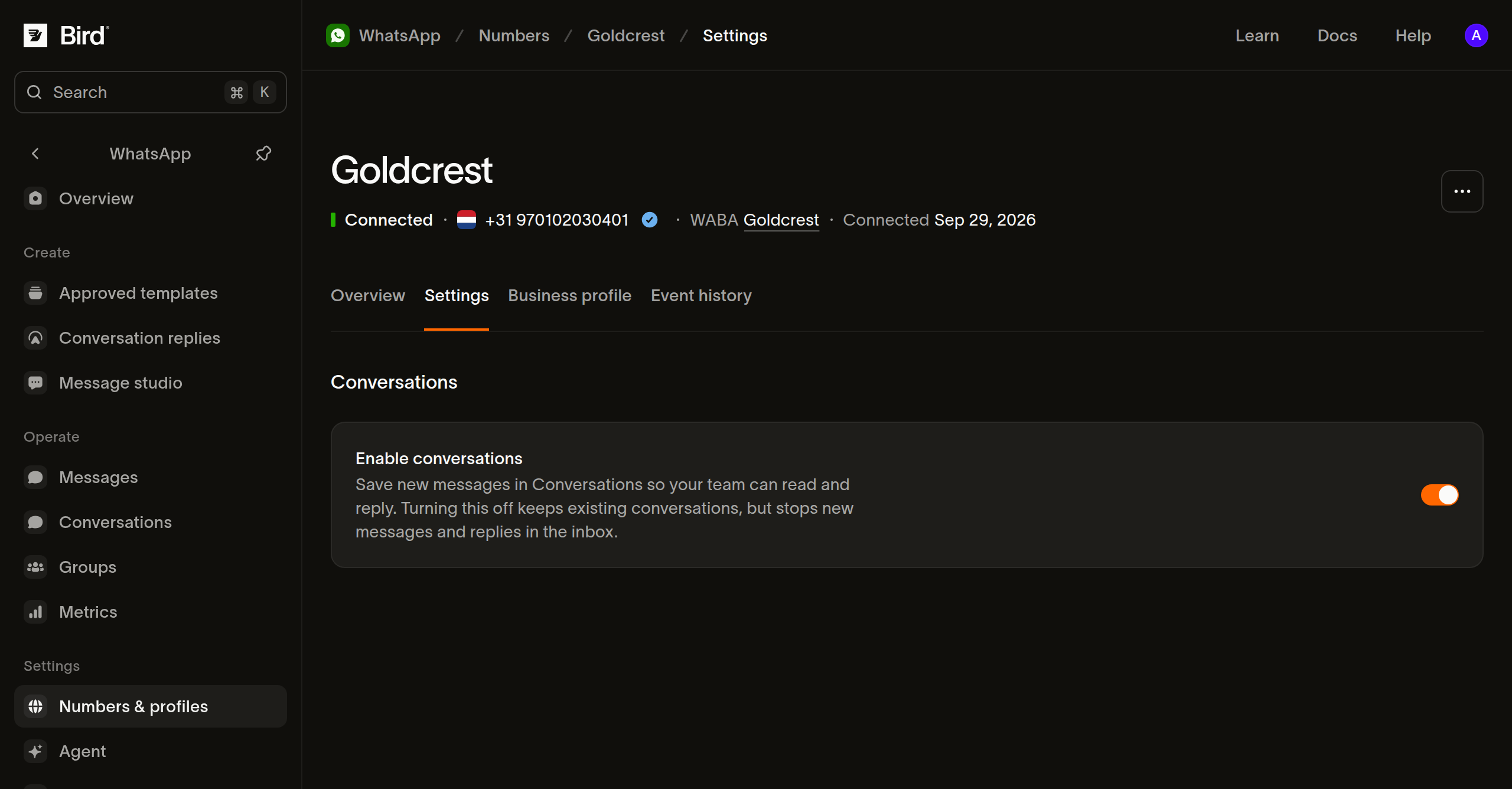
- Öffnen Sie WhatsApp > Numbers & profiles und wählen Sie Ihre Nummer aus.
- Öffnen Sie Settings und aktivieren Sie Enable conversations. Die Änderung wird automatisch gespeichert.
- Lassen Sie einen Kunden eine Nachricht an die Nummer senden und öffnen Sie dann Conversations, um den Austausch zu finden.
Ab dieser Einstellung werden neue Nachrichten im Posteingang gespeichert. Frühere Nachrichten werden nicht hinzugefügt. Wenn Sie einen WhatsApp-Agenten aktivieren, werden Konversationen für seine Nummer ebenfalls aktiviert.
Wenn Sie Enable conversations deaktivieren, erscheinen keine neuen Nachrichten und Antworten mehr im Posteingang. Bestehende Konversationen bleiben lesbar, bis ihre Nachrichten ablaufen.
Jede Nachricht bleibt 30 Tage nach dem Senden oder Empfangen im Posteingang. Sobald die letzte Nachricht einer Konversation abläuft, verschwindet auch die Konversation aus der Liste. Kopieren Sie alles, was Sie länger benötigen, vorher in Ihr eigenes System.
Konversation finden
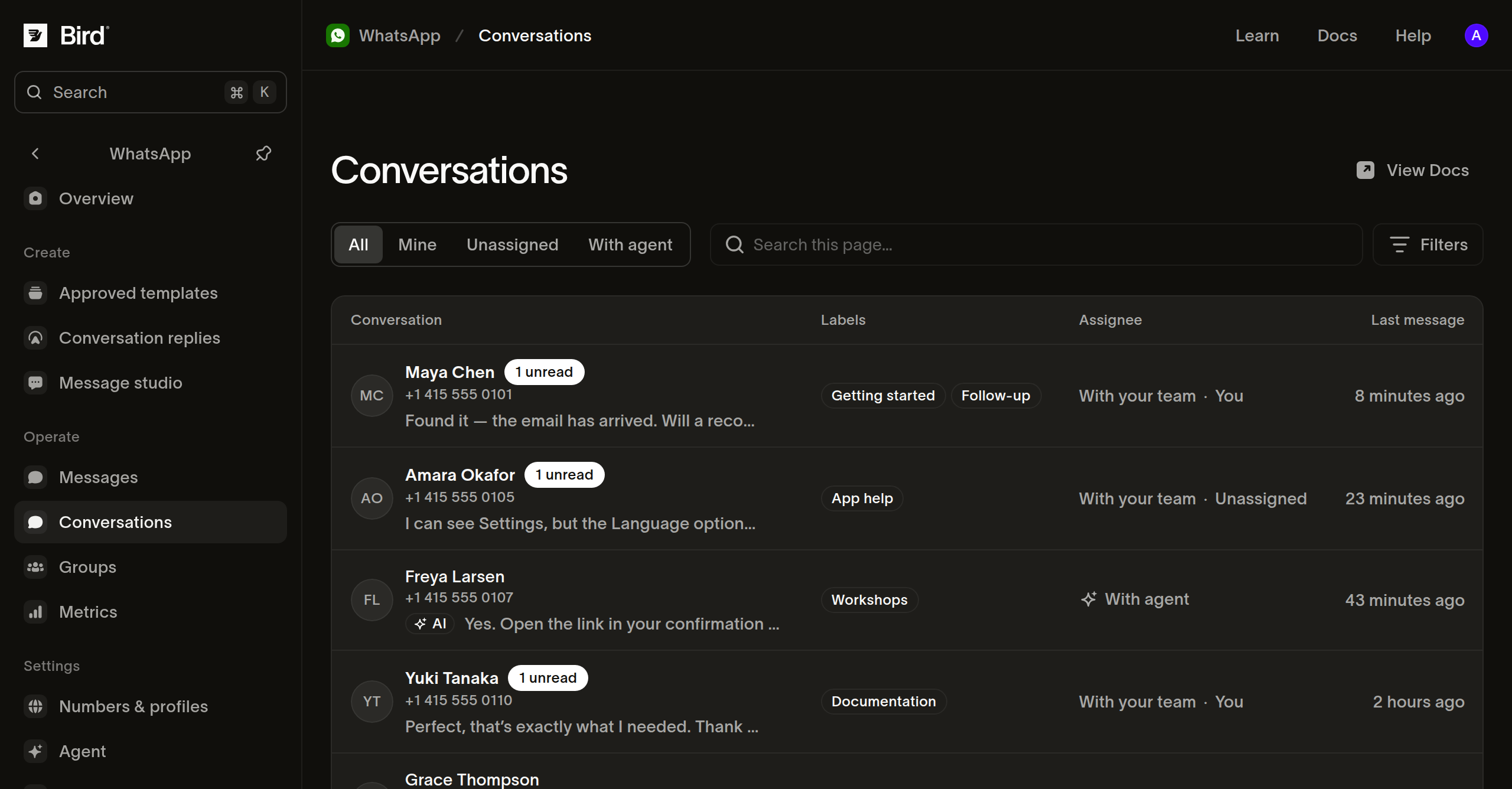
- Öffnen Sie im Dashboard WhatsApp > Conversations.
- Wählen Sie eine Ansicht: Mine zeigt Konversationen, die Ihnen zugewiesen sind, Unassigned zeigt Konversationen, die auf ein Teammitglied warten, und With agent zeigt Konversationen, die der KI-Agent steuert. Mit All durchsuchen Sie die Konversationen aller zuständigen Personen.
- Grenzen Sie die Liste mit den Filtern Number, Assignee oder Label ein. Wählen Sie zum Beispiel Ihre Support-Nummer und ein
booking-Label, um Buchungsanfragen zu finden. - Wählen Sie eine Konversation aus, um ihre Nachrichten und Details zu öffnen.
Search this page… findet passende Kontaktnamen, Telefonnummern, Benutzernamen, unternehmensbezogene IDs und Labels auf der aktuellen Seite. Konversationen außerhalb dieser Seite finden Sie über die Filter und die Seitennavigation. Die Suche durchsucht keinen Nachrichtentext.
Dem Kunden antworten
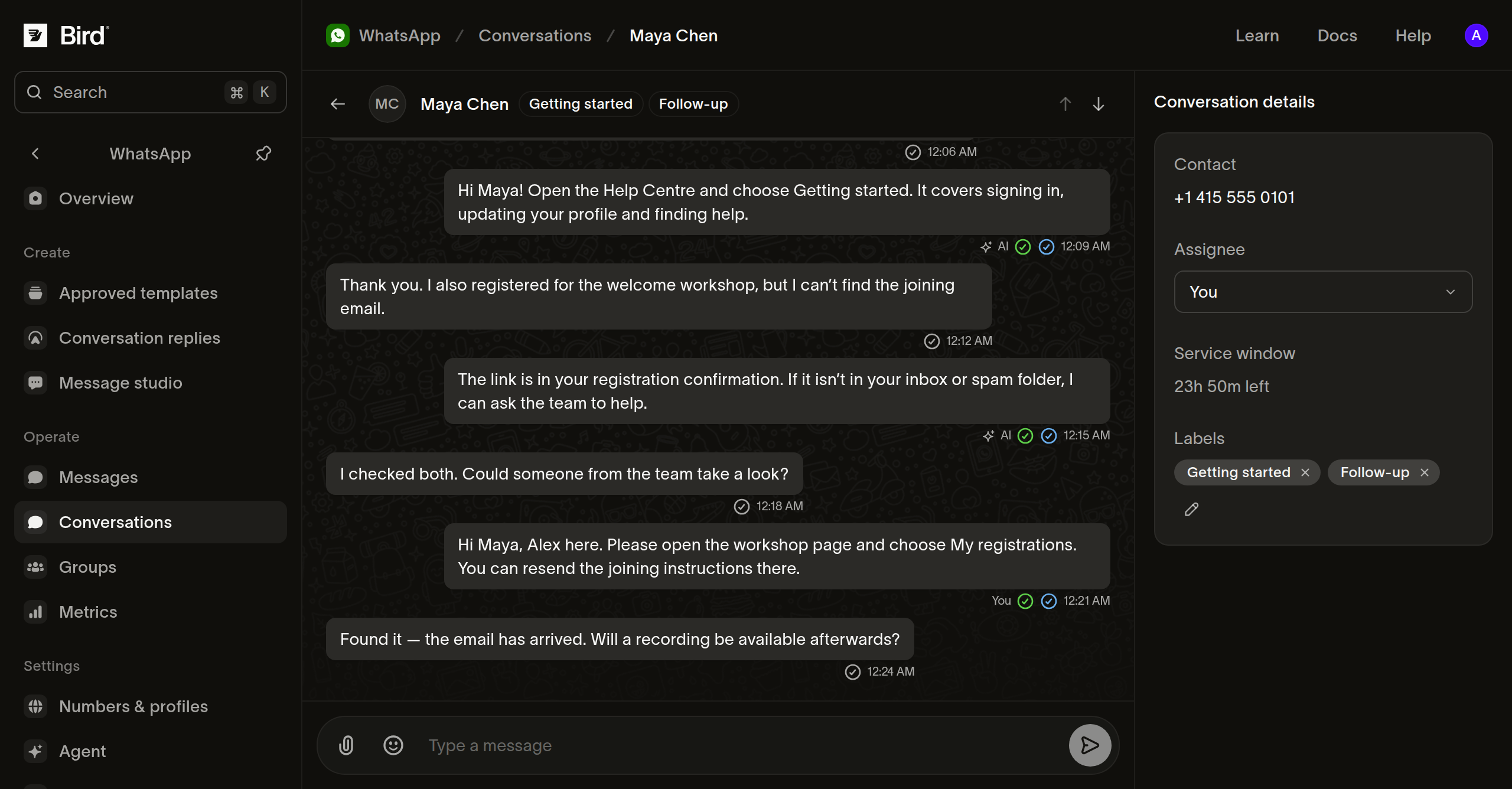
Lesen Sie den Verlauf, bevor Sie antworten, besonders wenn bereits ein anderes Teammitglied oder der KI-Agent geholfen hat. Prüfen Sie unter Conversation details die Felder Assignee und Service window. Auf einem kleineren Bildschirm öffnen Sie diese Felder über die Schaltfläche Conversation details.
- Wählen Sie unter Assignee die Option You, um die Verantwortung zu übernehmen, oder wählen Sie ein Teammitglied. Wenn AI agent ausgewählt ist, übernehmen Sie mit der Auswahl einer Person auch die Steuerung vom Agenten.
- Geben Sie Ihre Antwort in Type a message ein. Um ein Foto, ein Video, ein Dokument oder eine Audiodatei anzuhängen, wählen Sie Attach und dann den Medientyp.
- Um auf eine bestimmte Nachricht zu antworten, öffnen Sie deren Menü Message actions und wählen Sie Quote. Die zitierte Nachricht erscheint über Ihrem Entwurf; Cancel quote entfernt den Verweis.
- Wählen Sie Send oder drücken Sie Enter. Mit Shift+Enter fügen Sie eine neue Zeile ein. Ihre Antwort erscheint im Verlauf, wo Sie ihren Zustellstatus verfolgen können.
Das Servicefenster zeigt, ob Sie eine frei formulierte Antwort senden können und wie viel Zeit noch bleibt. Wenn es sich schließt, zeigt das Eingabefeld Reply when the contact sends a new message an. Warten Sie auf eine neue Nachricht des Kunden, oder verwenden Sie eine genehmigte Vorlage, um einen berechtigten Austausch neu zu starten. Das Eingabefeld der Konversation sendet Servicenachrichten; Vorlagen senden Sie über den Workflow zum Senden von Vorlagen.
Die Arbeit des Teams organisieren
Beschreiben Sie die Arbeit mit Labels in Conversation details, etwa mit booking, accessibility oder follow-up. Geben Sie ein Label in Add label ein, um es zu speichern, und entfernen Sie Labels, wenn sie nicht mehr zutreffen. Labels erscheinen in der Konversationsliste und lassen sich als Filter verwenden.
Wählen Sie unter Assignee ein Teammitglied, wenn dessen Hilfe nötig ist. Wählen Sie Unassigned, um die Konversation in die Warteschlange des Teams zurückzugeben. Eine Zuweisung legt fest, wer für die Konversation verantwortlich ist; sie sendet dem Kunden keine Nachricht.
Wenn für die Nummer ein KI-Agent aktiviert ist, wählen Sie AI agent, um die Konversation zurückzugeben, sobald Ihr Teil erledigt ist. Der Agent kann dann wieder antworten. Diese Option erfordert die Berechtigung zur Verwaltung von WhatsApp und ist für einzelne Kundenkonversationen verfügbar.
Probleme mit einer Konversation beheben
- Die Konversation fehlt: Wechseln Sie zu All, setzen Sie Filter und Suche zurück und prüfen Sie, ob Enable conversations aktiviert war, als die Nummer die Nachricht empfangen hat. Eine Konversation wird entfernt, sobald alle ihre Nachrichten älter als 30 Tage sind.
- Sie können nicht antworten: Prüfen Sie das Servicefenster und Ihre WhatsApp-Berechtigungen. Wenn das Senden fehlschlägt, lesen Sie die Fehlermeldung unter dem Eingabefeld, bevor Sie es erneut versuchen.
- Sie können den KI-Agenten nicht auswählen: Prüfen Sie, ob die Nummer einen aktivierten Agenten hat und ob Sie die Berechtigung zur Verwaltung von WhatsApp besitzen.
- Der Agent antwortet nicht mehr, nachdem ein Teammitglied geantwortet hat: Wählen Sie unter Assignee die Option AI agent, um die Kontrolle bei Bedarf zurückzugeben. Das Abschließen einer Antwort gibt die Kontrolle nicht automatisch zurück.
Nächste Schritte
Verwandte Ressourcen
Weiter mit der Dokumentation, Anleitungen und Beispielen zu diesem Thema.