E-Mail-Protokoll
Das E-Mail-Protokoll ist der Nachrichtenverlauf Ihres Workspace: Es zeichnet jede Nachricht auf, die Ihr Workspace sendet, zusammen mit Zustellberichten pro Empfänger. Öffnen Sie Email > Emails, um die neuesten Nachrichten zuerst zu sehen. Nutzen Sie es, um zu bestätigen, dass eine Nachricht angenommen wurde, den Zustellstatus jedes Empfängers zu verfolgen und gespeicherte Inhalte einzusehen, wenn die Inhaltsspeicherung aktiviert ist.
Das E-Mail-Protokoll ergänzt die aggregierte Metrics-Seite. Metrics zeigt Raten über alle Sendungen hinweg, während das Protokoll eine einzelne Nachricht zeigt. Einen Dashboard-Überblick finden Sie in der Dashboard-Tour.
Der Receiving-Tab der Seite ist dasselbe Protokoll für empfangene E-Mails. Diese Seite wird unter E-Mail-Empfang behandelt.
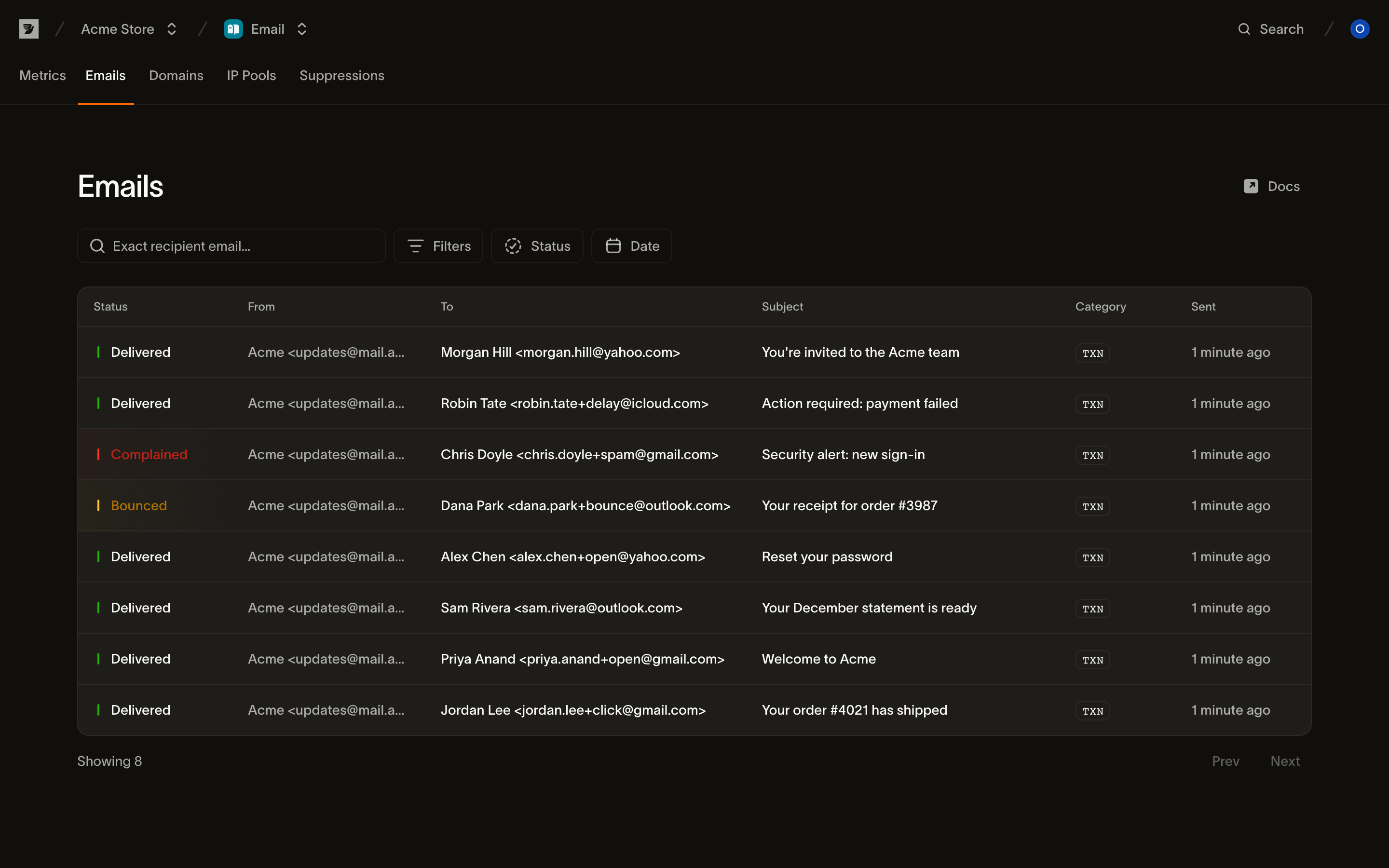
Die Nachrichtenliste
Jede Zeile ist eine Nachricht. Die Spalten sind:
| Spalte | Inhalt |
|---|---|
| Status | Der aktuelle Zustellstatus der Nachricht (siehe Status) |
| From | Der Absender: Anzeigename und Adresse oder nur die Adresse |
| To | Der Hauptempfänger; Sendungen mit mehr als einem Empfänger zeigen eine Anzahl, die Sie per Hover aufklappen können |
| Subject | Der Betreff der Nachricht; wählen Sie die Zeile aus, um die Nachricht zu öffnen |
| Category | Die Kategorie der Nachricht: TXN für transaktional, MKTG für Marketing |
| Sent | Wann die Sendung angenommen wurde, als relative Zeitangabe (Hover für den exakten Zeitstempel) |
Prüfen Sie die Ergebnisse Bounced, Complained, Rejected und Partial failure. Deferred zeigt einen automatischen erneuten Versuch an. Die Liste ist paginiert; verwenden Sie Prev und Next, um zwischen Seiten zu wechseln.
Suchen und filtern
Ein Nachrichtenprotokoll füllt sich schnell, daher beginnt die Seite mit einem Suchfeld und drei Filtern. Sie lassen sich kombinieren: ein Statusfilter plus ein Datumsbereich schränkt auf Nachrichten ein, die beide Kriterien erfüllen.
Suche nach Empfänger. Das Suchfeld gleicht eine exakte Empfänger-E-Mail-Adresse ab. Geben Sie die vollständige Adresse ein, an die Sie gesendet haben, z. B. jane@example.com. Die Ergebnisse umfassen jede Nachricht, die über to, cc oder bcc an diese Adresse gerichtet wurde. Exakter Abgleich schließt Teil-Adressen und Domains aus.
Status. Filtern Sie nach einem einzelnen Zustellstatus. Die Optionen sind die unter Status aufgeführten Status.
Category. Filtern Sie nach Transactional- oder Marketing-Nachrichten.
Date. Filtern Sie nach dem Sendezeitpunkt der Nachricht: Wählen Sie eine Vorgabe (Last 3 days, Last 7 days, Last 30 days) oder einen benutzerdefinierten Bereich aus dem Kalender.
Wenn eine Filterkombination keine Treffer ergibt, zeigt die Seite den Zustand No emails match your filters mit einer Clear filters-Aktion an, um zur vollständigen Liste zurückzukehren.
Status
Der Status einer Nachricht fasst zusammen, wo sich ihre Empfänger im Zustellungszyklus befinden. Bei einer Nachricht mit einem Empfänger entspricht der Status direkt dem Status dieses Empfängers. Bei einer Sendung an mehrere Empfänger spiegelt der Status die Nachricht als Ganzes wider: Partial failure bedeutet, dass einige Empfänger erfolgreich waren und andere nicht.
| Status | Bedeutung |
|---|---|
| Scheduled | Die Sendung hat einen zukünftigen Sendezeitpunkt und wurde noch nicht gestartet. Siehe geplanter Versand. |
| Accepted | Die Sendung wurde angenommen und die Zustellung wird vorbereitet. |
| Processed | Die Nachricht wurde erstellt und für die Zustellung in die Warteschlange eingereiht. |
| Delivered | Der Mailserver des Empfängers hat die Nachricht angenommen. |
| Deferred | Ein vorübergehender Fehler. Wir versuchen die Zustellung automatisch erneut, und sie endet mit Zustellung oder Bounce. |
| Bounced | Ein permanenter Fehler. Der Mailserver des Empfängers hat die Nachricht abgelehnt. |
| Complained | Der Empfänger hat die Nachricht als Spam gemeldet. |
| Rejected | Die Sendung wurde vor dem Zustellversuch abgelehnt. Häufigster Grund: Der Empfänger ist unterdrückt. |
| Partial failure | Eine Sendung an mehr als einen Empfänger, bei der das Ergebnis für verschiedene Empfänger unterschiedlich ausfällt. |
| Canceled | Eine geplante Sendung, die vor dem Versand abgebrochen wurde. |
Eine Nachricht prüfen
Wählen Sie eine Zeile aus, um die Nachricht in einem Seitenpanel zu öffnen. Das Panel hat die Tabs Events, Details, HTML und Text. Verwenden Sie die Pfeile, um zwischen Nachrichten zu wechseln, ohne das Panel zu schließen. Eine geplante Nachricht zeigt ihren Sendezeitpunkt und eine Abbrechen-Aktion. Geplanter Versand beschreibt diesen Ablauf.
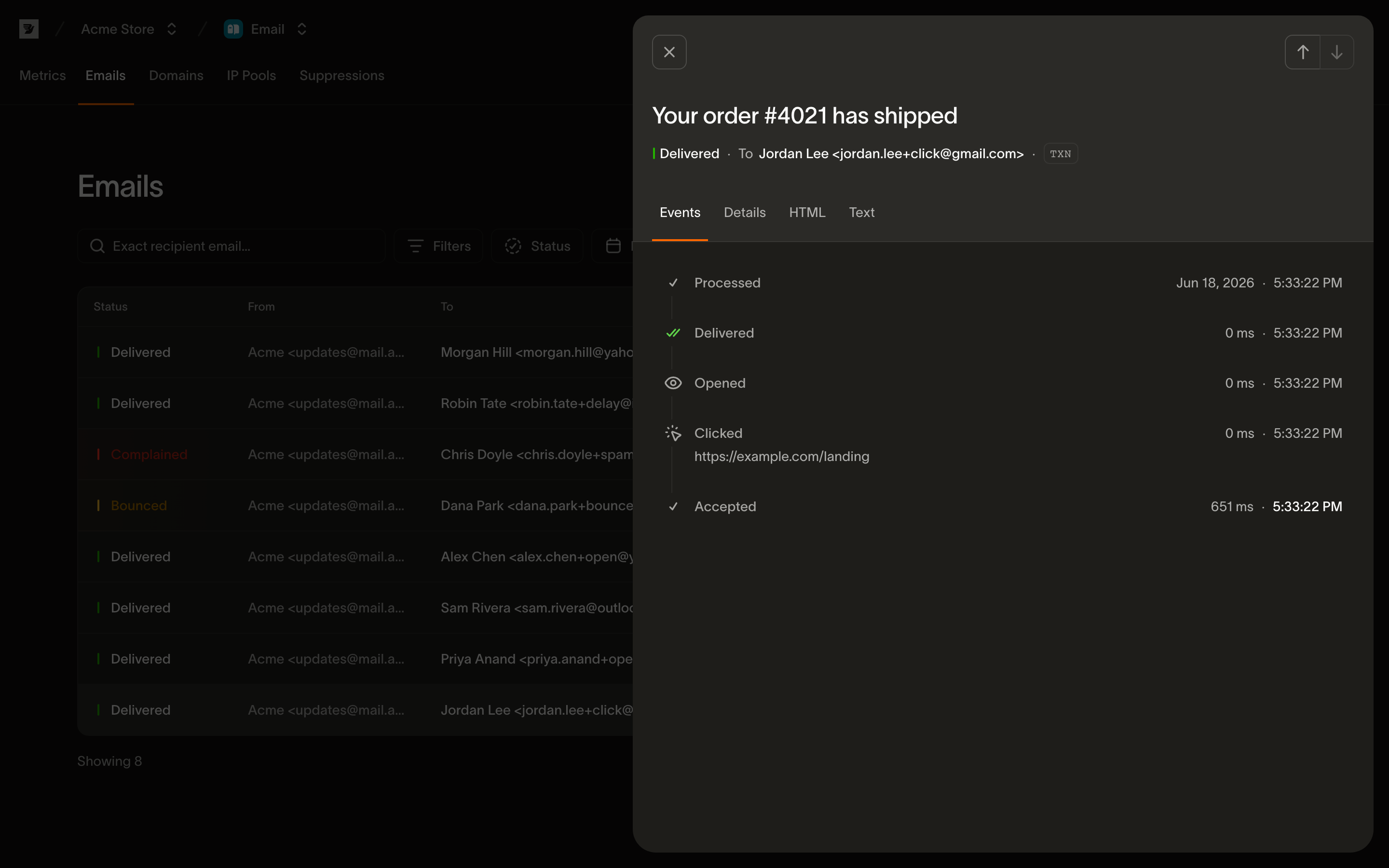
Events
Der Standard-Tab ist eine empfängerbezogene Timeline aller Ereignisse der Nachricht, in chronologischer Reihenfolge, jeweils mit Zeitstempel. Es handelt sich um denselben Ereignisstrom, der in der E-Mail-Events-Referenz beschrieben wird, dargestellt für eine Nachricht: Accepted → Processed → Delivered. Danach folgen Engagement-Ereignisse wie Opened und Clicked oder Fehlerereignisse wie Bounced, Deferred, Complained und Rejected.
- Bei einer Sendung an mehrere Empfänger können Sie über einen All recipients-Selektor die zusammengeführte Timeline anzeigen oder nach dem Verlauf eines einzelnen Empfängers filtern.
- Fehlerereignisse zeigen ihre Details inline an: Ein Bounce zeigt seine Beschreibung und eine Ablehnung zeigt ihren Grund.
- Ein
Opened-Ereignis, das automatisch von einem Inbox-Privacy-Proxy abgerufen wurde, wird als kein echtes Öffnen gekennzeichnet, so wie Open-Tracking auch Prefetches behandelt. - Wenn ein Ereignis den Empfänger automatisch zu Ihrer Unterdrückungsliste hinzufügt (ein Hard Bounce oder eine Beschwerde), vermerkt die Timeline dies und verlinkt zur Liste.
- Solange eine Nachricht noch unterwegs ist, aktualisiert sich die Timeline alle paar Sekunden, bis jeder Empfänger einen Endzustand erreicht hat.
Wenn eine zugestellte Nachricht keine Öffnungen oder Klicks aufweist, erklärt die Timeline den Grund: In den meisten Fällen war Open- und Link-Tracking für die Domain nicht aktiviert oder wurde bei der Sendung nicht angefordert.
Details
Der Details-Tab zeigt die Metadaten der Nachricht:
- Die Message ID.
- Die From-, To- und gegebenenfalls CC-, BCC- oder Reply-To-Adressen.
- Die sendende Domain.
- Die Category.
- Ob Open tracking und Link tracking aktiviert waren.
- Die Zeitstempel Sent und Delivered.
Alle Tags und Metadaten, die Sie bei der Sendung gesetzt haben, werden hier ebenfalls aufgeführt. Anhänge erscheinen mit Größe, Typ und einer Download-Aktion. Die meisten Felder lassen sich mit einem Klick kopieren.
HTML und Text
Der HTML-Tab rendert das gespeicherte HTML. Sein Preview-Sub-Tab zeigt die Nachricht in einem Sandbox-Frame, und Source zeigt das Roh-HTML. Der Text-Tab zeigt den gespeicherten Nur-Text-Body. Wählen Sie bei einer personalisierten Vorlage einen Empfänger aus, um dessen gespeicherten Betreff und Inhalt zu sehen. Diese verwenden die Kontaktwerte zum Zeitpunkt der Annahme, auch wenn sich der Kontakt seitdem geändert hat. Unmittelbar nach einer Sendung können diese Tabs anzeigen, dass der Inhalt noch gespeichert wird. Wenn die Inhaltsspeicherung für die Nachricht deaktiviert war, ist kein Body verfügbar. Wenden Sie sich an den Support, um die Inhaltsspeicherung für einen Workspace zu deaktivieren oder zu aktivieren.
Dasselbe Protokoll über die API
Alles auf dieser Seite liest aus GET /v1/email/messages und deren Unterressourcen. Die Liste akzeptiert dieselben Filter, die die Seite bereitstellt, und weitere:
status.category.tag.- Eine exakte
to- oderfrom-Adresse (reine Adresse, Groß-/Kleinschreibung wird ignoriert). - Ein
created_after/created_before-Fenster.
Details pro Nachricht befinden sich in den Unterressourcen für Empfänger, Ereignisse und Inhalte. Die Events-Referenz beschreibt das programmatische Lesen einer Timeline.
Nächste Schritte
- E-Mail-Metriken: aggregierte Statistiken über alle Sendungen und wie Open- und Click-Tracking funktionieren
- E-Mail-Events: das vollständige empfängerbezogene Event-Vokabular, auf dem die Timeline basiert
- Unterdrückungen: warum ein Empfänger abgelehnt wurde und wie Sie die Unterdrückungsliste verwalten
- E-Mail senden: der Send-Payload einschließlich Tags, Kategorien und Tracking-Optionen
- API-Referenz: Nachrichten: Nachrichten, Empfänger und Ereignisse programmatisch lesen
Verwandte Ressourcen
Weiter mit der Dokumentation, Anleitungen und Beispielen zu diesem Thema.