WhatsApp-Metriken
Die Metrics-Seite unter WhatsApp → Metrics zeigt, wie Ihre WhatsApp-Sendungen im gesamten Workspace abschneiden. Um eine einzelne Nachricht zu prüfen, verwenden Sie stattdessen das WhatsApp-Log. Für die Seite benötigt Ihre Workspace-Rolle sowohl Lesezugriff auf WhatsApp als auch Lesezugriff auf Analytics.
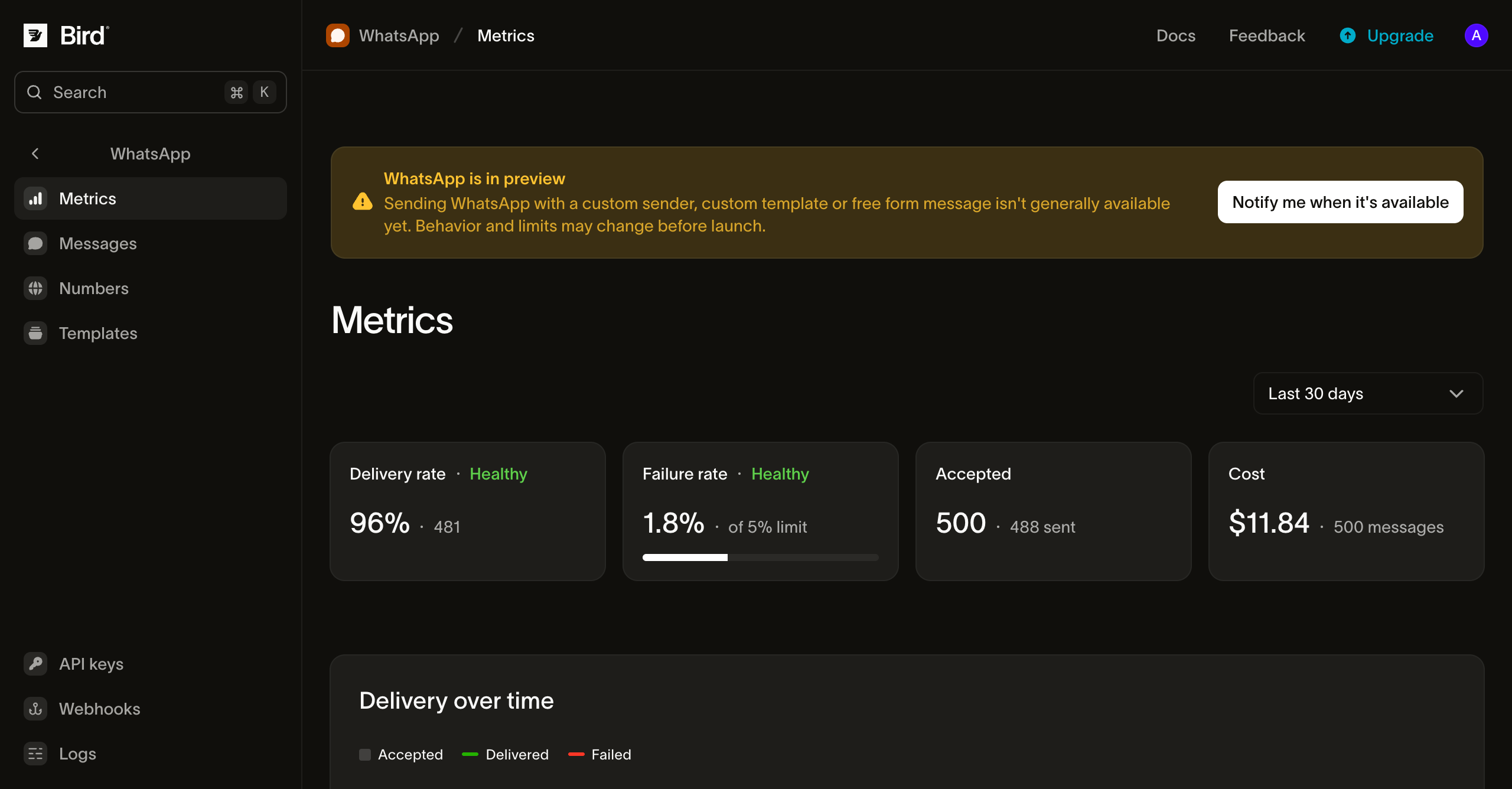
Metriken lesen
Zeitraum, Scope und Tabs
- Outbound / Inbound: Der Outbound-Tab zeigt Nachrichten, die Sie gesendet haben. Der Inbound-Tab zählt Nachrichten, die Ihre Nummern empfangen haben, insgesamt und pro Nummer.
- Range: letzte 24 Stunden, 7, 30 (Standard) oder 90 Tage. Sie können auch über ein Diagramm ziehen, um hineinzuzoomen.
- Scope: Nur im Outbound-Tab können Sie die Seite auf eine Nummer, ein Template, eine Template-Kategorie oder einen Tag eingrenzen, jeweils nur auf eines davon. Zwei Bereiche der Seite ignorieren den Scope und umfassen immer den gesamten Workspace: die Fehlercode-Liste und das Breakdowns-Panel.
Nachrichten zählen zu dem Zeitraum, in dem Bird sie angenommen hat. Eine Zustellbestätigung, die heute eintrifft, aktualisiert also die Zahlen von gestern. Die jüngsten Stunden können weniger Zustellungen anzeigen als später, sobald alle Bestätigungen eingetroffen sind.
Zusammenfassungs-Kacheln
| Kachel | Zeigt | Healthy wenn |
|---|---|---|
| Delivery rate | Zugestellte Nachrichten als Anteil an den angenommenen Nachrichten | Über 90 % |
| Failure rate | Fehlgeschlagene Nachrichten als Anteil an den angenommenen Nachrichten | Unter 5 % |
| Accepted | Von Bird angenommene Nachrichten und wie viele davon WhatsApp erreicht haben | Keine Bewertung |
Eine Kachel außerhalb ihres gesunden Bereichs zeigt Needs attention. Prüfen Sie die Fehlerursachen, um den Grund zu ermitteln.
Zustellung im Zeitverlauf
Das Diagramm zeigt angenommene, zugestellte und fehlgeschlagene Nachrichten pro Stunde (24-Stunden-Zeitraum) oder pro Tag (längere Zeiträume). Damit erkennen Sie Ausreißer, zum Beispiel nach dem Versand einer Kampagne oder wenn ein Template plötzlich abgelehnt wird.
Fehlerursachen
Das Fehlerraten-Diagramm zeigt die Fehlerrate über den gesamten Zeitraum. Darunter sind die Fehler nach Fehlercode gruppiert, die häufigsten zuerst. Die Liste zeigt bis zu 50 Codes, die im Zeitraum aufgetreten sind. Bei einer langen Liste kann ein seltener Code daher fehlen. Die Fehlercodes umfassen immer den gesamten Workspace, auch wenn Sie die Seite per Scope eingrenzen. Die letzte Zeile, Rejected, zählt Nachrichten, die Bird abgelehnt hat, bevor sie angenommen wurden. Diese Nachrichten fließen nicht in die Fehlerrate ein, daher zeigt die Zeile eine Anzahl ohne Anteil.
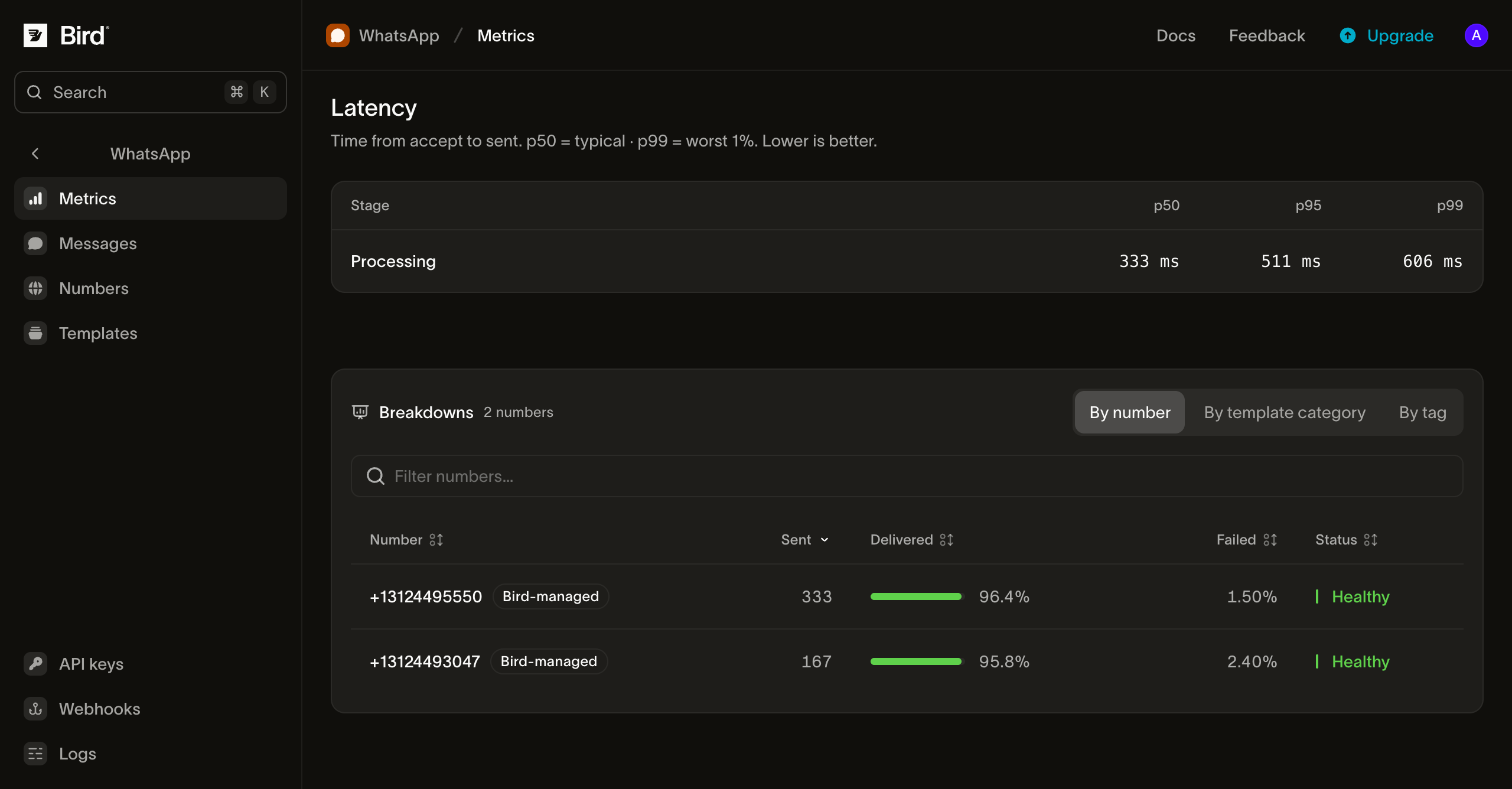
Latenz
Die Latenztabelle zeigt p50-, p95- und p99-Zeiten für drei Phasen:
- Processing: von der Annahme der Nachricht durch Bird bis zur Übergabe an WhatsApp.
- Delivery: von der Übergabe an WhatsApp, bis WhatsApp die Zustellung an das Gerät des Empfängers bestätigt.
- Total: beide Phasen zusammen.
Eine langsame Delivery-Phase bedeutet meist, dass die Telefone der Empfänger offline waren, worauf Bird keinen Einfluss hat. Eine langsame Processing-Phase sollten Sie untersuchen. Wenn der p50 unauffällig ist, der p99 aber langsam, ist oft ein einzelnes Template oder Ziel die Ursache.
Aufschlüsselungen
Das Breakdowns-Panel unterteilt akzeptierte, zugestellte und fehlgeschlagene Nachrichten nach Nummer, Template, Template-Kategorie, Tag oder Land. Jede Zeile ist mit Healthy oder Needs attention markiert, basierend auf denselben Schwellenwerten wie die Zusammenfassungs-Kacheln. Jeder Tab listet die Top 50 Zeilen für den Zeitraum.
Tags sind die, die Sie beim Senden festlegen. Eine Nachricht mit mehreren Tags erscheint in der Zeile jedes dieser Tags. Empfänger, deren Land nicht ermittelt werden kann, werden unter ZZ aufgeführt, und Gruppenversendungen sind im Länder-Tab nicht enthalten.
Programmatischer Zugriff
Dieselben Zahlen sind über die API, die SDKs (bird.whatsapp.stats), die CLI (bird whatsapp stats) und den MCP-Server verfügbar. Beginnen Sie mit diesen Endpunkten:
- Zusammenfassung, tägliche und stündliche Statistiken
- Aufschlüsselungen nach Nummer, Template, Template-Kategorie, Tag, Land und Fehlercode
- Eingehende Statistiken: Zusammenfassung, täglich, stündlich und nach Nummer
Jede Referenzseite listet die akzeptierten Zeiträume, Filter und Antwortfelder auf.
Nächste Schritte
- WhatsApp-Log: eine einzelne Nachricht nachschlagen
- Nachrichtenstatus-Events: die Events, aus denen diese Metriken aufgebaut sind
- Nachrichtenstatus-Webhooks: jede Statusänderung empfangen, sobald sie eintritt
Verwandte Ressourcen
Weiter mit der Dokumentation, Anleitungen und Beispielen zu diesem Thema.