Apple-Messages-Vorlagen erstellen und senden
Verwenden Sie Apple Messages > Templates, um eine wiederverwendbare Nachricht zu erstellen, und bereiten Sie sie dann vor und senden Sie sie an eine offene Kundenkonversation. Wählen Sie einen unterstützten Nachrichtentyp, bevor Sie beginnen.
Wo Entwürfe gespeichert werden
Vorlagenentwürfe werden in diesem Browser für den ausgewählten Workspace gespeichert. Sie sind keine gemeinsame, serverseitig gespeicherte Bibliothek. Ein Teammitglied, ein anderes Gerät oder ein anderes Browserprofil hat Ihren Entwurf nicht automatisch. Das Löschen von Website-Daten kann ihn entfernen.
Save template speichert den Entwurf; es veröffentlicht keine laufende Journey, übermittelt keine Inhalte an Apple und sendet keine Nachricht. Bewahren Sie eine freigegebene Kopie wichtiger Formulierungen und nativer Einstellungen in den üblichen Inhaltsverzeichnissen Ihres Teams auf.
Inhalt erstellen
- Öffnen Sie Templates und wählen Sie New template.
- Wählen Sie den Nachrichtentyp, z. B. Quick replies, List picker oder Form.
- Geben Sie unter Content einen beschreibenden Template name, einen kundenorientierten Title und die Message ein.
- Konfigurieren Sie die Auswahlmöglichkeiten oder Medien des Typs. Für strukturierte Listen, Formulare und Zeitfenster fahren Sie unter Apple delivery mit den Anleitungen für native Nachrichten fort.
- Wählen Sie unter Personalization das Business aus, das die Nachricht senden soll.
- Öffnen Sie Review, beheben Sie die aufgeführten Inhaltsprobleme und wählen Sie Save template.
Die Bestätigung zeigt an, dass das Template in diesem Browser gespeichert wurde. Öffnen Sie es erneut, um zu prüfen, ob Ihre Änderungen erhalten geblieben sind. Eine Vorschau zeigt den vorbereiteten Inhalt, beweist aber nicht, wie Apples Messages-App ihn darstellt.
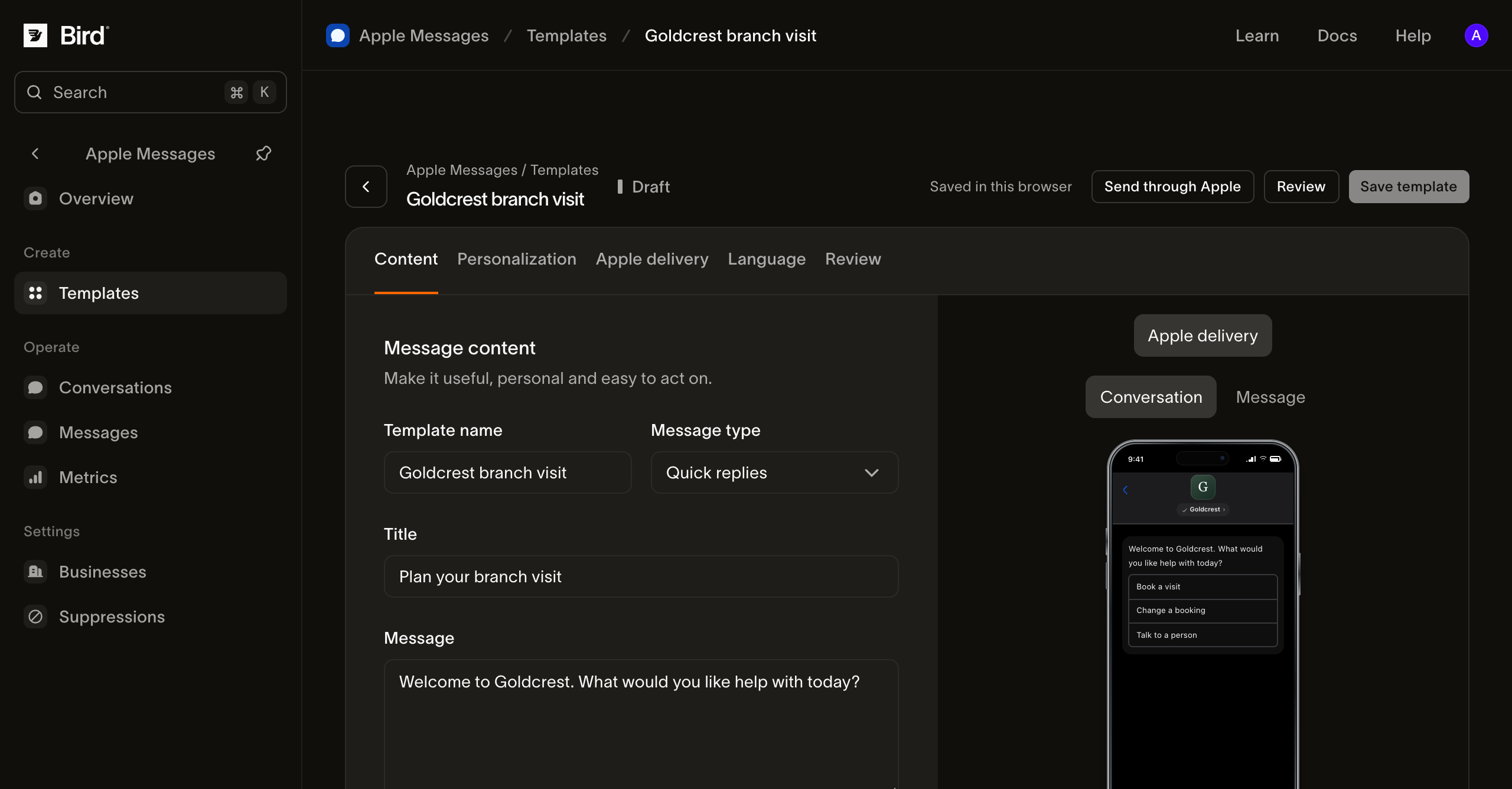
Screenshot in voller Größe ansehen.
Variablen und Sprachvarianten hinzufügen
Schreiben Sie Variablen in doppelten geschweiften Klammern, zum Beispiel {{customer.first_name}} oder {{order.reference}}. Geben Sie unter Personalization fiktive Beispielwerte ein, um die Vorschau zu prüfen. Verwenden Sie Namen, die Ihr Team versteht und korrekt liefern kann.
Diese Beispiele sind Vorschauwerte. Beim Senden müssen Sie die tatsächlichen Werte für den ausgewählten Kunden eingeben. Der Editor liest nicht automatisch Ihr CRM, Bestellsystem oder Ihren Buchungskalender.
Wählen Sie unter Language die Content language und Category, um den Entwurf zu organisieren. Das Ändern der Sprachbezeichnung übersetzt den Text nicht. Verwenden Sie Duplicate template in der Detailansicht eines gespeicherten Templates, um einen separaten Sprachentwurf zu erstellen, übersetzen Sie dessen kundenseitigen Text und lassen Sie ihn prüfen. Wählen Sie beim Senden bewusst den richtigen Sprachentwurf aus.
Das geprüfte Template senden
Sie benötigen eine Sendeberechtigung, ein verbundenes Unternehmen und eine offene Konversation mit diesem Unternehmen. Ein Unternehmen mit dem Status Draft kann an autorisierte Tester senden, während Sie die Freigabe vorbereiten. Der Versand über den verbundenen Kanal kann Kosten verursachen.
- Wählen Sie Send through Apple im Editor. Alternativ öffnen Sie eine Konversation und wählen Actions > Template und dann das gespeicherte Template.
- Wählen Sie die Empfängerkonversation aus, falls sie nicht bereits durch die Konversationsansicht festgelegt ist.
- Geben Sie die tatsächlichen Werte für die angezeigten Variablen ein. Verwenden Sie bei einem echten Kunden keine Platzhalter- oder Vorschaudaten.
- Wählen Sie Prepare message. Die Vorbereitung prüft den nativen Inhalt, das Unternehmen, die Konversation und die bekannten Gerätefunktionen.
- Prüfen Sie unter Review your message das Unternehmen, die Konversation und den vollständigen Inhalt. Verwenden Sie Edit recipient or values, falls etwas nicht stimmt.
- Wählen Sie Send message. Verwenden Sie View message and events, um den übermittelten Datensatz einzusehen.
Die Vorbereitung versendet nichts. Die Übermittlung reiht die Nachricht zur Verarbeitung ein; Medien- oder Anbieterfehler können danach auftreten. Prüfen Sie die Nachrichtenstatus, bevor Sie den Versand als erfolgreich betrachten.
Entwurf sicher aktualisieren
Bearbeiten und speichern Sie den Entwurf, bereiten Sie dann eine neue Nachricht vor, um den geänderten Inhalt zu prüfen. Bereits gesendete Nachrichten behalten ihren übermittelten Inhalt. Eine Änderung am Entwurf aktualisiert keine Nachricht, die sich bereits auf dem Gerät des Kunden befindet.
Falls ein anderer Tab eine neuere Version gespeichert hat, laden Sie den aktuellen Entwurf neu und wenden Sie Ihre beabsichtigten Änderungen erneut an. Falls das Speichern fehlschlägt, sichern Sie Text und Einstellungen, bevor Sie die Seite schließen, und prüfen Sie den Browserspeicher. Verwenden Sie bei einem fehlenden Entwurf die Speicherprüfungen.